Autor:


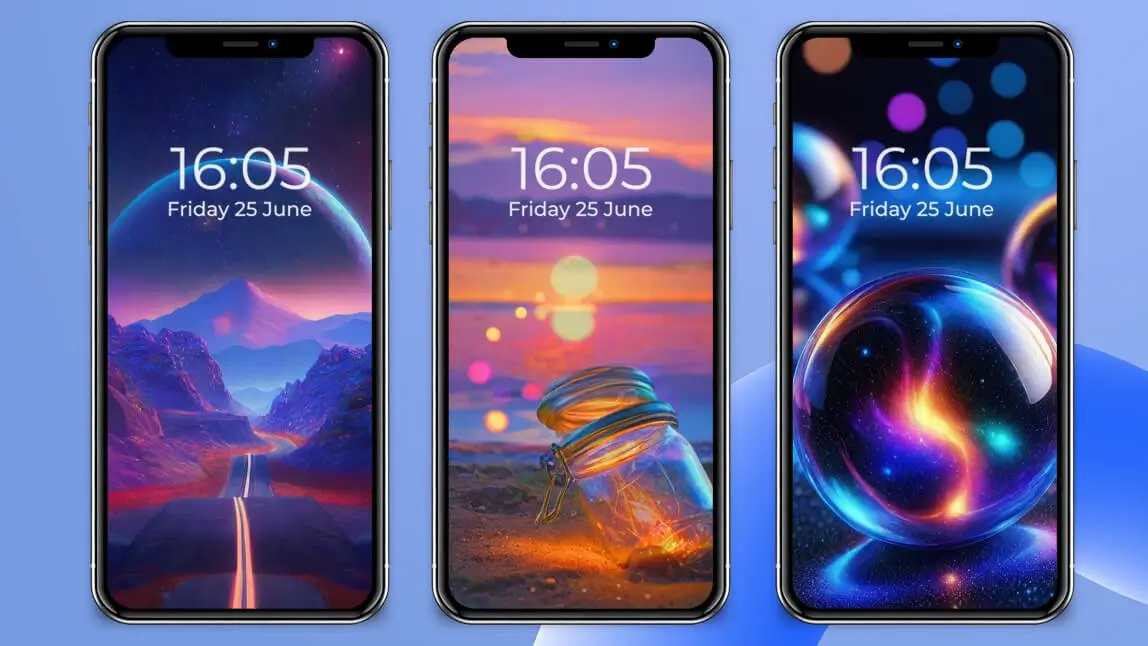
Lembra quando o papel de parede do seu iPhone era só uma imagem parada? Com as novas funções do iOS, como o efeito de profundidade 3D, sua tela pode ganhar vida. Personalizar seu celular ficou muito mais interessante.
Este guia mostra como transformar suas fotos em um incrível papel de parede 3D ou até em um papel de parede animado. É fácil, rápido e grátis. Vamos dar ao seu iPhone a personalidade que ele merece.
Como Ativar o Papel de Parede 3D
Com o iOS, a Apple introduziu um efeito "Espacial" ou "3D" que faz o objeto principal do seu papel de parede flutuar sobre o fundo. Isso transforma sua Tela de Bloqueio.

Veja como é simples:
- Pressione e segure a Tela de Bloqueio até o menu de customização aparecer.
- Toque no botão + (Adicionar Novo).
- Escolha Fotos da sua galeria.
- Selecione uma foto com um objeto claro em primeiro plano. Toque no ícone de três pontos e ative o Efeito de Profundidade.
- Mova o celular para ver o efeito. O objeto parecerá flutuar em 3D.
- Toque em Adicionar e escolha Definir como Par de Imagens de Fundo.

Ainda que este recurso seja ótimo, ele não funciona com todas as fotos. Se você busca mais controle, a próxima seção é para você.
Crie seu Papel de Parede 3D com IA
Quer um papel de parede realmente exclusivo? Com um gerador de imagens por IA, você pode criar um papel de parede com efeito de profundidade perfeito. Recomendamos usar um aplicativo como o YouCam AI Pro.
Siga estes cinco passos fáceis:
Passo 1: Baixe o Gerador de Papel de Parede

Encontre o YouCam AI Pro na App Store ou Google Play.
Passo 2: Use a Função Texto para Imagem

Abra o app e vá para a seção Imagem IA. Depois, selecione Texto para Imagem.
Passo 3: Descreva seu Papel de Parede

Aqui é onde a mágica acontece. Descreva o que você quer. Para um bom papel de parede 3D, use um prompt com primeiro e segundo planos bem definidos.
- Exemplos de prompts:
- "gato fofo com roupa de astronauta, flutuando no espaço"
- "flor brilhante e bonita com uma floresta de fantasia ao fundo"
- "carro futurista em alta velocidade numa rua neon chuvosa"
Passo 4: Escolha um Estilo

O YouCam AI Pro oferece vários estilos. Escolha um que deixe sua imagem incrível.
Passo 5: Gere e Salve seu Wallpaper

Toque em "Gerar" e veja a IA criar. Depois, salve no seu celular e defina como seu novo papel de parede.
Papéis de Parede Grátis para iOS
 Grátis no app


Como Fazer Papel de Parede Animado
Depois de criar uma imagem, por que não dar vida a ela? Você pode transformar qualquer foto em um papel de parede animado com a função de vídeo do YouCam AI Pro.
Veja como criar seu wallpaper animado:
Passo 1: Vá para a Seção de Vídeo IA

No app YouCam AI Pro, vá para Vídeo IA e escolha Imagem para Vídeo.
Passo 2: Envie sua Imagem
Escolha a imagem que você criou ou qualquer outra da sua galeria.
Passo 3: Escolha um Modelo ou Dê um Comando
O app oferece modelos de animação, ou você pode descrever o movimento que deseja. Para um efeito de papel de parede 3D animado, tente comandos como "movimento 3D" ou "zoom in".
Passo 4: Toque em "Gerar" para Animar
O app irá processar sua imagem e transformá-la em um vídeo que você pode usar como papel de parede animado (Live Wallpaper).
Dicas Pro: Edite com o YouCam Perfect

O YouCam AI Pro e seu app parceiro, YouCam Perfect, oferecem mais ferramentas para customizar seu papel de parede do iOS.
Remova e Troque o Fundo
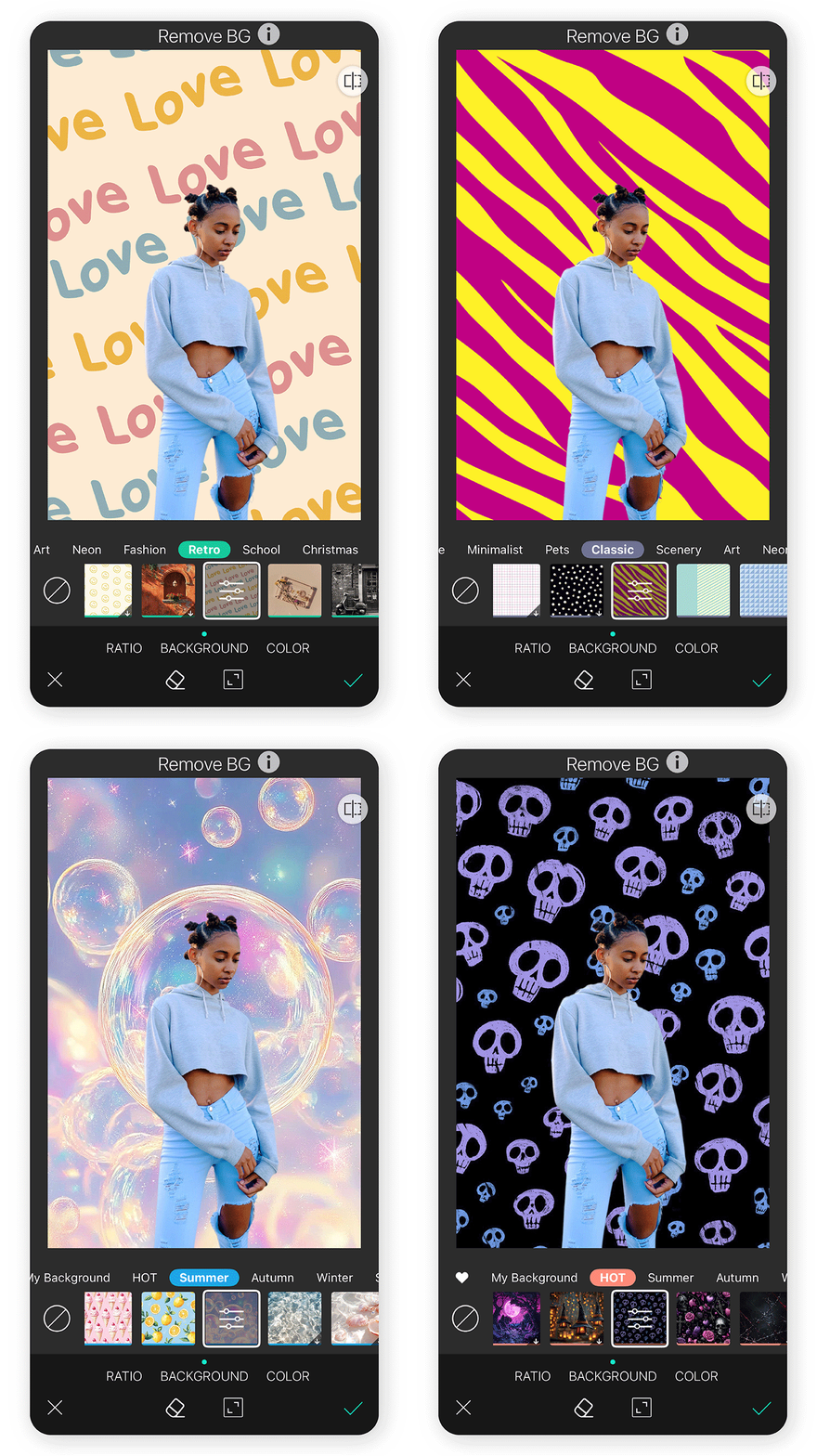
Se a imagem gerada tiver um fundo que você não gostou, use esta função para um visual mais limpo.
Desfoque o Fundo para Dar Destaque

Crie um efeito de profundidade profissional para fazer o objeto principal se destacar.
Expanda Imagens para um Encaixe Perfeito
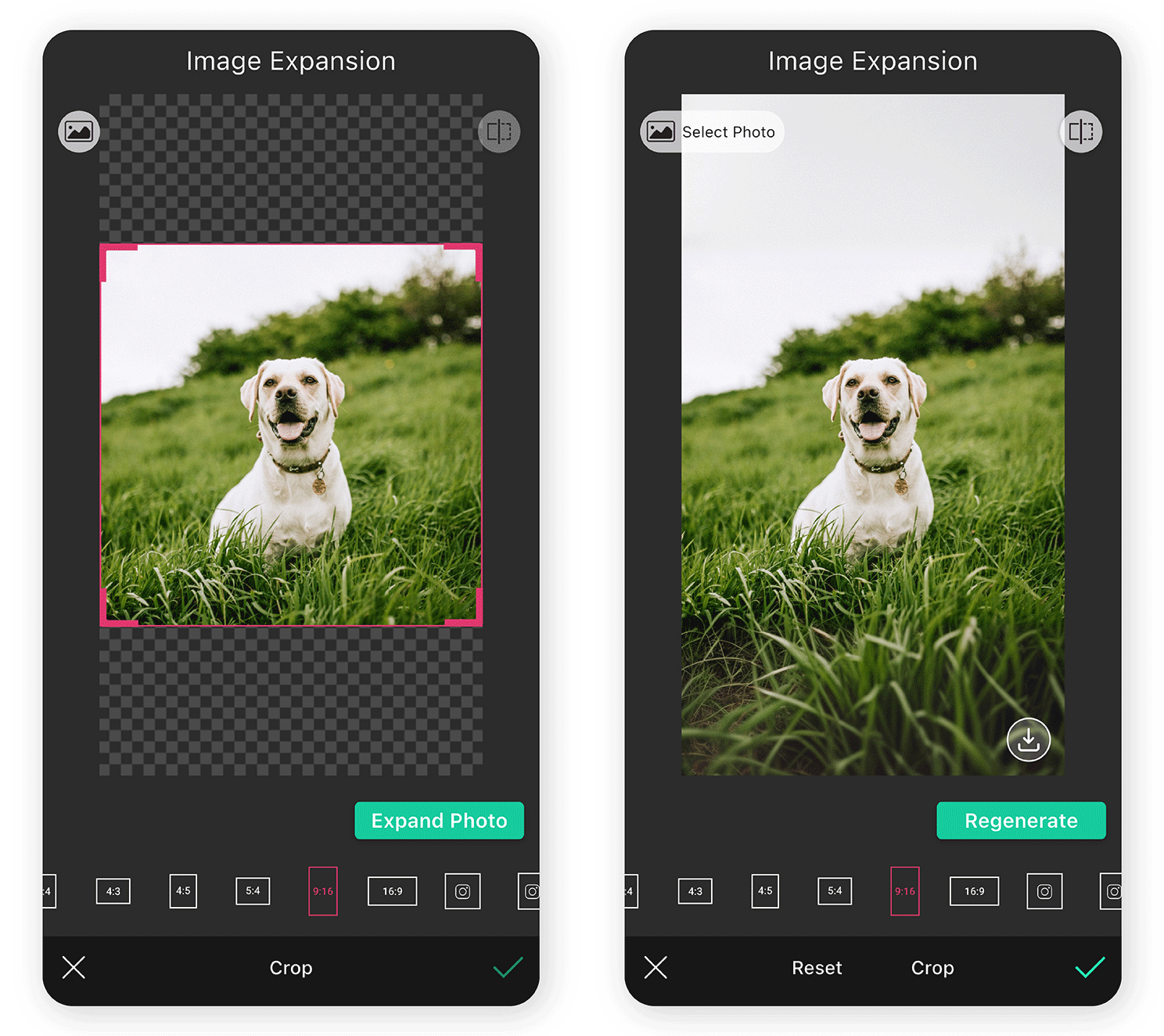
Se a imagem não tiver o tamanho certo, esta função expande as bordas de forma inteligente para um encaixe perfeito na tela.
Crie Papéis de Parede Grátis para iOS
Seu iPhone é uma extensão do seu estilo. Com as ferramentas certas, nunca foi tão fácil criar um papel de parede para iOS que seja a sua cara. Agora que você sabe como usar os novos recursos do seu iPhone, comece a criar algo incrível.
Pronto para começar? Baixe o YouCam AI Pro e transforme suas ideias em realidade.