Autor:


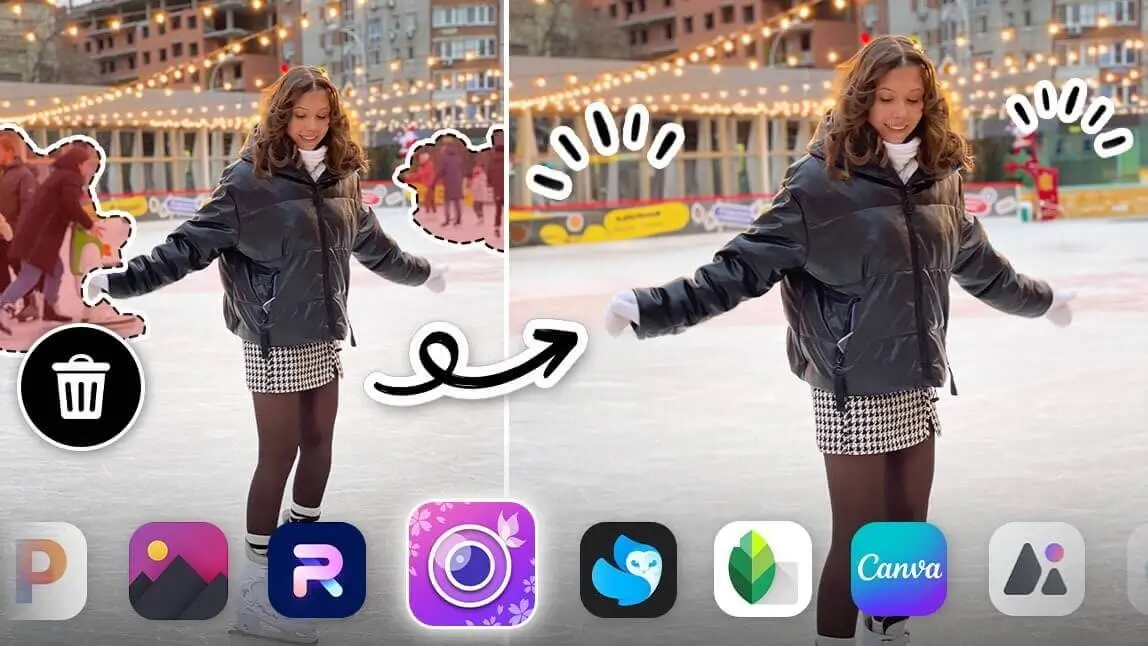
Você já tirou uma foto ótima numa viagem, no Carnaval ou num café e só depois percebeu um turista, fio ou lixeira no fundo? Testei 11 apps para remover objetos de fotos no iPhone, no Android e no navegador. A ideia foi descobrir quais apagam pessoas, textos e distrações sem deixar borrões.

▲ Teste um app para remover objetos de fotos e limpe sua imagem em poucos toques.
Usei a mesma foto de uma pista de gelo para comparar facilidade, acabamento, controle do pincel, velocidade e limites da versão grátis. Também testei cenas comuns no Brasil, como pessoas no fundo, fios, placas, sombras e pequenos detalhes em fotos de viagem.
Atualizado em agosto de 2026.
O que é Magic Eraser?
Magic Eraser, ou Borracha Mágica, é uma ferramenta de edição que usa IA para apagar objetos indesejados e reconstruir o fundo da foto. Ela serve para remover pessoas, fios, placas, lixeiras, manchas e outras distrações sem precisar dominar o Photoshop.
Hoje, o Google Fotos oferece o Magic Eraser dentro das ferramentas de edição em dispositivos compatíveis. O Google também informou que o recurso ficou disponível para usuários do Google Fotos sem assinatura, embora a disponibilidade possa variar conforme o aparelho e o sistema.
Não confunda esse recurso com o Magic Editor. O Magic Editor tem um limite de 10 salvamentos por mês para usuários do Android e do iOS, enquanto o Magic Eraser é a ferramenta focada em remoções rápidas. Para comparações mais detalhadas, veja nosso teste do Google Magic Eraser.
No iPhone compatível com Apple Intelligence, o app Fotos também pode mostrar a ferramenta Limpeza. Ela identifica distrações e permite passar o pincel ou circular o que você quer apagar. O nome, o idioma e a disponibilidade dependem do modelo, da região e do sistema instalado.

Fonte: Google
11 apps e ferramentas testados
| Ferramenta | Melhor para | Acesso em 2026 |
|---|---|---|
| YouCam Perfect | Melhor equilíbrio geral | Grátis com recursos premium |
| PhotoRoom | Produtos e fundos limpos | Grátis com plano Pro |
| Lightleap | Correções rápidas | Grátis com compras no app |
| Pixomatic | Remoção precisa | Grátis com compras no app |
| Snapseed | Edição sem assinatura | Grátis |
| Pixelcut | Fotos de produtos | Grátis com limites e plano Pro |
| Canva | Posts e designs | Grátis; recursos podem depender do plano |
| Imagewith.AI | Edição online simples | Créditos e limites podem variar |
| Magic Studio | Uso rápido no navegador | Grátis com limites; planos pagos |
| AniEraser | Texto e marca d’água própria | Teste grátis e créditos pagos |
| TouchRetouch | Fios, cercas e detalhes | Grátis com compras no app |
Os preços exibidos nas lojas brasileiras podem mudar por promoção, plataforma, região e tipo de assinatura. Por isso, não usei os antigos valores em dólar do artigo original. Confira o preço final na App Store, Google Play ou no site antes de assinar, principalmente se a oferta começar com teste grátis.
1. YouCam Perfect

O YouCam Perfect foi o melhor equilíbrio do teste. A ferramenta Remoção IA apaga pessoas, objetos, sombras, fios e pequenas distrações, enquanto a IA reconstrói a textura do fundo.
Em nossos testes, ele foi especialmente bom em fotos de viagem e selfies com muita gente ao redor. Também gostei do controle do pincel, do zoom e da possibilidade de ajustar áreas pequenas ou grandes. O resultado ficou mais natural quando removi cada objeto em etapas.
O app é gratuito para baixar, mas alguns recursos e limites podem depender do plano. A versão atual também apresenta recursos de IA que podem acelerar certas edições por comandos de texto, quando disponíveis no aparelho e na conta.
- Melhor para: apagar pessoas, objetos e reflexos no celular.
- Ponto forte: interface simples e resultado consistente.
- Atenção: recursos premium e limites podem variar por plataforma.
Se quiser aprender técnicas específicas, veja também o guia sobre removedor de objetos com IA e o passo a passo para tirar pessoas do fundo da foto.
Para outros casos, veja como remover uma marca d’água de uma foto própria ou como tirar sombras da foto sem complicação.
2. PhotoRoom

O PhotoRoom é uma boa escolha para quem vende pela internet ou precisa deixar fotos de produtos mais limpas. O recurso Retocar permite pintar sobre pessoas, objetos, textos e sujeira, enquanto a IA preenche o fundo.
Durante o teste, a marcação colorida facilitou saber exatamente qual área seria apagada. Ele funciona melhor em objetos bem separados do produto. Para catálogos, a remoção de fundo, a troca de cenário e a edição em lote são mais importantes que os filtros.
- Melhor para: Shopee, Mercado Livre, Instagram e fotos de produto.
- Ponto forte: fluxo rápido e foco em imagens comerciais.
- Atenção: recursos em lote e exportações avançadas podem exigir o Pro.
3. Lightleap

O Lightleap tem a ferramenta Heal, criada para remover pessoas, manchas e pequenos objetos. Ele combina a remoção com filtros de céu, luz e clima, então serve para quem quer limpar e estilizar a foto no mesmo app.
O resultado foi bom em fundos simples. Para ter mais controle, vale ampliar bastante a imagem antes de pintar. Em algumas versões, o controle do pincel é mais limitado que em apps especializados, por isso eu escolheria outro aplicativo para objetos grandes ou muito próximos do assunto principal.
4. Pixomatic

O Pixomatic se destaca pelo controle manual. O menu de remoção oferece ferramentas para manchas pontuais, linhas e objetos maiores, além de um pincel para áreas com formas menos previsíveis.
Nos testes, ele foi mais interessante quando a precisão importava mais que a velocidade. Usei o pincel menor em fios e placas e fiz várias passadas curtas. Para pessoas grandes ou fundos com muita textura, o resultado depende bastante da foto e pode exigir uma segunda tentativa.
5. Snapseed

O Snapseed continua sendo a melhor opção para quem quer um editor realmente gratuito. A ferramenta Correção remove manchas e pequenos objetos, e o app não depende de assinatura, anúncios ou marca-d’água para liberar suas ferramentas principais.
Ele funcionou bem para pontos, sujeira na lente e distrações pequenas em fundos lisos. Para apagar uma pessoa inteira ou reconstruir um padrão complexo, precisei fazer mais passadas e conferir a imagem com zoom. É uma ótima escolha para quem aceita um pouco mais de trabalho manual.
6. Pixelcut

O Pixelcut é voltado para criadores e vendedores que precisam limpar fotos de produtos. O Magic Eraser remove pessoas, fios, manchas e objetos, enquanto as ferramentas de fundo ajudam a preparar a imagem para anúncios e redes sociais.
Ele foi rápido em objetos isolados e fotos com fundo claro. A versão gratuita é suficiente para testar a ferramenta, mas créditos, qualidade de exportação e outros recursos podem variar. Para um pequeno negócio brasileiro, vale comparar o custo do plano com a frequência das fotos que você publica.
7. Canva

O Canva é melhor quando a foto vai virar um post, convite, card de promoção ou anúncio. A Borracha Mágica permite pintar sobre a distração, e o editor também oferece Magic Edit, ajuste do pincel e uma borracha manual para refinar o resultado.
No teste, ele foi prático para remover um objeto e já montar a arte para o Instagram. Para retoques fotográficos detalhados, achei a experiência menos direta que a do YouCam Perfect ou do TouchRetouch. A disponibilidade da Borracha Mágica pode depender do plano e da conta.
8. Imagewith.AI

O Imagewith.AI é uma alternativa online para quem não quer instalar outro app no celular. A ferramenta oferece as opções Toque e Desenho, com uma máscara colorida que mostra a área selecionada antes da remoção.
Ele foi simples para objetos pequenos e fundos sem muitos detalhes. Em cenas complexas, o processamento pode levar mais tempo e o preenchimento pode precisar de novas tentativas. Como ferramentas online mudam seus limites com frequência, confira a disponibilidade, a política de privacidade e os créditos antes de enviar fotos pessoais.
9. Magic Studio

O Magic Studio é uma das ferramentas mais rápidas para remover objetos online. Você envia a foto, pinta a área, toca em apagar e baixa o resultado. O site informa que o uso básico não exige cadastro.
Ele permite ajustar o pincel e ampliar a imagem. A versão grátis pode incluir anúncios, exportação em resolução menor e edição de uma imagem por vez. Para melhorar o resultado, cubra o objeto e a sombra, remova itens longos em trechos curtos e faça uma nova passada quando aparecer uma textura estranha.
10. AniEraser

O AniEraser é mais interessante para remover texto, logotipos e marcas d’água de arquivos próprios. Ele funciona na web, no iPhone, no Android e no computador, com pincel ajustável e opções para fotos e vídeos.
Na prática, ele foi útil quando precisei marcar várias áreas na mesma imagem. O serviço oferece teste grátis, mas créditos e planos pagos entram em cena para uso frequente. Remova marcas d’água somente de imagens suas ou quando você tiver autorização do titular dos direitos.
11. TouchRetouch
O TouchRetouch continua sendo uma escolha forte para fios, linhas elétricas, cercas, placas e pequenos objetos. Além do Apagar IA, ele oferece ferramentas manuais como Carimbo Clone para consertar uma área que não ficou natural.
Em meu teste, ele removeu um objeto simples no primeiro toque. Um fundo texturizado precisou de algumas tentativas, principalmente quando o objeto estava encostado em outra pessoa. A listagem brasileira atual mostra o app como gratuito com compras dentro do app, então não o tratei mais como uma compra única.
- Melhor para: linhas, fios, cercas e retoques pontuais.
- Ponto forte: controle manual e ferramentas especializadas.
- Atenção: a edição de pessoas próximas pode criar distorções.
Qual ferramenta escolher?
- Quer rapidez no celular? Comece pelo YouCam Perfect.
- Precisa limpar produtos? Teste PhotoRoom ou Pixelcut.
- Quer evitar assinatura? Use Snapseed para objetos pequenos.
- Vai criar um post? Canva reúne remoção e design.
- Quer editar sem instalar? Magic Studio é uma opção direta.
- Vai remover fios? TouchRetouch oferece controles específicos.
Como remover objetos no celular
Para um resultado rápido, este é o fluxo que funcionou melhor no YouCam Perfect. Os nomes dos botões podem mudar um pouco entre iPhone, Android e versões do app.
- Abra um app removedor: baixe o YouCam Perfect e escolha a foto na galeria.
- Entre em Remoção: procure Remoção IA, Remover ou uma ferramenta com ícone de borracha.
- Marque o objeto: use o pincel sobre a pessoa, fio, texto ou distração. Dê zoom para contornar melhor as bordas.
- Confira o fundo: se aparecer um borrão, desfaça a etapa e remova o objeto em áreas menores.
- Salve uma cópia: preserve a foto original e exporte a versão editada na melhor qualidade disponível.
Baixe o app
Use a versão oficial do aplicativo para evitar cópias com nomes parecidos. O YouCam Perfect está disponível para iPhone e Android, com ferramentas de remoção, retoque e edição de fotos.
Envie sua foto

Toque em Editar Foto e selecione a imagem. Depois, abra Remoção IA. Para áreas pequenas, use um pincel menor; para uma pessoa ou objeto grande, amplie a área aos poucos e confira o resultado a cada etapa.
O mesmo fluxo serve para remover texto da imagem. Se for uma marca d’água, edite apenas conteúdo próprio ou material para o qual você tenha autorização.
Salve e compartilhe

Antes de publicar no Instagram, WhatsApp ou TikTok, amplie a foto e procure linhas tortas, padrões repetidos e sombras duplicadas. Quando estiver satisfeito, salve a imagem no aparelho ou compartilhe direto pelo app.
▲ Quer corrigir outros detalhes? Veja como tirar reflexos de óculos e luz da foto com IA.
Dicas para um resultado natural
- Comece com o pincel menor: é mais fácil corrigir depois do que reconstruir uma área grande.
- Inclua a sombra: apagar só o objeto pode deixar uma mancha escura no chão.
- Remova em etapas: faça um objeto por vez, principalmente em ruas e fundos cheios.
- Use fotos nítidas: uma imagem original com boa luz ajuda a IA a entender textura e profundidade.
- Confira bordas: pessoas, cabelos, grades e azulejos denunciam mais facilmente uma edição ruim.
- Guarde o original: salve uma cópia antes de editar, sobretudo fotos de documentos, produtos ou lembranças de família.
Perguntas frequentes
- Qual é o melhor app para remover objetos de fotos grátis?
- Para a maioria das pessoas, o YouCam Perfect é um dos melhores apps grátis para remover objetos de fotos, porque combina pincel simples, remoção de pessoas e reconstrução do fundo. O Snapseed é melhor se você quer evitar assinaturas e vai apagar apenas manchas ou objetos pequenos. Os limites de recursos e exportação podem mudar entre iPhone e Android.
- Como tirar uma pessoa do fundo da foto?
- Abra um app removedor de objetos, envie a foto e passe o pincel sobre a pessoa e a sombra dela. O YouCam Perfect, o Google Fotos e o TouchRetouch oferecem ferramentas para isso. Para um resultado natural, amplie a imagem, remova a pessoa em partes e revise o fundo antes de salvar.
- Existe Magic Eraser para iPhone?
- Sim. O Google Fotos oferece o Magic Eraser no iPhone compatível, dentro das ferramentas de edição. Alguns modelos também têm a ferramenta Limpeza da Apple Intelligence no app Fotos. Se o recurso nativo não aparecer no seu aparelho, você pode usar apps como YouCam Perfect, PhotoRoom ou TouchRetouch.
- Como apagar um objeto sem deixar borrão?
- Use uma foto nítida, dê zoom e marque o objeto com um pincel que não seja muito maior que a área removida. Inclua a sombra e apague itens grandes em etapas. Se o fundo tiver azulejos, grades ou linhas, compare o resultado com o original e repita a remoção em trechos menores.
- Qual app remove objetos sem assinatura?
- O Snapseed é a opção mais direta para editar sem assinatura, anúncios ou marca-d’água nas ferramentas principais. Ele funciona melhor com manchas e objetos pequenos. Apps como YouCam Perfect, PhotoRoom e Pixelcut também permitem testar a remoção grátis, mas podem limitar créditos, resolução ou recursos avançados.
- Posso remover texto ou marca d’água?
- Você pode remover texto, logotipo ou marca d’água de uma imagem própria ou com autorização do titular. AniEraser, YouCam Perfect e algumas ferramentas online fazem esse tipo de edição. Não use removedores para apagar créditos de terceiros ou redistribuir conteúdo protegido sem permissão.
- É melhor usar app ou ferramenta online?
- Use um app quando você edita fotos com frequência e quer recursos de câmera, retoque e exportação no celular. Prefira uma ferramenta online quando precisa fazer uma edição rápida sem instalar nada. Sites como Magic Studio são práticos, mas exigem internet e podem ter limites de tamanho, qualidade, créditos ou privacidade.