


 Autor: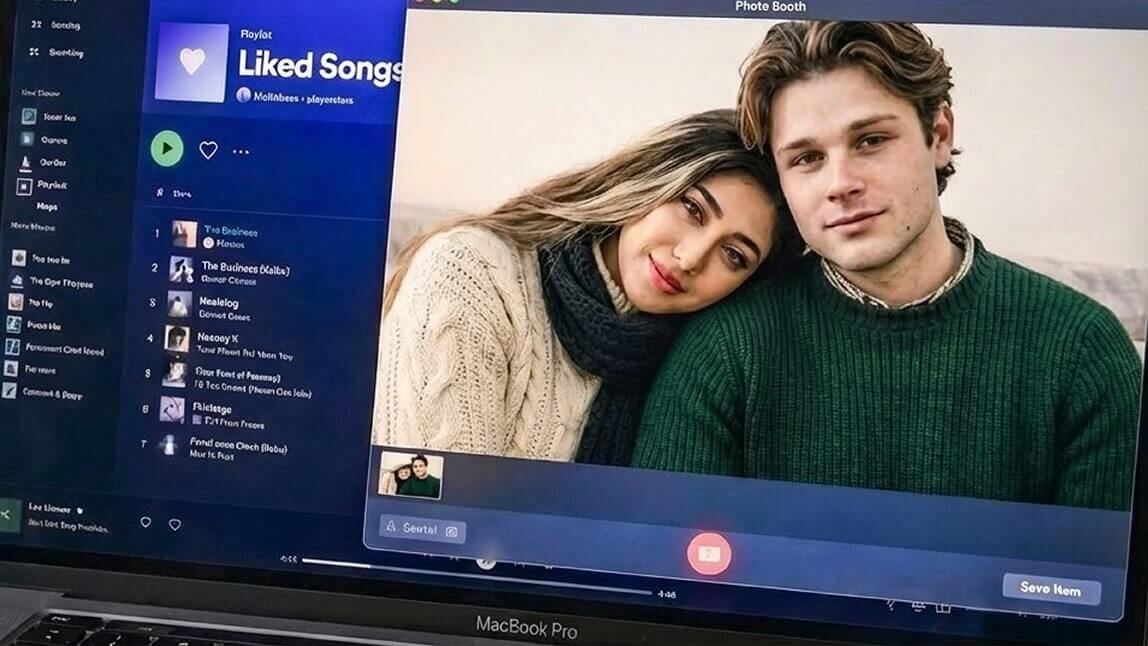
Se você tem rolado o feed do TikTok ou do Reels ultimamente, com certeza já viu aquelas selfies de casal super aconchegantes e "low-key" que parecem ter sido tiradas direto de um MacBook antigo. Luz suave, qualidade levemente borrada, poses descontraídas — nada chique, mas com uma vibe incrivelmente fofa.
Essa é a Trend do MacBook Photo Booth, e a galera no Brasil tá amando porque ela parece real e sem filtros exagerados. A novidade para 2026 é que, com ferramentas de IA como o o Agente de IA do YouCam Perfect, você pode recriar essa mesma estética usando apenas algumas fotos do seu celular e o prompt certo.
Bora entender como fazer isso de um jeito simples.
O Que é a Trend do Photo Booth MacBook?
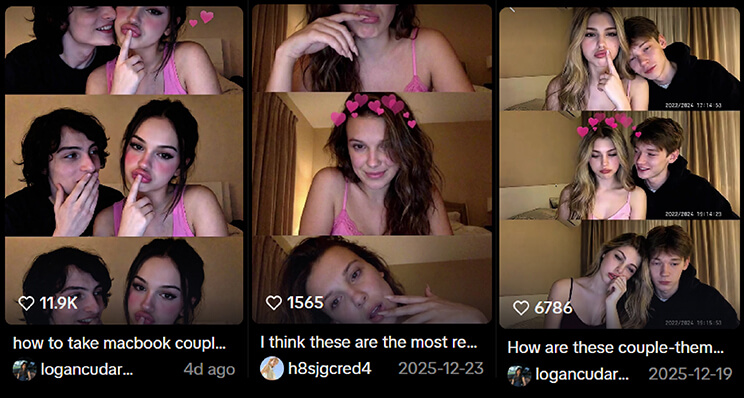
A Trend do MacBook Photo Booth é inspirada nas fotos tiradas com o aplicativo nativo "Photo Booth" da Apple. Como as webcams dos MacBooks não foram feitas para fotografia profissional, o resultado tem uma pegada muito diferente das fotos super produzidas do Instagram.
A maioria das selfies estilo MacBook tem:
- Foco suave ou levemente borrado (aquele charme "lo-fi")
- Iluminação interna quente (luz de abajur ou do próprio quarto)
- Um pouco de granulação ou baixa resolução
- Expressões casuais e nada posadas
Esse visual imperfeito é exatamente o que faz a trend bombar tanto em 2026. Para casais, passa uma sensação de intimidade e verdade — como um momento que você não pensou muito para registrar.
Originalmente, a trend focava em selfies de casal, mas já expandiu para: amigos, selfies solo e até selfies geradas por IA com celebridades, tudo estilizado para parecer uma foto casual de webcam.
Como Tirar Selfie no MacBook (Do Jeito Clássico)
Se você tem um Mac e quer tentar a versão original, o processo é bem "old school" usando o Photo Booth.
- Abra o Photo Booth no seu MacBook.
- Escolha Foto Única ou o famoso Modo Sequência (4 fotos).
- Sente-se perto da tela para que a webcam enquadre bem o rosto (ou os dois).
- Use uma luz quente de abajur em vez da luz forte do teto.
- Tire várias fotos e escolha a mais natural.
Dicas rápidas:
- Não faça poses muito forçadas — expressões relaxadas funcionam melhor.
- Ficar bem juntinho ajuda a vender a vibe "Photo Booth".
- Um fundo de quarto ou sofá parece mais natural do que uma parede branca.
Esse método é simples, mas exige que as duas pessoas estejam lá fisicamente — o que nem sempre rola, né?
Como Fazer a Trend do MacBook Pelo Celular (Sem MacBook)
Não tem um MacBook? Sem problemas. O Agente de IA do YouCam Perfect facilita a criação de uma selfie estilo MacBook com IA que parece super natural.
Isso é perfeito se:
- Você usa Android ou Windows.
- Você e seu amor estão em cidades diferentes (namoro à distância).
- Você quer uma selfie estilo MacBook com sua celebridade favorita.
- Você quer uma versão mais "aesthetic" e limpa da trend.
Passo a Passo: Selfie MacBook com IA
1. Abra o app YouCam Perfect.

Melhor Editor de Fotos com IA
O melhor editor de fotos e câmera selfie.
Remova objetos, use filtros IA e mais.
2. Selecione a ferramenta Agente de IA (AI Agent).
3. Carregue uma ou duas fotos (sua foto + uma imagem de referência ou do parceiro).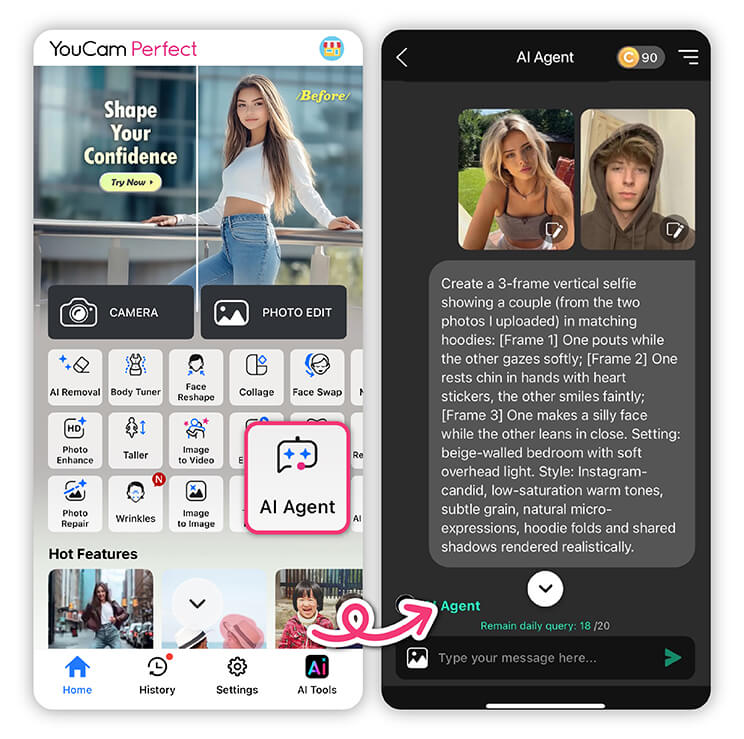
4. Digite um prompt estilo Photo Booth (veja as opções abaixo).
5. Gere e salve sua selfie aesthetic.
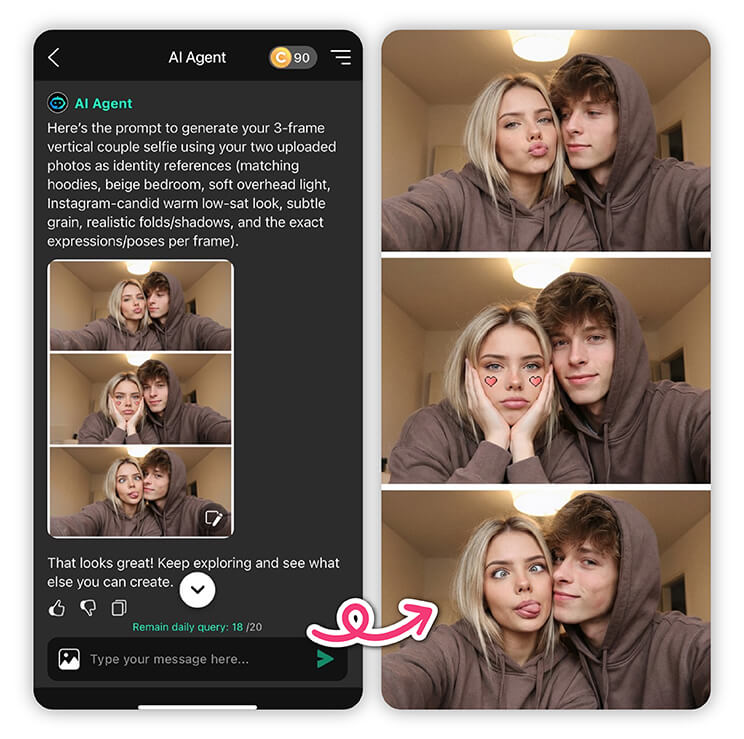
O Agente de IA mistura os rostos naturalmente e aplica aquela iluminação suave e a sensação de webcam que define a trend.
Prompts para Selfie MacBook IA (Copie e Cole)
Essa é a parte mais importante. Selfies de MacBook não devem parecer perfeitas — então seu prompt também não deve pedir perfeição.
O que incluir:
- Enquadramento de laptop ou webcam
- Iluminação interna quente
- Leve desfoque ou granulação (grain)
- Expressões casuais
O que evitar:
- "Ultra HD" ou "4K"
- "Iluminação de estúdio"
- "Qualidade profissional"
Abaixo estão prompts prontos para usar. Dica: Copie os textos em inglês para garantir que a IA entenda perfeitamente o estilo.
Prompts para Casal (Couple Trend)

1. Clássico Photo Booth de Casal
Este prompt cria uma tirinha vertical de 3 fotos com expressões variadas.
"Create a 3-frame vertical selfie showing a couple (upload photos) in matching hoodies: [Frame 1] One pouts while the other gazes softly; [Frame 2] One rests chin in hands with heart stickers, the other smiles faintly; [Frame 3] One makes a silly face while the other leans in close. Setting: beige-walled bedroom with soft overhead light. Style: Instagram-candid, low-saturation warm tones, subtle grain, natural micro-expressions, hoodie folds and shared shadows rendered realistically."
2. Vibe Aconchegante à Noite
"A candid MacBook webcam selfie of a couple sitting closely together at night, warm yellow lamp lighting, slightly blurry and grainy, relaxed and intimate atmosphere."
3. Clima Romântico Suave
"A realistic laptop webcam couple selfie with warm lighting, gentle shadows, subtle blur, natural skin texture, calm and romantic vibe."
Prompts para Selfie com Celebridade
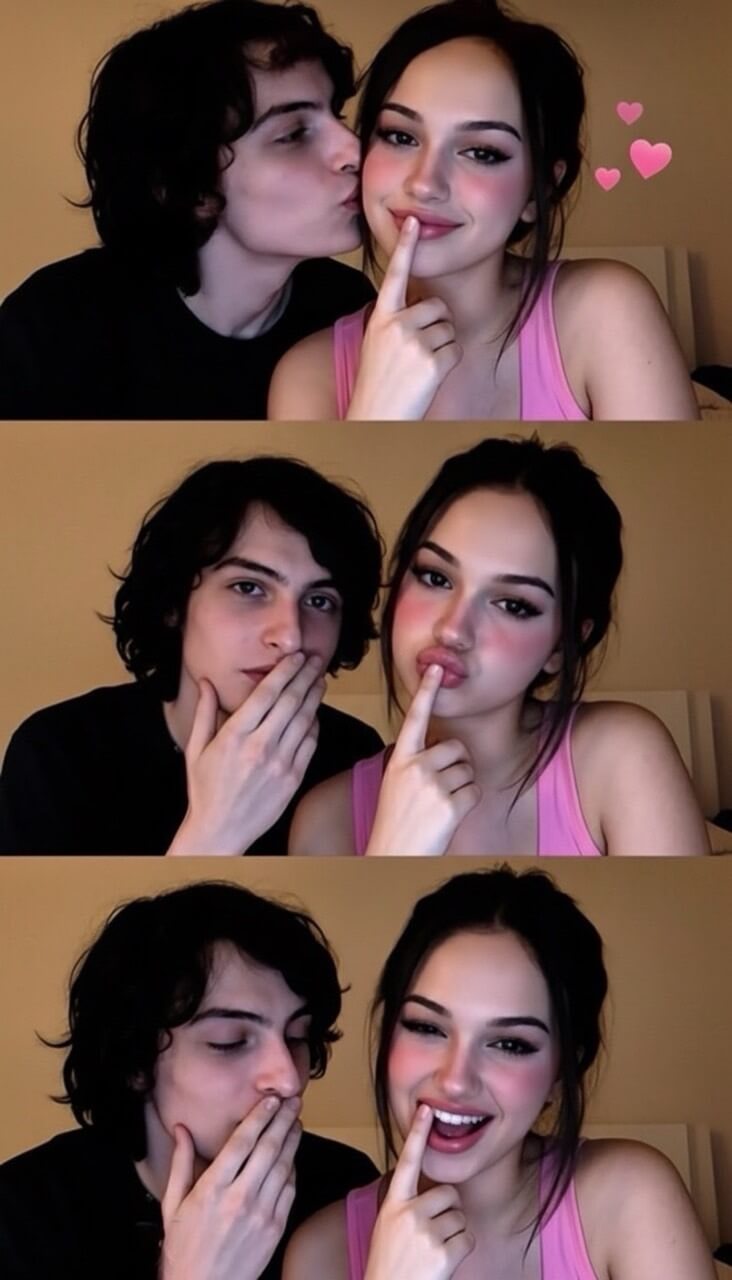
4. Selfie Casual com Famoso
Substitua [CELEBRITY NAME] pelo nome do seu ídolo.
"Create a 3-frame vertical MacBook webcam selfie of me (uploaded photo) and [CELEBRITY NAME] wearing matching hoodies. Frame 1: One pouts playfully while the other gazes softly. Frame 2: One rests chin in hands with heart stickers; the other smiles faintly. Frame 3: One makes a silly face while the other leans in close. Setting: Beige-walled bedroom, soft overhead light. Style: Instagram-candid, warm low-saturation tones, subtle grain, realistic hoodie folds, shared shadows, natural micro-expressions, authentic webcam angle."
5. Momento Fã "Low-Key"
"A casual MacBook Photo Booth selfie with a celebrity, low-resolution webcam quality, soft indoor lighting, natural skin texture, friendly and relaxed mood."
Prompts para Selfie Solo
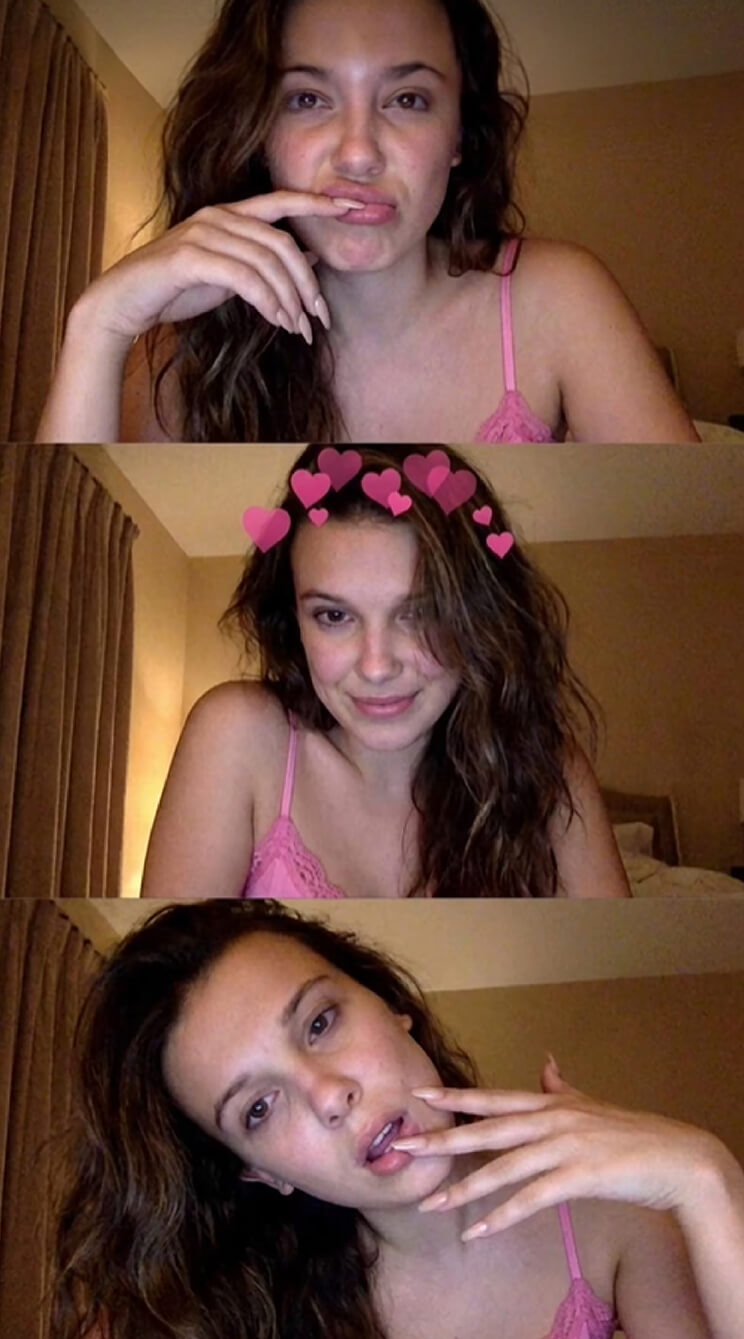
6. O Clássico Solo Photo Booth
"Generate a vertical 3×1 collage mimicking a real MacBook Photo Booth session: [Panel 1] Close-up with exaggerated pout, finger near lips, wearing pink spaghetti-strap top; [Panel 2] Shy smile with soft gaze, pink heart sticker overlaid; [Panel 3] Playful “dramatic” pose in dark top, hand near mouth. Background: simple bedroom with warm, dim screen light. Style: slightly grainy, low-resolution, 3:4 aspect ratio, consistent appearance across all frames, no borders."
7. Look "Em Casa" Relaxado
"A candid laptop webcam selfie at home, soft warm lighting, low-resolution Photo Booth style, relaxed and natural look."
Prompt para Foto da Tela (Meta-Selfie)
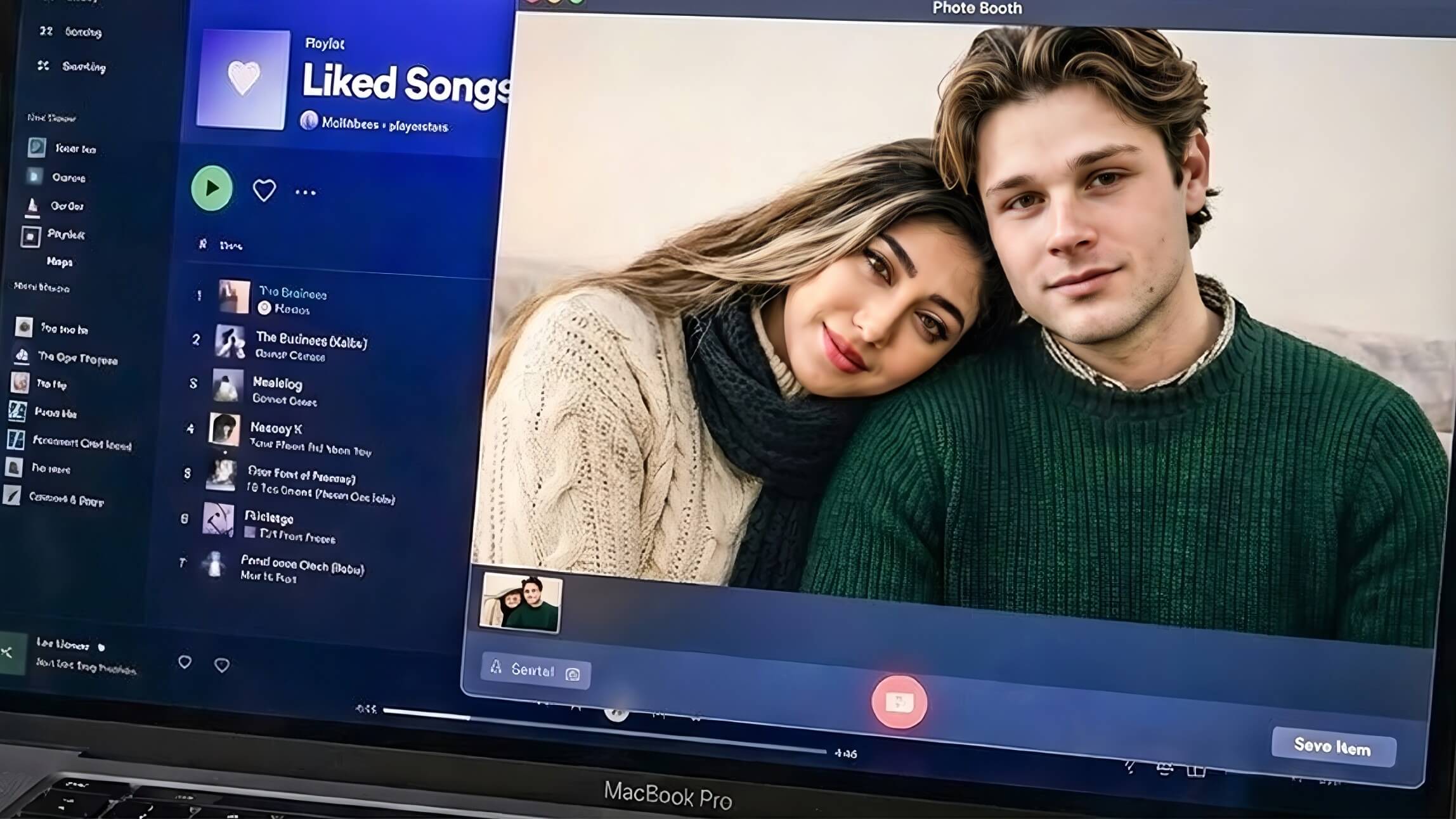
8. Foto do iPhone tirando foto da Tela
Essa é para criar aquela foto onde parece que você tirou uma foto da tela do computador com seu celular.
"Create an overhead handheld iPhone photo looking down at a MacBook resting on a beige duvet. The screen shows Photo Booth in fullscreen with a live preview of a hoodie-wearing couple lying side by side, relaxed expressions, natural eye contact. A Spotify mini-player is visible in the corner of the screen. Lighting comes from the screen and a dim room lamp, creating soft shadows across the keyboard and bedding. Details to include: realistic glass reflections, faint dust on display, shallow highlights on keys, hoodie fabric folds, subtle skin imperfections. Style: hyper-realistic, warm low-saturation tones, authentic late-night iPhone aesthetic."
Entre na Trend do MacBook Agora
Melhor Editor de Fotos IA
O melhor editor de fotos e câmera selfie.
Remova objetos, use filtros IA e mais.
A trend do MacBook Photo Booth prova que nem tudo precisa ser perfeitamente editado para ficar lindo. Seja tirando uma selfie real no Photo Booth ou criando uma versão de casal com a IA do YouCam Perfect, o segredo é manter a naturalidade.
Luz suave, prompts simples e expressões casuais fazem toda a diferença. Com a configuração certa, você pode recriar essa estética viral rapidinho — sem precisar comprar um MacBook.
Perguntas Frequentes sobre a Trend do MacBook
Como fazer a trend do MacBook sem ter um MacBook?
- Você pode usar aplicativos de IA como o YouCam Perfect. A ferramenta "Agente de IA" permite que você envie suas fotos e use um prompt de texto para recriar o estilo de webcam do MacBook, adicionando a granulação e a iluminação características da trend.
Qual é o nome do efeito de foto do MacBook?
- O efeito original vem do aplicativo nativo da Apple chamado Photo Booth. Nas redes sociais, essa estética é conhecida como "MacBook Webcam Trend", "Photo Booth Aesthetic" ou "Selfie Low-fi".
Como tirar fotos com qualidade de webcam no celular?
- Para simular a qualidade de webcam, evite a luz natural muito forte e prefira luzes de abajur (amarelas). No editor, diminua um pouco a nitidez (sharpness) e adicione "ruído" ou granulação (grain) para dar aquele toque retrô.
Posso fazer a trend do MacBook com celebridades?
- Sim! Com a IA Generativa do YouCam Perfect, você pode enviar sua foto e pedir para a IA gerar uma selfie estilo Photo Booth ao lado do seu ídolo, usando os prompts que listamos acima.



