


 原作者:
原作者: 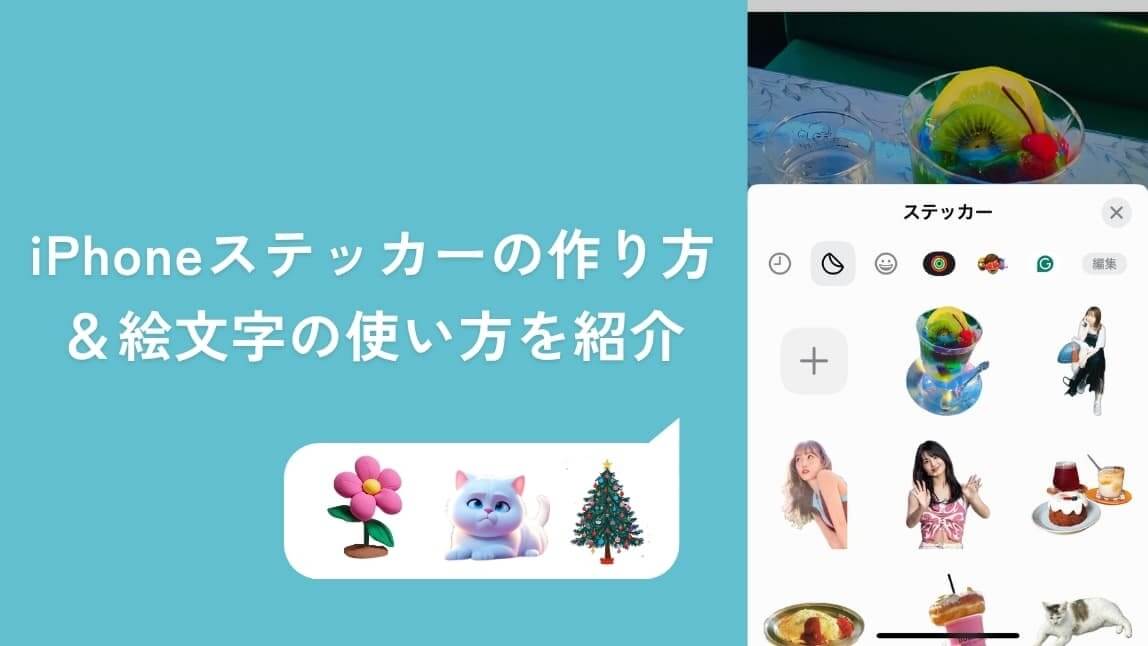
iOS17以降で使えるようになったiPhoneの「ステッカー機能」は、iOS18.1以降では絵文字としても使用できます。
TikTokやInstagramのストーリーでは可愛い写真をステッカーにして絵文字として使う投稿が話題です。
そこで今回はiPhoneのステッカー機能について、写真からステッカーの作り方と、写真ステッカーを絵文字として使う方法をご紹介します。
ペットや推し等自分の写真からオリジナルステッカーを作る方法についてもシェアしているので、おしゃれなステッカー絵文字を作りたい人は必読です!

iPhoneのステッカー機能とは?
iPhoneのステッカー機能とは、iPhoneの写真アルバムに保存された写真の被写体を自動で切り取ってステッカーとして保存・利用できる機能です。
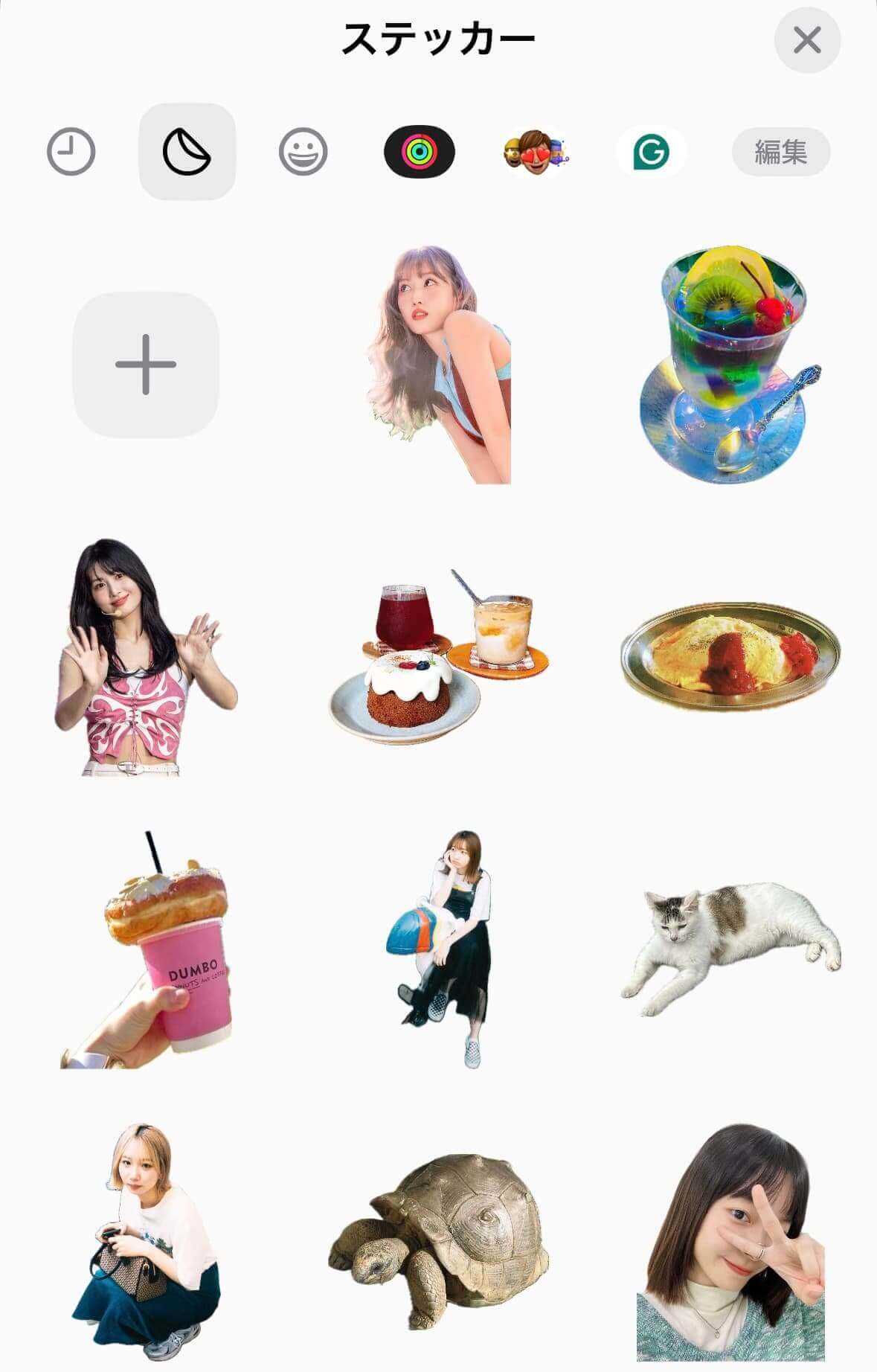
iOS17以上にアップデートすることで利用可能で、切り抜いたiPhoneステッカーは、メッセージでスタンプ代わりに送信したりすることができます。
「メモ」機能やiPhoneの「メッセージ」機能で使うことができますが、残念ながらLINEでは使用することができません…
LINEでスタンプとして使用したい場合は、申請をする必要があります。
このやり方は『【無料】AIで簡単生成!自作ラインスタンプの作り方紹介【2026年最新】』で詳しく解説しています!併せてチェックしてみてくださいね!
また、iOS18(最新はiOS26バージョン)以上ではこのステッカーが絵文字でも使用可能です!
iPhone搭載の「メッセージ」や「メモ」アプリで使うことができます。
また、iPhoneではうまく切り抜けないときに便利!
切り抜き精度の高い加工アプリでiPhoneステッカーを作る方法についても紹介します。
 ▲iPhoneステッカーをアプリで作成

切り抜き加工アプリを使うと、本家よりも綺麗なiPhoneステッカーを簡単に作ることができます。
iPhoneで上手く切り取れない時の対処法としてぜひ試してみてください。
iPhoneのステッカー機能の使い方
iPhoneのステッカー機能は、以下のステップで簡単に作れます。
ぜひ、みなさんもお気に入りの写真で可愛いステッカーを作ってみて下さい。
ステップ①iPhoneの【写真】機能を開く
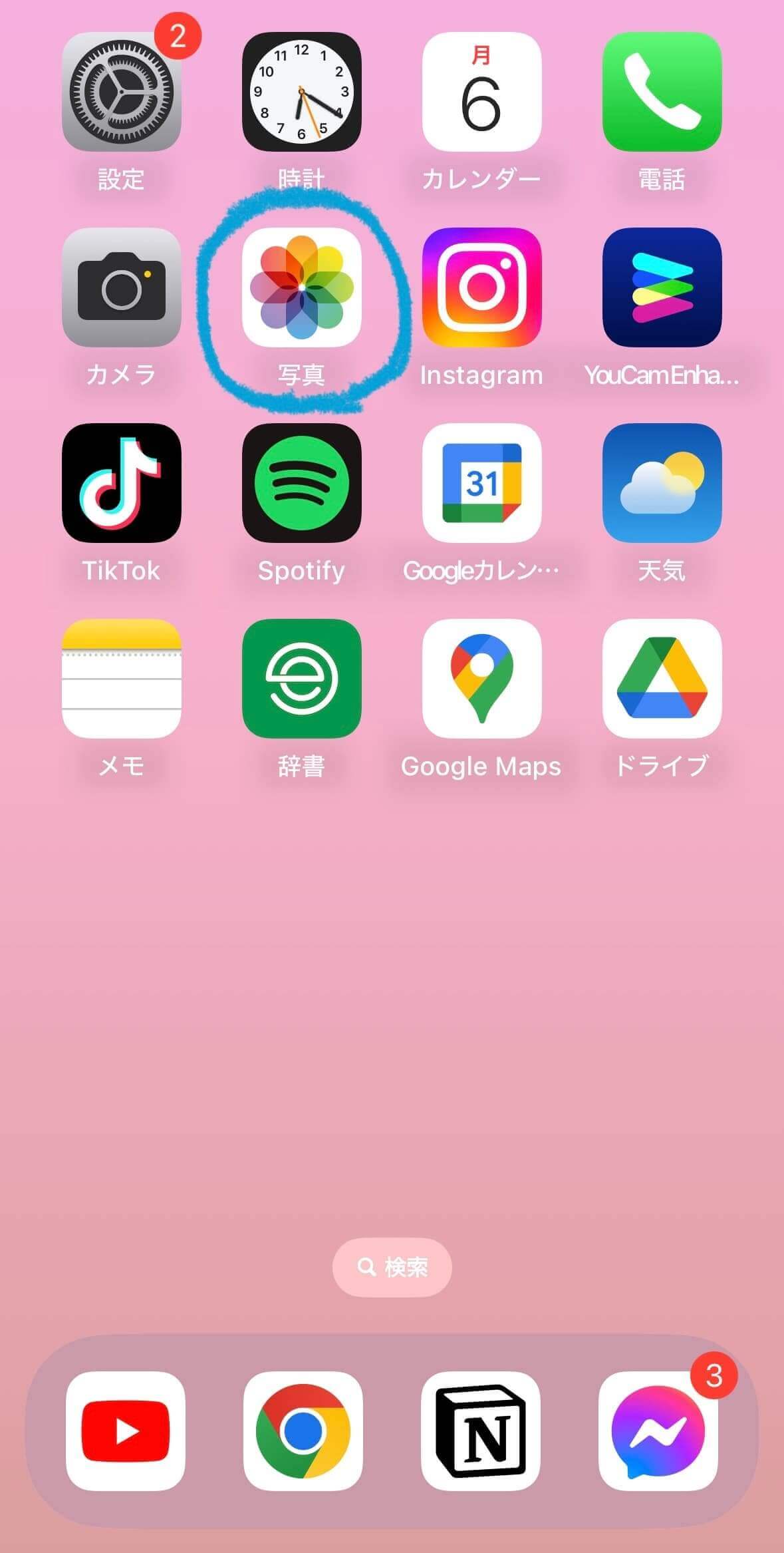
まず、iPhoneに元から搭載されている【写真】機能を開きます。
フォトアルバムの中からステッカーにしたい写真を1枚選択します。
ステップ②被写体を長押し
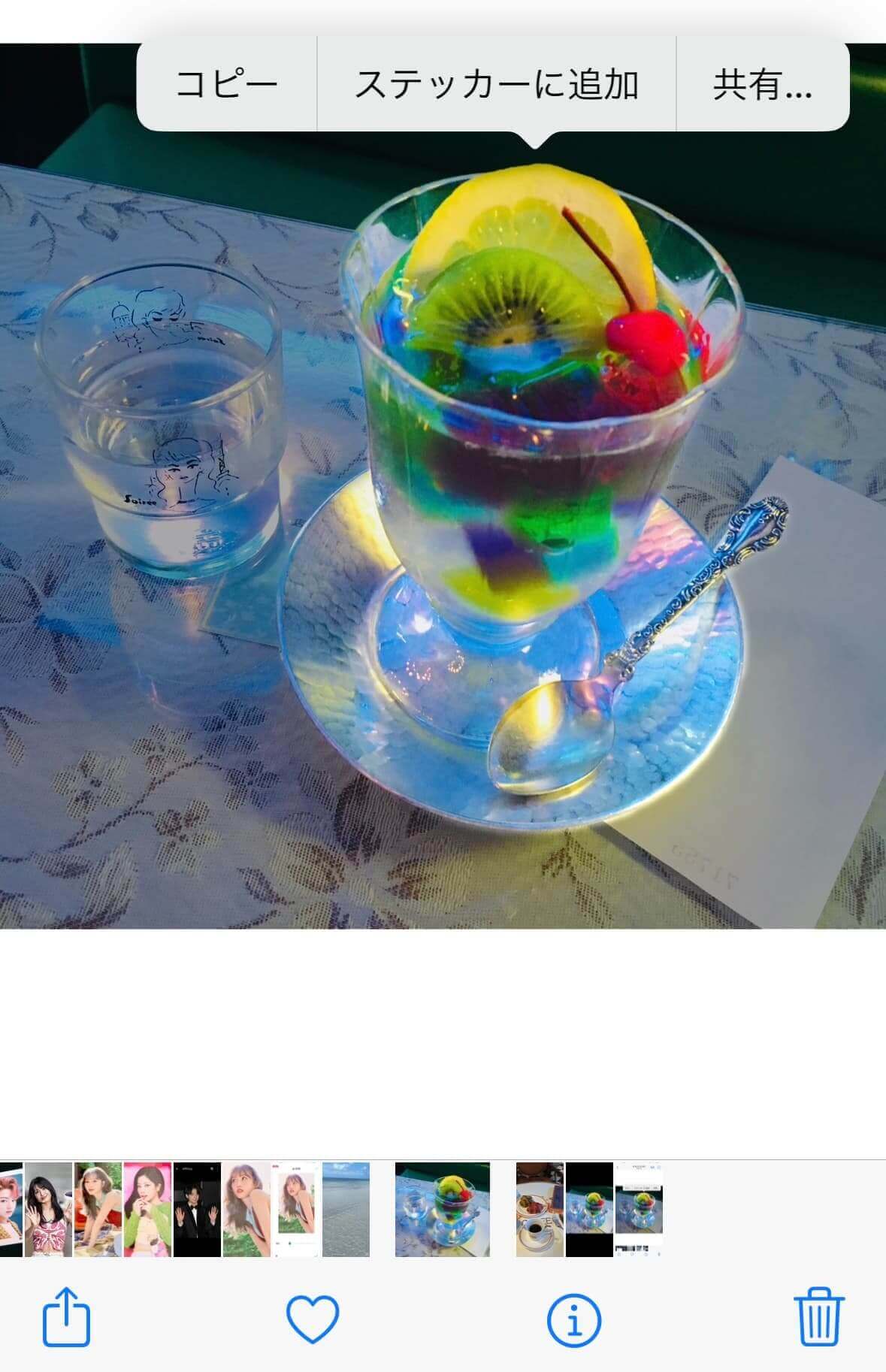
次に、写真の中のメインの被写体を長押しします。
すると、被写体が輪郭に沿って自動で切り抜かれます。
そのままそっと指をはなすと【ステッカーに追加】という表示が出るのでタップします。
ステップ③ステッカーにエフェクトを追加
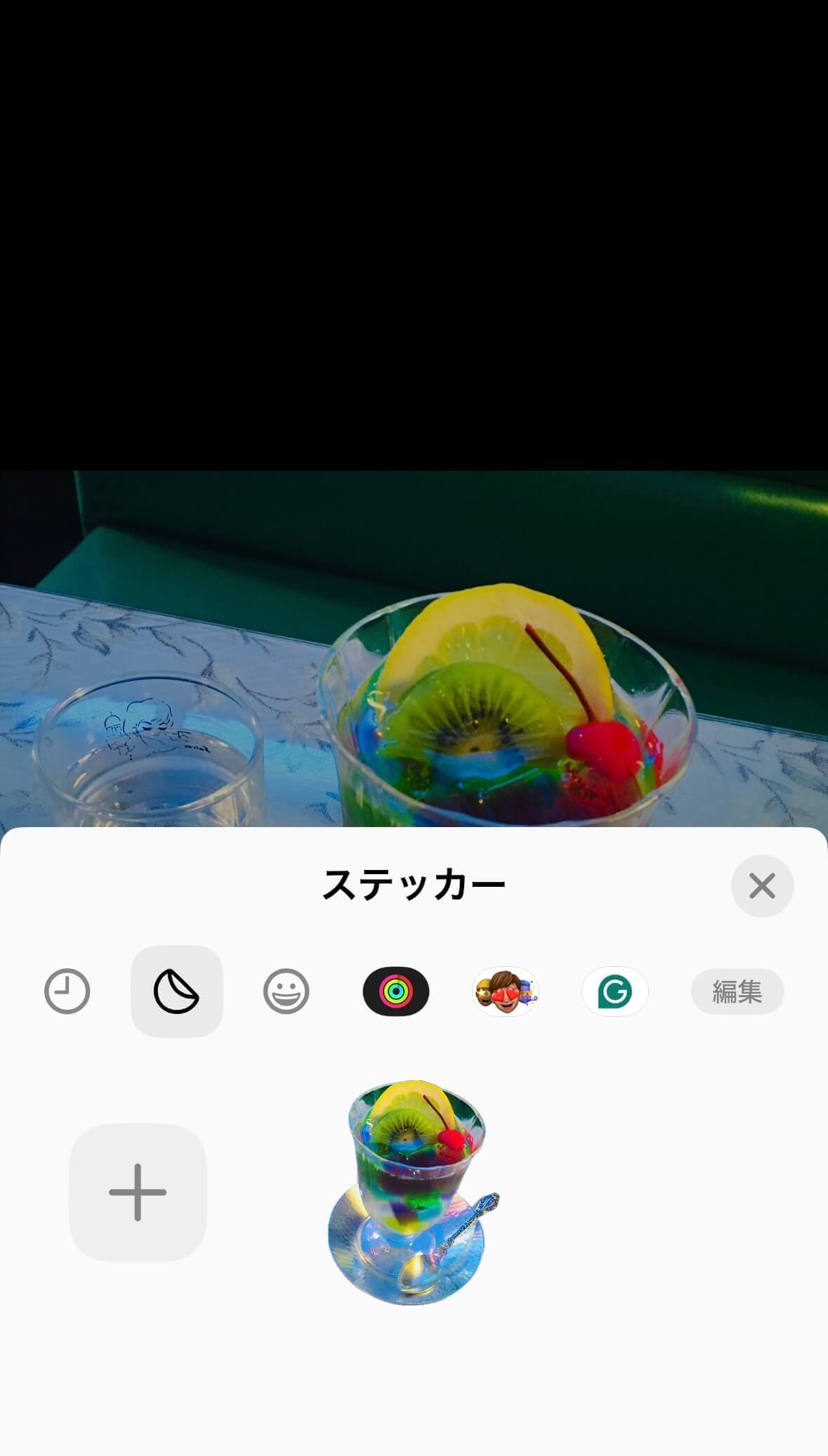
このように写真が自動的にステッカーコレクションの中に追加されます。
作成した写真ステッカーを再度長押しすると、ステッカーに【エフェクトを追加】することもできます。
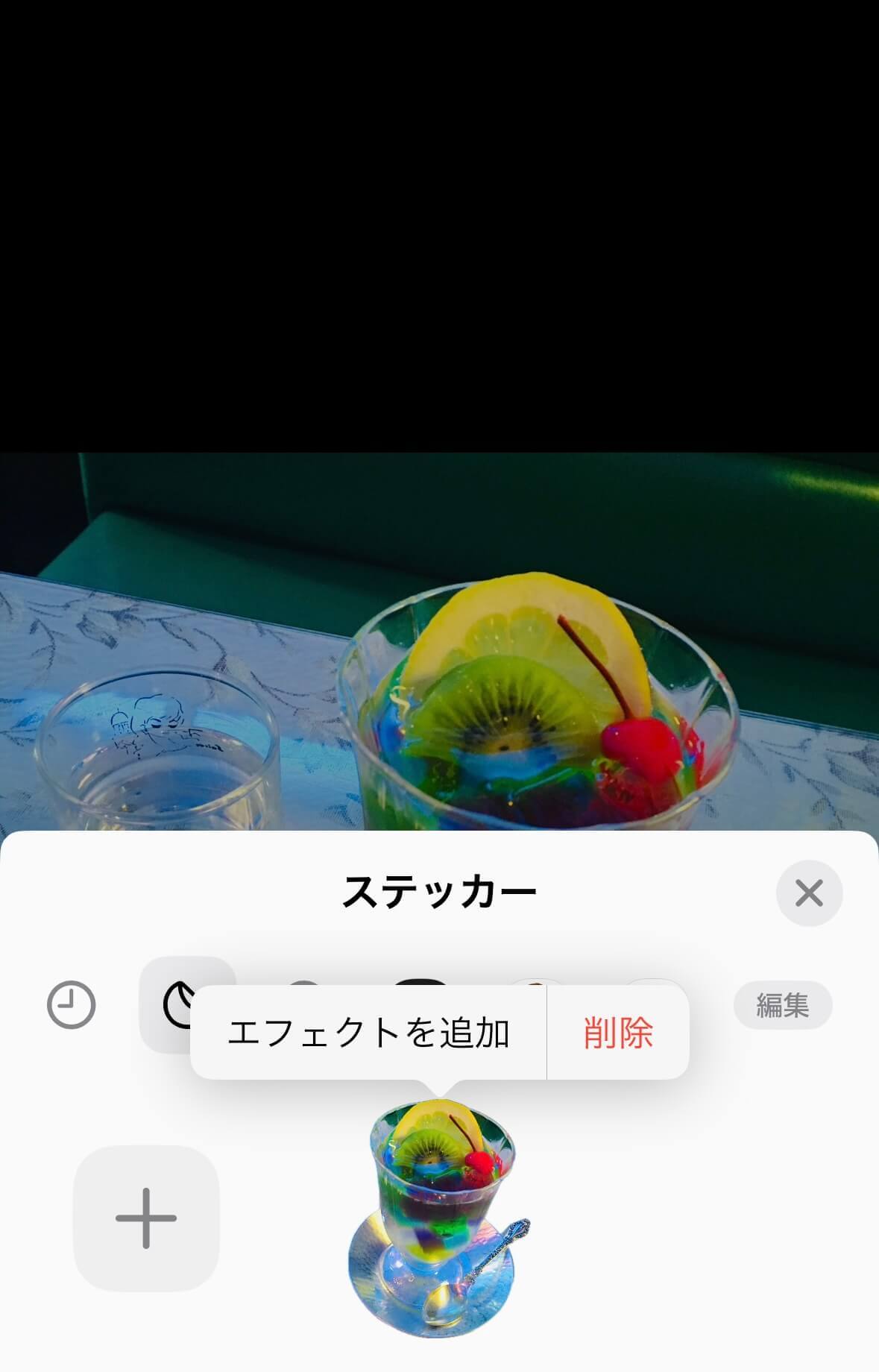
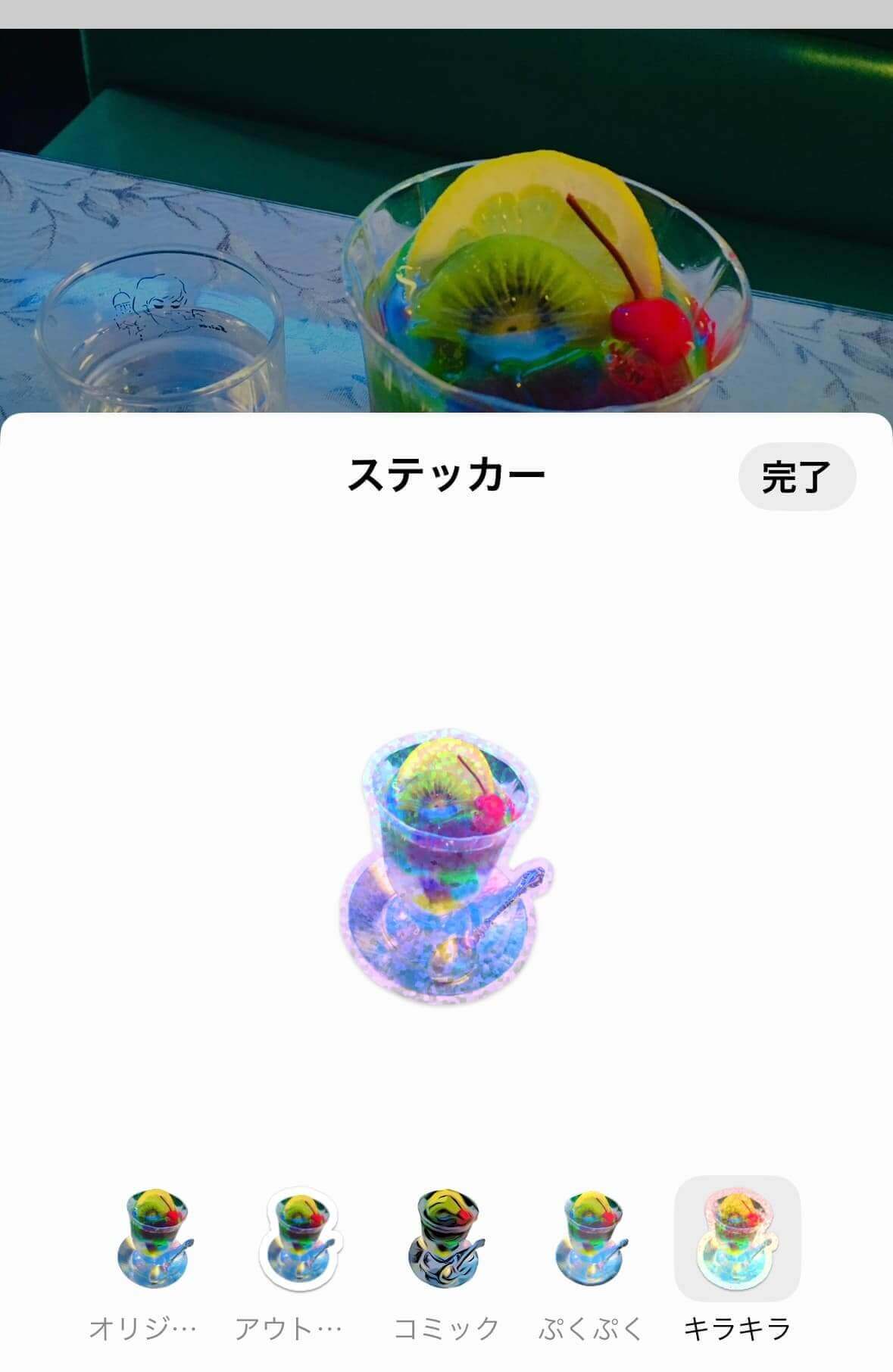
- ステッカーを白く縁取りできる【アウトライン】
- ステッカーを漫画風にできる【コミック】
- 懐かしのぷくぷくシール風に加工できる【ぷくぷく】
- ラメ感が激かわな【キラキラ】
など、オリジナル以外に4種類のステッカーを作成できます。
この手順で作れば、自分だけのオリジナルiPhoneステッカーの完成です。
iPhoneステッカーを絵文字として使う方法
ここではiPhoneステッカーを絵文字として使う方法を紹介します。
今回はiPhoneの「メッセージ」機能を使ってみます。
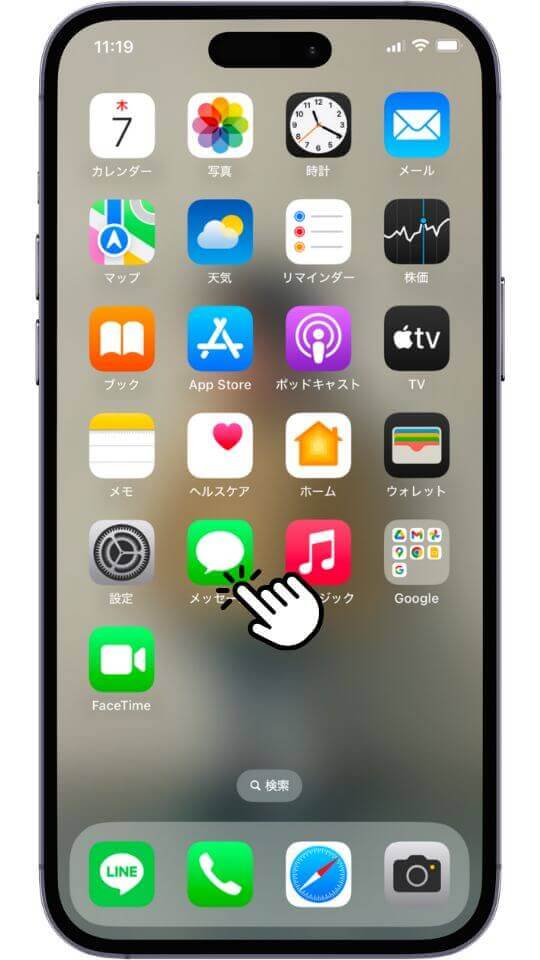
ステップ1:「メッセージ」アプリを開く
まず、iPhoneにはじめから搭載されている「メッセージ」アプリを開きます。
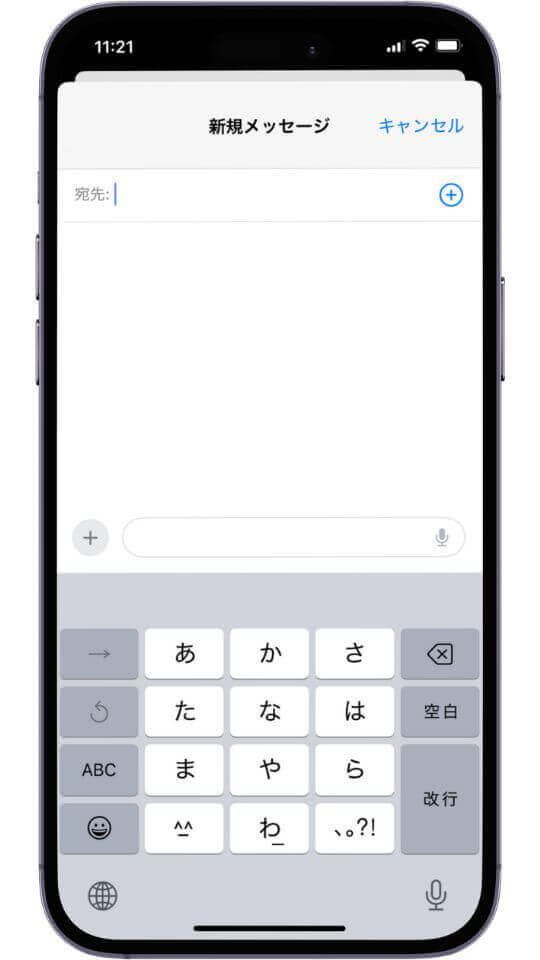
ステップ2:新規でメッセージ作成
右上の「新規メッセージ」アイコンからメッセージを作成するページを開きます。
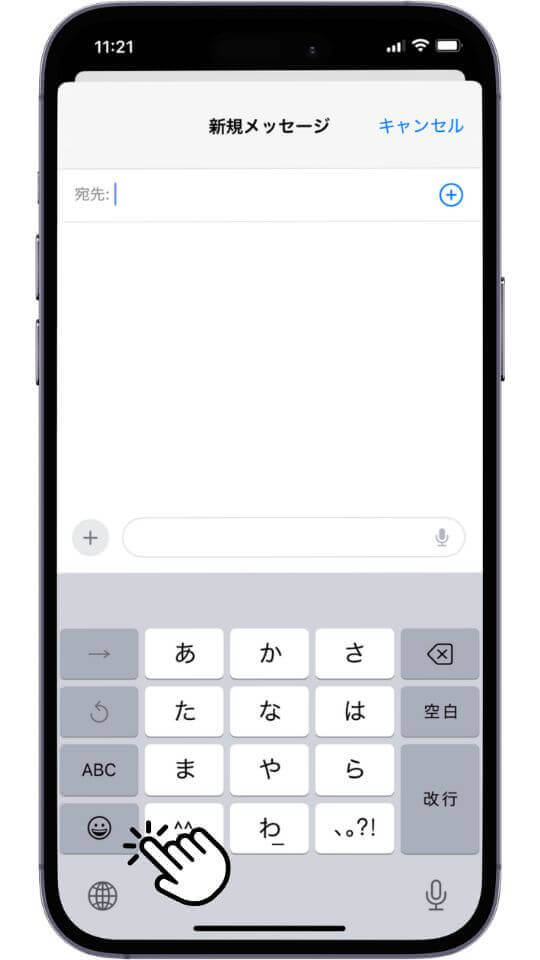
ステップ3:絵文字をタップ
絵文字を開いたら「ステッカー」のアイコンが表示されるのでタップ
ステップ4:ステッカーを選択
すでに作成したステッカーがある場合はここに表示されます。
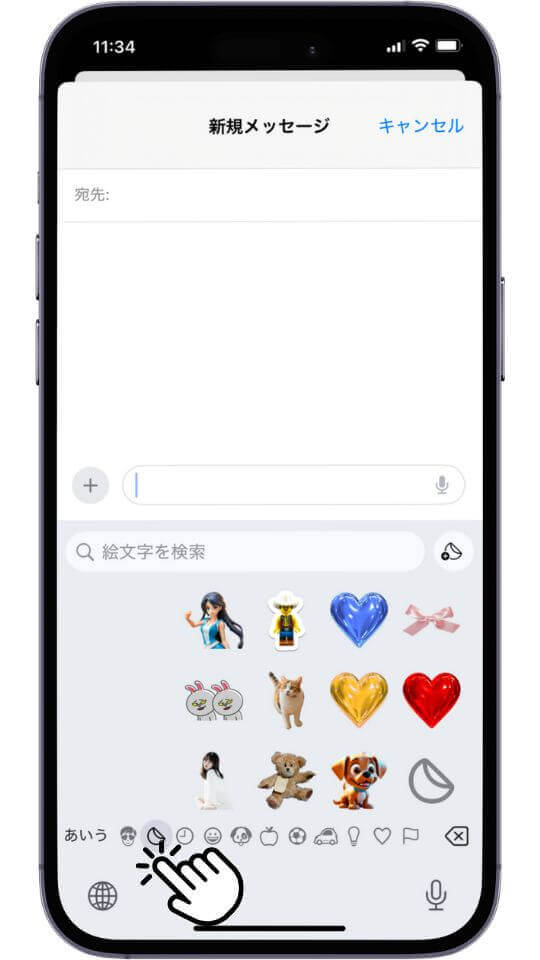
また、新しいステッカーをここから作成することもできます。
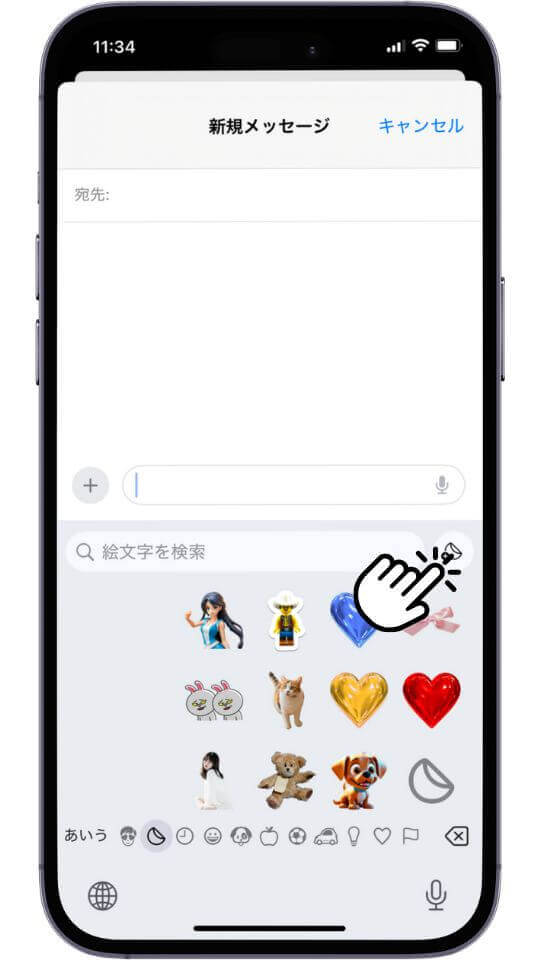
ステップ5:ステッカー画像を選択
絵文字ステッカーにしたい画像をスマホのアルバムから選びます。
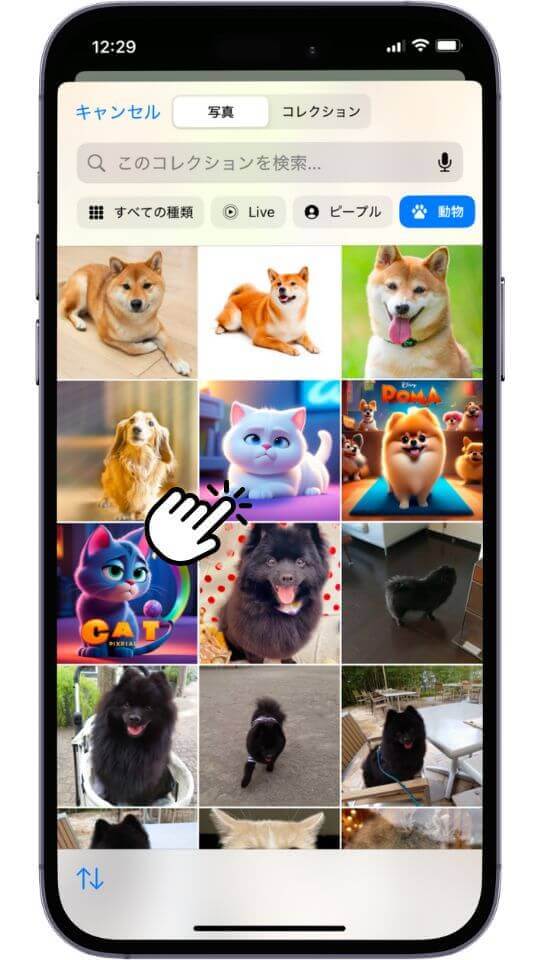
ステップ6:ステッカーを追加
画像を選ぶと自動でステッカーが作られるので「ステッカーを追加」をタップします。
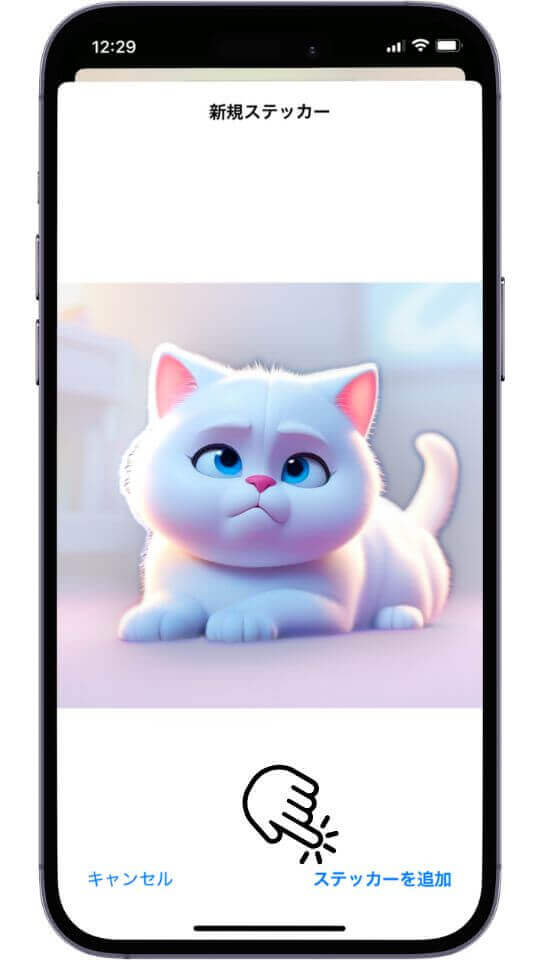
ステップ7:iphoneステッカーの完成!
ここに作成したステッカーが追加されました。
あとはいつも通りに絵文字として使うことができます。
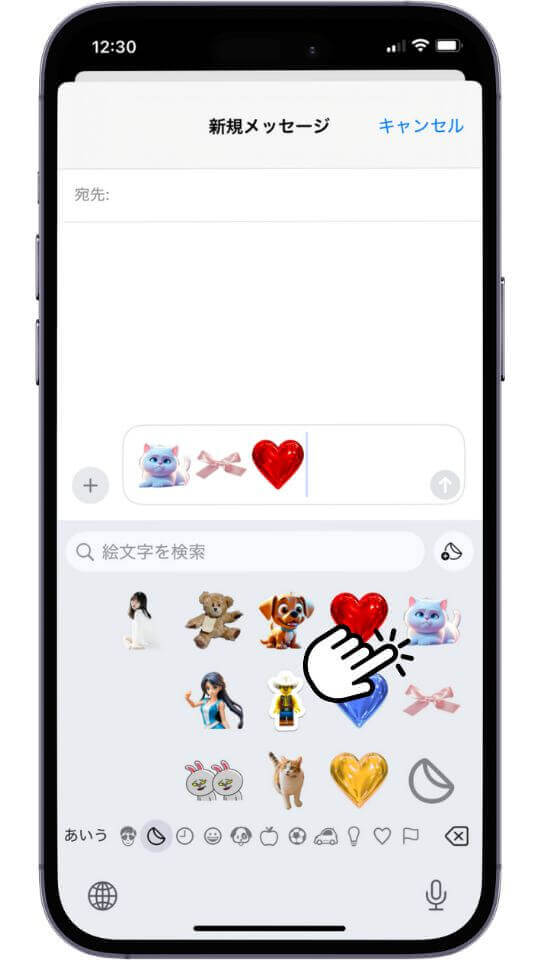
おまけ:オリジナルiPhoneステッカー画像を作成!
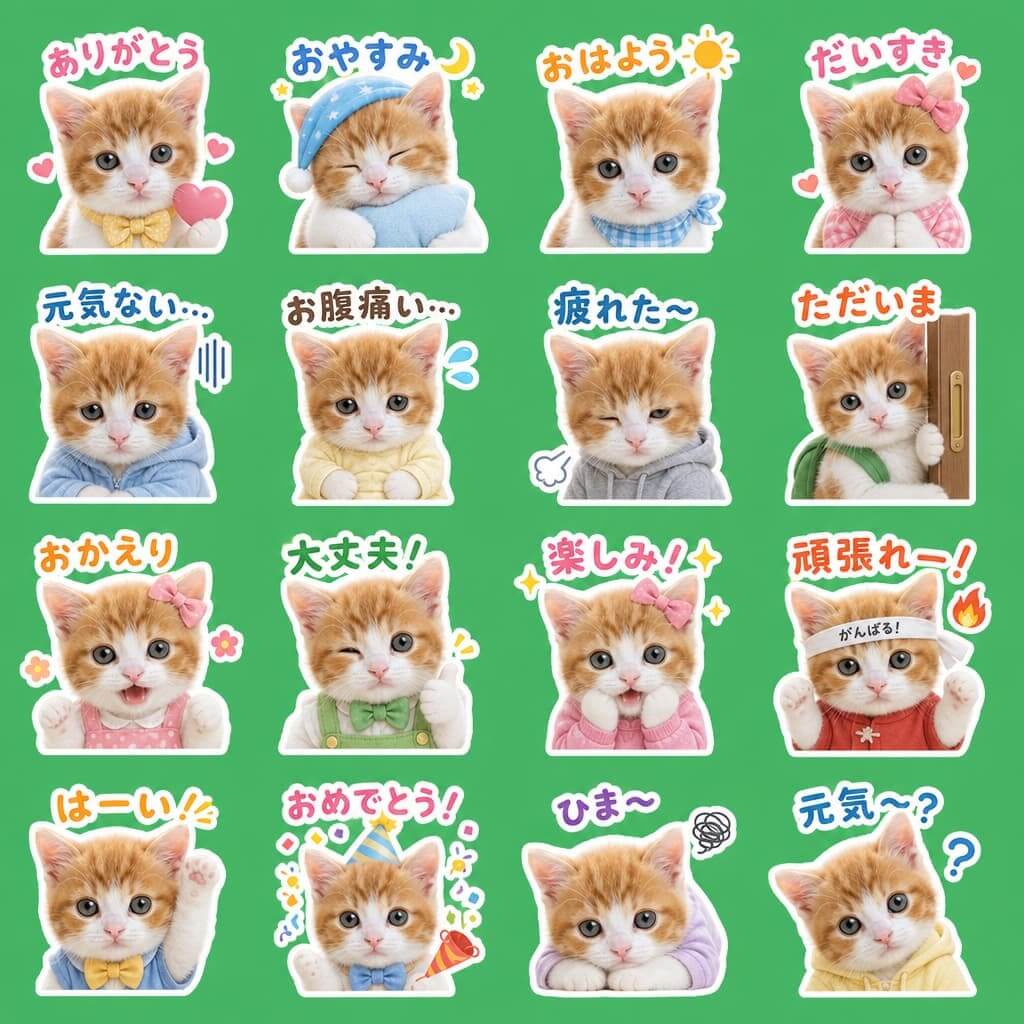
今回は先ほど紹介した画像編集アプリ『ユーカムエンハンス(YouCam Enhance)』を使って、自分のペットや子供の写真から、オリジナルiPhoneステッカーを作成してみました!
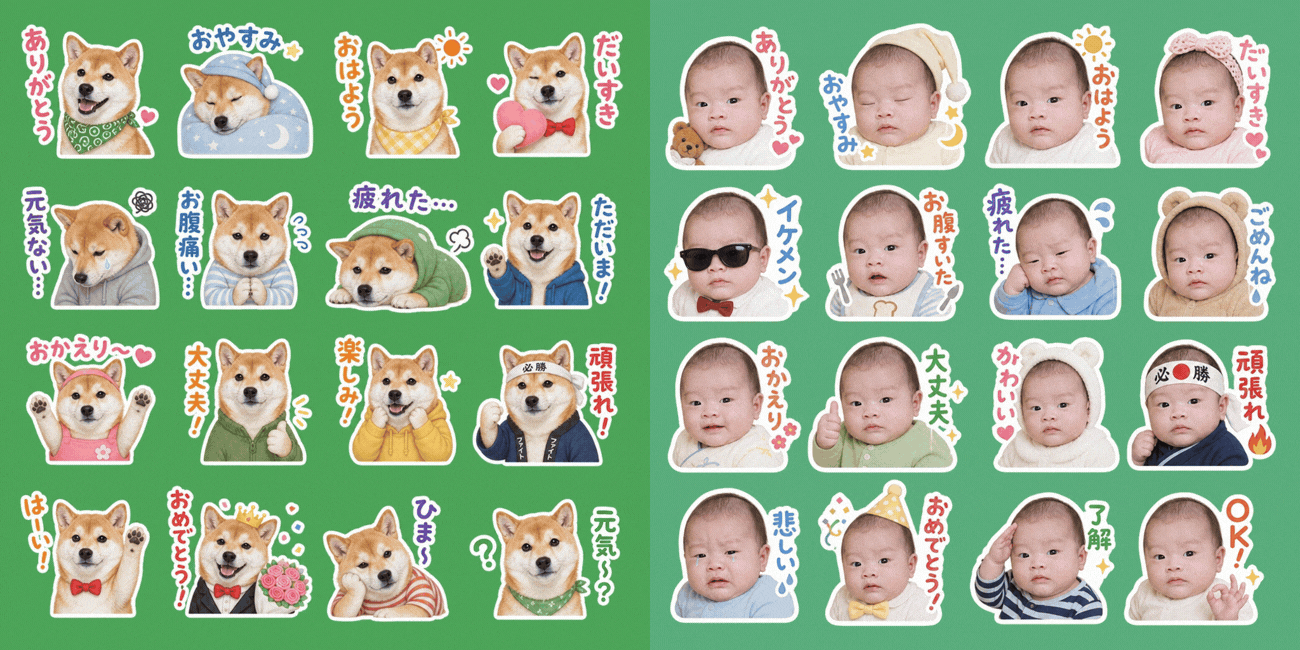 ▲AI生成でiPhoneステッカーを作ってみた
上のボタンをタップすると、iPhoneステッカーにしたい写真を選ぶだけで、ハイクオリティなステッカー画像を生成してくれます。
もちろんペットや人以外にも、キャラクターや食べ物の写真でもOK!
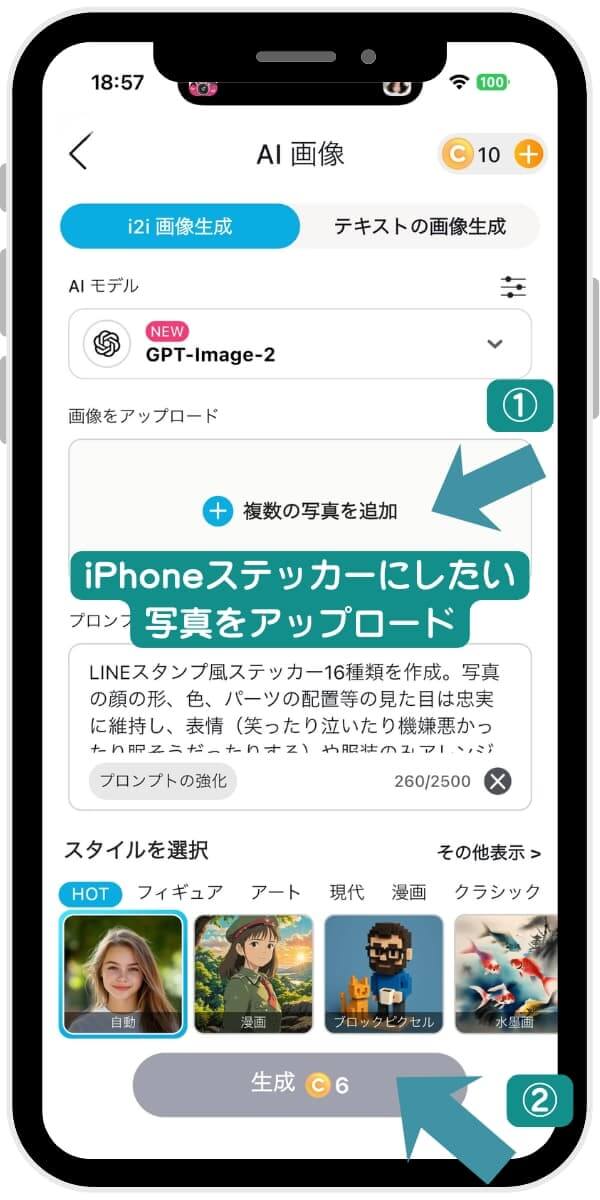
▲写真を選ぶだけのiPhoneステッカーの作り方
アニメスタイルやレゴ風のスタイルなど、自由自在に好みのステッカー元画像をAIで作ることができます。
【YouCam 画像編集ツール】という無料サイトを使うと、アプリのインストール不要で、サイト上でAI画像やイラストを作ることができるので、是非試してみてくださいね!
iPhoneステッカーが出てこない・できない場合の対処法

iPhoneステッカー機能が出てこない場合や使えない場合、また被写体部分を綺麗に切り抜けない場合は、写真の切り抜きに特化した『YouCam Enhance』アプリを使うと綺麗なiPhoneステッカーを作ることができます。
このアプリではなんと、被写体の認識に優れたAIが自動で写真の背景を切り抜いてくれるので、iPhoneステッカーの仕上がりをぐんと上げることができます。
✅iPhoneステッカーの背景が綺麗に切り抜ける
写真をiPhoneのステッカー機能で切り抜くとこんな風に、切り取りたい部分が切り抜けなかったことはありませんか?
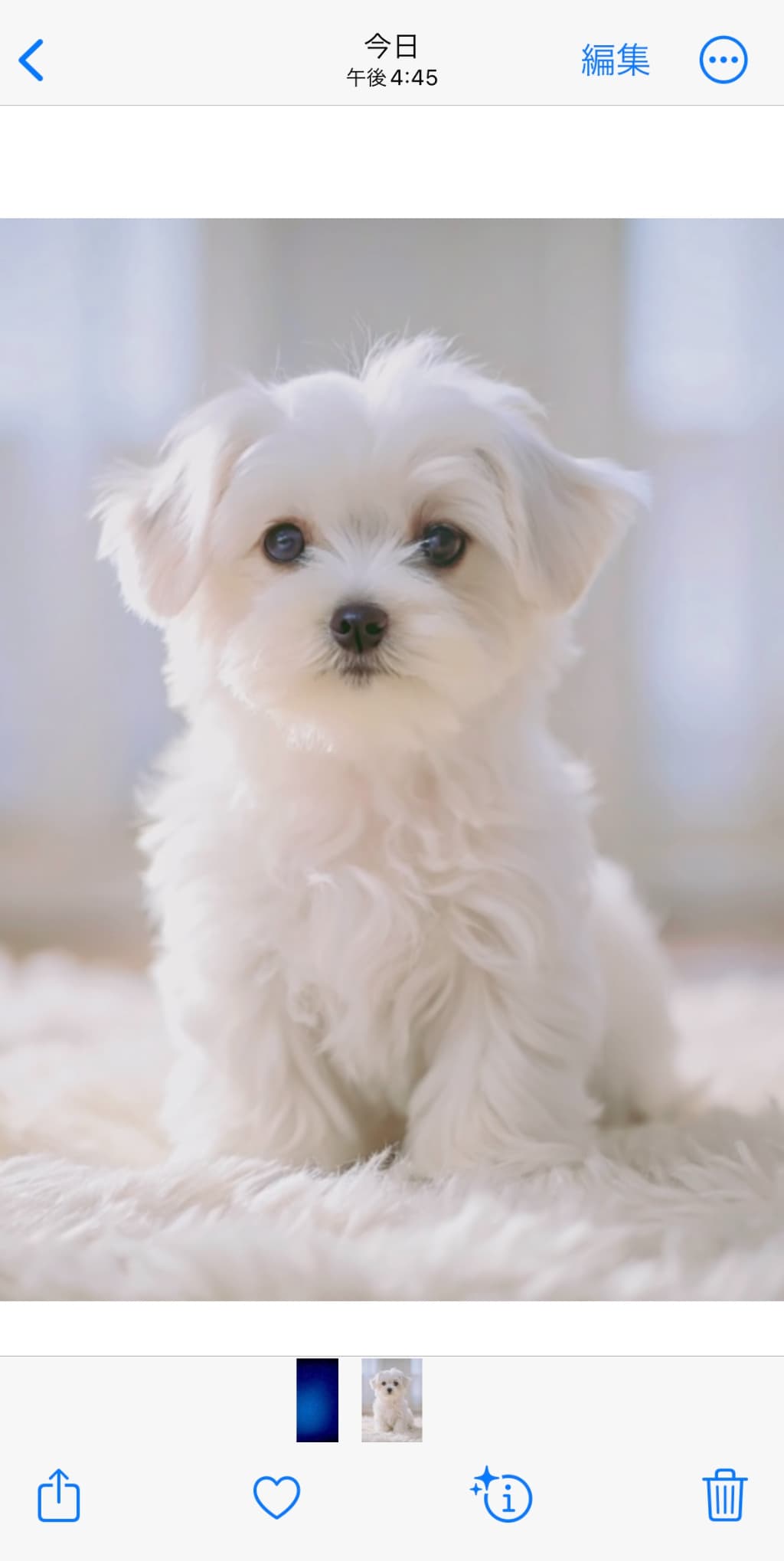
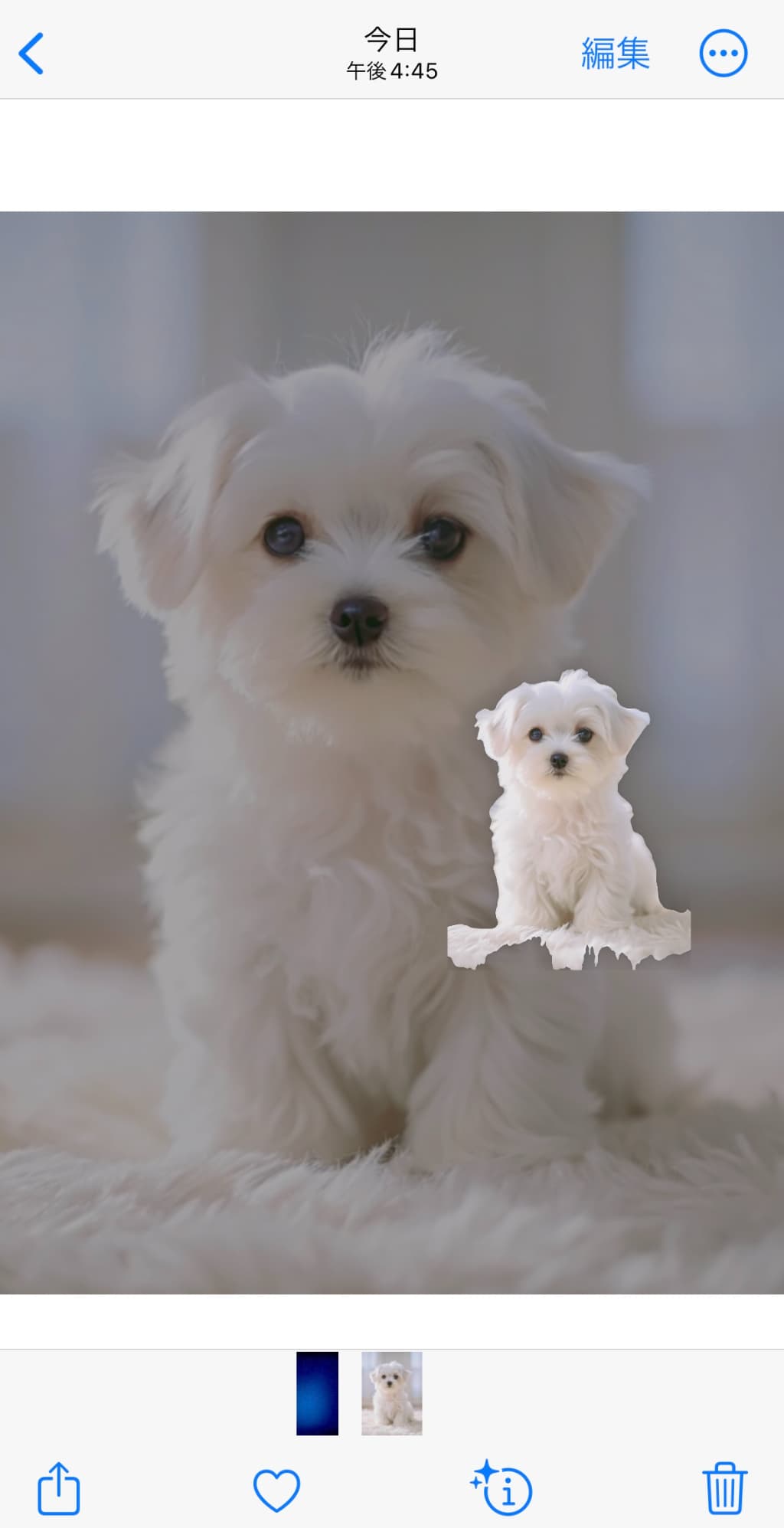
『YouCam Enhance』ではより正確に被写体だけを認識してくれるため、そのような際にも背景と被写体を切り分けてきれいなiPhoneステッカーを作成できます。
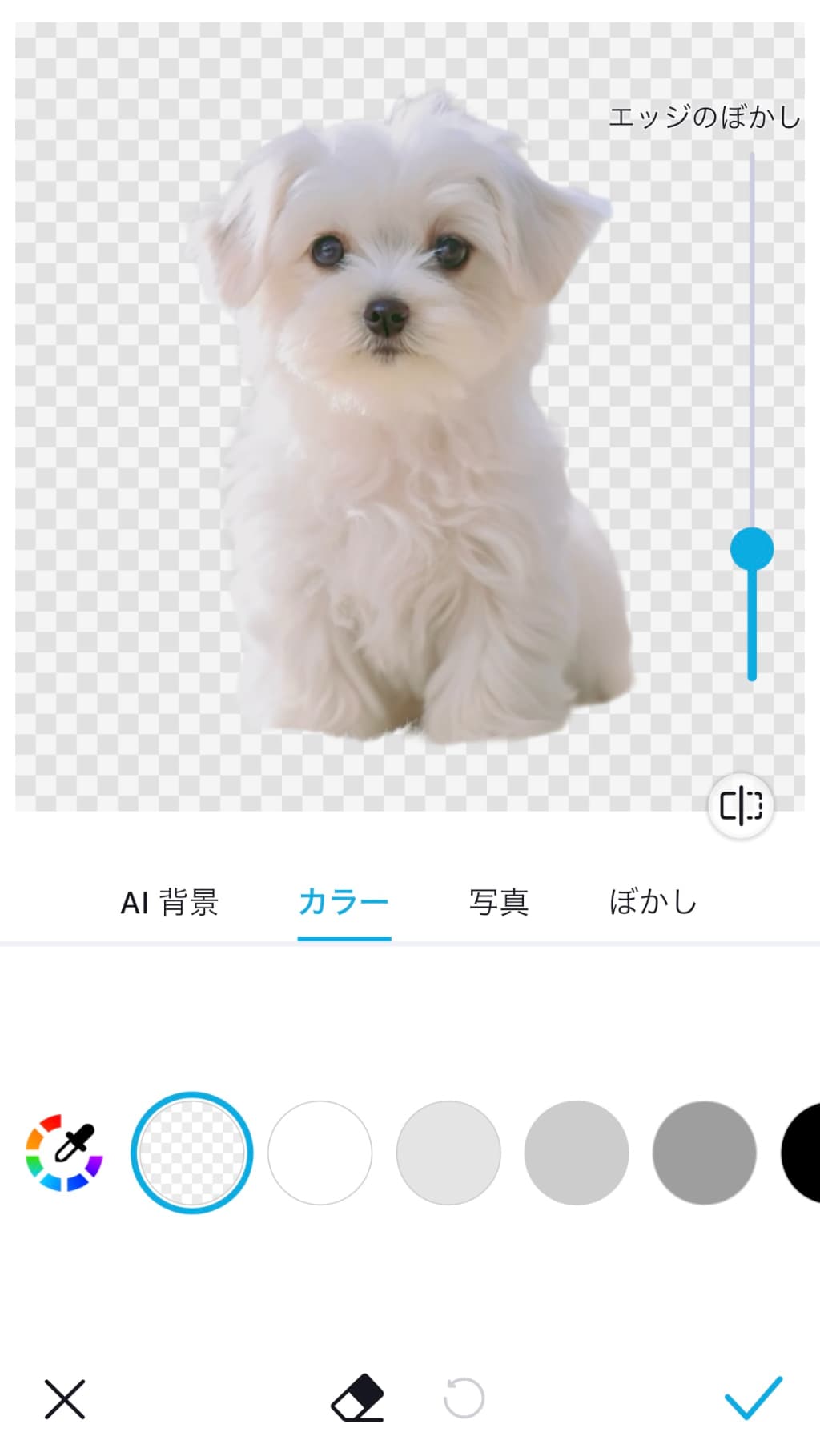

輪郭の線も細かい部分まで丁寧に切り抜けるので、仕上がりにこだわりたい場合はアプリを使うのが断然おすすめです。
✅高画質なiPhoneステッカーが作れる
 ▲ぼやけた写真を高画質に
上のように、画質が低い推しの写真などを高画質に変えることもできます。
フィルムカメラで撮影した昔の写真をきれいにiPhoneステッカーにしたい際にも便利です。
✅逆光写真や夜フォトをきれいなiPhoneステッカーに
 ▲暗い写真を自動補正
また、そのままだと暗すぎる逆光写真や夜フォトも【AI照明】機能を使えば、自動で均一な明度のiPhoneステッカーに変身します。
こちらのアプリは無料で使えるので、
- iPhoneステッカーが出てこない・できない場合
- iPhoneステッカーの背景を綺麗に切り抜きたい場合
- iPhoneステッカーに統一感を出したい場合
はぜひ試してみて下さい。
iPhoneステッカー機能に関する質問
ステッカーを絵文字で打ちたいのに画像になってしまう
まずiOSのバージョンが18以上であるか確認してください。
最新だとiOS26なので、おそらく皆さん問題はないと思います。
iPhoneステッカーは、
- 「メッセージ」アプリの新規メッセージで使える(返信では絵文字としては使えなかった)
- 動くステッカーは絵文字にならない
以上が私の経験した結果です。
ステッカーが絵文字で反応するのはエフェクトのかかっていないプレーンなステッカーで、しかも動かないステッカーです。
他に情報お持ちの方がいましたら是非教えてください。(切実)
iPhoneステッカーはどこにある?
iPhoneステッカーは、
- iPhoneのキーボード機能
- マークアップツール
の2つの場所から使うことができます。
①キーボード機能からiPhoneステッカーを使う方法
メッセージアプリ、メモアプリでiPhoneステッカーを使う場合は、キーボード機能を利用するのがおすすめです。
※使うアプリによってはiPhoneステッカー機能が出てこない場合があります。
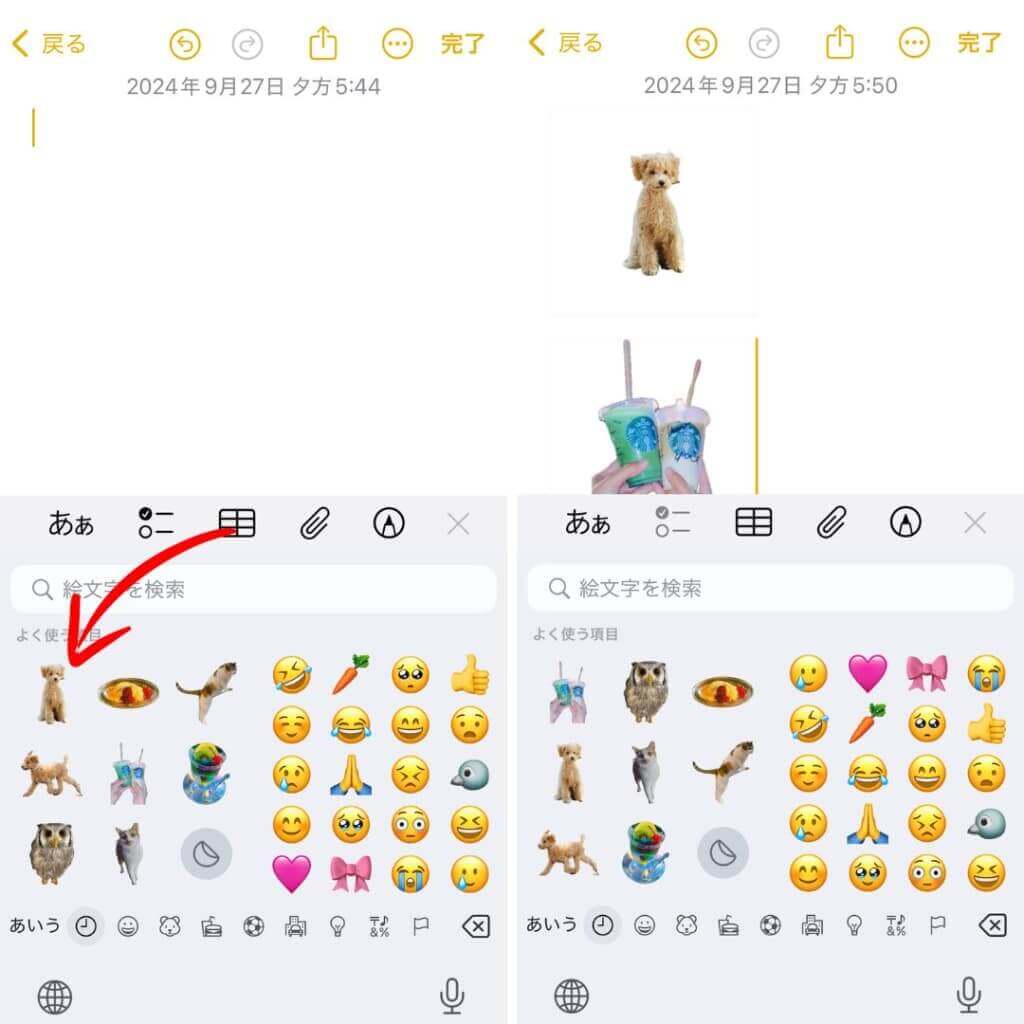
【使い方】
- キーボード機能を開く
- キーボード内の絵文字機能にアクセス
- 【よく使う項目】からiPhoneステッカーにアクセス
- 好きなiPhoneステッカーを選択
②マークアップツールからiPhoneステッカーを使う方法
iPhoneステッカーで写真加工したい時は、マークアップツールから使うのがおすすめです。
iPhoneに内蔵されているフォトアルバムで直接写真をコラージュ加工できます。
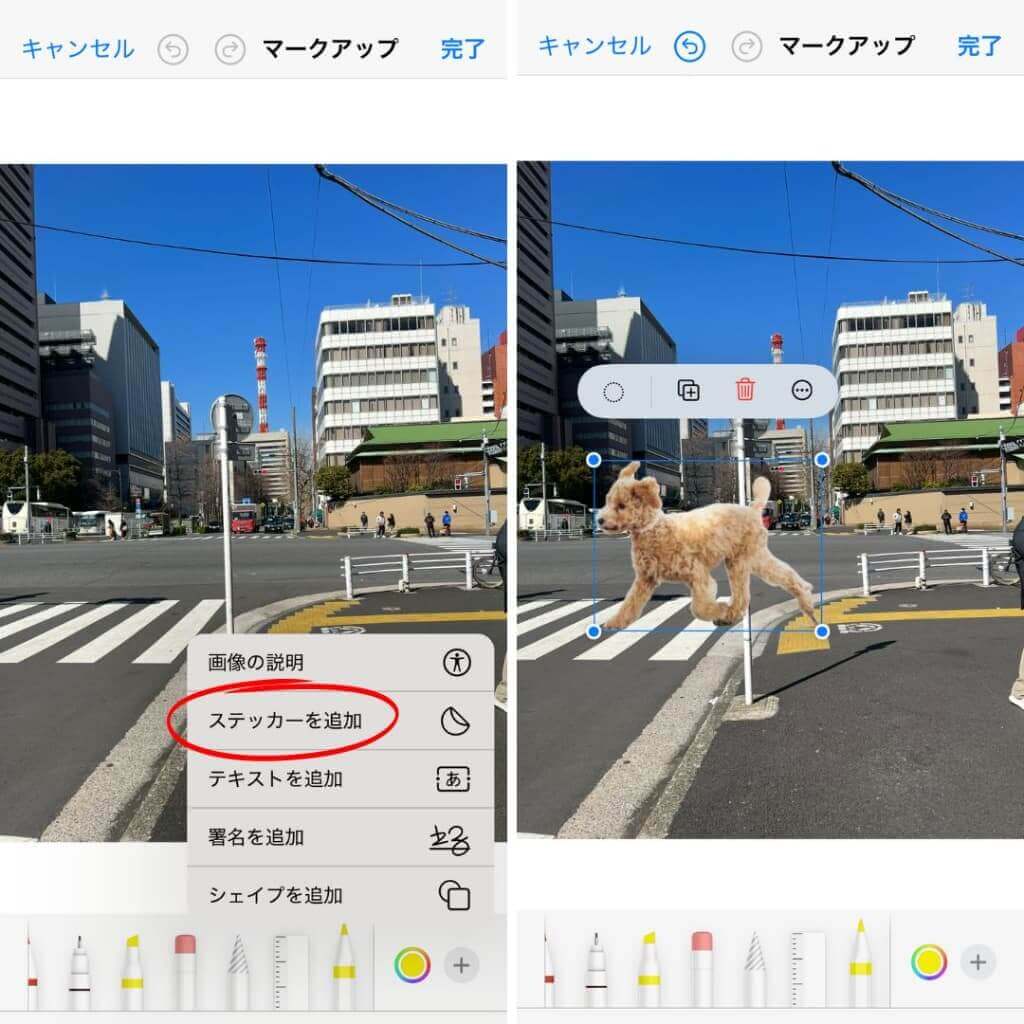
【使い方】
- iPhoneのフォトアルバムを開く
- コラージュ加工したい写真を選択
- 写真編集機能を選択
- ペンのマークをタップし、マークアップ機能にアクセス
- 【ステッカーを追加】をタップ
- 写真にiPhoneステッカーを貼る
iPhoneステッカーはLINEで送れますか?
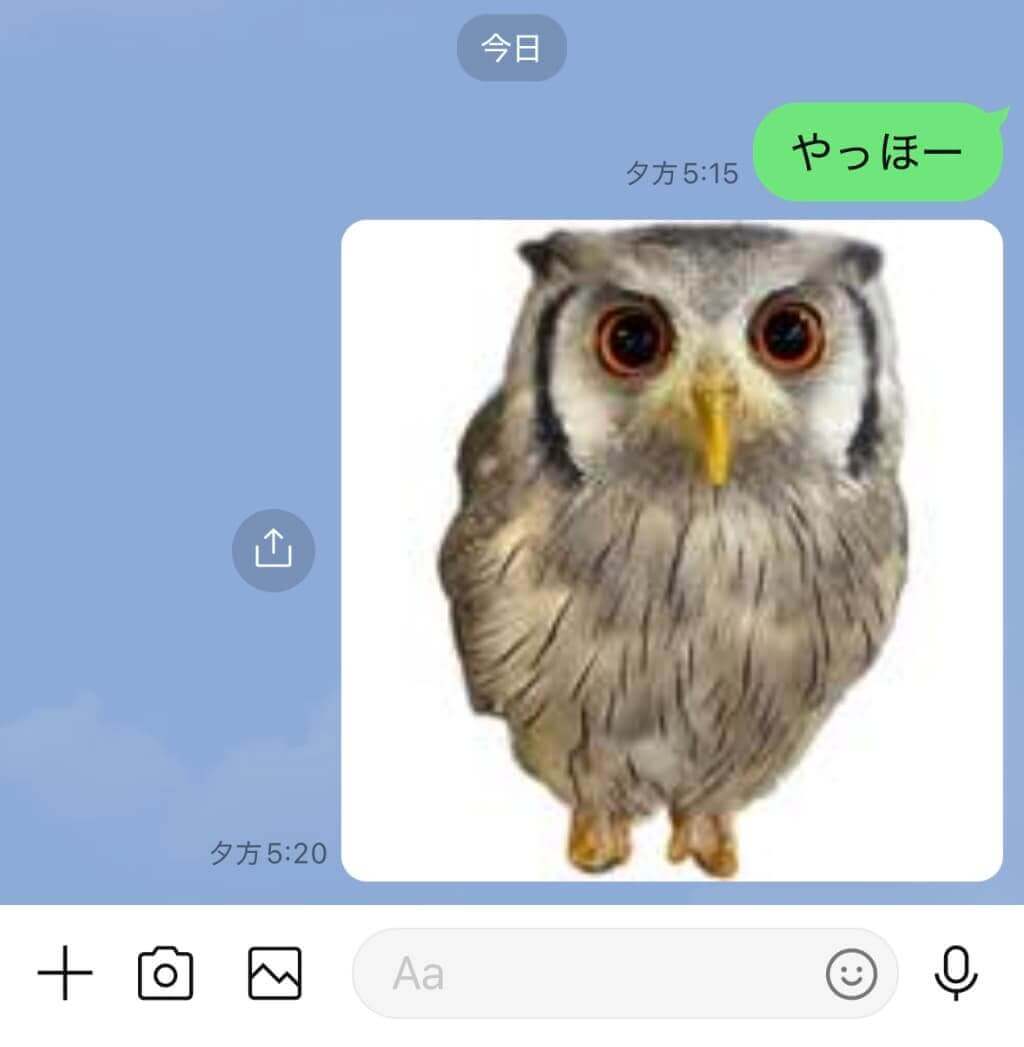
iPhoneステッカーをLINE上でスタンプ代わりに送ることは出来ません。
作成したiPhoneステッカーを絵文字キーボードから送信することは可能ですが、背景が付き、通常の画像として表示されてしまいます。
まとめ
以上、今回はiPhoneで使える「ステッカー機能」の使い方や送り方、写真ステッカーを絵文字として送る方法について2026年最新情報をご紹介しました。
iPhoneの写真ステッカー機能を使えば、お気に入りの写真の被写体を切り取って、そのままステッカーとして使うことができるんです。
iPhoneさえあれば無料で気軽に使えるので、みなさんもぜひペットや推し等の写真をおしゃれなステッカーに加工して楽しんでみて下さい。
この記事の監修者

パーフェクト株式会社 編集部
写真加工&画像編集アプリのエキスパート。盛れる自撮り加工や映える画像&動画編集についてのコンテンツをお届け。最新の流行から少しニッチな情報まで、幅広く発信していきます。



