 原作者:
原作者: 


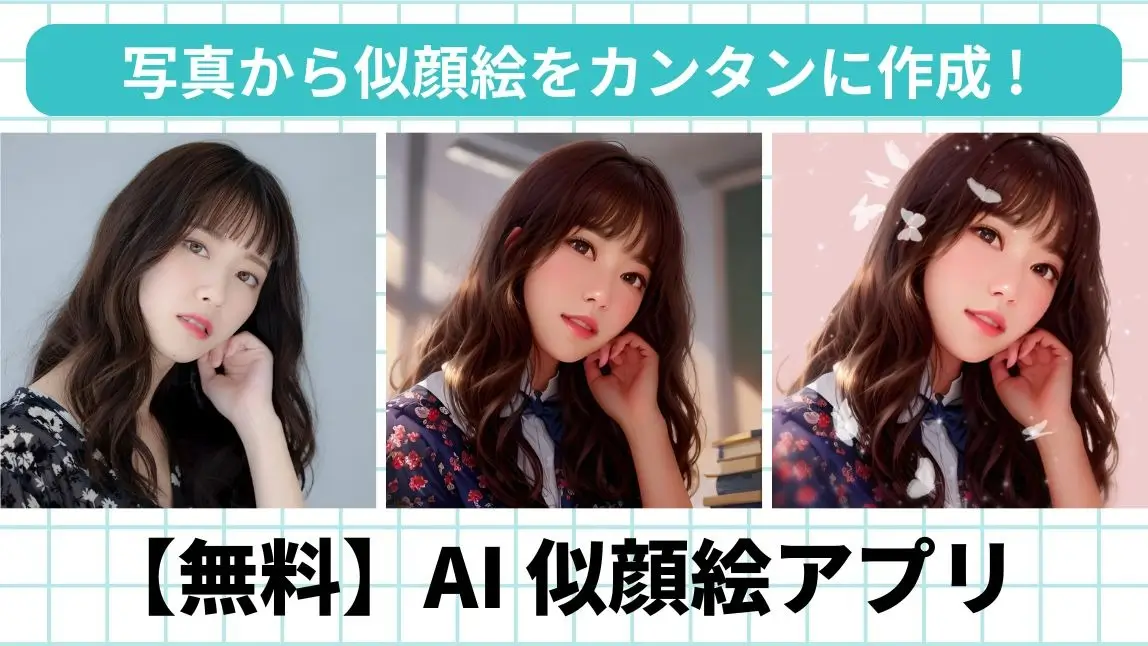
「写真を似顔絵にしてSNSのプロフィール画像をおしゃれにしたい」
「メッセージカードに似顔絵のイラストを描きたい」
といっても似顔絵を自分で描くのはなかなかの一苦労ですよね。
そんな時は、似顔絵アプリを使えば、手描きに劣らない似顔絵をあっという間に描くことができます。
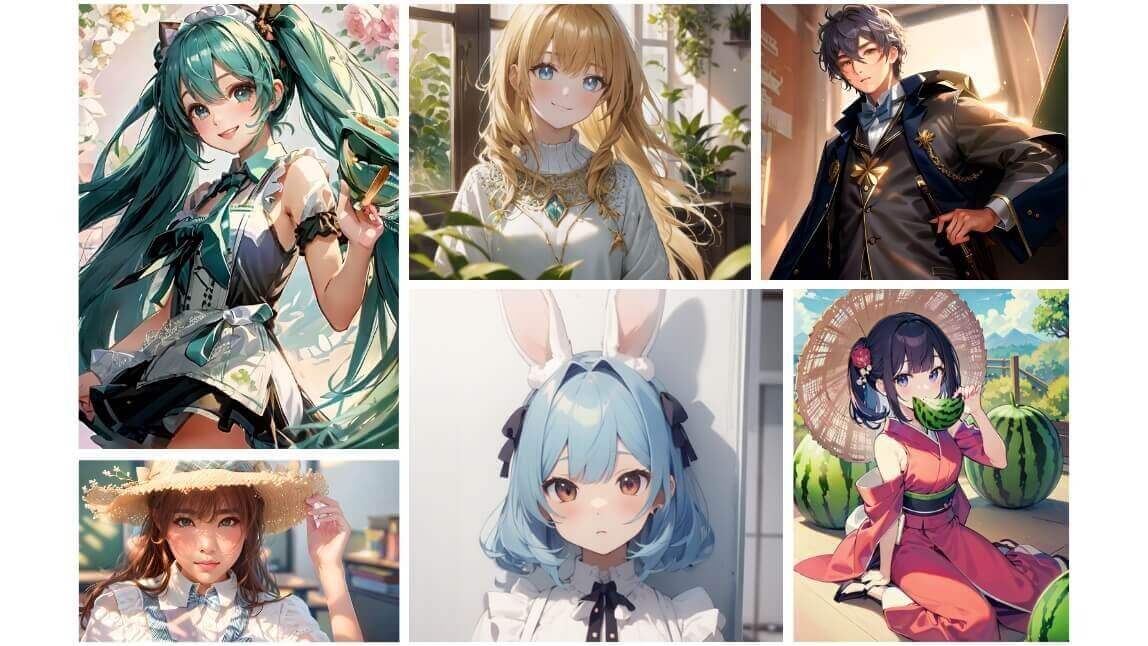
 ▲アプリで様々なスタイルの似顔絵を作成

そこで、今回はiPhoneやAndroidのスマホで無料で使えるおすすめ似顔絵アプリと、写真から似顔絵にする使い方を解説します。
写真から似顔絵イラストを作成できるおすすめアプリ
写真からおしゃれな似顔絵が作れる『YouCamアプリ』

『YouCamアプリ』は、写真を選ぶだけでワンタッチで似顔絵が作成できる画像加工アプリです。
似顔絵を描きたい人物が写った写真をアップロードするとAIが写真の特徴を捉え、わずか数秒でおしゃれな似顔絵を作成してくれます。
 ▲AIイラストを使った様子

選べるAI似顔絵のスタイルが圧倒的に多いのもこのアプリの特徴です。
- ジブリ風
- 二次元アニメ風
- ディズニーキャラクター風
- 絵画風
- スケッチ風など
60種類以上のスタイルからAI似顔絵のデザインを選ぶことができます。
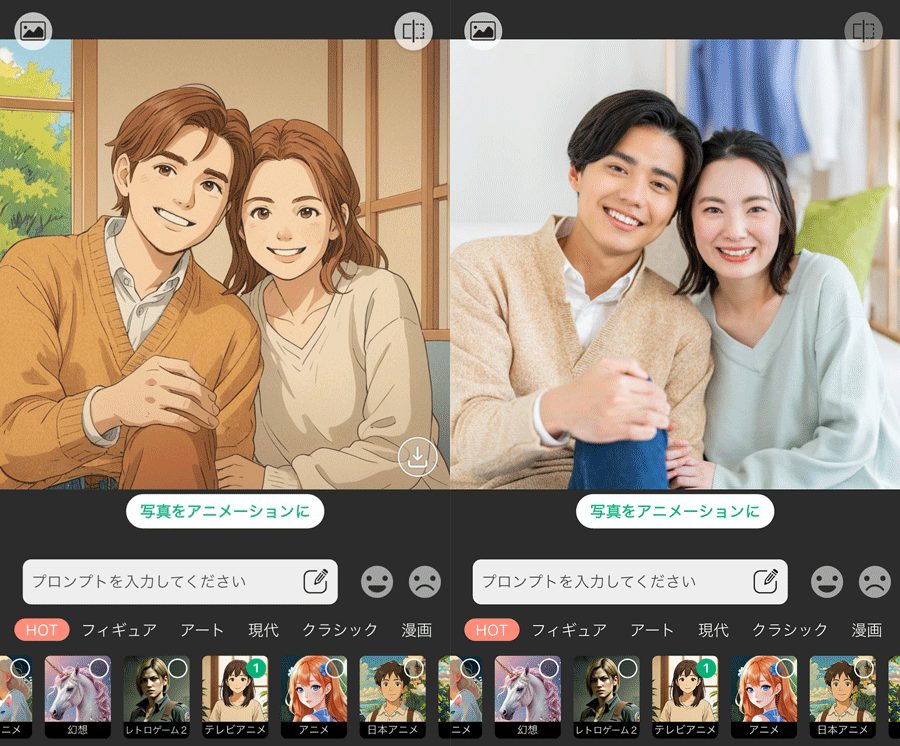 ▲複数写った写真にも対応!
「AIイラスト」の機能は1人だけでなく複数写っている写真にも対応しています。
仲良しの友達との写真や、恋人とのカップル写真もおしゃれなイラストにすることができますよ。
【メリット】
- 作成できるイラストのバリエーションがとても豊富
- 1人だけでなく、2人以上の写真のイラスト化も可能
【アプリのプラン】
- 基本無料
【対応機種】
- iPhone / Android
【スタイルの種類】
- 約30種類
【生成される画像の精度】
- 高い
写真から似顔絵を作成する方法
ここからは、似顔絵作成アプリ『YouCamアプリ』を使い、写真をベースに似顔絵を作成する方法を説明していきます。
ステップ①「AIイラスト」から似顔絵にする写真を選ぶ

アプリトップ画面内の【全て表示】をタップし、その中から【AIイラスト】を選びます。
次に、自分のスマホのフォルダ内から似顔絵イラスト化したい写真を選択します。
人物をクローズアップした背景がシンプルな写真を選ぶと、より高性能な似顔絵を生成することができます。
ステップ②好きな似顔絵スタイルを選択

【AIイラスト】画面にジャンプすると、様々なイラストのスタイルが下のツールバーに表示されます。
- ジブリ風
- レトロアニメ風
- 水彩画風
- 油絵風
など、約60種類のイラストが用意されています。
今回は、ナチュラルでほんわりした可愛さが魅力的な「制服」スタイルを選択してみます。
ステップ③似顔絵イラストが生成されるのを待つ

好きなスタイルを選択したら、AIが自動的に写真をイラスト化するのを待ちます。

写真から素敵な似顔絵が生成できました。
満足する画像ができたら、【✅】マークを押して似顔絵を一旦セーブします。
ステップ④似顔絵を微調整する

【✅】マークを押すと、自動的に画像編集画面に切り替わります。
必要があれば、【調整】機能で似顔絵の明るさなどを調節します。
ステップ⑤似顔絵画像を保存する

最後に作った似顔絵を保存するのを忘れずに!
右上の【保存】をタップするとスマホのフォトアルバムに似顔絵が保存されます。

写真とスタイルを選ぶだけで高性能な似顔絵がこんなに簡単に作れるなんて驚きです。
【アイコンに最適】似顔絵をワンランク上のおしゃれに加工する方法
そのままでも充分可愛いですが、『YouCamアプリ』アプリでは、他の機能を使って作成した似顔絵をワンランク上に加工することができます。
以下、おすすめの応用加工例を紹介しますのでぜひ参考にしてみてください。
①エフェクトを付ける
フィルターやエフェクトを組み合わせると、似顔絵が一気に華やかになります。
ひと手間かけるだけで、めちゃめちゃ盛れるおすすめの加工法です!

②背景やフレームをつけてアイコン風に
作成した似顔絵に好きなカラーの背景やフレームを追加するとアイコン風に仕上がります。
【背景を削除】機能で似顔絵の背景を削除すれば、いろいろなカラーやデザインの背景にカスタマイズできます。
アイコン用のフレームを作るには、【コラージュ】機能のグリッドを使うのが便利です。

▲背景とフレームを自由にアレンジ
③コラージュ機能で加工してストーリーに投稿
少し難易度の高い加工ですが、【コラージュ】機能を使って、完成した似顔絵をコラージュするのもおすすめです。
コーデ写真や推しのアイドルの写真などをコラージュするとまるでファッション雑誌のような仕上がりになりますよ!

写真から似顔絵を作成する際の写真選びのコツ
アプリで写真から似顔絵を作成するにあたって、一番大切なのが適切な写真を選ぶことです。
より高品質な似顔絵を作るために、写真を選ぶ際は以下のことを意識してみましょう。
画質がはっきりした写真を選ぶ
イメージが思い浮かばないと人が絵を描けないのと同じように、元写真の画質が悪いと似顔絵の精度に影響してしまいます。
被写体がブレていないはっきりとした画質の写真を選びましょう。
クローズアップした写真を選ぶ
人物の全身を撮影した写真でもイラスト化することはできますが、イラストが細部まできれいに生成されないことがあります。
人物をクローズアップした写真を選ぶと、似顔絵のクオリティ向上により効果的です。
表情に気を配る
口を開けて笑っている写真や、目が閉じている写真などは、イラスト生成時に顔のシワが強調されてしまうことがあります。
人物の表情にも気を配って写真を選ぶようにしましょう。
背景がシンプルな写真を選ぶ
背景にモノや人がたくさん写っていると、似顔絵化したい人物が背景にカモフラージュして目立たなくなってしまいがちです。
写真を選ぶ際は、背景に何も写っていないかきちんと確認しましょう。
帽子やメガネなどで顔を遮らないようにする
二次元アニメ風など、一部の似顔絵スタイルでは、人物の服装やアクセサリーが元の写真と大きく異なってイラスト化されます。
帽子やメガネなど装飾品を付けた写真を回避することで、違和感のない似顔絵を作成できます。
まとめ
以上、今回は写真から似顔絵イラストを作成できるおすすめの無料アプリとその使い方をご紹介しました。
似顔絵メーカーなら写真を選ぶだけであっという間に自分の似顔絵を作れるので、InstagramやLINE、FacebookなどのSNSアイコンにもぴったりです。
それぞれのアプリで得意なイラストのスタイルなども異なるので、この記事を参考にみなさんもご自身の理想に合った似顔絵アプリをダウンロードしてみてください。
この記事の監修者

パーフェクト株式会社 編集部
写真加工&画像編集アプリのエキスパート。盛れる自撮り加工や映える画像&動画編集についてのコンテンツをお届け。最新の流行から少しニッチな情報まで、幅広く発信していきます。