原作者:
原作者: 



iPhoneで動画を撮影すると、SNSに投稿する際に「画面が切れてしまった!」「縦動画や横動画に合わない」と悩むことはありませんか?
TikTokやInstagram、YouTubeなど、プラットフォームごとに最適なアスペクト比は異なるため、そのまま投稿すると見栄えが悪くなることもあります。

この記事では、iPhoneで撮影した動画のアスペクト比を調整できるおすすめアプリ「YouCam Video」をご紹介します。
背景を自然に補完する「動画背景拡張」機能や、SNSに最適な比率プリセットを使えば、誰でもプロっぽい動画を手軽に作ることができます。
動画のアスペクト比とは?
動画のアスペクト比とは、縦と横の比率のことです。
例えば、一般的な横長動画は 16:9、正方形の動画は 1:1、スマホ向けの縦動画は9:16 などがあります。
アスペクト比は、動画の見え方や印象に大きく影響するため、SNSやYouTubeなどのプラットフォームに合わせて最適な比率に調整することが重要です。
最近では、専用アプリを使うことで、トリミングだけでなく、背景を拡張して被写体を切らずにアスペクト比を変えることも可能です。
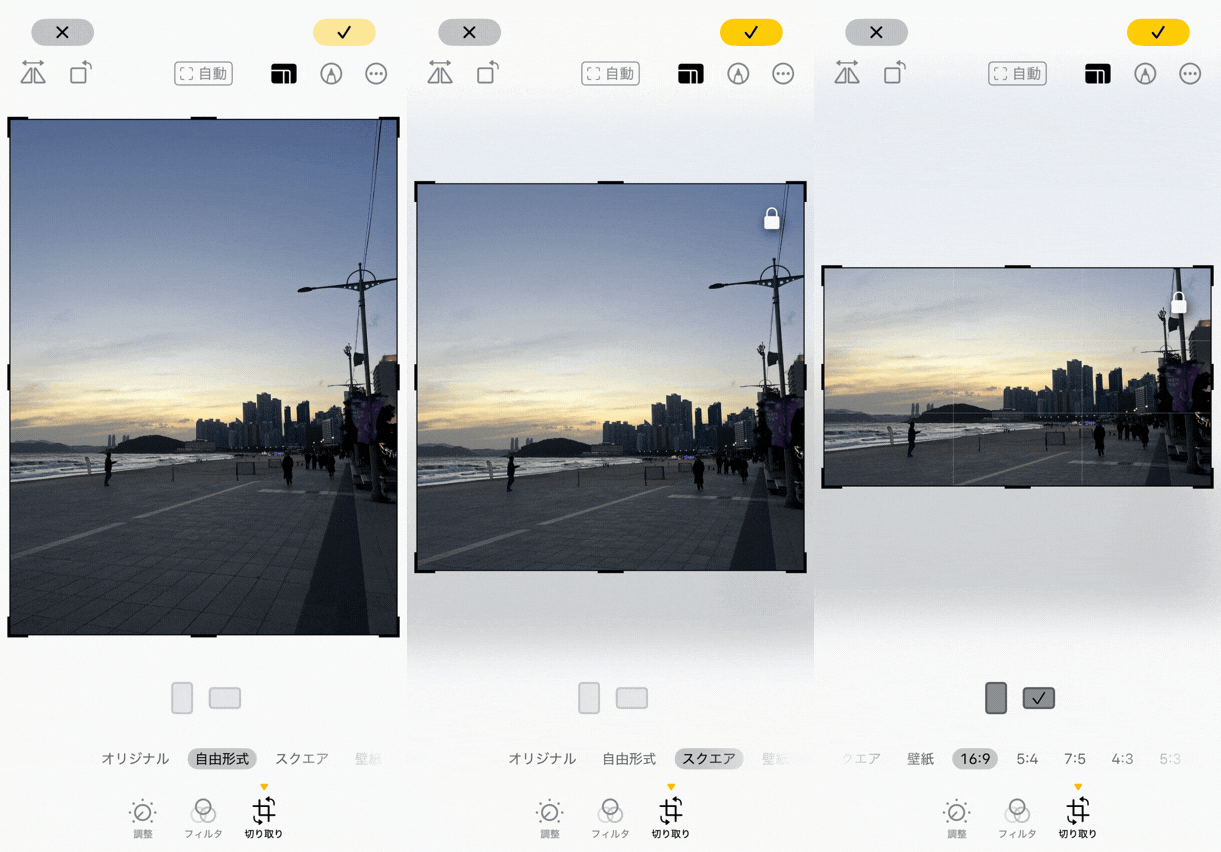 ▲iPhoneで簡単にアスペクト比を調整!
よく使われるSNSのアスペクト比一覧:
- TikTok / YouTube Shorts:9:16(縦動画)
- インスタの Reels:9:16(縦動画)
- インスタの投稿(フィード):1:1(正方形)、4:5(縦長)
- YouTube通常動画:16:9(横長)
SNSごとに最適な比率を意識することで、視聴者にとって見やすく、エンゲージメントも高まります。
iPhoneで簡単に比率を調整できるアプリを活用すると、SNSごとの動画作成もスムーズになります。
iPhoneで動画のアスペクト比を変更する方法
iPhoneで撮影した動画をSNSやYouTubeに投稿する際、画面サイズやアスペクト比を調整する必要がありますよね。
ここでは、iPhoneオリジナル機能での方法と専用アプリを使うメリットについて解説します。
iPhoneでアスペクト比を変える方法
✅ステップ1:ライブラリから編集ボタンをタップ

✅ステップ2:切り取りから変更したいアスペクト比を選ぶ

✅ステップ3:動画の大きさを調整して完成

iPhone標準機能の限界
iPhone標準の動画編集機能では、ライブラリの「編集」機能でアスペクト比は自由に選べます。
しかし、実際には「ズームで拡大・縮小するしか調整方法がない」のが大きな制約です。
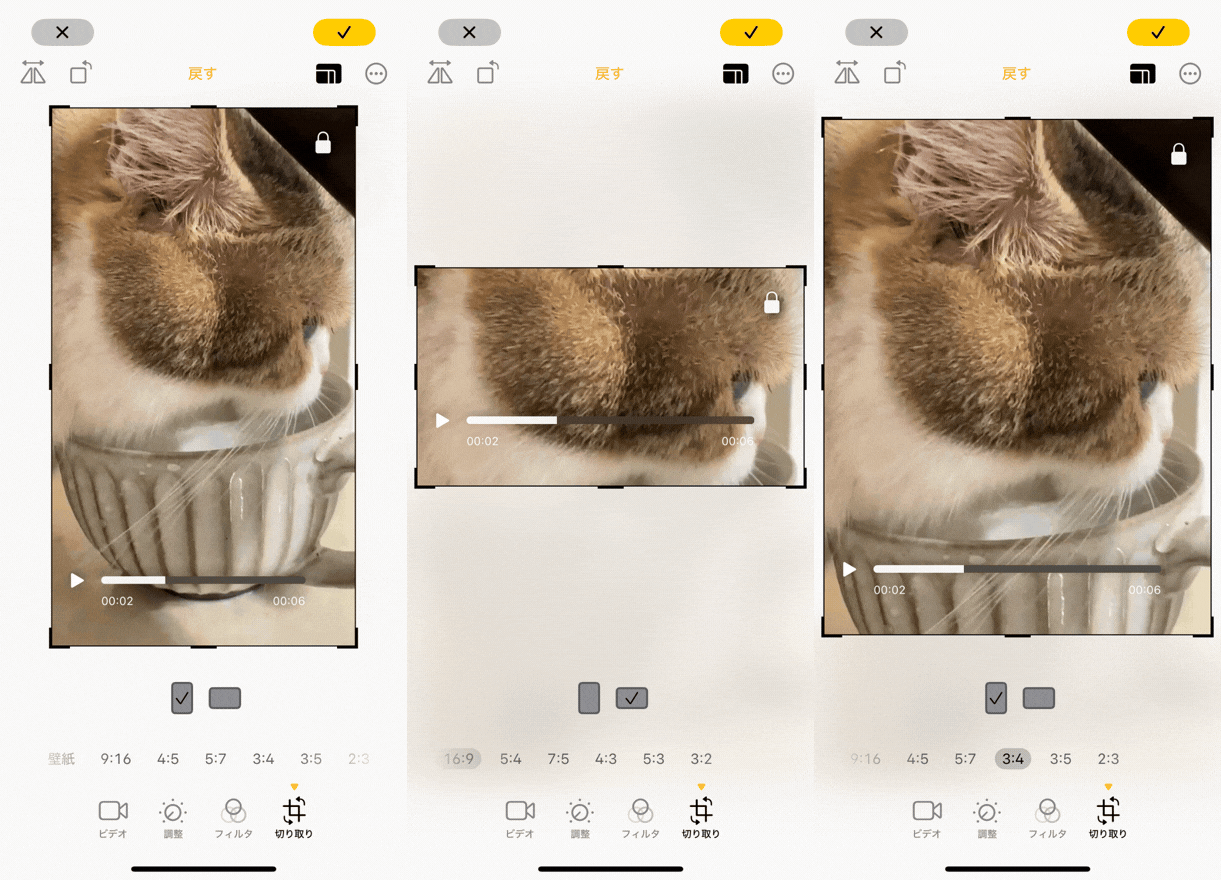 ▲構図が切れてしまうイメージ、猫ちゃんが切れちゃった🥲
そのほかにもこんな制限があります:
- 任意の比率に変更すると、自動的に画面をズームして調整される
- 被写体が画面外に切れてしまうことがある
- 構図の微調整が難しく、トリミング後の見栄えに制限がある
- SNS向けの比率に調整するのも、サイズの確認が必要で手間かかる
つまり、標準機能だけでは自由に元の構図を保ったままアスペクト比を変更できないという問題があります。
動画編集アプリを使うメリット
動画編集アプリを使えば、iPhone標準機能の限界を簡単に解消できます。
特に YouCam Video アプリでは、アスペクト比を自由に選べるだけでなく、背景拡張機能で被写体を切らずに比率を変更できます。
そして、動画編集アプリを使うメリットはこちら!:
- 背景拡張機能で、ズームで切れてしまう部分をAIが自動補完
- SNS用プリセットを選ぶだけでTikTok・Instagram・YouTubeのサイズに合わせる
- 高画質を保ったまま編集できるため、画質劣化の心配がない
iPhoneオリジナルのアスペクト比を活かしながら構図も維持できるため、標準機能では難しかった編集が簡単に行えます。
iPhoneの動画アスペクト比変更におすすめのアプリ『YouCam Video』(ユーカムビデオ)

iPhoneで使える『YouCam Video』は、AIを活用した動画編集ができるスマホアプリで、動画のアスペクト比変更や動画背景を拡張するなど、様々な編集機能が揃うアプリです。
ここでは、iPhoneで撮った動画のアスペクト比変更で使える機能をご紹介します。
アスペクト比に応じて背景を拡張できる
YouCam Videoの 「動画背景拡張」機能 は、AIが動画の周囲を自動で解析し、足りない部分の背景を自然に生成してくれる機能です。
背景拡張機能を使えば、動画を無理に拡大する必要がなく、構図や被写体をそのまま維持したままアスペクト比を変更できます。
特に、横動画を縦動画に変換したい場合とSNS用サイズに調整したい場合に便利で、バランスの取れた自然な動画に仕上げることができます。
背景の色や雰囲気もAIが自動で補完するため、違和感なく仕上がるのもポイントです。
SNSにあわせてアスペクト比を調整できる

YouCam Videoでは、TikTok・Instagram・YouTubeなど各SNSに最適化されたアスペクト比を簡単に選択できます。
事前に用意されたプリセットを使えば、投稿先ごとに比率を迷う必要はありません。
さらに、背景拡張機能と組み合わせることで、比率を変更しても被写体が切れずに自然な画面構成を保つことができます。
SNS向けの動画作成も簡単にできるため、時間や手間を大幅に節約できます。
YouCam Videoで動画のアスペクト比を変更する方法

YouCam Videoを使えば、iPhoneで撮影した動画のアスペクト比を簡単に変更できます。
以下の手順で、構図を保ったまま好きなアスペクト比で動画を作成できます。
今回は縦長の動画から横長の動画に調整します!
ステップ1:アプリをインストールして動画を読み込む

-
iPhoneに YouCam Video をインストールしてアプリを開く
-
ホーム画面から「動画拡張」を開き、編集したい動画を選択する
-
ライブラリからアスペクト比を変えたい動画を選ぶ
ステップ2:アスペクト比を選択

-
編集画面で、動画拡張(背景拡張)機能を選び、出力したい動画サイズ(9:16、4:3、1:1など)を指定します。
-
「拡張」を押したら少し待ちます、AIが動画を拡張している間はアプリから離れてもOKです。
ステップ3:保存してSNSに投稿
サイズや仕上がりに問題がなければ、そのまま動画を保存します。
続いてアプリ内で編集したり、レタッチしてもOK!
高画質のまま書き出せるので、保存後すぐにSNSへ投稿できるのも嬉しいポイントです。
※なお、動画の保存には「1秒につき1クレジット」が必要になるため、動画の長さに応じてクレジット消費量を事前に確認しておくと安心です。
まとめ
iPhoneで動画を撮影すると、SNSに投稿する際に画面が切れたり、縦横比が合わなかったりすることがあります。
本記事でご紹介したYouCam Video アプリを使えば、背景拡張機能とSNS向けプリセットで、構図を崩さずに自由なアスペクト比に変更できます。
高画質を保ったまま保存できるので、TikTokやInstagram、YouTubeへの投稿も簡単です。
iPhoneで動画のアスペクト比を調整したい方は、ぜひYouCam Videoを活用してみてください。
この記事の監修者

パーフェクト株式会社 編集部
写真加工&画像編集アプリのエキスパート。盛れる自撮り加工や映える画像&動画編集についてのコンテンツをお届け。最新の流行から少しニッチな情報まで、幅広く発信していきます。