


 原作者:
原作者: 
「動画の背景を変えたいけど、難しい編集はしたくない!」
そんな悩みを感じたことはありませんか?
iPhone・Android対応のアプリを使えば、難しい編集知識は不要で動画の背景を簡単に削除・変更できます!

本記事では無料で使える動画背景変更アプリを5つ厳選し、実際に使って感じた操作性や使いやすさリアルな目線でレビューします。
動画編集が初めての方でも、すぐ実践できる内容なので、ぜひ参考にしてみてください。
動画の背景を変えるおすすめアプリ5選 iPhone / Android
今回ご紹介するアプリは、いずれも基本機能は無料で利用可能です。
ただし、より高度な編集機能や素材を使いたい場合は、アプリ内課金(サブスクリプション/買い切り)が用意されています。
本記事内の価格表記は、2026年2月時点の情報をもとに記載しています。
それでは、動画の背景を手軽に変えられる注目アプリ5選を見ていきましょう!
1位:誰でも簡単に動画の背景を変えられる
『YouCam Video (ユーカムビデオ)』
【対応OS】: iOS、Android
【価格】:無料(基本機能)
※アプリ内課金あり:月額2,000円または年額6,000円(7日間の無料体験)
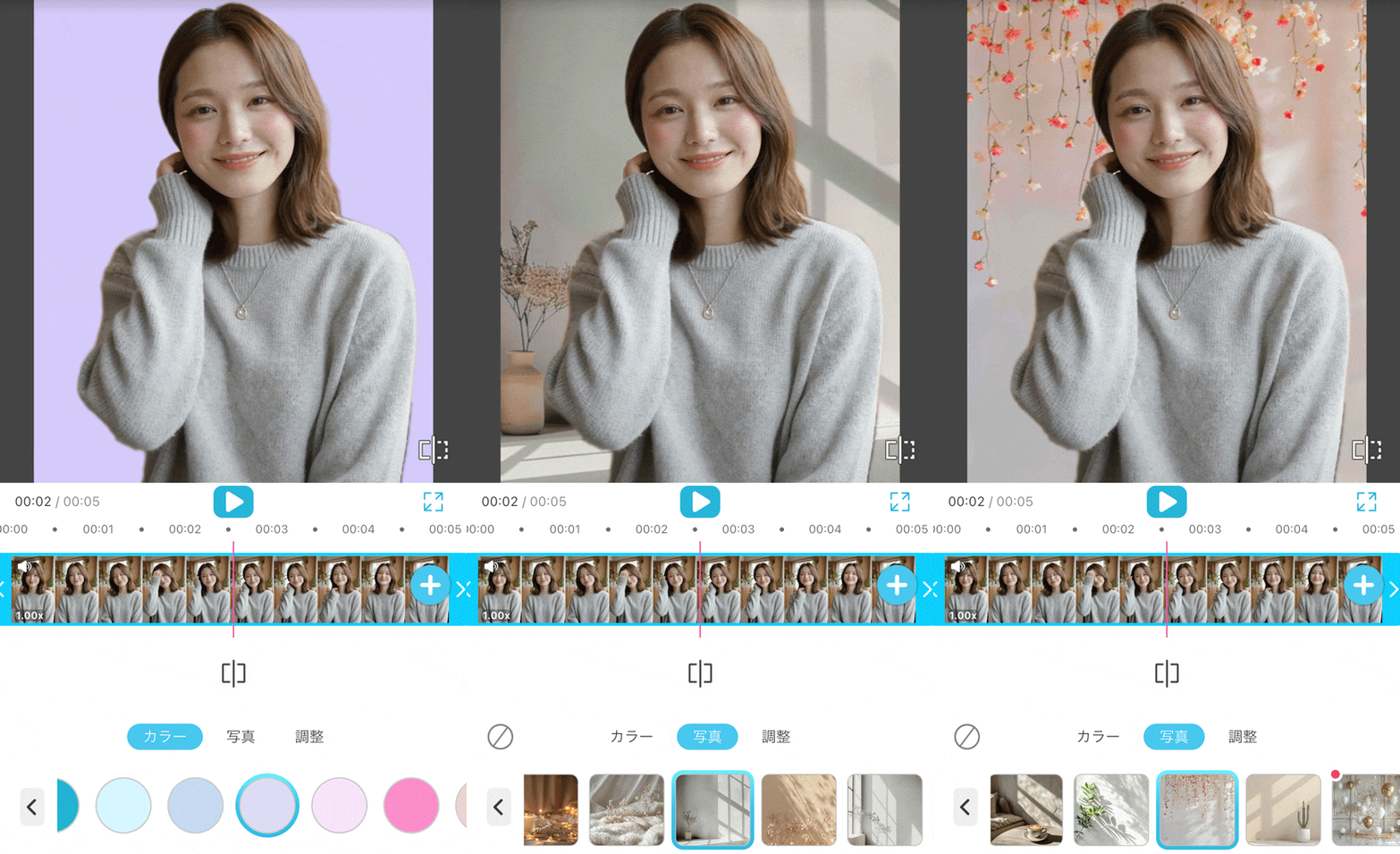 ▲動画の背景を変える様子
『YouCam Video』は、スマホで手軽に動画が作成できるAI搭載の動画編集アプリです。
AIが被写体を自動認識してくれるので、ワンタップで動画の背景削除・変更が可能!
また背景テンプレートが豊富で、自分の写真を背景として使うこともできます。
ぼかしやコントラスト調整により合成感を抑え、自然な仕上がりになるのもおすすめポイント♪
背景変更以外の編集機能も充実しており、このアプリひとつで動画編集が完結します!
2位:自動削除もカスタム削除も自由自在
『CapCut (キャップカット)』

【対応OS】: iOS、Android、PC
【価格】:無料(基本機能)
※アプリ内課金あり:Proプラン月額430円または年額19,800円(7日間の無料体験)
『CapCut』は、無料でも高機能な編集ができる人気の動画編集アプリです。
背景の削除は【背景】→【背景を自動削除】の順で、ワンタップで簡単に完了します。
自動処理後に気になる部分があっても、【カスタム削除】で細かく修正できるので安心です。
さらに、被写体のまわりに自動で線を入れられるストローク機能も搭載!
色や不透明度を調整できるため、動画にアクセントを加えたいときにも活躍します。
3位:女性に人気のビューティー動画アプリ
『Vivid Glam (ビビッドグラム)』

【対応OS】:iOS 16.6以降
【価格】:無料(基本機能)
※アプリ内課金あり:月額1,200円または12か月4,500円(7日間の無料体験)
『Vivid Glam』は、動画・写真の美顔・体形加工ができるビューティーアプリですが、動画の背景変更も簡単にできちゃいます!
AI技術を搭載しており、【背景】ボタンを押すだけで被写体が自動で切り抜かれ、背景を簡単に変更できます。
アニメーション背景も豊富に用意されており、ポップでかわいい雰囲気の動画を作りたい方にぴったりです。
4位:簡単に好きな動画の背景に変更できる
『InShot (インショット)』

【対応OS】:iOS 16.6以降
【価格】:無料(基本機能)
※アプリ内課金あり:月額800円または年額3,000円(家族共有/3日間の無料トライアル)
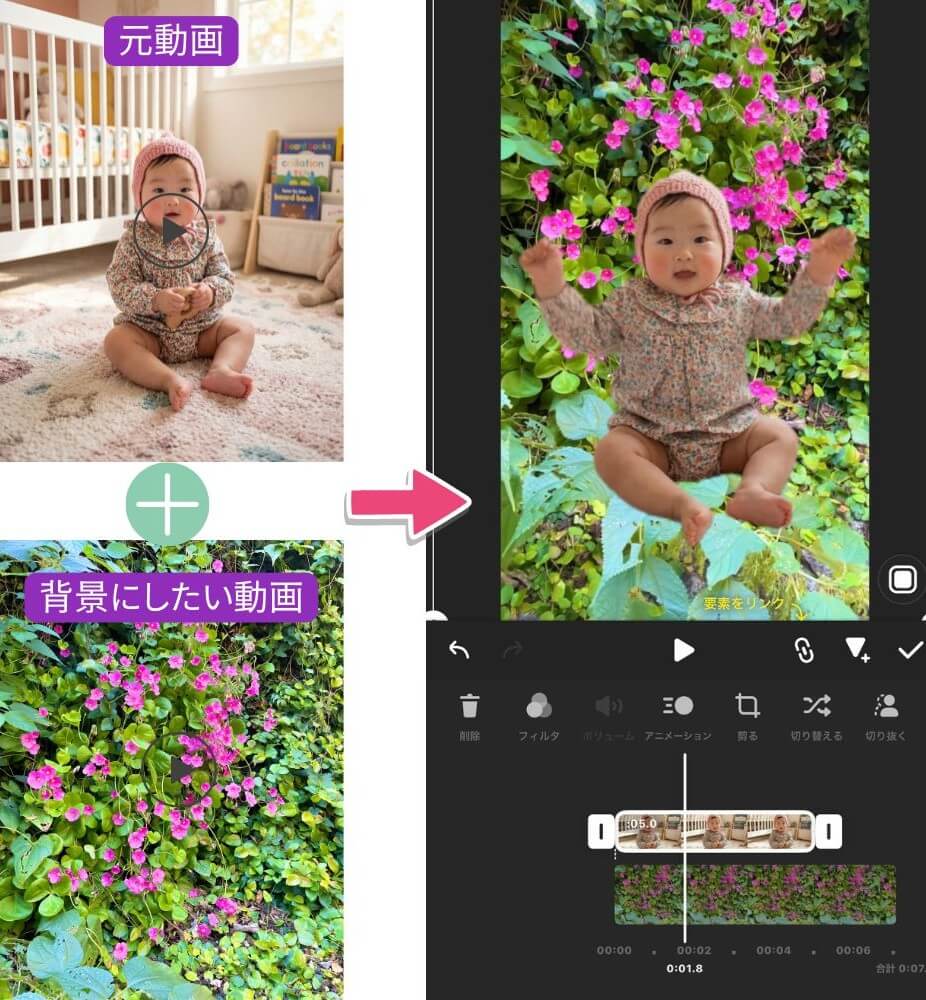
『InShot』は、直感的な操作で手軽に動画編集ができる人気アプリです。
トリミングやテキスト・BGM追加など基本編集がサクッとでき、フィルターやステッカーなど豊富な素材が揃っているのが魅力です。
切り抜きはワンタップでできる一方、背景テンプレートはないため、【PIP】機能を使って切り抜いた映像と自分で用意した背景を重ねて合成します。
自由度が高いぶん、自分好みの背景に調整しやすいのが特徴です。
5位:手軽にプロ級の動画編集ができる
『VLLO (ブロ)』

【対応OS】:iOS、Android、PC
【価格】:無料(基本機能)
※アプリ内課金あり:週間250円、月額500円、年間1,500円(3日間の無料トライアル)、 無制限4,800円
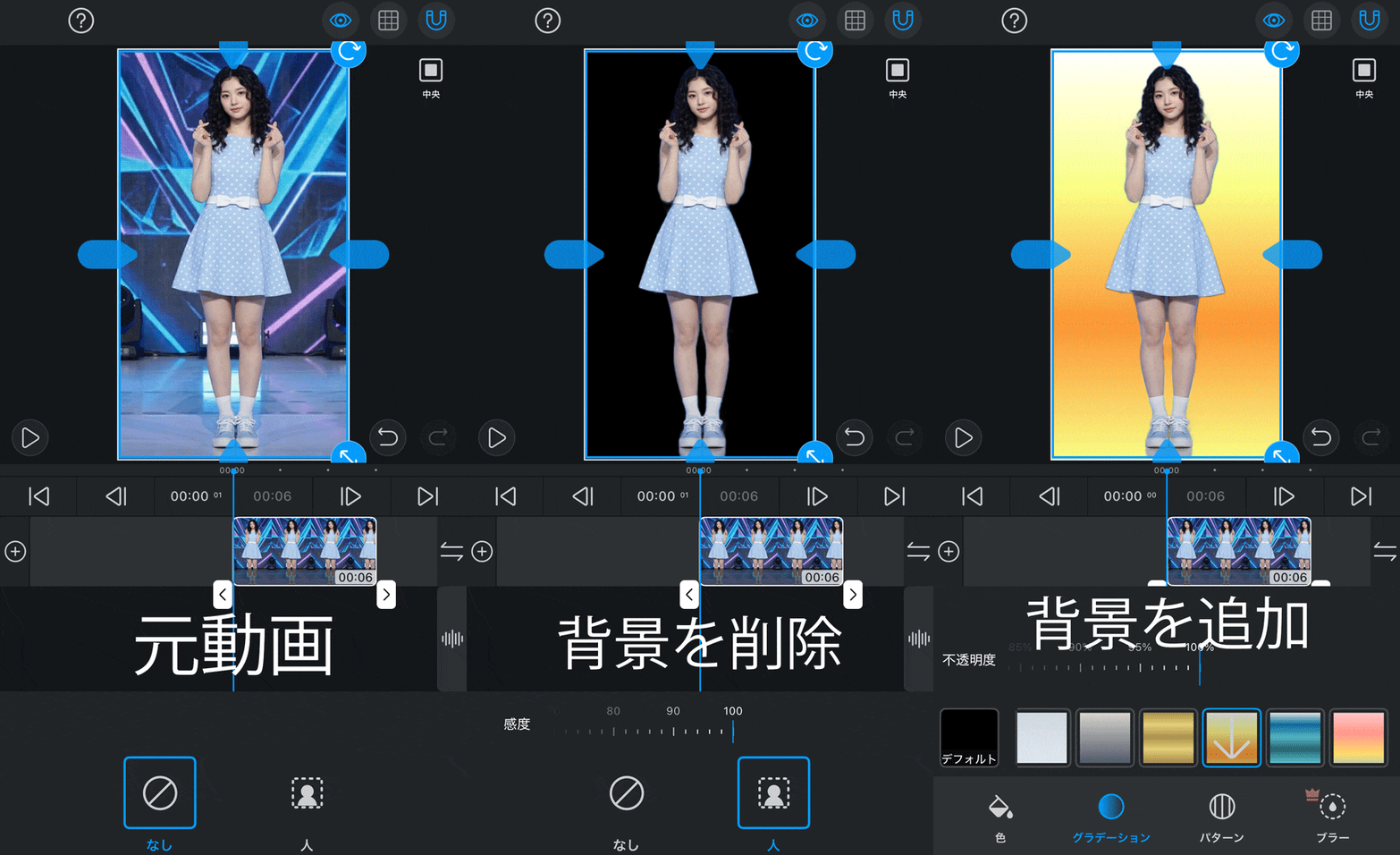 ▲動画背景にグラデーションをかける様子
『VLLO』は、初心者でもプロっぽい動画が作れる高評価の編集アプリです。
背景用のテンプレートには、グラデーションや画像テンプレートも豊富で、スタイリッシュな背景づくりが簡単にできるのも魅力です。
BGMの追加やトランジション設定など、基本的な動画編集機能が一通り揃っていて、無料でも透かしが入らない点が魅力!
【無料】アプリで動画の背景を変える方法
ここからは、1位でご紹介したアプリ『YouCamVideo』を使って、実際に動画の背景を変える方法をご紹介します。
ステップ①ホーム画面の【背景の除去】をタップ
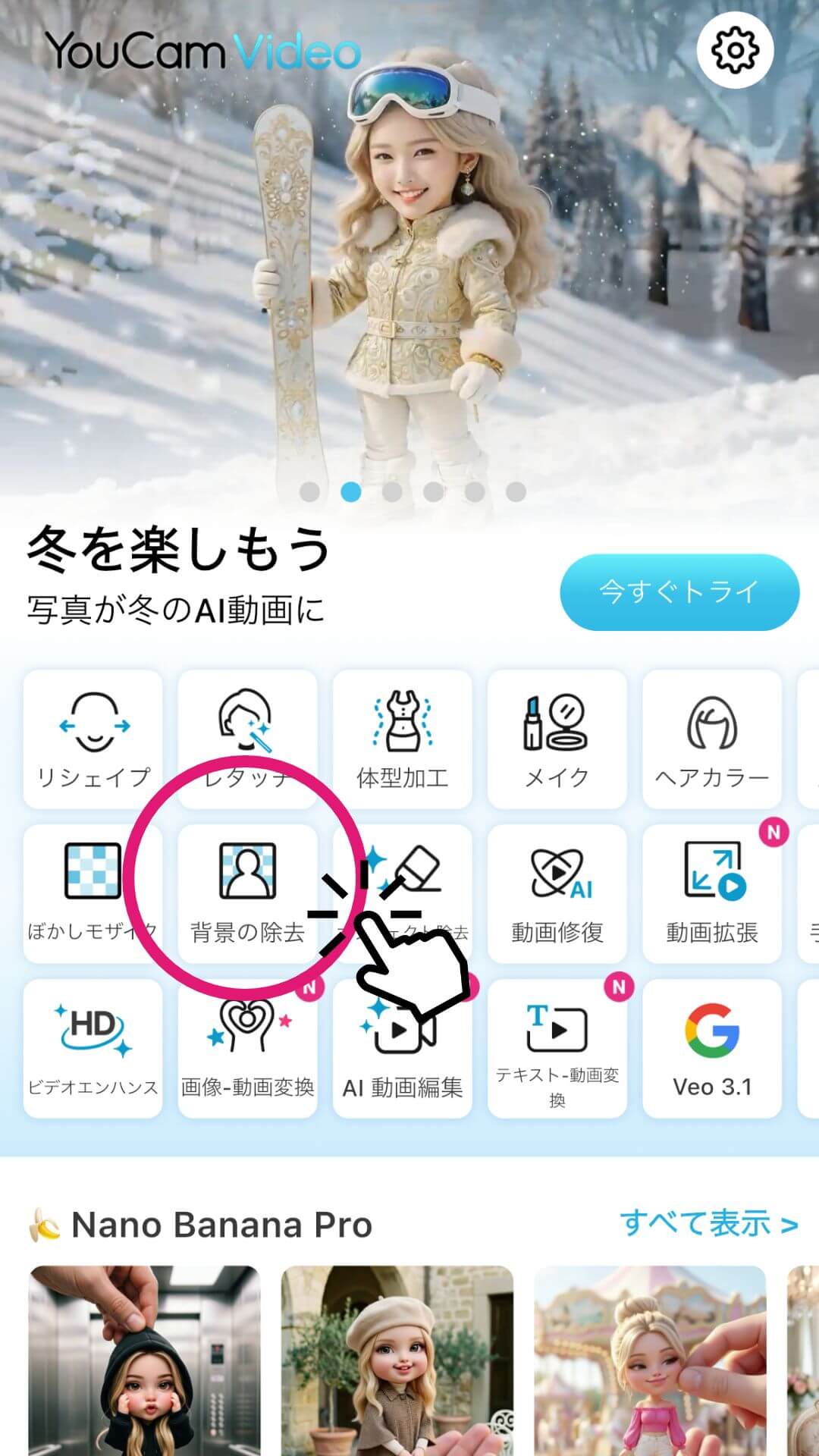
『YouCam Video』を開き、トップ画面の下の【背景の除去】を選択します。
ステップ②背景を変更したい動画を選ぶ
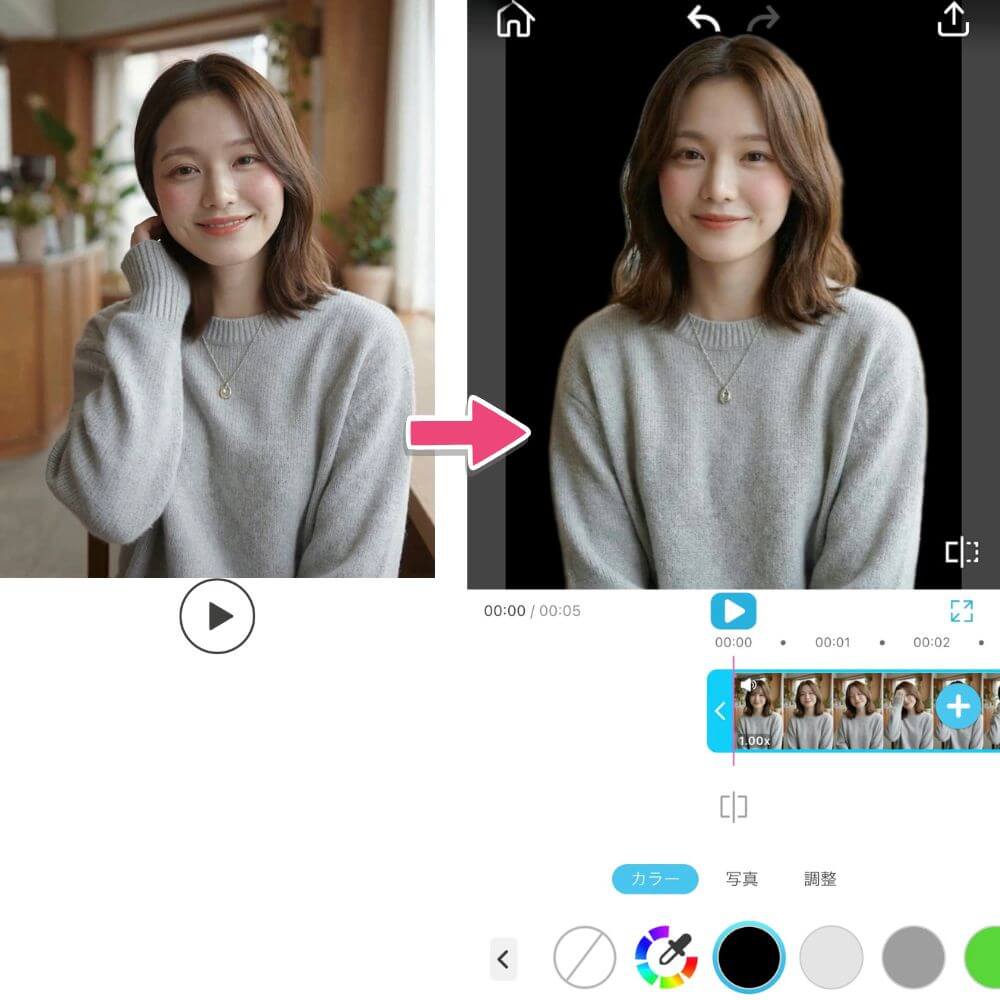
【背景の除去】から背景を変更したい動画を選んだ途端、自動で背景が削除されます!
ステップ③変更したい背景を選ぶ
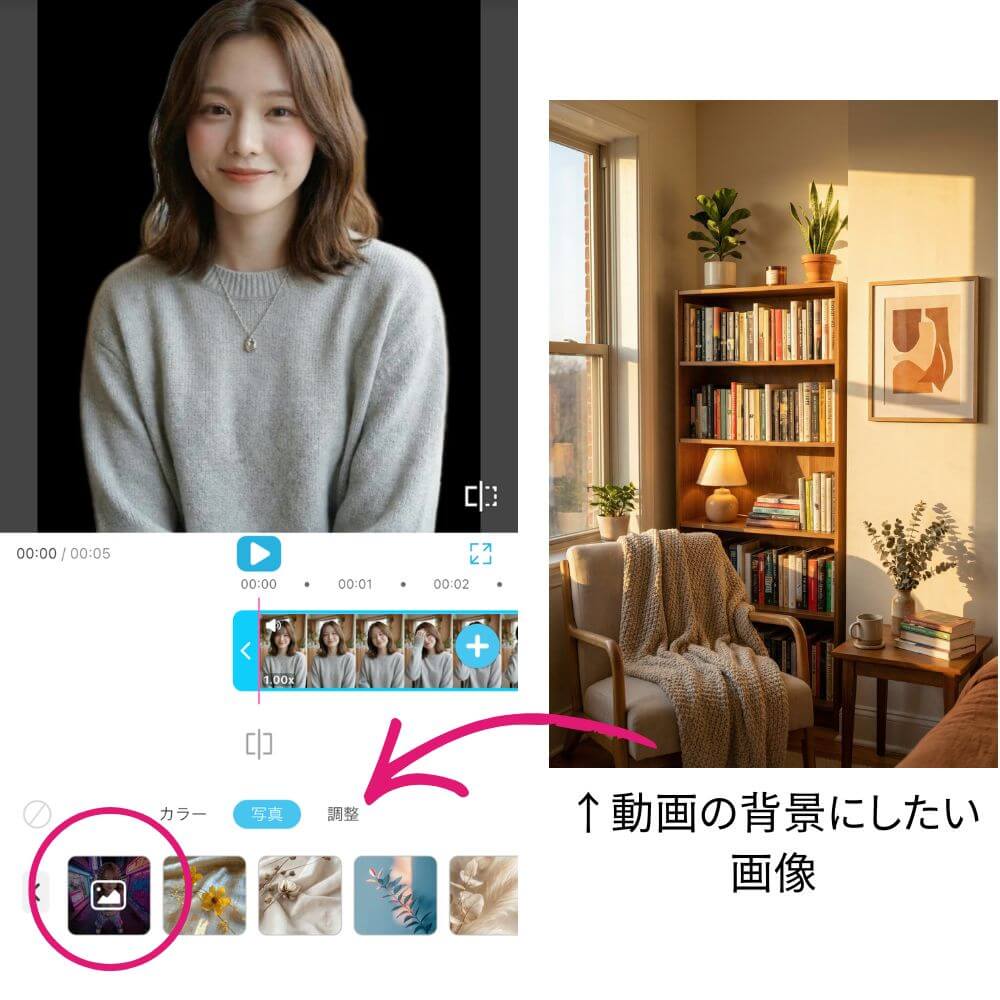
次に、動画の背景にしたい画像を選びます。
ユーカムビデオには、【カラー】や【写真】に豊富なテンプレートが揃っていますが、今回は自分のスマホのフォルダから背景を取り入れる方法をやってみます。
【写真】の一番左をタップして、自分のスマホのフォルダから動画の背景にしたい画像を選びます。
ステップ④【調整】で整える

ここまでで動画の入れ替えができましたが、もうさらに一工夫で背景を整えましょう!
【調整】を押すと「カラーレベル」、「ぼかし」、「メリハリ」を調整できます。
- カラーレベル:背景の色味を鮮やかにも控えめにも調整できる
- ぼかし:被写体はそのままに、背景のみをやわらかくぼかせる
- メリハリ:背景の明暗差を調整して、立体感を出せる
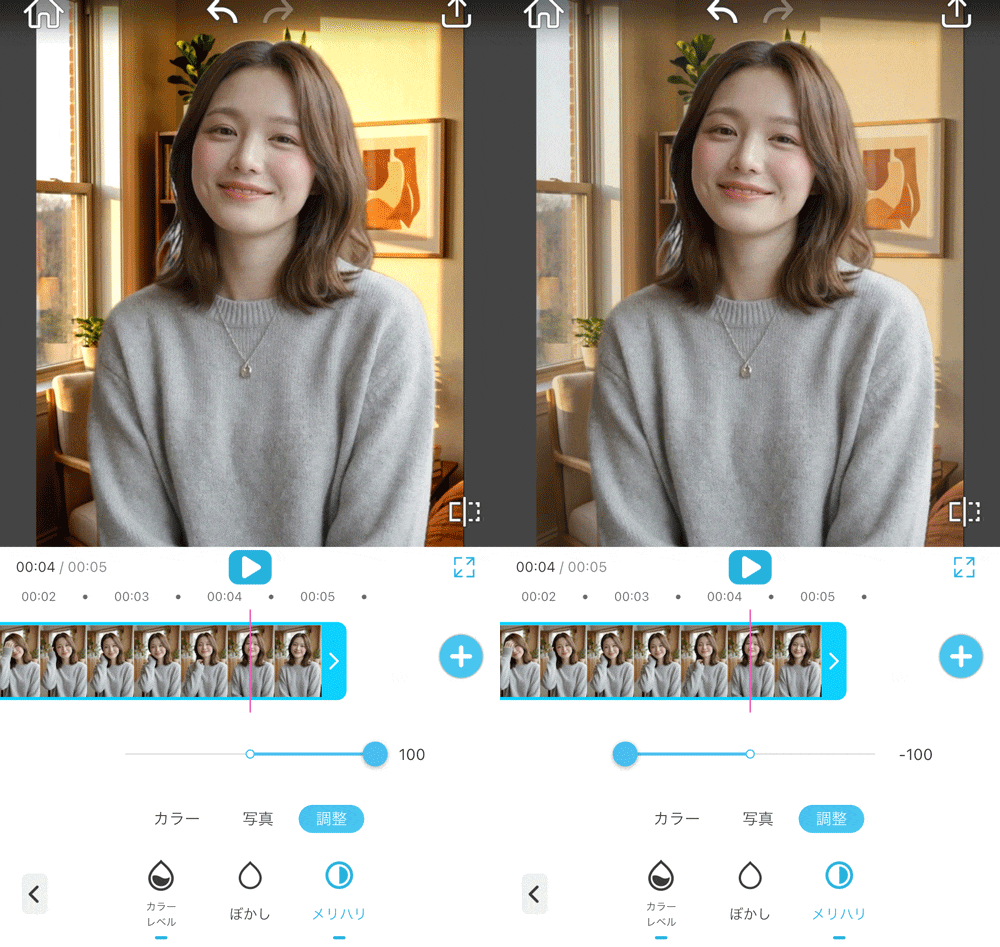 ▲メリハリの強度の違い
ステップ⑤完成&保存
最後に、右上の【↑】を押して動画を保存します。
アプリから直接TikTokやInstagramなどのSNSにアップすることも可能です。
動画の背景を変えるコツと注意点
①対象と背景の色をはっきり分ける
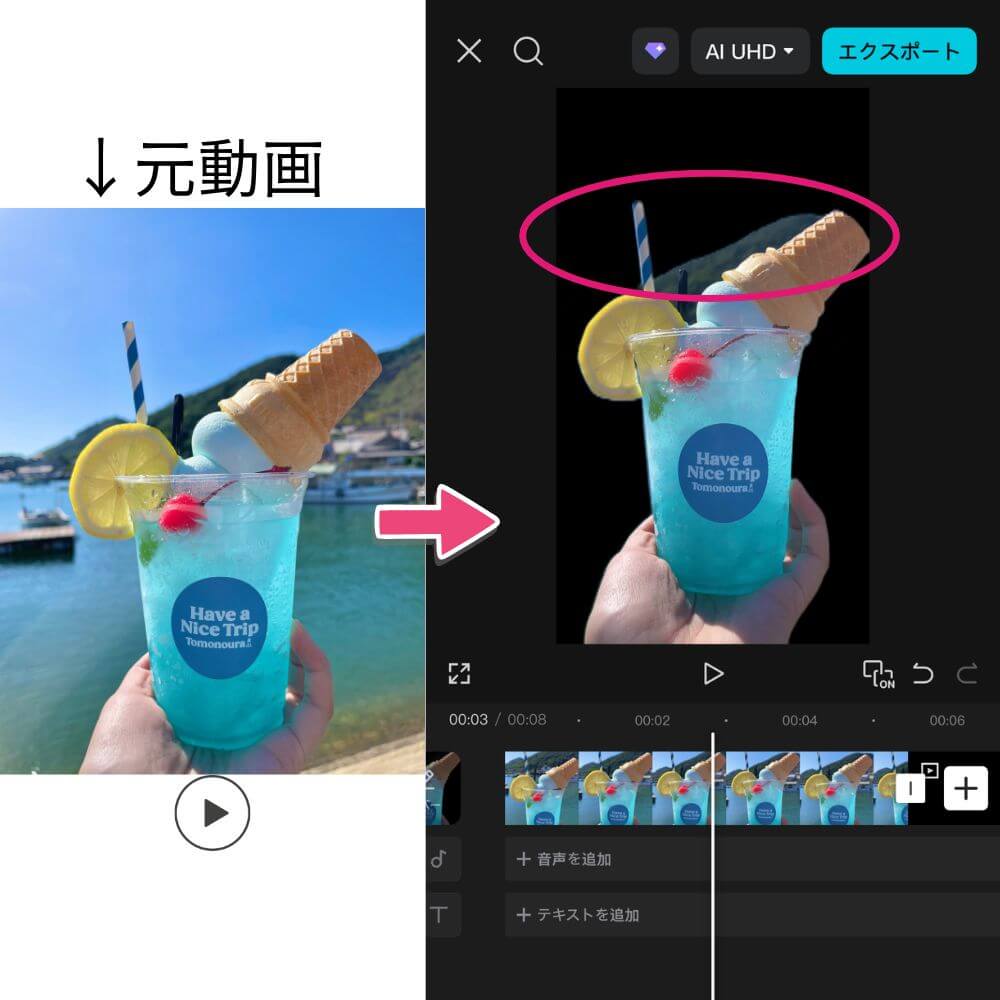
動画の背景を自動削除する際は、被写体と背景の色をできるだけ分けることが重要です。
背景と対象の色が似ていると、アプリが境界を正しく認識できず、残したい被写体まで一緒に削除されてしまうことがあります。
撮影時は、背景にコントラストのある色を選んだり、服装や小物の色を背景と被らせないよう意識すると、よりきれいに背景を切り替えられます。
②テーマに合った素材を選ぶ
背景素材を選ぶ際は、まず動画のテーマに合ったものを選ぶことが重要です。
視聴者が内容に集中できるよう、解像度も高いものを選びましょう。
また、背景が視覚的に邪魔にならないように、シンプルで落ち着いたデザインの素材を選ぶと良いでしょう。
③境界部分を細かく調整する
背景を自動削除したあとは、被写体の輪郭部分が不自然になっていないかを必ず確認しましょう。
自動処理だけでは、髪の毛や手元など細かい部分が欠けたり、逆に背景が少し残ってしまうことがあります。
ストローク調整や不透明度の調整などを使って境界を整えることで、背景を変えても違和感のない自然な動画に仕上がります。
まとめ
以上、今回はAIを使って動画の背景を簡単に変更する方法と、背景削除・差し替えができるおすすめ無料アプリ5選をご紹介しました。
今回取り上げたアプリを使えば、グリーンバック撮影など難しい作業をしなくても、スマホひとつで手軽に動画の背景を編集できます。
特にiPhone・Android対応のスマホアプリは、初心者でも直感的に操作できるものが多く、撮影後の動画でも背景を自然に差し替えられるのが魅力です!
ぜひ本記事を参考に、用途や目的に合った動画背景変更アプリを見つけて、クオリティの高い動画編集を楽しんでみてください。
この記事の監修者

PERFECT株式会社 編集部
写真加工&画像編集アプリのエキスパート。盛れる自撮り加工や映える画像&動画編集についてのコンテンツをお届け。最新の流行から少しニッチな情報まで、幅広く発信していきます。



