


 原作者:
原作者: 
最近ではTikTokやインスタのリール、Vlogなど、動画を撮影したり編集することが多くなりましたよね。
スマホアプリを使えばiPhoneやAndroidで低画質の動画や手ブレ動画をAIでカンタンに高画質化できます。

「PC向けの動画編集ソフトのほうが画質が良くなるのでは」と思った方!
今はAIが搭載されているスマホ版の高画質化アプリがあるので、PCと同じような4Kレベルの高画質化をスマホでも再現可能です。
アプリに動画をアップロードするだけでAIが自動で動画を判別して高画質化してくれるため、ユーザーはアイコンをタップするだけです。
この記事では、動画を高画質化できる無料AI動画編集アプリ5選と、動画の画質を良くする方法をご紹介します。
動画の高画質化とは?
動画の高画質化とは、動画のぼやけた部分の画質を上げて鮮明にすることです。
動画自体の解像度が低い場合だけではなく、手ブレやピンボケ、ノイズによってボヤけた動画も、高性能なAIを使って高画質化することでハッキリとした動画に補正できます。
以前はユーザー自身が動画に合わせて細かい調整をする必要がありましたが、AIの発展によってワンタップするだけでAIが自動で高画質化するアプリも増えています。
AIで動画を高画質化できる編集アプリ5選【無料】
動画を高画質化できるアプリを5つご紹介します。
無料で高画質化機能を試せるアプリもありますので、気になったら是非ダウンロードしてみてください。
AI動画高画質化も使える動画編集アプリYouCam Video
美顔動画加工アプリとして大人気の YouCam Videoは人物、風景などさまざまな動画の高画質化を綺麗にできるAI動画編集機能も搭載されています。
豊富な編集機能があるので、動画を編集してから画質を良くするなどYouCam VideoひとつでtiktokやInstagramなどのSNSやYouTube用の動画、Vlogを作成できます。
画質が気にならない動画も高画質化してみると良い感じになったということもあるので、動画の投稿前には解像度の補正がおすすめです。
【基本情報】
- 対応デバイス:iOS/Android
- 価格:無料(アプリ内課金あり)
【使ってみた感想】
- ワンタップで高画質化が完了する
- 強さを調整できる手ブレ補正機能がある
- 編集した動画を保存する時に画質を「720p/1080p/2K/4K」から選択可能
【YouCam Videoの使い方】
YouCam Videoの使い方は記事の後半で紹介しています。
写真と動画の高画質化に使えるアプリRemini

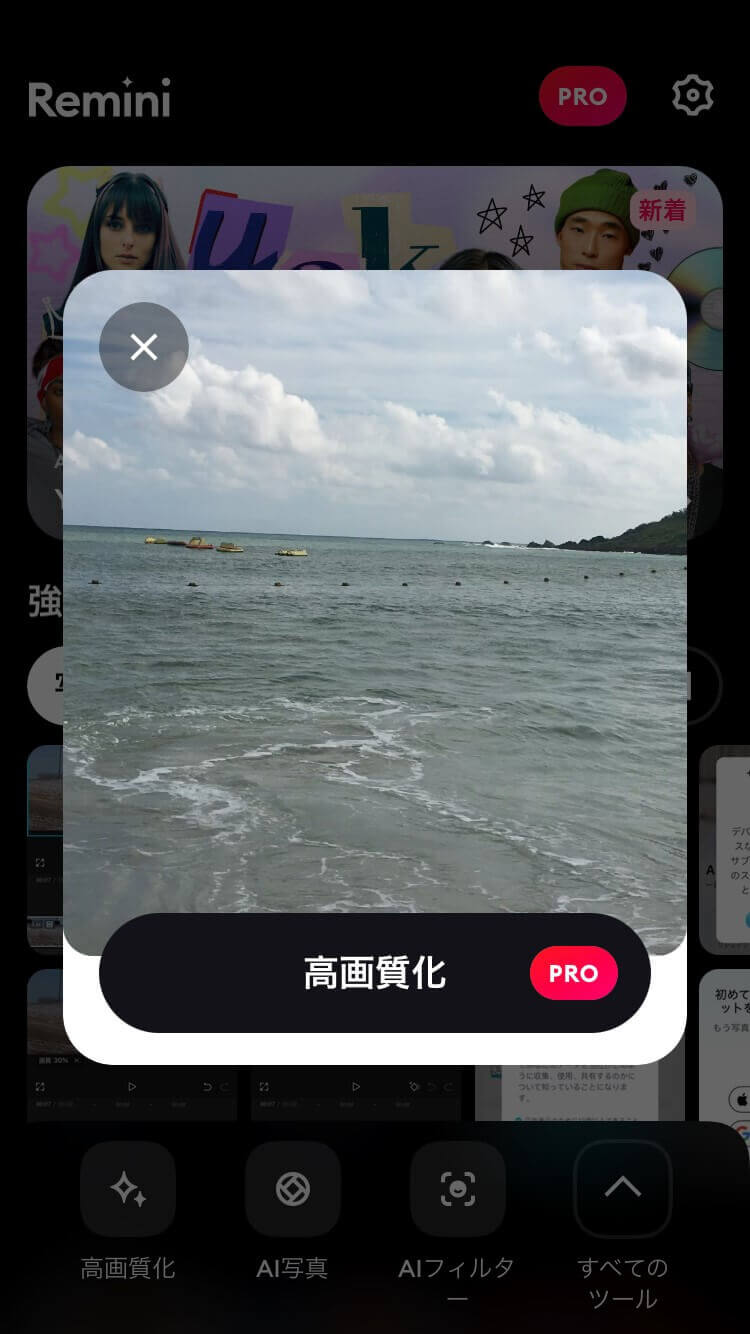
Reminiは写真と動画の高画質化が可能なアプリです。
写真の高画質化は無料でできますが、動画の高画質化は有料機能となります。
高画質化に特化しており、写真や動画の編集機能はほぼありません。
写真も動画もワンタップで高画質化が可能、写真の高画質化の精度が高いので、動画に関する高画質化の精度も期待できます。
【基本情報】
対応デバイス:iOS/Android
価格:無料(アプリ内課金あり)
【使ってみた感想】
- 動画の高画質化機能は有料、写真版は無料
- 高画質化機能に特化したアプリなのでシンプルで使いやすい
- 写真やビデオの高画質化のみを求めているユーザーに最適なアプリ
【Reminiで動画を高画質化する手順】
- 「ビデオ」をタップして画質を良くしたい動画をアップロードします。
- 「高画質化」をタップしましょう。
動画の解像度を無料で変更できるCapCut

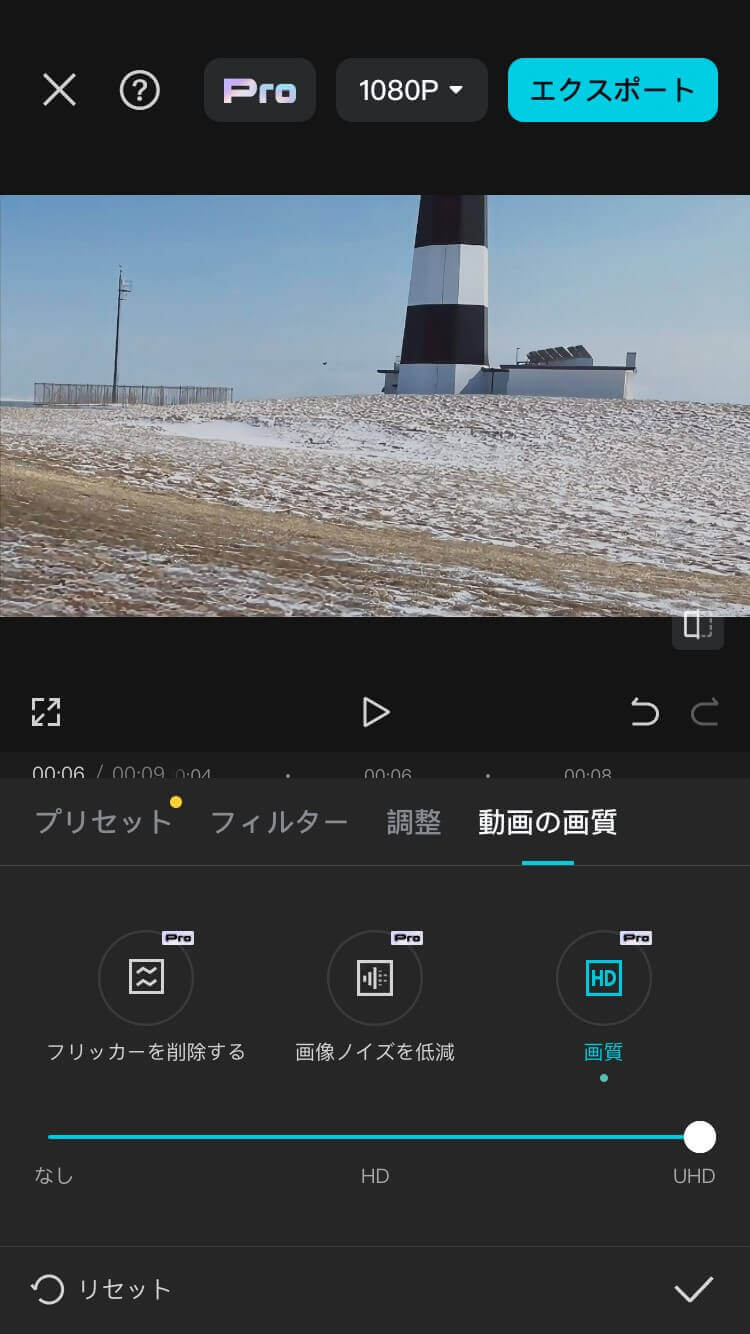
CapCutは動画の明るさ、明瞭さの補正が可能、エクスポート時に解像度を「480P/720P/1080P」に無料で変更できます。
有料機能になりますが、動画の高画質化機能があり、画質をHDまたはUHDまで良くすることが可能です。
動画編集の基本的な機能が備わっており、画像の編集や高画質化も対応。役に立ちそうなアプリという印象を受けました。
【基本情報】
対応デバイス:iOS/Android
価格:無料(アプリ内課金あり)
【使ってみた感想】
- 長めの動画広告が表示される
- 無料でも映像の明るさや明瞭さを補正できるのは良い
- 高画質化機能はUHDまでサポートするので高品質なビデオに加工できる
【CapCutの使い方】
- 「新しいプロジェクト」をタップして高画質化したい動画を追加します。
- 「調整」を選び、「明瞭さ(無料)」や「動画の画質(有料)」機能を使います。
AIによる動画と写真の高画質化機能が使えるEnhanceFox

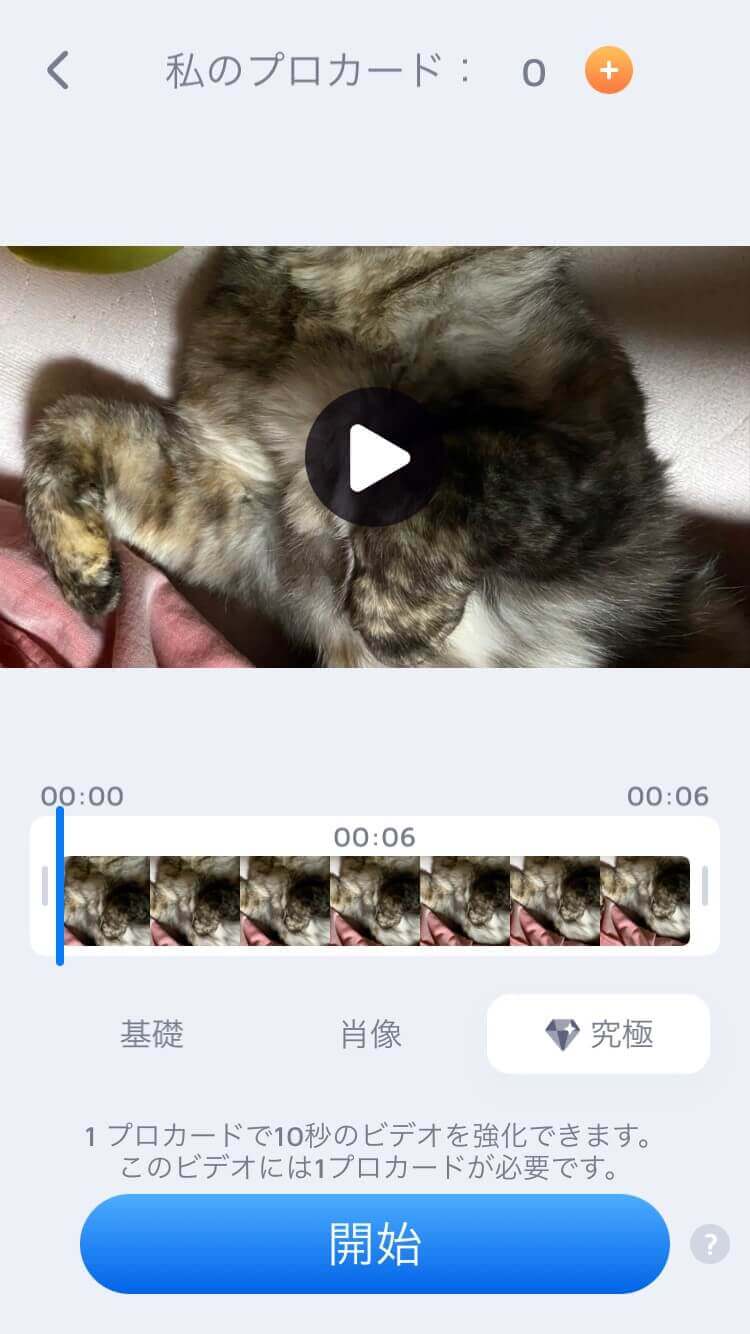
EnhanceFoxは高画質化に特化したアプリで、シンプルでわかりやすい操作画面が特徴です。
動画の高画質化は有料機能ですが、プレビューまでは無料でできるため、高画質化の技術を確認してから製品を購入できるところがメリットでしょう。
デメリットとしては時々日本語ではなく英語が表示されること、編集や保存に動画広告を見る必要があることが挙げられます。
【基本情報】
対応デバイス:iOS/Android
価格:無料(アプリ内課金あり)
【使ってみた感想】
- 画像の高画質化もサポート
- 編集や保存時に動画広告を見る必要がある
- 動画の高画質化機能は有料だが、プレビューまでは無料でできる
【EnhanceFoxで動画を高画質化する手順】
- 「動画の高画質化」からビデオを追加します。
- 高画質化モードを選び、適用します。
エフェクトとフィルターで動画の画質を良くできるFilmora

Filmoraは可愛い動画編集機能が搭載されているおすすめのアプリです。
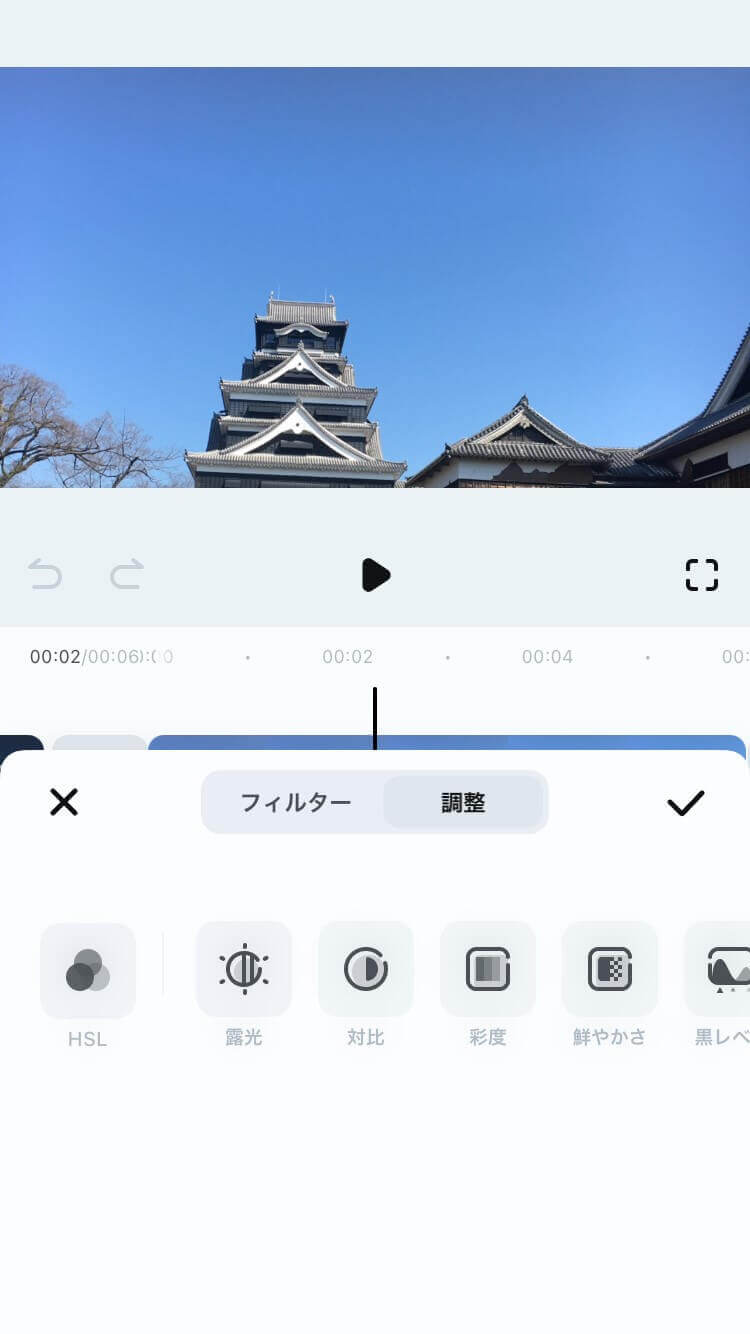
無料版では使える機能が制限されますが、鮮やかさやカラーバランスなどの詳細を補正可能です。
映像の背景にぼかしを付ける、テキストを入れるなどの加工も。
Filmora-AI動画編集アプリでは有料版に切り替えると動画を1080Pで、Filmora HD-動画編集アプリなら4Kで出力できます。
【基本情報】
対応デバイス:iOS/Android
価格:無料(アプリ内課金あり)
【使ってみた感想】
- Filmora-AI動画編集アプリはBGMの音楽を追加するなど役に立ちそうな機能が豊富
- 高画質化機能はないが、鮮やかさやカラーレベルを変更可能
- 有料版では出力時に動画の解像度を1080Pに調整できる
【Filmoraの使い方】
- 「新しいプロフェクト」からビデオを追加します。
- 「調整」を開き、「鮮やかさ」や「黒レベル」を変更します。
アプリで動画の画質を良くする方法
ここでは、無料でダウンロードできる動画の高画質化アプリYouCam Videoを使って、動画の画質を良くする方法を解説します。
YouCam Videoは高度な技術を持つAIの力で動画を高解像度にすることが可能、AIの高画質化以外にも映像を鮮明に加工できる機能が充実していますよ。
YouCam VideoではAppleアカウントなどでログイン、サブスク登録すると、60クレジットが付与されます。
今回は、クレジットを使って動画を高画質化する手順を解説します。
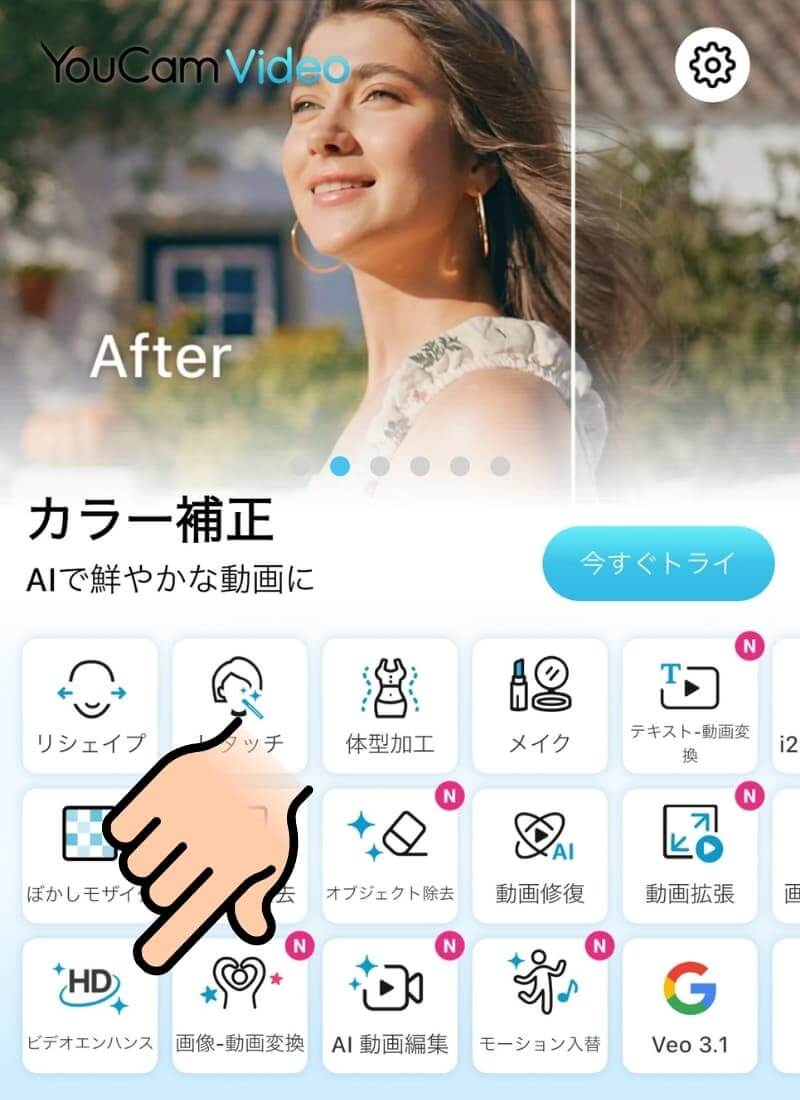
ステップ1、「ビデオエンハンス」を選択
YouCam VideoをiPhoneにインストールして起動します。
ホーム画面が表示されるので「ビデオエンハンス」をタップします。

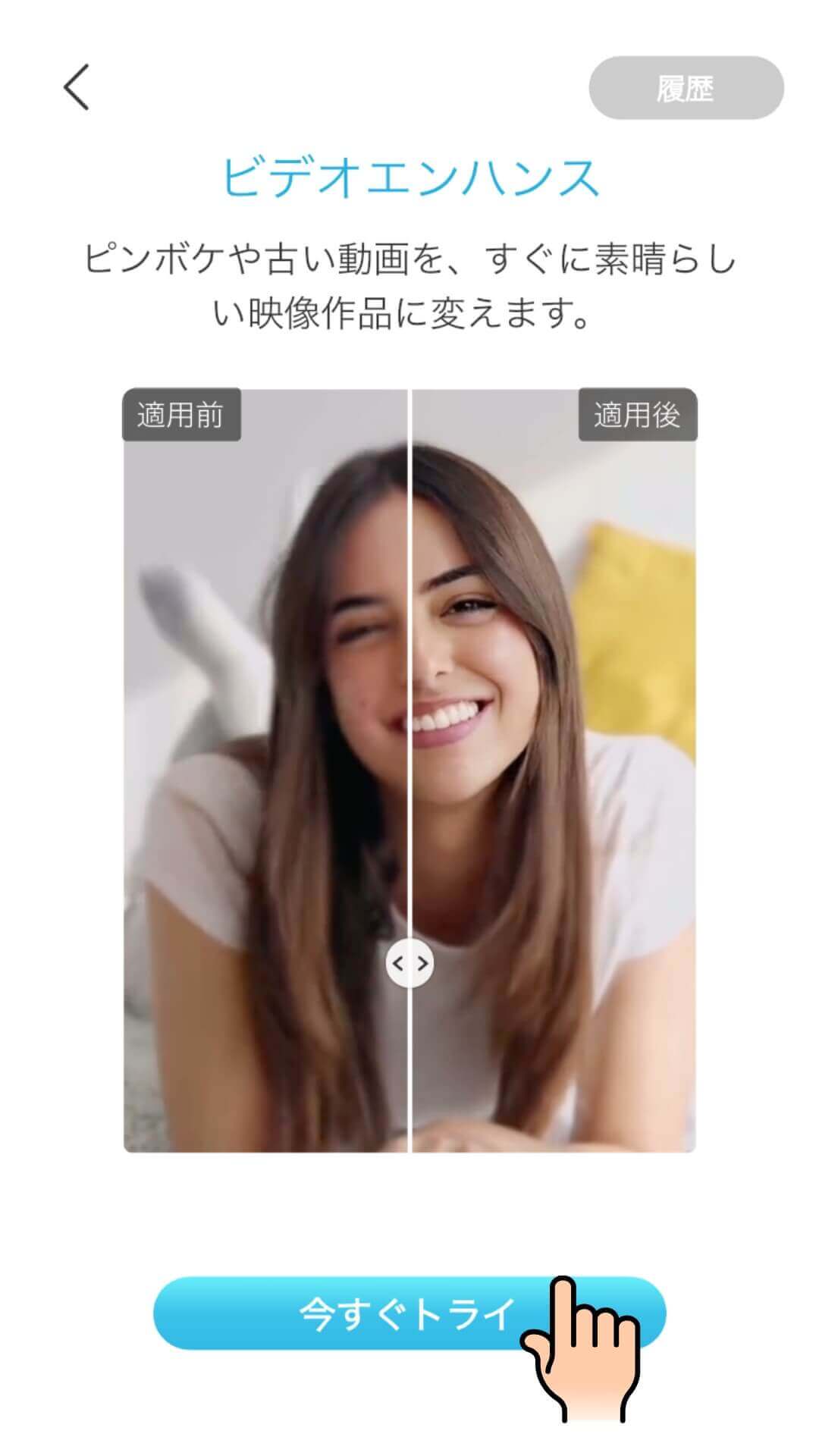
ステップ2、高画質化したい動画を追加
ビデオエンハンスの説明が表示されるので確認し、「今すぐトライ」をタップします。
動画を選択する画面になるので、解像度を上げてノイズを消したい動画を追加します。
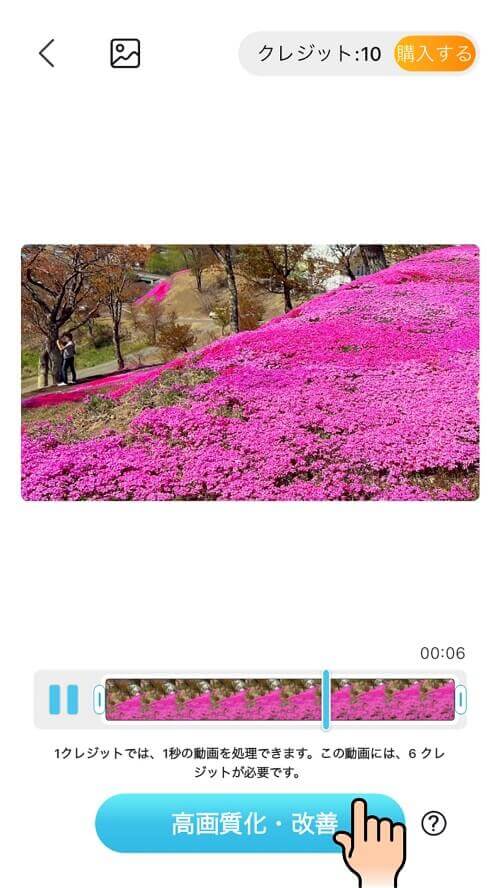
ステップ3、「高画質化・改善」をタップして解像度を向上
「高画質化・改善」をタップすると高画質化が始まります。
ステップ4、高画質化した動画をスマホに保存
高画質化が完了したら以下の画面になるので、動画の右側の「保存」アイコンをタップしてスマホに動画を保存します。
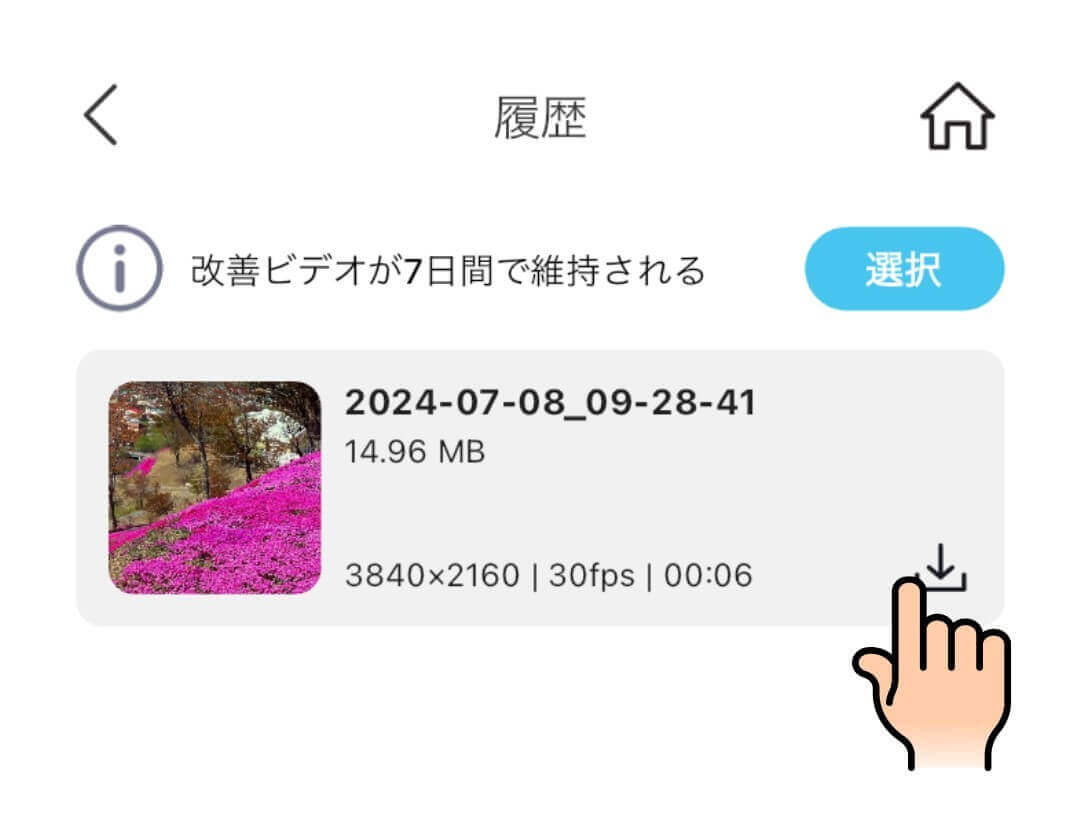
YouCam Videoの無料版でビデオエンハンスを利用するにはクレジットが必要です。
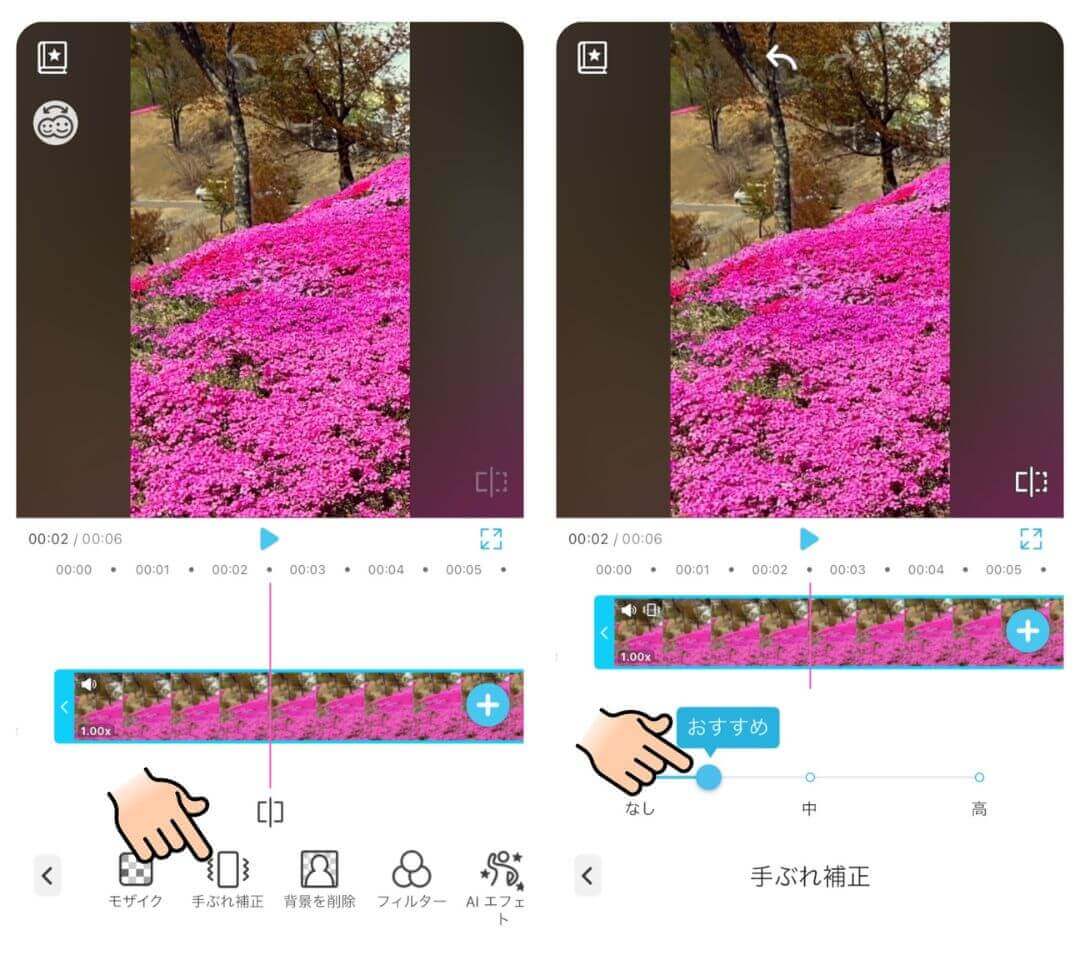
YouCam Videoではクレジットなしで使える手ブレ補正や出力時の動画の品質調整機能がありますよ。
どちらもかなり役に立ちますので、ぜひ体験してみてください。
おまけ、「手ぶれ補正」と出力時の動画画質の変更
動画編集画面で「手ぶれ補正」をタップして、強さを調整します。
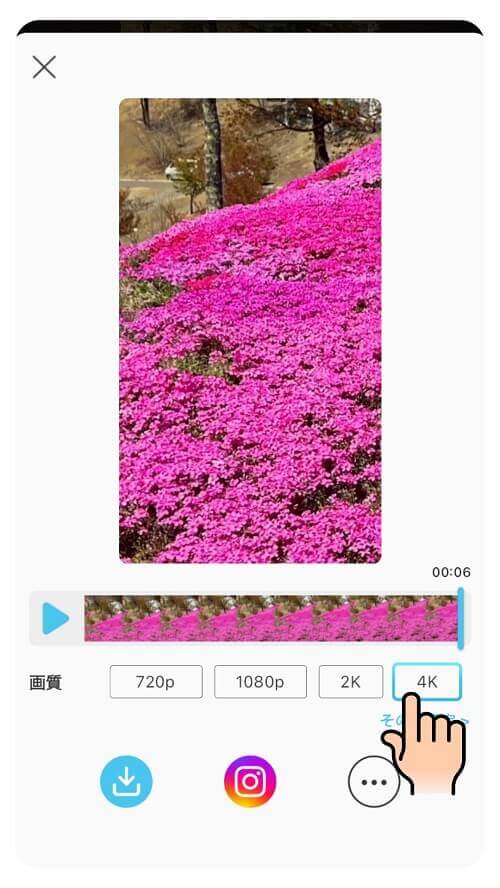
動画を保存する時は、動画の画質を「720P/1080P/2K/4K」から選べます。
動画高画質化アプリの選び方
この記事では、動画高画質化アプリをいくつかご紹介しました。
さまざまなアプリがあって、どれを使おうか迷うユーザーも多いかもしれません。
もちろん、高画質化の精度は重要ですが、それ以外にもアプリを選ぶ際に確認すべき点があるのでご紹介します。
✅高画質化機能
動画の高画質化機能はアプリによって仕上がりが異なります。
人物の高画質化に特化したものや高品質のビデオに加工できるものまで、さまざまです。
iPhoneやAndroid用のアプリはAI搭載のものが多く、ワンタップで加工できますが、PCやMac版のアプリのように細かい修正ができないというデメリットもあります。
✅対応している動画形式
Androidの場合は汎用性の高い動画形式を利用していますが、iPhoneの場合は注意が必要です。
iPhoneなどAppleデバイスがサポートする動画はApple独自のファイル形式ですので、最終的にAndroidやPCで見たい場合はファイル形式の変換が必要です。
Android対応のファイル形式:AVI、MP4など iPhone対応のファイル形式:MOV、M4V、MP4など
✅編集機能と使いやすさ
高画質化アプリの多くが、高画質化以外の機能も備えています。
動画のノイズを修復する機能、効果音を追加する機能、イラストやアニメ化処理などアプリによって機能がかなり異なります。
機能が多すぎるとアプリを使いにくく感じますので、編集機能と使いやすさのバランスがとれたアプリを選びましょう。
✅アプリの高画質化機能の料金
アプリの高画質化機能を完全無料で何度も使えるアプリはほぼありません。
複数の動画や長めのビデオを高画質化する場合は製品の購入が必要になるでしょう。
無料で高画質化機能を試せるアプリも多いですので、高画質化機能の精度と料金を比較してみましょう。
まとめ
以上、この記事では2026年版のAI動画高画質化アプリ5選の詳細な情報&レビューや、動画の画質を良くする方法をご紹介しました。
最後に、アプリごとの機能と料金をまとましたので、参考になさってください。
| アプリ | アプリの特徴 | 料金 |
| YouCam Video | 高性能なAI搭載 | 45クレジットで1,300円 |
| Remini | 高画質化に特化 | 1週間1,500円 |
| CapCut | 動画の編集機能豊富 | 毎月2,180円 |
| EnhanceFox | 画像も高画質化可能 | プロカード7つで700円 |
| Filmora | 有料で1080Pで出力可能 | 毎月1,800円 |
※料金は2026年9月現在の価格です。
アプリによってAI高画質化機能の特徴や魅力が異なりますので、自分に合ったアプリで動画編集を行うことが重要ですよ。
アプリのインストールやダウンロードをしたくないという方には、AIで動画を高画質化できるオンラインツールサイトの利用もおすすめです。
今回紹介したYouCam Videoアプリのオンラインツール「YouCam動画高画質化サイト」がおすすめです🌟
この記事の監修者

パーフェクト株式会社 編集部
写真加工&画像編集アプリのエキスパート。盛れる自撮り加工や映える画像&動画編集についてのコンテンツをお届け。最新の流行から少しニッチな情報まで、幅広く発信していきます。



