


 Autor:


Każdemu się to zdarzyło — na zdjęciu pojawia się jakiś nieoczekiwany fotobomber albo od pół godziny próbujesz zrobić idealne ujęcie, ale ludzie wciąż wchodzą w kadr i je psują.

Najlepszy edytor zdjęć AI
Najlepszy edytor zdjęć AI i aparat do selfie.
Usuwaj obiekty, nakładaj filtry i nie tylko.
W tym artykule pokażemy ci, jak łatwo możesz usunąć osoby ze swoich zdjęć dzięki niesamowitej funkcji usuwania obiektów AI w YouCam Perfect, aby stworzyć czyste zdjęcie bez żadnych rozpraszaczy w tle.
Jak łatwo usunąć osoby ze zdjęć na Androidzie i iPhonie?
Wydaje się, że wycięcie ludzi z tła zdjęcia jest trudne, ale z potężną funkcją AI Removal w aplikacji YouCam Perfect to naprawdę proste.
Oto jak możesz usunąć osoby ze zdjęć w 4 prostych krokach w 2026 roku:
Krok 1: Pobierz najlepszą aplikację do usuwania osób z tła
Najlepszy edytor zdjęć AI
Najlepszy edytor zdjęć AI i aparat do selfie.
Usuwaj obiekty, nakładaj filtry i nie tylko.
Pierwszy krok, żeby wymazać kogoś ze zdjęcia, jest bardzo prosty — musisz pobrać YouCam Perfect! Aplikacja jest dostępna zarówno na iOS, jak i na Androida.
Potem przechodzisz do właściwej części, w której zaczniesz usuwać osobę ze zdjęcia.
Krok 2: Zaznacz osoby do usunięcia ze zdjęć

▲ Po prostu zamaluj osoby, które chcesz usunąć
Stuknij Edytuj zdjęcie i przejdź do „AI Removal". Następnie użyj pędzla na ekranie, aby zamalować osoby, które chcesz usunąć.
Aby dostosować rozmiar pędzla, możesz użyć suwaka na dole ekranu, żeby precyzyjnie usuwać elementy.
Krok 3: Jedno stuknięcie, aby usunąć osoby z tła

▲ Usuń niechciane osoby ze zdjęć jednym kliknięciem
Gdy już zamalujesz osoby, które chcesz usunąć, kliknij przycisk „Zastosuj”, a ludzie natychmiast znikną. Jeśli uznasz, że edycja nie jest idealna, użyj strzałki cofania na dole ekranu, aby wrócić i poprawić zdjęcie.
Nie martw się, jeśli przypadkowo wyjedziesz poza obszar i zaznaczysz zbyt duży fragment. Zaawansowana technologia AI przeanalizuje zdjęcie, usunie osoby i pozostawi inne obiekty oraz tło nienaruszone, dając Ci jak najbardziej realistyczne efekty na codziennych i wakacyjnych zdjęciach.
Fotografowie mogą dodatkowo ulepszyć swoje zdjęcia, eksperymentując z różnymi technikami efektów świetlnych, aby tworzyć bardziej dynamiczne i atrakcyjne kompozycje.
Krok 4: Zapisz zdjęcie po usunięciu osób ze zdjęcia

Gdy osiągniesz efekt, na którym Ci zależy, zapisz zdjęcie!
Jak usunąć osobę ze zdjęcia online?
Jeśli szukasz narzędzia online, które pozwoli Ci usunąć osobę ze zdjęcia, polecamy skorzystać z YouCam Online Editor.

Korzysta z tej samej technologii generatywnego wypełniania co YouCam Perfect. Po prostu prześlij swoje zdjęcia na stronę i sam zobacz efekty. Dzięki temu nie musisz pobierać żadnej aplikacji ani programu.
Oto jak możesz usunąć ludzi ze zdjęć online za pomocą YouCam Online Editor:
- Krok 1: Wejdź na YouCam Online Editor.
- Krok 2: Prześlij swoje zdjęcie.
- Krok 3: Zamaluj osobę, którą chcesz usunąć.
- Krok 4:Kliknij przycisk „Remove” i zapisz edytowane zdjęcie.
Jak usunąć kogoś ze zdjęcia na Windows i macOS
Jeśli wolisz edytować na komputerze niż na telefonie, Photo Editor by Movavi to wygodna opcja zarówno na Windows, jak i macOS. Zawiera narzędzie „Erasing objects” z automatycznymi i ręcznymi trybami zaznaczania, dzięki czemu możesz usunąć ze zdjęcia nie tylko ludzi, ale także inne niechciane obiekty.
Krok 1: Pobierz i zainstaluj Movavi Photo Editor.
Krok 2: Dodaj zdjęcie, które chcesz edytować.
Krok 3: Otwórz zakładkę „Erasing objects”.
Krok 4: Zaznacz osobę lub obiekt do usunięcia.
Krok 5: Kliknij „Apply” i zapisz efekt.
4 pomysły, jak sprawić, by ktoś lub grupa osób zniknęła ze zdjęć
YouCam Perfect to najlepsza aplikacja z AI do czyszczenia zdjęć.
Korzystając z aplikacji YouCam Perfect, możesz usunąć dosłownie wszystko ze swoich zdjęć. Łatwo usuń odblaski, świecące oczy, cienie, okulary, ślady potu na ubraniach, a nawet filtry na Snapchat z zdjęć i uzyskaj super realistyczne efekty! Oczywiście możesz też użyć jej, aby usunąć niechciane osoby z tła!
Oto kilka pomysłów, jak usunąć kogoś z idealnego tła zdjęcia w prostych krokach:
1. Usuń ludzi ze zdjęć z podróży

▲ Wyczyść zdjęcia z podróży narzędziem AI do usuwania obiektów
Na wakacjach ostatnią rzeczą, jakiej chcesz, jest morze turystów w tle Twoich zdjęć. Możesz próbować zrobić kolejne zdjęcie bez turystów, ale to może zająć wieki.
Zamiast tego pobierz aplikację YouCam Perfect i pozbądź się ich.
2. Jak usunąć kogoś ze zdjęcia z wakacji

▲ Usuń obcych z tła swoich zdjęć z wakacji
Gdy odwiedzasz piękne miejsca, trudno jest zrobić zdjęcie tylko sobie, zwłaszcza jeśli wybierasz popularne lokalizacje. Na szczęście równie łatwo możesz usunąć obcych ze zdjęć z wakacji.
- Najpierw pobierz YouCam Perfect.
- Następnie stuknij Edycja zdjęcia i przejdź do „AI Removal”.
- Narzędziem do usuwania zamaluj osoby, które chcesz usunąć ze zdjęcia.
- Użyj suwaka na dole, aby zwiększyć lub zmniejszyć rozmiar pędzla dla precyzyjnych efektów.
- Potem zapisz zdjęcie z wakacji z czystym tłem.
3. Jak usunąć osobę ze swoich zdjęć

▲ Łatwo usuń fotobomberów z tła
Gdy robisz selfie, często znajdzie się za Tobą fotobomber. Jeśli tylko ich rozmyjesz, nie pokażesz, gdzie jesteś. Na szczęście równie łatwo możesz usunąć fotobomberów ze swoich ulubionych fotek.
4. Usuń byłego/byłą ze zdjęć

▲ Zacznij usuwać swojego byłego ze starego zdjęcia
Nie ma nic bardziej łamiącego serce niż zdjęcie, które kochasz, ale jest na nim twój były. Możesz edytować jego twarz i podmienić ją na twarz swojej ulubionej gwiazdy. Możesz zamalować go i dodać naklejki, żeby go ukryć. Może spróbujesz przyciąć zdjęcie tak, żeby nie było go widać!
Co jeszcze możesz usunąć ze zdjęcia?
Najlepszy edytor zdjęć z AI
Najlepszy edytor zdjęć z AI i aparat do selfie.
Usuwaj obiekty, nakładaj filtry i nie tylko.
Zauważysz, że „Narzędzie usuwania” jest bardzo wszechstronne i możesz nim usunąć z zdjęcia wszystko, co tylko przyjdzie ci do głowy, na przykład:
1. Usuń obiekty ze zdjęć
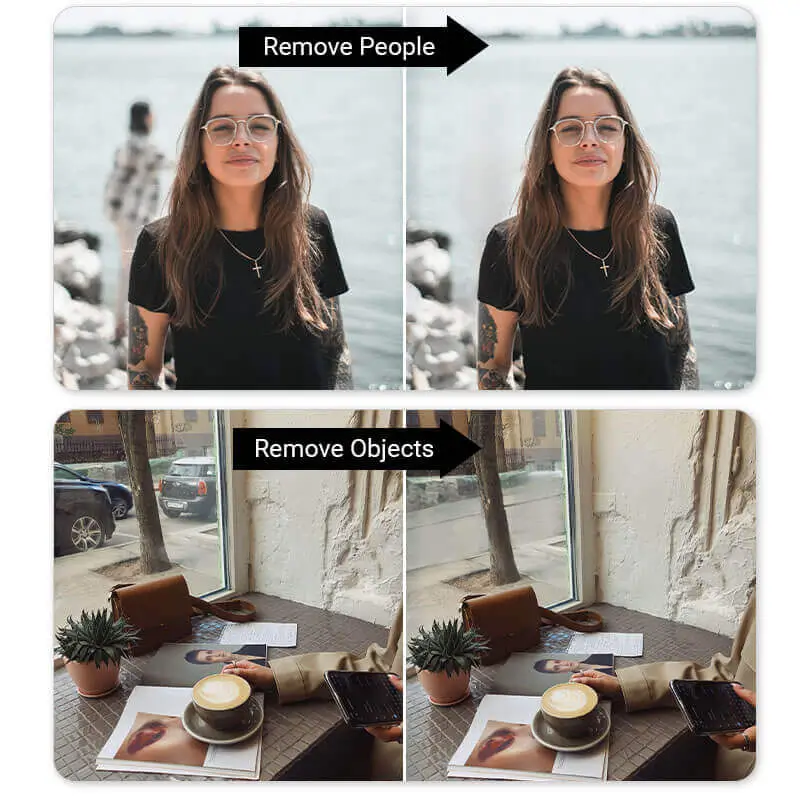
Dzięki funkcji „AI Object Removal” w YouCam Perfect możesz usuwać ludzi ze zdjęć oraz dowolne niechciane obiekty na zdjęciu kilkoma stuknięciami. To oznacza koniec z przejmowaniem się irytującymi znakami wodnymi, liniami wysokiego napięcia, koszami na śmieci i innymi rozpraszającymi elementami.
2. Usuń tło

Funkcja „Remove Background” w YouCam Perfect to potężne narzędzie, które pozwala bez wysiłku usuwać tło ze zdjęć. Kilkoma stuknięciami funkcja ta inteligentnie wykrywa główny obiekt na zdjęciu i precyzyjnie usuwa otaczające tło, tworząc przezroczyste lub jednokolorowe tło.
3. Usuń znak wodny

Funkcja „Usuń znak wodny” w aplikacji YouCam Perfect to wygodne narzędzie, które pozwala bez wysiłku usuwać znaki wodne ze zdjęć.
4. Usuń zagniecenia na ubraniach

Zagniecenia na ubraniach mogą czasem odciągać uwagę od ogólnego wyglądu lub profesjonalizmu zdjęcia, ale dzięki narzędziu do usuwania możesz łatwo wygładzić te zagniecenia i uzyskać bardziej dopracowany efekt.
5. Usuń niedoskonałości skóry

Niedoskonałości, takie jak trądzik, blizny czy nierówny koloryt skóry, mogą czasem wpływać na ogólny wygląd portretu, ale dzięki narzędziu do usuwania możesz łatwo wygładzić te mankamenty i uzyskać bardziej nieskazitelną cerę.
Dlaczego usuwanie ludzi lub osoby ze zdjęcia czasem się nie udaje?
Możesz zauważyć, że w niektórych sytuacjach usuwanie ludzi ze zdjęcia nie zawsze działa idealnie.
Czasem pozostaje dziwna rozmyta plama albo osoba nie zostaje całkowicie usunięta. Jest kilka typowych powodów, dla których tak się dzieje:
- Złożone tło: Tło za osobą, którą próbujesz usunąć, może być zbyt skomplikowane, przez co narzędziu AI Removal trudniej jest dobrze wykonać zadanie.
- Nakładające się obiekty: Podobnie jak w poprzednim przypadku, jeśli osoba coś trzyma, stoi zbyt blisko samochodu lub jest częściowo zasłonięta, wtedy odtworzenie tła będzie trudniejsze.
- Niska rozdzielczość: Gdy jakość obrazu jest niska, AI ma trudniej z „czarami”, bo ma zbyt mało szczegółów do analizy. (Można to jednak rozwiązać, wrzucając zdjęcie do ulepszacza zdjęć.)

Mamy też kilka sposobów, które możesz wypróbować, jeśli napotkasz takie sytuacje:
- Spróbuj zamalować osobę więcej niż raz, żeby poprawić efekt usuwania obiektu.
- Możesz też zamalować obszar wokół osoby, aby AI mogła lepiej przeanalizować całe zdjęcie.
- Popraw jakość obrazu przed edycją, żeby dać AI więcej szczegółów do pracy.
- W YouCam Perfect możesz przełączać się między narzędziami do usuwania obiektów „Plus” i „Pro”. Wersja Pro wykorzystuje technologię AI Fill, aby tło zlewało się bardziej naturalnie, dając gładsze i bardziej realistyczne rezultaty.

YouCam Perfect: najlepsze narzędzie AI do usuwania ludzi ze zdjęć na iPhone i Android
Najlepszy edytor zdjęć z AI
Najlepszy edytor zdjęć AI i aparat do selfie.
Usuwaj obiekty, nakładaj filtry i nie tylko.
Robienie zdjęć samo w sobie bywa trudne, a co dopiero gdy nagle widzisz w tle niechciane osoby! YouCam Perfect ma jednak mnóstwo narzędzi do edycji, w tym do usuwania ludzi z tła zdjęć.
Pobierz aplikację na iOS lub Androida już dziś i ożyw swoje edycje zdjęć w kilka sekund!
O redakcji

Zespół redakcyjny PERFECT Corp.
Jesteśmy zespołem ekspertów od aplikacji do edycji zdjęć i wideo. Naszą misją jest tworzenie angażujących treści na temat wszystkiego: od olśniewających selfie po przyciągające wzrok efekty wideo. Opisujemy najnowsze trendy i dzielimy się specjalistycznymi wskazówkami, które pomogą Ci opanować cyfrowe tworzenie.