


 Tác giả:


Tất cả chúng ta đều từng gặp tình huống này — có một người lạ bất ngờ lọt vào khung hình, hoặc bạn đã cố chụp một bức ảnh hoàn hảo suốt gần nửa tiếng nhưng mọi người cứ đi qua lại và làm hỏng khung hình.

Trình chỉnh sửa ảnh AI tốt nhất
Trình chỉnh sửa ảnh AI & camera selfie tốt nhất.
Xóa vật thể, áp dụng filter và nhiều hơn thế.
Trong bài viết này, chúng tôi sẽ hướng dẫn bạn cách xóa người khỏi ảnh một cách dễ dàng bằng tính năng xóa đối tượng bằng AI tuyệt vời từ YouCam Perfect, để bạn có thể tạo ra bức ảnh sạch sẽ mà không còn chi tiết gây xao nhãng nào ở nền.
Cách dễ dàng xóa người khỏi ảnh trên Android & iPhone?
Việc xóa người khỏi phông nền ảnh nghe có vẻ khó, nhưng với tính năng Xóa AI mạnh mẽ trong ứng dụng YouCam Perfect thì lại rất đơn giản.
Dưới đây là cách bạn có thể xóa người khỏi ảnh chỉ với 4 bước đơn giản vào năm 2026:
Bước 1: Tải ứng dụng tốt nhất để xóa người khỏi nền ảnh
Trình chỉnh sửa ảnh AI tốt nhất
Trình chỉnh sửa ảnh AI & camera selfie tốt nhất.
Xóa vật thể, áp dụng filter và nhiều hơn thế.
Bước đầu tiên để xóa ai đó khỏi ảnh của bạn rất đơn giản — bạn chỉ cần tải YouCam Perfect! Ứng dụng có sẵn cho cả iOS và Android.
Tiếp theo là lúc bạn bắt đầu xóa người khỏi ảnh.
Bước 2: Chọn người cần xóa khỏi ảnh

▲ Chỉ cần vẽ lên người bạn muốn xóa
Nhấn Chỉnh ảnh và vào mục "Xóa AI". Sau đó dùng cọ trên màn hình để tô lên những người bạn muốn xóa.
Để điều chỉnh kích thước cọ, bạn có thể dùng thanh trượt bên dưới màn hình để xóa chính xác hơn.
Bước 3: Một chạm để xóa người khỏi nền ảnh

▲ Xóa người thừa khỏi ảnh chỉ với một lần chạm
Sau khi bạn đã tô lên các chủ thể muốn xóa, hãy nhấn vào nút “Áp dụng” và người trong ảnh sẽ biến mất ngay lập tức. Nếu cảm thấy chỉnh sửa chưa ưng ý, hãy dùng mũi tên quay lại ở cuối màn hình để quay lại và chỉnh ảnh lần nữa.
Đừng lo nếu bạn lỡ vẽ quá tay và chọn vùng quá lớn. Công nghệ AI tiên tiến sẽ phân tích hình ảnh để xóa người và giữ nguyên các chủ thể hoặc phông nền khác, mang đến kết quả tự nhiên nhất cho những bức ảnh thường ngày hoặc ảnh du lịch của bạn.
Nhiếp ảnh gia còn có thể nâng tầm hình ảnh bằng cách thử nhiều kỹ thuật hiệu ứng ánh sáng khác nhau để tạo nên bố cục sống động và bắt mắt hơn.
Bước 4: Lưu ảnh sau khi xóa người khỏi hình

Khi đã chỉnh sửa được như ý, hãy lưu ảnh của bạn!
Cách xóa một người khỏi ảnh online?
Nếu bạn đang tìm một công cụ online để xóa một người khỏi ảnh, chúng tôi gợi ý bạn nên dùng YouCam Online Editor.

Công cụ này sử dụng cùng công nghệ generative fill như YouCam Perfect. Chỉ cần tải ảnh của bạn lên trang web để tự mình xem kết quả. Cách này giúp bạn không cần tải bất cứ ứng dụng hay phần mềm nào.
Cách xóa người khỏi ảnh online bằng YouCam Online Editor:
- Bước 1: Truy cập YouCam Online Editor.
- Bước 2: Tải ảnh của bạn lên.
- Bước 3: Tô lên người bạn muốn xóa.
- Bước 4: Nhấp vào nút "Remove" và lưu ảnh đã chỉnh sửa.
Cách xóa một người khỏi ảnh trên Windows và macOS
Nếu bạn thích chỉnh sửa trên máy tính hơn là trên điện thoại, Photo Editor của Movavi là một lựa chọn tiện lợi cho cả Windows và macOS. Ứng dụng có công cụ “Xóa đối tượng” với cả chế độ chọn tự động và thủ công, nên bạn có thể xóa không chỉ người mà còn các chi tiết thừa khác khỏi bức ảnh.
Bước 1: Tải và cài đặt Movavi Photo Editor.
Bước 2: Thêm ảnh bạn muốn chỉnh sửa.
Bước 3: Mở thẻ “Xóa đối tượng”.
Bước 4: Đánh dấu người hoặc đồ vật bạn muốn xóa.
Bước 5: Nhấn “Apply” và lưu kết quả.
4 Ý tưởng để Làm Một Người hoặc Nhiều Người Biến Mất Khỏi Ảnh
YouCam Perfect là ứng dụng dọn sạch ảnh bằng AI tốt nhất cho ảnh của bạn.
Với ứng dụng YouCam Perfect, bạn có thể xóa gần như mọi thứ khỏi ảnh. Dễ dàng xóa chói sáng, mắt sáng lóe, bóng, kính, vệt mồ hôi trên quần áo và thậm chí cả bộ lọc Snapchat khỏi ảnh và vẫn giữ được kết quả tự nhiên nhất! Và tất nhiên, bạn cũng có thể dùng nó để xóa những người không mong muốn ở hậu cảnh!
Dưới đây là một vài ý tưởng để xóa ai đó khỏi nền bức ảnh tuyệt đẹp của bạn chỉ với vài bước đơn giản:
1. Xóa Người Khỏi Ảnh Du Lịch

▲ Làm sạch ảnh du lịch của bạn với công cụ xóa đối tượng bằng AI
Khi đi du lịch, điều cuối cùng bạn muốn là một biển người ở phía sau ảnh. Bạn có thể cố chụp lại một tấm hình không có khách du lịch, nhưng điều đó có thể tốn rất nhiều thời gian.
Thay vào đó, bạn có thể tải ứng dụng YouCam Perfect và xóa họ đi.
2. Cách Xóa Ai Đó Khỏi Ảnh Kỳ Nghỉ

▲ Xóa người lạ khỏi nền ảnh kỳ nghỉ của bạn
Khi bạn ghé những nơi tuyệt đẹp, rất khó để chụp ảnh một mình, nhất là ở các điểm đến nổi tiếng. Rất may là bạn cũng có thể dễ dàng xóa người lạ khỏi ảnh du lịch.
- Đầu tiên, tải YouCam Perfect.
- Sau đó, chạm vào Chỉnh Sửa Ảnh, rồi mở “AI Removal”.
- Dùng công cụ xóa để tô lên những người bạn muốn xóa khỏi ảnh.
- Dùng thanh trượt phía dưới để tăng hoặc giảm kích thước cọ vẽ cho kết quả chính xác.
- Sau đó, lưu ảnh kỳ nghỉ với phông nền sạch sẽ.
3. Cách Xóa Một Người Khỏi Ảnh Của Bạn

▲ Dễ dàng xóa người phá đám ở phía sau
Khi bạn chụp selfie, đôi khi sẽ có người phá đám phía sau. Bạn sẽ không thể khoe nơi mình đang ở nếu chỉ làm mờ họ trong nền. May mắn là bạn cũng có thể dễ dàng xóa người phá đám khỏi những bức ảnh yêu thích.
4. Xóa Người Yêu Cũ Khỏi Ảnh

▲ Bắt đầu xóa người yêu cũ khỏi ảnh cũ
Không gì đau lòng hơn là có một bức ảnh bạn rất thích nhưng lại có người yêu cũ trong đó. Bạn có thể chỉnh sửa khuôn mặt họ và thay bằng người nổi tiếng mà bạn thích. Bạn có thể tô lên họ và thêm sticker để che họ đi. Hoặc bạn sẽ thử cắt ảnh để họ không còn xuất hiện!
Bạn còn có thể xóa gì khỏi ảnh nữa?
Trình chỉnh sửa ảnh AI tốt nhất
Trình chỉnh sửa ảnh AI & camera selfie tốt nhất.
Xóa vật thể, áp dụng bộ lọc và nhiều hơn nữa.
Bạn sẽ nhận ra rằng "Công cụ Xóa" cực kỳ đa năng và bạn có thể xóa bất cứ thứ gì bạn nghĩ ra trong ảnh, như:
1. Xóa vật thể khỏi ảnh
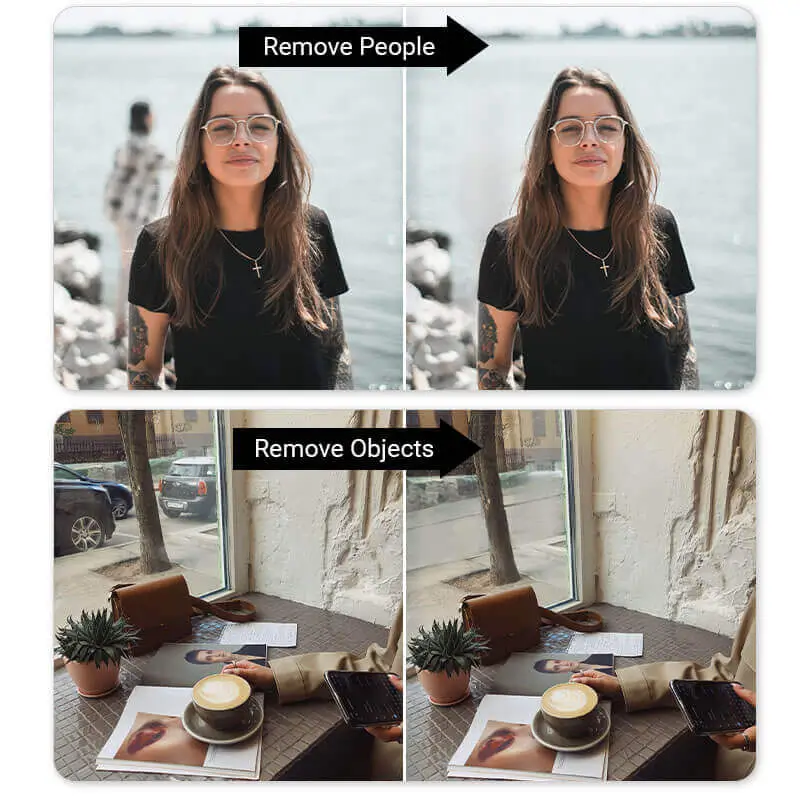
Với tính năng "Xóa vật thể bằng AI" của YouCam Perfect, bạn có thể xóa người ra khỏi ảnh và bất kỳ vật thể không mong muốn nào trong hình chỉ với vài thao tác chạm. Điều đó có nghĩa là không còn phải lo về những watermark phiền phức, dây điện, thùng rác và các chi tiết gây xao nhãng khác nữa.
2. Xóa phông nền

Tính năng "Xóa phông nền" trong YouCam Perfect là một công cụ mạnh mẽ cho phép bạn xóa phông nền khỏi ảnh một cách dễ dàng. Chỉ với vài thao tác chạm, tính năng này tự động nhận diện chủ thể chính trong hình và chính xác xóa phần nền xung quanh, tạo phông nền trong suốt hoặc màu trơn.
3. Xóa watermark

Tính năng "Xóa Watermark" trong ứng dụng YouCam Perfect là một công cụ tiện lợi giúp bạn xóa watermark khỏi ảnh một cách dễ dàng.
4. Xóa nếp nhăn trên quần áo

Nếp nhăn trên quần áo đôi khi có thể làm giảm vẻ ngoài hoặc sự chuyên nghiệp của bức ảnh, nhưng với công cụ xóa, bạn có thể dễ dàng làm phẳng những nếp nhăn này và tạo ra một diện mạo chỉn chu hơn.
5. Xóa khuyết điểm trên khuôn mặt

Các khuyết điểm như mụn, sẹo hay vùng da không đều màu đôi khi có thể ảnh hưởng đến tổng thể chân dung, nhưng với công cụ xóa, bạn có thể dễ dàng làm mịn những điểm chưa hoàn hảo này và có được làn da trông mịn màng hơn.
Vì sao đôi khi xóa người trong ảnh không hiệu quả?
Trong một số trường hợp, bạn có thể nhận thấy việc xóa người khỏi ảnh không phải lúc nào cũng hoàn hảo.
Đôi khi ảnh có thể bị mờ kỳ lạ, hoặc người đó không được xóa hoàn toàn. Có một vài lý do phổ biến khiến điều này xảy ra:
- Phông nền phức tạp: Phần nền phía sau người mà bạn muốn xóa có thể quá rối, khiến công cụ Xóa bằng AI khó xử lý chính xác
- Vật thể chồng chéo: Tương tự như trường hợp trên, nếu người đó đang cầm đồ vật, đứng quá gần xe hơi hoặc bị che khuất một phần, việc tái tạo lại phông nền chính xác sẽ khó hơn
- Độ phân giải thấp: Khi chất lượng ảnh thấp, AI rất khó tạo nên “phép màu” vì không có đủ chi tiết để xử lý. (Tuy nhiên, bạn có thể khắc phục bằng cách đưa ảnh vào một công cụ tăng chất lượng ảnh.)

Chúng tôi cũng có một vài cách xử lý nếu bạn gặp những tình huống này:
- Thử tô lại lên người đó nhiều lần để cải thiện khả năng xóa vật thể.
- Hoặc bạn có thể tô lên vùng xung quanh người đó để AI phân tích tốt hơn toàn bộ bức ảnh.
- Tăng chất lượng ảnh trước khi chỉnh sửa để AI có nhiều chi tiết hơn để xử lý.
- Với YouCam Perfect, bạn có thể chuyển đổi giữa công cụ xóa vật thể "Plus" và "Pro". Phiên bản Pro sử dụng công nghệ AI Fill để giúp phông nền hòa trộn tự nhiên hơn, cho kết quả mượt mà và chân thực hơn.

YouCam Perfect: Ứng dụng AI xóa người tốt nhất cho iPhone và Android
Trình chỉnh sửa ảnh AI tốt nhất
Trình chỉnh sửa ảnh & camera selfie AI tốt nhất.
Xóa vật thể, áp dụng bộ lọc & nhiều hơn nữa.
Chụp ảnh đã đủ khó cho đến khi bạn nhận ra có những chi tiết không mong muốn ở phía sau nền ảnh! Tuy vậy, YouCam Perfect cung cấp rất nhiều công cụ chỉnh sửa, bao gồm cả tính năng xóa người khỏi nền ảnh.
Tải ứng dụng cho iOS hoặc Android ngay hôm nay để biến các chỉnh sửa ảnh của bạn thành hiện thực chỉ trong vài giây!
Về nhóm biên tập

Nhóm biên tập PERFECT Corp.
Chúng tôi là một nhóm chuyên gia về ứng dụng chỉnh sửa ảnh và video. Mục tiêu của chúng tôi là mang đến nội dung hấp dẫn về mọi thứ, từ chỉnh sửa selfie ấn tượng đến hiệu ứng video bắt mắt. Chúng tôi cập nhật xu hướng mới nhất và chia sẻ các mẹo chuyên sâu để giúp bạn làm chủ việc sáng tạo nội dung số.