


 ผู้เขียน:


เราเกือบทุกคนต้องเคยเจอปัญหาแบบนี้ — อยู่ดีๆ ก็มี คนโผล่มาในรูปโดยไม่ได้ตั้งใจ หรือไม่ก็พยายามถ่ายรูปให้เป๊ะอยู่นานครึ่งชั่วโมง แต่ก็มีคนเดินตัดหน้าตลอดจนรูปพัง

แอปแต่งรูป AI ที่ดีที่สุด
แอปแต่งรูป AI และกล้องเซลฟี่ที่ดีที่สุด
ลบวัตถุ ใส่ฟิลเตอร์ และอีกมากมาย
ในบทความนี้ เราจะแนะนำวิธีลบคนออกจากรูปได้ง่ายๆ ด้วยฟีเจอร์ลบวัตถุด้วย AI สุดเทพจาก YouCam Perfect เพื่อให้คุณได้รูปโล่งๆ ไม่มีสิ่งรบกวนในฉากหลัง
วิธีลบคนออกจากรูปบน Android และ iPhone ง่ายๆ ทำอย่างไร?
การลบคนออกจากพื้นหลังรูป ฟังดูเหมือนจะยาก แต่จริงๆ แล้วทำได้ง่ายด้วยฟีเจอร์ AI Removal สุดทรงพลังในแอป YouCam Perfect
นี่คือวิธีลบคนออกจากรูป เพียง 4 ขั้นตอนง่ายๆ ในปี 2026:
ขั้นตอนที่ 1: ดาวน์โหลดแอปลบคนออกจากฉากหลังที่ดีที่สุด
แอปแต่งรูป AI ที่ดีที่สุด
แอปแต่งรูป AI และกล้องเซลฟี่ที่ดีที่สุด
ลบวัตถุ ใส่ฟิลเตอร์ และอีกมากมาย
ขั้นตอนแรกในการลบคนออกจากรูปนั้นง่ายมาก — แค่ดาวน์โหลด YouCam Perfect! ใช้ได้ทั้งบน iOS และ Android
จากนั้นก็ถึงเวลาลบคนออกจากรูปของคุณแล้ว
ขั้นตอนที่ 2: เลือกคนที่ต้องการลบออกจากรูป

▲ แค่ระบายบนคนที่คุณอยากลบออก
แตะ แต่งรูป (Photo Edit) แล้วไปที่เมนู "AI Removal" จากนั้นใช้แปรงบนหน้าจอ ระบายทับคนที่คุณต้องการลบออก
หากต้องการปรับขนาดแปรง คุณสามารถใช้แถบเลื่อนด้านล่างหน้าจอ เพื่อควบคุมการลบได้อย่างแม่นยำ
ขั้นตอนที่ 3: แตะครั้งเดียวเพื่อลบคนออกจากฉากหลัง

▲ แตะครั้งเดียวเพื่อลบคนที่ไม่ต้องการออกจากรูป
เมื่อระบายทับตัวบุคคลที่อยากลบเสร็จแล้ว ให้แตะปุ่ม “ใช้ (Apply)” แล้วคนก็จะหายไปจากรูปทันที ถ้ารู้สึกว่ายังไม่เนียนหรือยังไม่ถูกใจ ให้ใช้ปุ่มลูกศรย้อนกลับด้านล่างเพื่อย้อนแล้วลองแก้ไขใหม่อีกครั้ง
ไม่ต้องกังวลหากเผลอระบายเกินขอบหรือลากพื้นที่กว้างเกินไป เทคโนโลยี AI ขั้นสูงจะวิเคราะห์รูปและลบเฉพาะคนออก พร้อมทั้งเก็บวัตถุหรือฉากหลังส่วนอื่นๆ ไว้เหมือนเดิม เพื่อให้ได้ผลลัพธ์ที่ดูสมจริงที่สุด ทั้งรูปในชีวิตประจำวันและรูปทริปท่องเที่ยว
ช่างภาพยังสามารถยกระดับภาพได้อีก โดยลองเล่นกับเทคนิคแสงหลายๆ แบบ เพื่อสร้างองค์ประกอบภาพที่มีมิติและสวยสะดุดตามากยิ่งขึ้น
ขั้นตอนที่ 4: บันทึกรูปหลังจากลบคนออกเรียบร้อยแล้ว

เมื่อได้ผลลัพธ์การแต่งรูปที่ถูกใจแล้ว ก็แค่บันทึกรูปของคุณ!
วิธีลบคนออกจากรูปออนไลน์
หากคุณกำลังมองหาเครื่องมือออนไลน์สำหรับลบคนออกจากรูป เราขอแนะนำให้ลองใช้ YouCam Online Editor

เครื่องมือนี้ใช้เทคโนโลยี generative fill แบบเดียวกับ YouCam Perfect แค่อัปโหลดรูปของคุณขึ้นเว็บ ก็เห็นผลลัพธ์ได้ด้วยตัวเอง แบบนี้ไม่ต้องดาวน์โหลดแอปหรือโปรแกรมใดๆ เพิ่ม
นี่คือวิธีลบคนออกจากรูปออนไลน์ด้วย YouCam Online Editor:
- ขั้นตอนที่ 1: เข้าไปที่ YouCam Online Editor
- ขั้นตอนที่ 2: อัปโหลดรูปของคุณ
- ขั้นตอนที่ 3: ระบายทับคนที่คุณต้องการลบ
- ขั้นตอนที่ 4: คลิกปุ่ม "Remove" แล้วบันทึกรูปที่แก้ไขเสร็จแล้ว
วิธีลบใครสักคนออกจากรูปบน Windows และ macOS
หากคุณสะดวกแต่งรูปบนคอมพิวเตอร์มากกว่าบนมือถือ Photo Editor จาก Movavi ก็เป็นตัวเลือกที่ดีสำหรับทั้ง Windows และ macOS มีเครื่องมือ “Erasing objects” ที่เลือกได้ทั้งแบบอัตโนมัติและแมนนวล ทำให้ลบได้ไม่ใช่แค่คน แต่ยังรวมถึงวัตถุอื่นๆ ที่ไม่ต้องการในรูปได้ด้วย
ขั้นตอนที่ 1: ดาวน์โหลดและติดตั้ง Movavi Photo Editor
ขั้นตอนที่ 2: เพิ่มรูปที่คุณต้องการแก้ไข
ขั้นตอนที่ 3: เปิดแท็บ “Erasing objects”
ขั้นตอนที่ 4: ทำเครื่องหมายบนคนหรือวัตถุที่ต้องการลบ
ขั้นตอนที่ 5: คลิก “Apply” แล้วบันทึกผลลัพธ์
ไอเดีย 4 แบบในการทำให้ใครสักคนหรือหลายคนหายไปจากรูป
YouCam Perfect คือแอปลบสิ่งรกตาในรูปด้วย AI ที่ดีที่สุดสำหรับคุณ
แค่ใช้แอป YouCam Perfect คุณก็ลบได้แทบทุกอย่างจากรูปของคุณ ลบแสงสะท้อนในรูปได้ง่ายๆ ดวงตาวาวๆ เงามืด แว่นตา คราบเหงื่อบนเสื้อผ้า หรือแม้แต่ฟิลเตอร์ Snapchat ในรูป แล้วได้ผลลัพธ์ที่ดูสมจริงมากๆ และแน่นอนว่าคุณยังใช้เพื่อลบคนที่ไม่อยากให้ติดอยู่ในฉากหลังก็ได้!
ต่อไปนี้คือไอเดียในการลบใครสักคนออกจากฉากหลังรูปสวยๆ ของคุณด้วยขั้นตอนง่ายๆ:
1. ลบคนออกจากรูปท่องเที่ยว

▲ เคลียร์คนในรูปท่องเที่ยวด้วยตัวลบวัตถุ AI
เวลาไปเที่ยว สิ่งสุดท้ายที่คุณอยากเห็นก็คือทะเลคนอยู่เต็มฉากหลังในรูปสวยๆ ของคุณ คุณอาจพยายามถ่ายใหม่ให้ปราศจากนักท่องเที่ยว แต่กว่าจะได้รูปก็อาจใช้เวลานานมาก
ลองดาวน์โหลดแอป YouCam Perfect แล้วลบคนเหล่านั้นออกแทน จะสะดวกกว่ามาก
2. วิธีลบใครสักคนออกจากรูปทริปเที่ยว

▲ ลบคนแปลกหน้าออกจากฉากหลังในรูปทริปเที่ยวของคุณ
เวลาไปสถานที่สวยๆ การจะถ่ายรูปให้มีแต่คุณคนเดียวอาจทำได้ยาก โดยเฉพาะถ้าเป็นที่เที่ยวสุดฮิต โชคดีที่คุณสามารถลบคนแปลกหน้าออกจากรูปทริปเที่ยวได้ง่ายๆ เช่นกัน
- ก่อนอื่น ดาวน์โหลด YouCam Perfect
- จากนั้นแตะ แต่งรูป (Photo Edit) แล้วไปที่ “AI Removal”
- ใช้เครื่องมือลบ วาดระบายทับคนที่คุณไม่อยากให้โผล่ในรูป
- ใช้แถบเลื่อนด้านล่างเพื่อเพิ่มหรือลดขนาดแปรงให้ลบได้อย่างแม่นยำ
- จากนั้นบันทึกรูปทริปเที่ยวของคุณพร้อมฉากหลังที่โล่งสะอาด
3. วิธีลบคนคนหนึ่งออกจากรูปของคุณ

▲ ลบคนโผล่ในฉากหลังได้ง่ายๆ
เวลาเซลฟี่ก็มักจะมีคนติดอยู่ด้านหลังตลอด ถ้าคุณใช้การเบลอฉากหลังอย่างเดียวก็จะทำให้มองไม่เห็นบรรยากาศรอบตัว โชคดีที่คุณสามารถลบคนที่โผล่ในรูป (photobombers) ออกจากช็อตโปรดของคุณได้อย่างง่ายดาย
4. ลบรูปแฟนเก่าออกจากรูป

▲ เริ่มลบแฟนเก่าออกจากรูปเก่าๆ ของคุณกันเลย
คงไม่มีอะไรช้ำใจไปกว่าการมีรูปสวยที่คุณรัก แต่ดันมีแฟนเก่าอยู่ในรูป คุณอาจลองแต่งหน้าแทนหน้าพวกเขาแล้วสลับเป็นหน้าดาราคนโปรด หรือระบายทับพวกเขาแล้วเพิ่มสติกเกอร์เพื่อบดบัง หรืออาจเลือกครอปรูปให้ไม่เห็นพวกเขาเลยก็ได้!
ยังลบอะไรออกจากรูปได้อีกบ้าง?
แอปแต่งรูป AI ที่ดีที่สุด
แอปแต่งรูป AI และกล้องเซลฟี่ที่ดีที่สุด
ลบวัตถุ ใส่ฟิลเตอร์ และอีกมากมาย
คุณจะเห็นว่าเครื่องมือ "Removal Tool" นั้นใช้งานได้หลากหลายมาก และสามารถลบได้แทบทุกอย่างที่คุณนึกออกในรูปของคุณ เช่น:
1. ลบวัตถุออกจากรูป
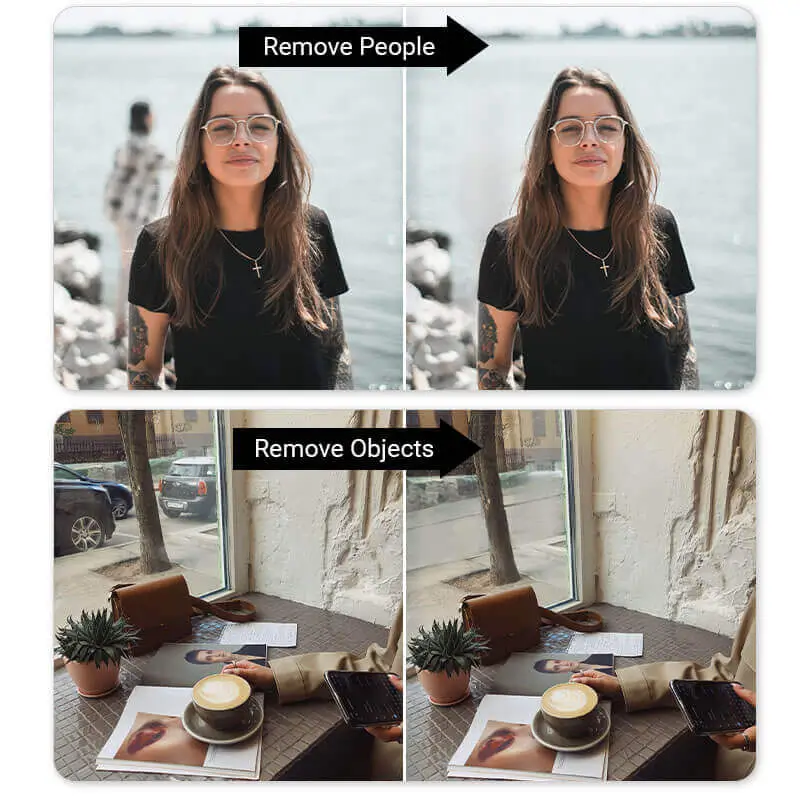
ด้วยฟีเจอร์ "AI Object Removal" ของ YouCam Perfect คุณสามารถลบคนออกจากรูป รวมถึงลบวัตถุที่ไม่ต้องการในภาพได้ด้วยการแตะไม่กี่ครั้ง นั่นหมายความว่า ไม่ต้องกังวลกับลายน้ำ เสาไฟ ถังขยะ และสิ่งรบกวนสายตาอื่นๆ อีกต่อไป
2. ลบพื้นหลัง

ฟีเจอร์ "Remove Background" ใน YouCam Perfect เป็นเครื่องมือทรงพลังที่ให้คุณลบพื้นหลังออกจากรูปได้อย่างง่ายดาย เพียงไม่กี่จิ้ม ฟีเจอร์นี้จะตรวจจับตัวแบบหลักในภาพอย่างชาญฉลาด และลบพื้นหลังรอบๆ ออกอย่างแม่นยำ ทำให้คุณได้พื้นหลังโปร่งใสหรือพื้นหลังสีทึบตามต้องการ
3. ลบลายน้ำ

ฟีเจอร์ "Remove Watermark" ในแอป YouCam Perfect เป็นเครื่องมือที่ใช้งานง่าย ช่วยให้ผู้ใช้ลบลายน้ำออกจากรูปได้อย่างสะดวกสบาย
4. ลบรอยยับบนเสื้อผ้า

รอยยับบนเสื้อผ้าบางครั้งก็ทำให้ภาพโดยรวมดูไม่น่ามองหรือลดความเป็นมืออาชีพ แต่ด้วยเครื่องมือลบ คุณสามารถเกลี่ยรอยยับเหล่านี้ให้เรียบเนียน และทำให้ลุคโดยรวมดูเนี้ยบขึ้นได้ง่ายๆ
5. ลบจุดด่างดำบนใบหน้า

รอยสิว แผลเป็น หรือสีผิวไม่สม่ำเสมออาจทำให้ภาพพอร์ตเทรตดูไม่สวยเท่าที่ควร แต่ด้วยเครื่องมือลบ คุณสามารถเกลี่ยรอยเหล่านี้ให้เนียนขึ้นและทำให้ผิวดูสวยไร้ที่ติได้ง่ายๆ
ทำไมบางครั้งการลบคนออกจากรูปถึงไม่ค่อยได้ผล?
คุณอาจสังเกตได้ว่าในบางสถานการณ์ การลบคนออกจากรูปอาจไม่สมบูรณ์แบบเท่าไร
บางครั้งอาจเหลือความเบลอแปลกๆ ไว้ หรือคนอาจไม่หายไปหมด มีหลายสาเหตุที่พบบ่อย เช่น:
- พื้นหลังซับซ้อนเกินไป: พื้นหลังด้านหลังคนที่คุณต้องการลบอาจซับซ้อนมาก ทำให้เครื่องมือ AI Removal ทำงานได้ยากขึ้น
- มีวัตถุซ้อนทับกัน: คล้ายๆ กับกรณีก่อนหน้า ถ้าคนนั้นถือของอยู่ ยืนชิดรถ หรือมีส่วนหนึ่งของตัวถูกของบางอย่างบังอยู่ จะยิ่งทำให้การสร้างพื้นหลังให้สมบูรณ์หลังลบคนทำได้ยากขึ้น
- ความละเอียดต่ำ: เมื่อคุณภาพรูปต่ำ AI จะทำงานได้ลำบาก เพราะมีรายละเอียดให้ประมวลผลน้อย (อย่างไรก็ตาม สามารถแก้ได้ด้วยการนำรูปไปใช้กับตัวเพิ่มความคมชัดของรูป ก่อน)

เรายังมีวิธีแก้เล่นๆ ให้ลองใช้ หากคุณเจอปัญหาเหล่านี้:
- ลองระบายทับตัวคนซ้ำมากกว่าหนึ่งครั้ง เพื่อช่วยให้การลบวัตถุเนียนขึ้น
- หรือคุณอาจระบายกินพื้นที่รอบๆ ตัวคนไปด้วย เพื่อให้ AI วิเคราะห์รูปทั้งภาพได้ดีขึ้น
- ปรับเพิ่มคุณภาพรูปให้คมชัดก่อนแต่ง เพื่อให้ AI มีรายละเอียดในการทำงานมากขึ้น
- ใน YouCam Perfect คุณสามารถสลับใช้เครื่องมือลบวัตถุแบบ "Plus" และแบบ "Pro" ได้ เวอร์ชัน Pro ใช้เทคโนโลยี AI Fill เพื่อช่วยให้ฉากหลังกลมกลืนและเป็นธรรมชาติมากขึ้น ให้ผลลัพธ์ที่เนียนสมจริงกว่าเดิม

YouCam Perfect: แอปลบคนด้วย AI ที่ดีที่สุดสำหรับ iPhone และ Android
แอปแต่งรูป AI ที่ดีที่สุด
แอปแต่งรูป AI และกล้องเซลฟี่ที่ดีที่สุด
ลบวัตถุ ใส่ฟิลเตอร์ และอีกมากมาย
การถ่ายรูปก็ว่ายากแล้ว ยิ่งต้องมานั่งเห็นคนที่ไม่ได้ตั้งใจให้ติดอยู่ในฉากหลังยิ่งน่าปวดหัวเข้าไปใหญ่ แต่ YouCam Perfect มีเครื่องมือแต่งรูปให้เลือกใช้มากมาย รวมถึงฟีเจอร์ลบคนออกจากพื้นหลังรูปด้วย
ดาวน์โหลดแอปบน iOS หรือ Android ได้เลยวันนี้ แล้วเปลี่ยนรูปของคุณให้สวยได้ในไม่กี่วินาที!
เกี่ยวกับทีมบรรณาธิการ

ทีมบรรณาธิการ PERFECT Corp.
เราคือทีมผู้เชี่ยวชาญด้านแอปแต่งรูปและตัดต่อวิดีโอ เป้าหมายของเราคือการสร้างคอนเทนต์ที่สนุกและเป็นประโยชน์ ครอบคลุมทุกอย่างตั้งแต่การแต่งเซลฟี่ให้สวยปังไปจนถึงเอฟเฟกต์วิดีโอสุดโดดเด่น เราอัปเดตเทรนด์ล่าสุดและแชร์ทริกเฉพาะทาง เพื่อช่วยให้คุณเก่งขึ้นในการสร้างสรรค์ผลงานดิจิทัล