Autor:


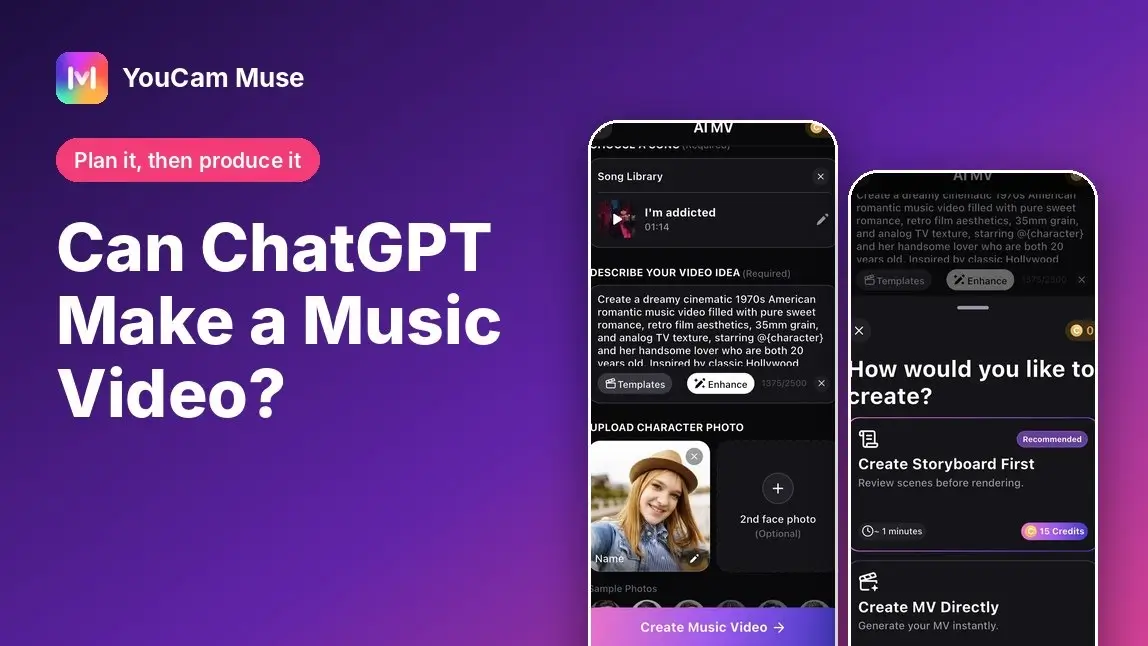
Veja como usar o ChatGPT para planejar seu videoclipe e transformar o roteiro em cenas com o YouCam Muse.
O ChatGPT pode ajudar a criar um videoclipe, principalmente na etapa de planejamento. Você pode usá-lo para definir o conceito, escrever o roteiro e preparar prompts. Para transformar esse plano em um vídeo com música e cenas em movimento, siga para um gerador de videoclipes com IA, como o YouCam Muse.
Neste guia, você encontra um passo a passo e um prompt em português para adaptar à sua música.
O que você precisa saber
- ✍️ Planejamento: use o ChatGPT para criar o conceito, o roteiro e as descrições das cenas.
- 🎬 Produção: leve a ideia para uma ferramenta que gere o videoclipe a partir da sua música.
- 🧩 Revisão: no YouCam Muse, escolha criar o storyboard primeiro para conferir o plano das cenas.
- 💳 Acesso: a geração no Muse exige assinatura e créditos disponíveis, conforme a ajuda oficial.
- 📲 Publicação: assista ao resultado completo e confira o enquadramento antes de compartilhar.
Como o ChatGPT ajuda no videoclipe?
O ChatGPT pode funcionar como um parceiro de roteiro. A partir da letra e das suas instruções, ele ajuda a organizar a história e descrever o que aparece em cada trecho.
Você pode pedir três ideias para um pop romântico, uma narrativa para um sertanejo ou um visual noturno para um rap. Depois, escolha uma proposta e refine os detalhes.
| Etapa | Como usar o ChatGPT | Próximo passo |
|---|---|---|
| Conceito | Explorar temas, cenários e estilos visuais. | Escolher a ideia que combina com a faixa. |
| Roteiro | Dividir a história entre versos, refrões e ponte. | Conferir a estrutura ouvindo a música. |
| Prompts | Descrever personagens, ações, luz e câmera. | Adaptar o texto ao gerador escolhido. |
| Cenas e áudio | Sugerir momentos de mudança visual no roteiro. | Gerar o vídeo e conferir a relação com o som. |
| Arquivo final | Preparar uma lista de revisão. | Salvar o resultado na ferramenta de vídeo. |
Uma descrição de cena não é um arquivo de vídeo. Da mesma forma, tempos sugeridos no roteiro precisam ser conferidos no áudio final. Se você não fornecer os tempos, peça uma divisão por trechos, sem marcações inventadas.
E o Sora em 2026?
Segundo a página oficial da OpenAI sobre o encerramento do Sora, o site e o aplicativo foram descontinuados em 26 de abril de 2026. A mesma página informa 24 de setembro de 2026 como data de encerramento da API.
Por isso, tutoriais antigos que dependem do Sora podem não servir mais. O fluxo deste guia usa o ChatGPT para preparar o roteiro e o YouCam Muse para gerar o videoclipe.
Do roteiro ao vídeo em 5 passos
1. Prepare a música e o objetivo
Separe a faixa que você quer usar e defina onde pretende publicar. Um trecho para Reels pede um planejamento diferente de um clipe completo para YouTube.
Informe ao ChatGPT o gênero, o tema da letra, a duração desejada e a estrutura da música. Se ainda falta a trilha, veja como gerar música com IA.
2. Peça um roteiro por trechos
Solicite uma cena para cada parte importante da faixa. Peça que a resposta descreva cenário, ação e enquadramento, mantendo os mesmos personagens.
Por exemplo: no verso, uma pessoa volta para casa pelas ruas de São Paulo. No refrão, as luzes da cidade dão lugar às lembranças de um reencontro.
3. Resuma a direção visual
Transforme o roteiro em uma descrição curta para o gerador. Priorize quem aparece, onde a história acontece, o que muda e qual é o clima.
Um limite de 2.000 caracteres pode ajudar a manter o texto enxuto. Esse é um alvo para o seu resumo; confira o limite exibido no campo do Muse antes de colar.
4. Configure o YouCam Muse
No recurso de videoclipe, selecione ou importe a música e escolha o tipo de MV. Cole sua descrição e, se quiser, adicione uma foto como referência de personagem.
Para entender as opções de performance e narrativa, consulte o guia de como criar videoclipe com IA no YouCam Muse. Os nomes dos botões podem variar conforme o idioma e a versão.
5. Revise antes de gerar
Escolha Criar storyboard primeiro para conferir o planejamento das cenas. Ajuste as descrições que não combinam com a história e confira o custo antes de confirmar a geração.
Depois, assista ao clipe inteiro com o som ligado. Para acompanhar o fluxo com mais detalhes, veja como transformar uma música em vídeo com IA.
Prompt para criar roteiro de videoclipe

Copie o modelo abaixo no ChatGPT e troque os campos entre colchetes pelas informações da sua faixa:
Quero planejar um videoclipe para uma música de [gênero] sobre [tema]. A faixa tem [duração] e será usada em [plataforma]. A estrutura é [versos, refrões e ponte].
Crie um conceito com começo, desenvolvimento e final. Use [personagem], [cenário] e um visual [estilo e cores]. Descreva uma cena por trecho, com ação, enquadramento e luz. Mantenha a aparência do personagem consistente.
Não invente tempos nem trechos da letra. Se faltar alguma informação, pergunte. Depois, resuma a direção visual em até 2.000 caracteres para eu adaptar a um gerador de videoclipes com IA.
Se a resposta ficar vaga, peça uma revisão: “Troque ideias abstratas por ações visíveis. Diga o que o personagem faz e o que aparece na tela”.

Criador de músicas e videoclipes com IA
Dê uma história à sua música.
Transforme sua ideia em cenas com IA.
Por que revisar o storyboard?
O storyboard é o plano visual do clipe. Ele ajuda a perceber se a sequência tem sentido antes de gerar as cenas em movimento.
Uma letra sobre saudade, por exemplo, pode pedir uma transição gradual entre solidão e reencontro. Se o plano mostrar uma festa sem relação com a faixa, revise a descrição.
- História: cada cena contribui para a ideia principal?
- Continuidade: roupas, personagens e cenários seguem a mesma proposta?
- Refrão: a mudança visual combina com a energia da música?
- Clareza: as ações podem ser entendidas sem uma explicação?
A revisão do plano não garante que todos os detalhes apareçam como você imaginou. Confira também o vídeo gerado, principalmente rostos, mãos e movimentos.

Erros comuns ao criar o clipe
- Pedir muitas ideias de uma vez: comece com uma história simples e poucos cenários.
- Ignorar a música: confira o roteiro ouvindo a faixa, em vez de avaliar só o texto.
- Confiar em tempos inventados: forneça marcações reais quando precisar de orientações por segundo.
- Pular a revisão: verifique o storyboard e assista ao arquivo final antes de publicar.
- Não conferir os custos: consulte assinatura, créditos e condições de exportação antes de gerar.
- Usar materiais sem permissão: confirme as condições de uso da música e das fotos escolhidas.
Se precisar ajustar trechos depois da geração, confira o guia de corte de vídeo com IA. Para planejar a divulgação de um refrão, veja também como criar Reels no celular.
Transforme sua ideia em videoclipe
Prepare o roteiro no ChatGPT e use a descrição para orientar seu projeto no YouCam Muse. Comece por uma música e uma ideia visual que você consiga explicar em poucas frases.
Criação de músicas e clipes com IA
Escolha a música e descreva o visual.
Revise as cenas antes de gerar.
Perguntas frequentes
- O ChatGPT cria videoclipe sozinho?
Para o fluxo deste guia, o ChatGPT prepara o conceito, o roteiro e os prompts. A geração das cenas com a música e a exportação ficam na ferramenta de vídeo. Você pode levar a descrição ao YouCam Muse, escolher a faixa e revisar o storyboard antes de gerar. Assim, o texto serve de orientação para o clipe.
- Como fazer um videoclipe com ChatGPT?
Comece informando o gênero, o tema e a estrutura da música. Peça um roteiro por trechos e uma descrição visual curta. Depois, adapte esse texto ao gerador de videoclipes escolhido, selecione a faixa e revise as cenas. Ouça a música ao conferir o roteiro para perceber se a história acompanha o ritmo e a letra.
- Qual prompt usar para criar um videoclipe?
Use um prompt que explique a música, o personagem, o cenário e o estilo visual. Peça ações concretas, como caminhar, abrir uma porta ou encontrar alguém, em vez de apenas “transmitir emoção”. Inclua a estrutura da faixa quando quiser cenas por verso e refrão. O modelo deste artigo reúne esses campos para você preencher e adaptar.
- Dá para criar videoclipe com IA grátis?
Isso depende da ferramenta e do que está incluído no acesso gratuito. No YouCam Muse, a ajuda oficial informa que gerar músicas e videoclipes exige assinatura e créditos disponíveis. Por isso, não conte com a exportação de um clipe completo sem custo. Confira as condições da sua conta e o valor mostrado antes de confirmar a geração.
- Posso transformar minha música em videoclipe?
Sim. O YouCam Muse permite importar uma faixa do dispositivo para criar um MV. Prepare o áudio final e uma descrição do visual desejado. Se a música veio de outro serviço, confira as permissões para usar a faixa no vídeo e publicá-lo. A importação do arquivo não substitui a autorização de uso da música.
- Preciso aparecer no videoclipe com IA?
Não. A foto de personagem é opcional no fluxo descrito pelo YouCam Muse. Você pode planejar uma narrativa centrada em cenários e ações, sem colocar seu rosto em destaque. Se quiser usar uma pessoa como referência, escolha uma imagem autorizada. Depois, confira o resultado para avaliar a aparência e a continuidade entre as cenas.