


 ผู้เขียน:



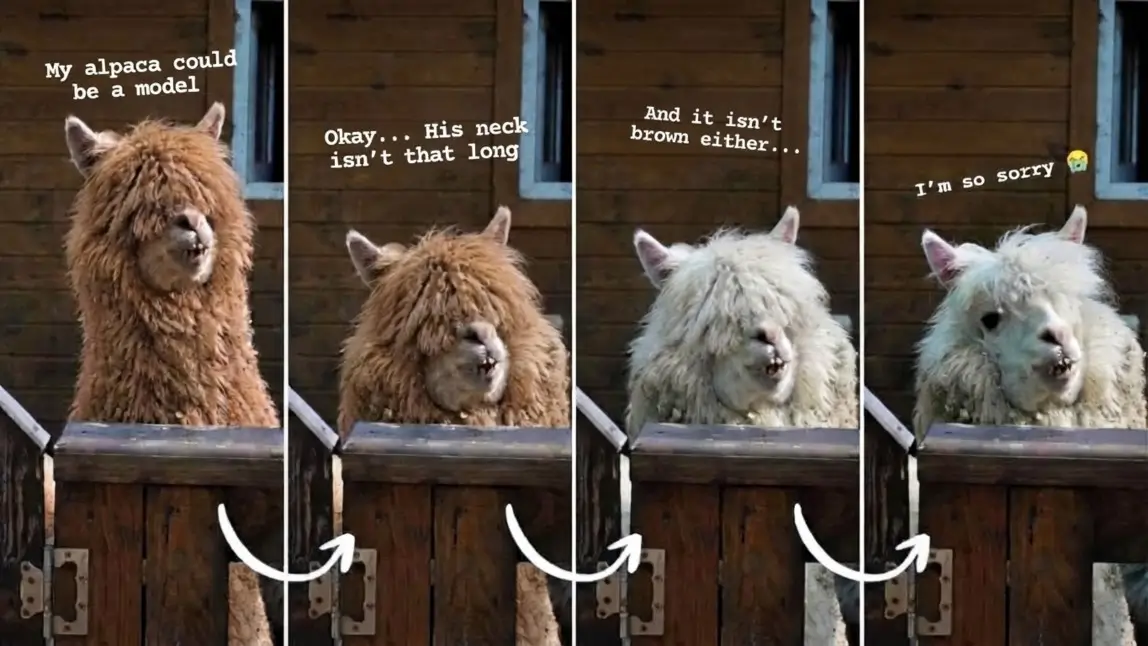
เทรนด์ “I'm so sorry” เริ่มจากการโชว์ภาพ AI ที่ดูสมบูรณ์แบบ ตามด้วยคำสารภาพเล็ก ๆ แล้วปิดท้ายด้วยภาพจริง มุกจะยิ่งโดนใจเพราะแต่ละสไลด์ค่อย ๆ เผยความจริงออกมา คุณสร้างเทรนด์นี้ได้โดยไม่ต้องแต่งภาพซับซ้อน ผ่านเบราว์เซอร์ด้วย AI Image Generator ใน YouCam Online Editor หรือบนสมาร์ทโฟนด้วย YouCam AI Pro โดยเราจะใช้อัลปากาเป็นตัวอย่าง
เทรนด์ “I'm so sorry” คืออะไร?
เทรนด์นี้เป็นสไลด์โชว์ภาพ 4 ภาพ ภาพแรกดูไร้ที่ติ ขณะที่ภาพถัด ๆ ไปเหมือนกำลังยกเลิกการแต่งภาพ สไลด์สุดท้ายจะแสดงภาพต้นฉบับที่ไม่ได้แต่ง พร้อมคำขอโทษเกินจริงว่า “I'm so sorry” ความตลกเกิดจากความต่างระหว่างภาพเปิดที่สมบูรณ์แบบกับความจริงที่น่าเอ็นดู
สิ่งสำคัญที่ควรเข้าใจคือ ภาพเหล่านี้ถูกสร้างและเผยแพร่คนละลำดับ คุณต้องสร้างภาพทั้งหมดจากภาพต้นฉบับที่ยังไม่ได้แต่ง แต่จะเผยแพร่แบบย้อนกลับ โดยเริ่มจากเวอร์ชันที่ปรับแต่งมากที่สุดและจบด้วยภาพต้นฉบับ ไม่ใช่การลบฟิลเตอร์ทางเทคนิคหรือกู้ข้อมูลต้นฉบับที่ซ่อนอยู่ สไลด์โชว์เพียงทำให้ดูเหมือนเป็นเช่นนั้น
ภาพที่คุณต้องใช้
สำหรับสไลด์โชว์ คุณต้องใช้ภาพ 4 ภาพ ได้แก่ ภาพ AI ที่ปรับเปลี่ยน 3 ภาพและภาพต้นฉบับ ในตัวอย่างนี้ ภาพต้นฉบับเป็นอัลปากาสีขาวขนยุ่งอยู่หลังประตูไม้หน้ากำแพงคอกสไตล์ชนบท เห็นตาข้างหนึ่ง ปากอ้าเล็กน้อย และมองเห็นฟันที่ไม่เรียงกัน ด้านขวาบนมีช่องหน้าต่างสีเข้มพร้อมกรอบทาสีน้ำเงิน
นี่คือลักษณะของทั้ง 4 สไลด์ตามลำดับการเผยแพร่:
| สไลด์ | ลักษณะ | ตัวอย่างข้อความบนหน้าจอ |
|---|---|---|

สไลด์ 1
| อัลปากาสีน้ำตาลน่ารัก ปิดปาก หน้าม้าขนหนาปิดตาทั้งสองข้าง ตัวใหญ่ขึ้นเล็กน้อยและคอยาวกว่าภาพต้นฉบับเล็กน้อย | “อัลปากาของฉันเป็นนางแบบได้เลย” |

สไลด์ 2
| อัลปากาสีน้ำตาลตัวเดิมที่มีหน้าม้าขนและปิดปาก แต่มีขนาดตัวและความยาวคอตามภาพต้นฉบับ | “โอเค ฉันโกหก คอมันไม่ได้ยาวขนาดนั้น” |

สไลด์ 3
| อัลปากาน่ารักขนสีขาวเหมือนภาพต้นฉบับ ตาทั้งสองข้างอยู่ใต้หน้าม้าขน ปิดปาก ขนาดตัวและคอเหมือนภาพต้นฉบับ | “แล้วมันก็ไม่ได้สีน้ำตาลด้วย” |

สไลด์ 4
| ภาพต้นฉบับที่ไม่ได้แต่ง: ขนยุ่ง เห็นตาข้างหนึ่ง ฟันไม่เรียงกัน | “I'm so sorry” |
ข้อความเหล่านี้เป็นเพียงคำแนะนำ ปรับให้เข้ากับภาพและอารมณ์ขันของคุณได้เลย อีกอย่าง อัลปากาตัวจริงคือมุกน่ารัก ๆ ไม่ใช่เหตุผลที่จะใช้ดูถูกสัตว์หรือคน เทรนด์นี้จะออกมาดีเมื่อทำด้วยความเอ็นดู
วิธีสร้างเทรนด์ “I'm so sorry” ด้วย YouCam Online Editor
YouCam Online Editor ทำงานบนเบราว์เซอร์ของคุณ จึงไม่ต้องติดตั้งอะไร ป้ายกำกับในอินเทอร์เฟซอาจเปลี่ยนแปลงได้ ดังนั้นขั้นตอนเหล่านี้จึงอธิบายกระบวนการ และกล่าวถึงเฉพาะคำที่ปรากฏในหน้า AI Image Generator เท่านั้น
- เปิด YouCam Online Editor แล้วเข้าไปที่ AI Image Generator
- อัปโหลดรูปภาพต้นฉบับของคุณเป็นรูปอ้างอิง ตัวสร้างภาพให้คุณใช้รูปของตัวเองเป็นเทมเพลตได้
- เริ่มจากเวอร์ชันที่เปลี่ยนแปลงเล็กน้อยสำหรับสไลด์ 3: ป้อนพรอมต์สำหรับอัลปาก้าสีขาวมีหน้าม้า (ดูด้านล่าง) เริ่มสร้างภาพ แล้วบันทึกผลลัพธ์
- จากนั้นสร้างสไลด์ 2 ที่มีขนสีน้ำตาล โดยใช้รูปภาพต้นฉบับเป็นข้อมูลอ้างอิงอีกครั้ง แล้วบันทึกไว้
- สุดท้าย สร้างสไลด์ 1 ที่มีขนสีน้ำตาลและคอยาวขึ้นเล็กน้อย แล้วบันทึกภาพนี้ด้วย
- อธิบายคุณลักษณะที่ต้องการทั้งหมดสำหรับแต่ละรูปแบบให้ครบถ้วน พรอมต์ไม่ควรตั้งสมมติฐานว่าตัวสร้างภาพจำอะไรจากรอบก่อนหน้าได้
- ตรวจสอบผลลัพธ์แต่ละภาพว่ามีการเปลี่ยนแปลงที่ไม่ต้องการกับพื้นหลัง ประตู กรอบหน้าต่าง และตำแหน่งของสัตว์หรือไม่
- เก็บรูปภาพต้นฉบับไว้โดยไม่เปลี่ยนแปลงสำหรับสไลด์สุดท้าย
โดยทั่วไป แต่ละรูปแบบจะสร้างจากภาพต้นฉบับเดียวกันที่ใช้เป็นข้อมูลอ้างอิง และพรอมต์จะระบุการเปลี่ยนแปลงที่ต้องการทั้งหมด คุณยังสามารถใช้ผลลัพธ์ที่ได้ดีเป็นเทมเพลตถัดไปได้ อย่างไรก็ตาม การเปลี่ยนแปลงเล็กน้อยที่ไม่ต้องการอาจสะสมเพิ่มขึ้นในแต่ละรอบ
คู่มือ: เทรนด์ “I'm so sorry” ด้วย YouCam AI Pro

YouCam AI Pro คือแอปสำหรับ iOS และ Android ที่นี่คุณจะใช้ฟีเจอร์แปลงภาพเป็นภาพ รูปภาพอ้างอิง และพรอมต์ข้อความเช่นกัน
- เปิด YouCam AI Pro แล้วเลือกฟีเจอร์แปลงภาพเป็นภาพ
- อัปโหลดรูปภาพต้นฉบับของคุณเป็นข้อมูลอ้างอิง
- วางพรอมต์สำหรับสไลด์ 3 เริ่มสร้างภาพ แล้วบันทึกภาพ
- ทำซ้ำขั้นตอนโดยใช้รูปภาพต้นฉบับเป็นข้อมูลอ้างอิงสำหรับสไลด์ 2 (ขนสีน้ำตาล) แล้วบันทึกผลลัพธ์
- สร้างสไลด์ 1 ด้วยวิธีเดียวกัน (ขนสีน้ำตาล ตัวใหญ่ขึ้นเล็กน้อย คอยาวขึ้นเล็กน้อย) แล้วบันทึกไว้
- เปรียบเทียบภาพทั้งสามกับภาพต้นฉบับ หากพื้นหลังหรือแสงแตกต่างกัน ให้สร้างใหม่หรือระบุพรอมต์ให้เจาะจงขึ้น
คุณจะพบพรอมต์ในส่วนถัดไป ใช้ข้อความทั้งสามแบบเดียวกับบนเบราว์เซอร์ หากแอปมีหลายโมเดล ให้พยายามใช้โมเดลเดียวกันสำหรับทั้งสามรูปแบบ ดูข้อมูลเพิ่มเติมเกี่ยวกับการแปลงภาพเป็นภาพและพรอมต์ได้ใน รีวิวตัวสร้างภาพ AI ของเรา
พรอมต์อัลปาก้า 3 แบบพร้อมคัดลอก
แต่ละพรอมต์สามารถเข้าใจได้ด้วยตัวเอง เพียงคัดลอกลงในช่องพรอมต์หลังจากอัปโหลดรูปภาพต้นฉบับของคุณ คุณไม่ต้องใช้พรอมต์สำหรับสไลด์ 4 เพราะภาพต้นฉบับจะคงไว้โดยไม่เปลี่ยนแปลง
พรอมต์สำหรับสไลด์ 3: อัลปาก้าสีขาว
ใช้รูปภาพที่อัปโหลดเป็นข้อมูลอ้างอิง และเปลี่ยนเฉพาะอัลปาก้า อัลปาก้ามีขนสีขาว ดูน่ารัก และยังคงจดจำได้อย่างชัดเจน หน้าม้าหนาเป็นธรรมชาติและดกปิดตาทั้งสองข้างทั้งหมด ปากปิดสนิท มองไม่เห็นฟัน ผลลัพธ์สมจริงเหมือนภาพถ่าย ไม่ใช่การ์ตูน รักษาพื้นหลัง ผนังคอก กรอบหน้าต่างทาสีฟ้า ประตูไม้ บานพับโลหะ มุมมองกล้อง รูปแบบภาพ และแสงให้คงเดิมมากที่สุด รักษาตำแหน่งสัตว์ ขนาดลำตัว และความยาวคอให้เหมือนภาพต้นฉบับ ไม่มีข้อความ ไม่มีสัตว์เพิ่มเติม และไม่มีวัตถุใหม่
พรอมต์สำหรับสไลด์ 2: ขนสีน้ำตาล
ใช้รูปภาพที่อัปโหลดเป็นข้อมูลอ้างอิง และเปลี่ยนเฉพาะอัลปาก้า อัลปาก้ามีขนสีน้ำตาล ดูน่ารัก และยังคงจดจำได้อย่างชัดเจน หน้าม้าหนาเป็นธรรมชาติและดกปิดตาทั้งสองข้างทั้งหมด ปากปิดสนิท มองไม่เห็นฟัน ผลลัพธ์สมจริงเหมือนภาพถ่าย ไม่ใช่การ์ตูน รักษาพื้นหลัง ผนังคอก กรอบหน้าต่างทาสีฟ้า ประตูไม้ บานพับโลหะ มุมมองกล้อง รูปแบบภาพ และแสงให้คงเดิมมากที่สุด รักษาตำแหน่งสัตว์ ขนาดลำตัว และความยาวคอให้เหมือนภาพต้นฉบับ ไม่มีข้อความ ไม่มีสัตว์เพิ่มเติม และไม่มีวัตถุใหม่
พรอมต์สำหรับสไลด์ 1: สีน้ำตาล ตัวใหญ่ขึ้น คอยาวขึ้น
ใช้รูปภาพที่อัปโหลดเป็นข้อมูลอ้างอิง และเปลี่ยนเฉพาะอัลปาก้า อัลปาก้ามีขนสีน้ำตาล ดูน่ารัก และยังคงจดจำได้อย่างชัดเจน ตัวใหญ่กว่าภาพต้นฉบับเล็กน้อยและมีคอยาวขึ้นเล็กน้อย หน้าม้าหนาเป็นธรรมชาติและดกปิดตาทั้งสองข้างทั้งหมด ปากปิดสนิท มองไม่เห็นฟัน ผลลัพธ์สมจริงเหมือนภาพถ่าย ไม่ใช่การ์ตูน รักษาพื้นหลัง ผนังคอก กรอบหน้าต่างทาสีฟ้า ประตูไม้ บานพับโลหะ มุมมองกล้อง รูปแบบภาพ และแสงให้คงเดิมมากที่สุด รักษาตำแหน่งของสัตว์ให้เหมือนเดิม อนุญาตให้เปลี่ยนเฉพาะความสูงของลำตัวและความยาวคอได้เล็กน้อย ไม่มีข้อความ ไม่มีสัตว์เพิ่มเติม และไม่มีวัตถุใหม่
สำหรับรูปอื่น ๆ ให้ปรับสัตว์ สี และสภาพแวดล้อม ระบุให้ชัดเจนเสมอว่าส่วนใดควรคงเดิม คำขอที่คลุมเครือ เช่น “ทำให้ทุกอย่างสวยขึ้น” อาจให้ผลลัพธ์ที่คาดเดาไม่ได้ ดูไอเดียเพิ่มเติมสำหรับพรอมต์ที่แม่นยำได้ในบทความของเราเกี่ยวกับ พรอมต์สำหรับ ChatGPT Images 2.0
เผยแพร่รูปภาพเป็นสไลด์โชว์
ผลิตภัณฑ์ YouCam จะไม่สร้างสไลด์โชว์ที่เสร็จสมบูรณ์หรือเผยแพร่ให้โดยอัตโนมัติ คุณต้องนำมาจัดเรียงเองบนแพลตฟอร์มที่คุณเลือก เช่น TikTok หรือ Instagram
- เรียงรูปภาพที่บันทึกไว้ตามลำดับ 1, 2, 3 และปิดท้ายด้วยรูปต้นฉบับ
- ใช้การจัดเฟรมที่สม่ำเสมอและอัตราส่วนภาพเดียวกันสำหรับรูปทั้งสี่รูป
- เพิ่มข้อความสารภาพสั้น ๆ เป็นข้อความขณะจัดทำโพสต์ อย่าให้เครื่องมือสร้างภาพสร้างข้อความเหล่านี้
- เลือกเสียงที่เหมาะสมและพร้อมใช้งานบนแพลตฟอร์ม
- ใช้ “ขอโทษจริง ๆ” ในสไลด์สุดท้ายเพื่อเป็นมุกปิดท้าย
เคล็ดลับเพื่อผลลัพธ์ที่สม่ำเสมอ
- ใช้รูปอ้างอิงเดียวกันสำหรับทุกเวอร์ชัน
- เลือกใช้โมเดล AI เดิมทุกครั้งเมื่อทำได้
- ระบุคุณลักษณะที่ควรคงเดิมไว้ในพรอมต์อย่างชัดเจน
- สร้างผลลัพธ์ที่ไม่เหมาะสมใหม่ หรือปรับพรอมต์ตามความจำเป็น
- เปรียบเทียบพื้นหลังและแสงก่อนบันทึกรูปภาพ
พรอมต์สามารถขอพื้นหลังที่เหมือนเดิมได้ แต่ไม่สามารถรับประกันความตรงกันแบบพิกเซลต่อพิกเซล ความแตกต่างเล็กน้อยเป็นส่วนหนึ่งของภาพที่สร้างด้วย AI การเลือกโมเดลล่วงหน้ามักช่วยลดจำนวนครั้งที่ต้องลองได้ บทความเปรียบเทียบ Gemini 3, Nano Banana Pro และทางเลือกอื่น ของเรานำเสนอภาพรวมของโมเดลปัจจุบัน
เครื่องมือไหนเหมาะกับคุณ?
YouCam Online Editor เหมาะอย่างยิ่งหากคุณทำงานบนคอมพิวเตอร์และไม่ต้องการติดตั้งอะไรเพิ่มเติม ตามข้อมูลบนเว็บไซต์ คุณสามารถลองใช้ตัวแก้ไขได้โดยไม่ต้องสมัคร และรับเครดิตฟรีเมื่อเข้าสู่ระบบครั้งแรก YouCam AI Pro เหมาะสำหรับผู้ที่โพสต์จากสมาร์ทโฟนอยู่แล้วและต้องการสร้างภาพได้โดยตรงบนเครื่อง การใช้งานอาจมีค่าใช้จ่าย ขึ้นอยู่กับฟีเจอร์ โมเดล และแพ็กเกจ
ลองเทรนด์นี้ด้วยรูปของคุณเอง
เลือกรูปที่คุณชื่นชอบ แล้วใช้พรอมต์ทั้งสามเพื่อทำให้รูป “สมบูรณ์แบบ” ทีละขั้นตอน ด้วย YouCam AI Pro คุณจะใช้ฟีเจอร์แปลงภาพเป็นภาพได้บนสมาร์ทโฟนของคุณทันที
คำถามที่พบบ่อยเกี่ยวกับเทรนด์ “ขอโทษจริง ๆ”
เทรนด์ “ขอโทษจริง ๆ” คืออะไร?
สไลด์โชว์ที่มีรูปภาพสี่รูป: เริ่มต้นด้วยภาพที่ปรับความสวยอย่างจัดเต็ม แต่ละสไลด์จะค่อย ๆ เพิ่มความเป็นจริงกลับมา และจบด้วยรูปต้นฉบับที่ไม่ผ่านการแก้ไขพร้อมคำขอโทษว่า “ขอโทษจริง ๆ”
ฉันทำเทรนด์นี้ด้วยรูปสัตว์เลี้ยงได้ไหม?
ได้ อัลปากาในบทความนี้พิสูจน์ให้เห็นแล้ว รักษาอารมณ์ขันให้น่ารักและเอ็นดู เพราะสัตว์ตัวจริงคือมุกปิดท้ายที่มีเสน่ห์ ไม่ใช่สิ่งที่ควรถูกดูแคลน
ฉันต้องใช้รูปกี่รูป?
สี่รูป: รูป AI สามเวอร์ชันและรูปต้นฉบับที่ไม่ผ่านการแก้ไขสำหรับสไลด์สุดท้าย
ฉันสร้างเทรนด์นี้โดยไม่ใช้แอปได้ไหม?
ได้ เครื่องมือสร้างภาพ AI ใน YouCam Online Editor ทำงานบนเบราว์เซอร์ของคุณ จากนั้นคุณสามารถนำสไลด์โชว์ที่เสร็จแล้วไปจัดเรียงบนแพลตฟอร์มที่ต้องการเผยแพร่ได้
ฉันจะทำให้พื้นหลังสม่ำเสมอที่สุดได้อย่างไร?
ใช้รูปอ้างอิงเดียวกันเสมอ และระบุพื้นหลัง มุมมอง และแสงในพรอมต์อย่างชัดเจน ไม่สามารถรับประกันความตรงกันแบบพิกเซลต่อพิกเซลได้ จึงควรเปรียบเทียบรูปภาพก่อนบันทึก