


 Yazar:



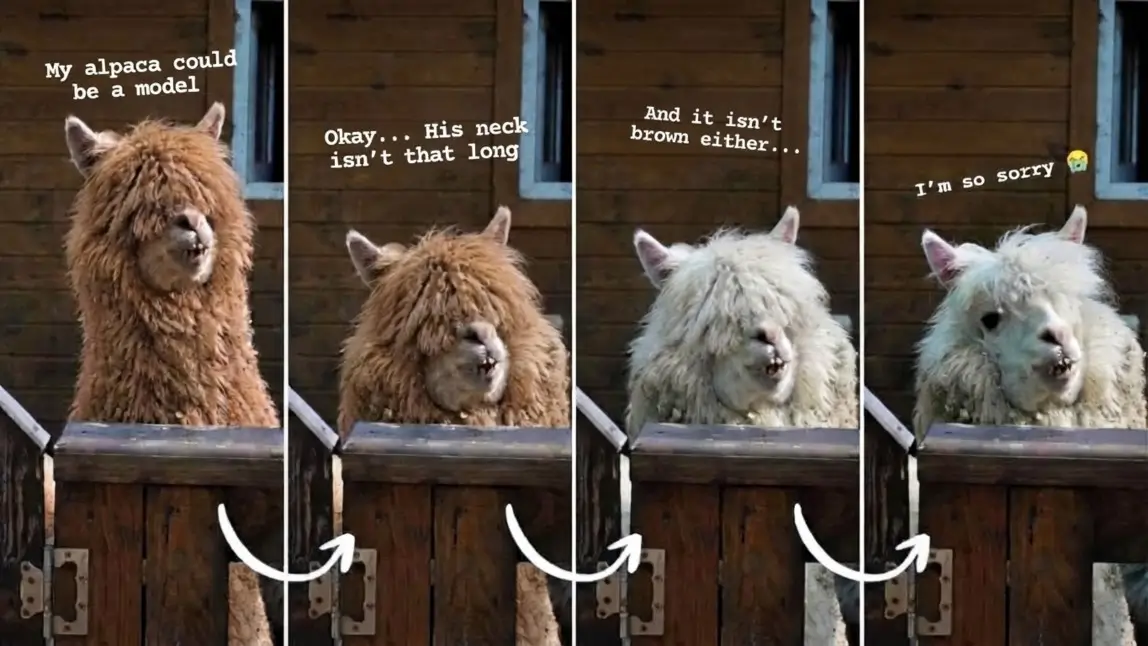
“I'm so sorry” akımında önce mükemmel yapay zekâ görselini gösterir, ardından küçük itiraflarla devam eder ve gerçek fotoğrafla bitirirsiniz. Espri, her slaytın gerçeğin küçük bir parçasını geri getirmesiyle etkisini gösterir. Kapsamlı fotoğraf düzenleme yapmadan bu akımı yeniden oluşturabilirsiniz: tarayıcınızda YouCam Online Editor'daki Yapay Zekâ Görsel Oluşturucu ile veya akıllı telefonunuzda YouCam AI Pro ile. Örnek olarak bir alpaka bize eşlik ediyor.
“I'm so sorry” Akımı Nedir?
Bu akım, dört görselden oluşan bir slayt gösterisidir. İlk görsel kusursuz görünürken, sonraki her görsel sanki yapılan bir düzenleme geri alınıyormuş gibi görünür. Son slaytta düzenlenmemiş orijinal ve abartılı özür yer alır: “I'm so sorry.” Mizah, mükemmel başlangıç ile sevimli gerçeklik arasındaki zıtlıktan doğar.
Anlaşılması gereken önemli nokta: Görseller farklı bir sırayla oluşturulur ve yayınlanır. Tüm görselleri, düzenlenmemiş orijinali temel alarak oluşturursunuz. Ancak ters sırada yayınlanırlar: en çok geliştirilmiş versiyon ilk sırada, orijinal ise en sonda gelir. Bu, filtreleri teknik olarak kaldırmak veya gizli orijinal verileri geri yüklemekle ilgili değildir. Slayt gösterisi yalnızca öyle görünmesini sağlar.
İhtiyacınız Olan Görseller
Slayt gösterisi için üç yapay zekâ varyasyonu ve orijinal olmak üzere dört görsele ihtiyacınız var. Bu örnekte orijinal, rustik bir ahır duvarının önünde, ahşap bir kapının arkasında duran dağınık tüylü beyaz bir alpakadır. Bir gözü görünür, ağzı hafifçe açıktır ve düzensiz dişleri seçilebilir. Sağ üstte, mavi boyalı çerçevesi olan koyu bir pencere açıklığı bulunur.
Yayınlama sırasına göre dört slayt şu şekilde görünür:
| Slayt | Görünüm | Ekrandaki metin örneği |
|---|---|---|

Slayt 1
| Sevimli kahverengi alpaka, ağzı kapalı, gür perçemleri iki gözünü de kapatıyor, orijinaline göre biraz daha büyük ve boynu biraz daha uzun | “Alpakam model olabilir.” |

Slayt 2
| Perçemli tüylere ve kapalı bir ağza sahip aynı kahverengi alpaka, ancak orijinal boyutunda ve orijinal boyun uzunluğunda | “Tamam, yalan söyledim. Boynu o kadar uzun değil.” |

Slayt 3
| Orijinaldeki gibi beyaz tüylü sevimli alpaka, iki gözü de perçemlerinin altında, ağzı kapalı, boyutu ve boynu orijinaliyle aynı | “Üstelik kahverengi de değil.” |

Slayt 4
| Düzenlenmemiş orijinal fotoğraf: dağınık tüyler, görünen bir göz, düzensiz dişler | “I'm so sorry.” |
Metinler öneri niteliğindedir. Bunları kendi fotoğrafınıza ve mizah anlayışınıza göre uyarlayın. Bu arada, gerçek alpaka sevimli esprinin kendisidir; bir hayvanı veya kişiyi küçümsemek için bir neden değildir. Bu akımın iyi versiyonları sevgiyle hazırlanır.
YouCam Online Editor ile “I'm so sorry” Akımı Nasıl Oluşturulur?
YouCam Online Editor tarayıcınızda çalışır, bu nedenle herhangi bir şey yüklemeniz gerekmez. Arayüzdeki tam etiketler değişebilir. Bu nedenle bu adımlar süreci açıklar ve yalnızca AI Görsel Oluşturucu sayfasında görünen terimlerden bahseder.
- YouCam Online Editor'ı açın ve AI Görsel Oluşturucu'ya erişin.
- Orijinal fotoğrafınızı referans görsel olarak yükleyin. Oluşturucu, kendi görselinizi şablon olarak kullanmanıza olanak tanır.
- Slayt 3 için sade sürümle başlayın: Beyaz, perçemli alpaka için istemi girin (aşağıya bakın), oluşturmaya başlayın ve sonucu kaydedin.
- Ardından, yine orijinal fotoğrafı referans olarak kullanarak kahverengi kürklü Slayt 2'yi oluşturun ve kaydedin.
- Son olarak, kahverengi kürklü ve biraz daha uzun boyunlu Slayt 1'i oluşturun ve bu görseli de kaydedin.
- Her varyasyon için istenen tüm özellikleri eksiksiz açıklayın. İstem, oluşturucunun önceki turdan herhangi bir şeyi hatırladığını varsaymamalıdır.
- Her sonuçta arka plan, kapı, pencere çerçevesi ve hayvanın konumunda istenmeyen değişiklikler olup olmadığını kontrol edin.
- Son slayt için orijinal fotoğrafı değiştirmeden koruyun.
Genel kural olarak, her varyasyon referans olarak aynı orijinal görselden oluşturulur ve istem tüm istenen değişiklikleri içerir. Başarılı bir sonucu bir sonraki şablon olarak da kullanabilirsiniz. Ancak bu durumda küçük, istenmeyen değişiklikler turdan tura birikebilir.
Kılavuz: YouCam AI Pro ile “I'm so sorry” trendi

YouCam AI Pro, iOS ve Android için uygulamadır. Burada da görselden görsele özelliği, bir referans fotoğrafı ve metin istemiyle çalışırsınız.
- YouCam AI Pro'yu açın ve görselden görsele özelliğini seçin.
- Orijinal fotoğrafınızı referans olarak yükleyin.
- Slayt 3 için istemi yapıştırın, oluşturmaya başlayın ve görseli kaydedin.
- Slayt 2 (kahverengi kürk) için orijinal fotoğrafı referans olarak kullanarak işlemi tekrarlayın ve sonucu kaydedin.
- Slayt 1'i de aynı şekilde (kahverengi kürk, biraz daha büyük, biraz daha uzun boyun) oluşturun ve kaydedin.
- Üç görseli de orijinalle karşılaştırın. Arka plan veya ışıklandırma farklıysa yeniden oluşturun ya da istemi daha ayrıntılı hâle getirin.
İstemleri sonraki bölümde bulabilirsiniz. Tarayıcıdaki aynı üç metni kullanın. Uygulama birden fazla model sunuyorsa, üç varyasyonun tümünde aynı modeli kullanmaya çalışın. Görselden görsele ve istemler hakkında daha fazla bilgi için AI görsel oluşturucu incelememize göz atın.
Kopyalamaya hazır üç alpaka istemi
Her istem tek başına anlaşılabilir. Orijinal fotoğrafınızı yükledikten sonra istem alanına kopyalamanız yeterlidir. Slayt 4 için isteme ihtiyacınız yoktur, çünkü orijinal burada değiştirilmeden kalır.
Slayt 3 için istem: beyaz alpaka
Yüklenen fotoğrafı referans olarak kullanın ve yalnızca alpakayı değiştirin. Alpakanın kürkü beyaz olsun, sevimli görünsün ve kolayca tanınabilir kalsın. Dolgun, doğal ve kalın perçem her iki gözü de tamamen örtsün. Ağzı kapalı olsun, dişleri görünmesin. Çizgi film değil, fotogerçekçi sonuç. Arka planı, ahır duvarını, mavi boyalı pencere çerçevesini, ahşap kapıyı, metal menteşeyi, kamera perspektifini, görsel formatını ve ışıklandırmayı mümkün olduğunca değiştirmeyin. Hayvanın konumunu, vücut boyutunu ve boyun uzunluğunu orijinaldekiyle aynı tutun. Metin, ek hayvan veya yeni nesne olmasın.
Slayt 2 için istem: kahverengi kürk
Yüklenen fotoğrafı referans olarak kullanın ve yalnızca alpakayı değiştirin. Alpakanın kürkü kahverengi olsun, sevimli görünsün ve kolayca tanınabilir kalsın. Dolgun, doğal ve kalın perçem her iki gözü de tamamen örtsün. Ağzı kapalı olsun, dişleri görünmesin. Çizgi film değil, fotogerçekçi sonuç. Arka planı, ahır duvarını, mavi boyalı pencere çerçevesini, ahşap kapıyı, metal menteşeyi, kamera perspektifini, görsel formatını ve ışıklandırmayı mümkün olduğunca değiştirmeyin. Hayvanın konumunu, vücut boyutunu ve boyun uzunluğunu orijinaldekiyle aynı tutun. Metin, ek hayvan veya yeni nesne olmasın.
Slayt 1 için istem: kahverengi, daha büyük, daha uzun boyun
Yüklenen fotoğrafı referans olarak kullanın ve yalnızca alpakayı değiştirin. Alpakanın kürkü kahverengi olsun, sevimli görünsün ve kolayca tanınabilir kalsın. Orijinaldekinden biraz daha büyük olsun ve boynu biraz daha uzun olsun. Dolgun, doğal ve kalın perçem her iki gözü de tamamen örtsün. Ağzı kapalı olsun, dişleri görünmesin. Çizgi film değil, fotogerçekçi sonuç. Arka planı, ahır duvarını, mavi boyalı pencere çerçevesini, ahşap kapıyı, metal menteşeyi, kamera perspektifini, görsel formatını ve ışıklandırmayı mümkün olduğunca değiştirmeyin. Hayvanın konumunu aynı tutun; yalnızca vücut yüksekliği ve boyun uzunluğu biraz değiştirilebilir. Metin, ek hayvan veya yeni nesne olmasın.
Diğer fotoğraflar için hayvanı, renkleri ve çevreyi ayarlayın. Neyin aynı kalması gerektiğini her zaman açıkça belirtin. “Her şeyi daha güzel yap” gibi belirsiz istekler öngörülemez sonuçlara yol açar. Daha net istemler için ChatGPT Images 2.0 istemleri hakkındaki makalemizde daha fazla fikir bulabilirsiniz.
Görüntüleri Slayt Gösterisi Olarak Yayınlayın
YouCam ürünleri tamamlanmış slayt gösterisini otomatik olarak oluşturmaz veya doğrudan yayınlamaz. TikTok ya da Instagram gibi dilediğiniz platformda kendiniz bir araya getirebilirsiniz.
- Kaydedilen görüntüleri 1, 2, 3 ve son olarak orijinal olacak şekilde sıralayın.
- Dört görüntünün tümünde tutarlı bir kadraj ve aynı en-boy oranını kullanın.
- Gönderiyi hazırlarken kısa itirafları metin olarak ekleyin. Görüntü oluşturucunun bunları oluşturmasını istemeyin.
- Platformda uygun ve kullanılabilir bir ses seçin.
- Vurucu final için son slaytta “I'm so sorry” ifadesini kullanın.
Tutarlı Sonuçlar İçin İpuçları
- Tüm varyasyonlar için aynı referans fotoğrafını kullanın.
- Mümkün olduğunda aynı yapay zekâ modelini kullanın.
- İstemde aynı kalması gereken özellikleri açıkça belirtin.
- Uygun olmayan sonuçları yeniden oluşturun veya istemi gerektiğinde iyileştirin.
- Bir görüntüyü kaydetmeden önce arka planı ve ışıklandırmayı karşılaştırın.
Bir istem aynı arka planı talep edebilir, ancak piksel düzeyinde kusursuz bir eşleşmeyi garanti edemez. Küçük farklılıklar, yapay zekâyla oluşturulan görüntülerin doğal bir parçasıdır. Önceden bir model seçmek çoğu zaman birkaç denemenizi kurtarabilir. Gemini 3, Nano Banana Pro ve Alternatifleri karşılaştırmamız güncel modellere genel bir bakış sunar.
Hangi Araç Sizin İçin Uygun?
Bilgisayarda çalışıyorsanız ve herhangi bir şey yüklemek istemiyorsanız YouCam Online Editor idealdir. Siteye göre, kaydolmadan düzenleyiciyi deneyebilir ve ilk girişinizde ücretsiz krediler alabilirsiniz. Zaten akıllı telefonunuzdan paylaşım yapıyorsanız ve görüntüleri doğrudan burada oluşturmak istiyorsanız YouCam AI Pro iyi bir seçenektir. Kullanım, özelliğe, modele ve plana bağlı olarak ücretli olabilir.
Trendi Kendi Fotoğrafınızla Deneyin
Sevdiğiniz bir fotoğraf seçin ve üç istemi kullanarak onu adım adım “mükemmel” hâle getirin. YouCam AI Pro ile görüntüden görüntüye özelliği doğrudan akıllı telefonunuzda kullanabilirsiniz.
“I'm so sorry” Trendi Hakkında Sık Sorulan Sorular
“I'm so sorry” Trendi Nedir?
Dört görüntüden oluşan bir slayt gösterisi: Aşırı güzelleştirilmiş bir görüntüyle başlar, her slaytta biraz daha gerçeklik geri gelir ve düzenlenmemiş orijinal ile “I'm so sorry” özrüyle biter.
Trendi Evcil Hayvan Fotoğrafıyla Yapabilir miyim?
Evet, bu makaledeki alpaka bunu kanıtlıyor. Mizahı sevgi dolu tutun: Gerçek hayvan, küçümsenecek bir şey değil, sevimli bir vurucu finaldir.
Kaç Görüntüye İhtiyacım Var?
Dört: üç yapay zekâ varyasyonu ve son slayt olarak düzenlenmemiş orijinal fotoğraf.
Trendi Uygulama Olmadan Oluşturabilir miyim?
Evet. YouCam Online Editor'daki yapay zekâ görüntü oluşturucu tarayıcınızda çalışır. Ardından tamamlanmış slayt gösterisini yayınlamak istediğiniz platformda bir araya getirebilirsiniz.
Arka Planı Mümkün Olduğunca Tutarlı Nasıl Tutabilirim?
Her zaman aynı referans fotoğrafını kullanın ve istemde arka planı, perspektifi ve ışıklandırmayı açıkça belirtin. Piksel düzeyinde kusursuz bir eşleşme garanti edilemez; bu nedenle görüntüleri kaydetmeden önce karşılaştırmak faydalıdır.