作者
作者


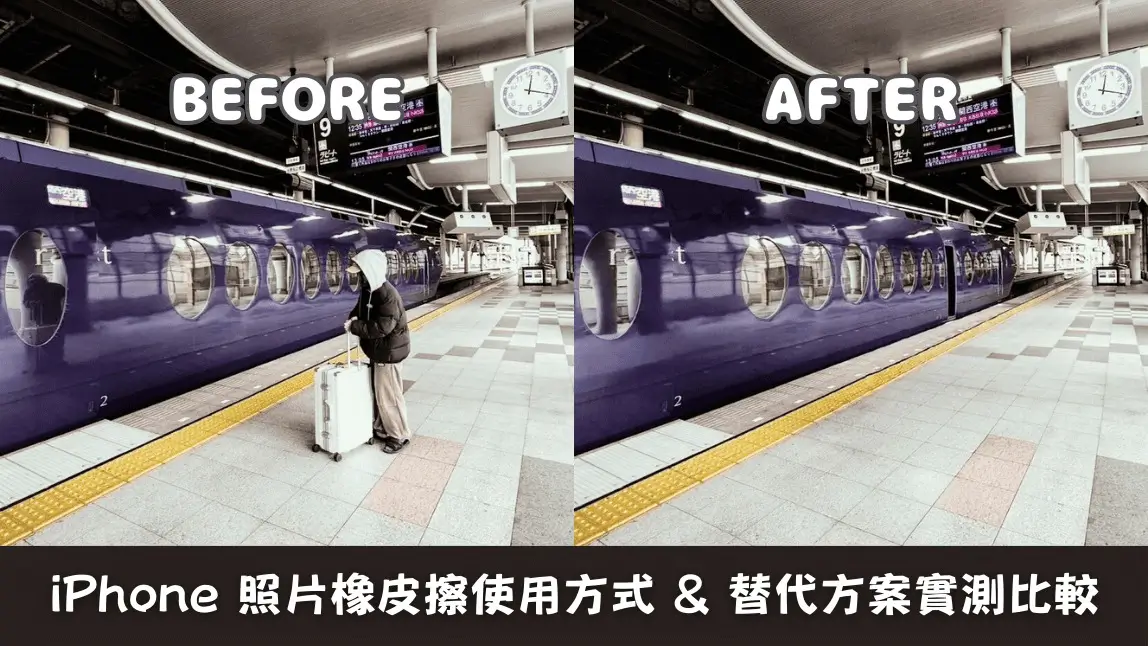
隨著 iPhone iOS 帶來的功能日漸強大,想要編輯照片變得越來越方便,尤其是相簿內建的「清除(Clean Up)」工具(俗稱照片橡皮擦)。 這項功能號稱能利用 Apple Intelligence 瞬間移除照片中的路人與雜物。但它的清除效果精準嗎?舊款 iPhone 用戶該怎麼辦? 本篇將為大家實測 iPhone 照片橡皮擦 的內建功能,並對比在台灣擁有高人氣的 AI 修圖 App 「玩美 AI 修復」,比較出兩種修圖方式的優缺點。
文章後半部也會實測 iPhone 與 玩美 AI 修復 App 的橡皮擦效果比較,請繼續看下去吧!
iPhone 照片橡皮擦是什麼?
照片橡皮擦原本是 Google 僅提供給自家 Pixel 系列的功能,但現在 iPhone 也能使用與照片橡皮擦類似的「清除(Clean Up)」功能,iOS 18.1 新增的「清除」功能能夠幫助使用者把照片中不需要的物體輕鬆刪除。

使用方法很簡單,只需在相機 App 中選擇想編輯的照片,點擊編輯選單,然後選擇「清除」即可,下方也將說明使用 iPhone 照片橡皮擦的步驟。
如何使用 iPhone 內建橡皮擦?

- 打開「照片」App,選擇一張照片並點擊「編輯」。
- 在下方工具列選擇「清除 (Clean Up)」圖示。
- 智慧偵測:系統會自動用發光輪廓標示出建議移除的干擾物(如背景的路人),點一下即可刪除。
- 手動塗抹:也可用手指塗抹想要移除的區域。
iPhone 照片橡皮擦無法使用的替代方案
如果你的 iPhone 型號較舊,或者你對 iOS 26 在複雜背景下的修圖效果不滿意,那麼第三方 App 絕對是必備工具。而在 2026 年的台灣市場中,「玩美 AI 修復」 是目前表現最亮眼的選擇。



那為什麼選擇 玩美 AI 修復 呢? 與 Apple 堅持裝置端運算不同, 玩美 AI 修復 採用雲端 AI 運算。因此這款 App 有兩大優勢:
- 不挑手機型號:無論你是拿 iPhone 11 還是最新的 iPhone 17 Air,都能享受到同等級的移除效果。
- 更強大的生成式填充:針對台灣複雜的街景,其雲端模型能更精準地分析光影與透視,將被移除物體的背景「無中生有」地畫出來,效果往往比手機內建運算更自然。
如何使用 App 取代 iPhone 照片橡皮擦
接下來教大家如何使用《玩美 AI 修復》來處理照片,只要 3 步驟就能將不想要的物體清除得乾淨溜溜、不留痕跡。更棒的是,這款 App 還提供許多 AI 工具,包含畫質修復、老照片上色、去除刮痕等,甚至還提供 AI 生圖功能。

下載好玩美 AI 修復後,就開始跟著教學一步步擦去照片中不想要的物體或人物吧!
步驟一:開啟 AI 物件移除功能
下載玩美 AI 修復,點擊主畫面內的【AI 物件移除】功能。

步驟二:匯入照片
接著,從相簿中選擇想用橡皮擦處理的照片。選好照片後,會自動跳轉至【AI 物件移除】功能的編輯畫面。

步驟三:塗抹想移除的區塊並移除
接下來就能夠一邊調整筆刷大小,一邊描繪想消除的部分。 塗完後,點擊畫面下方的【移除】按鈕,即可完成移除。

人物從照片中乾淨地消失了! 包含列車窗戶上的倒影都一並清除掉之外,地上的地磚也沒有變形。如果有沒有移除乾淨的部分,可以將筆刷大小設定得較小,再次用手指描繪對象物,就能乾淨地消除。完成後即可儲存圖片。
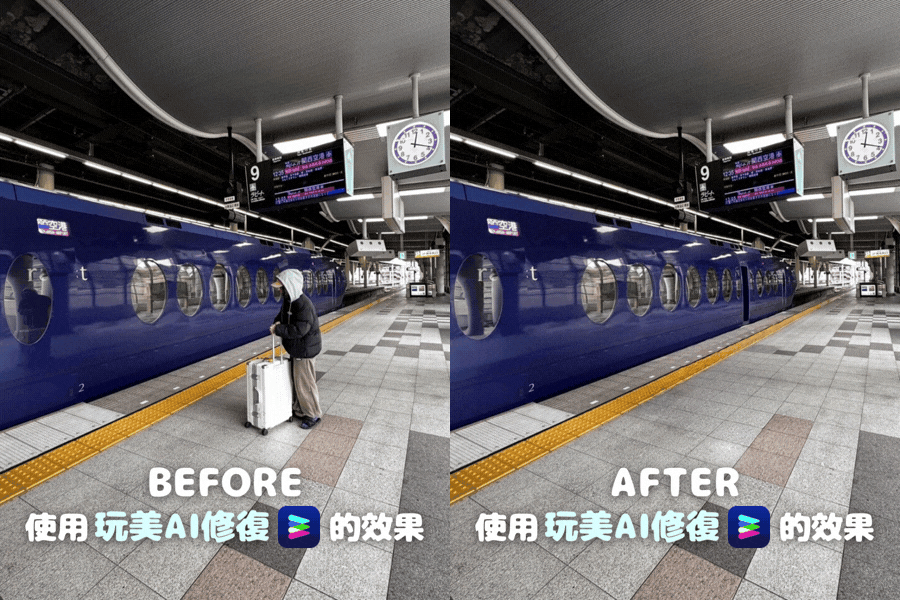
▲ 使用玩美 AI 修復移除的前後效果對比
【實測】iPhone 與 App 的移除效果比較
iPhone 照片橡皮擦的移除效果如何呢? 以下我將實際比較 iPhone 和以操作簡單而獲得好評的免費照片修復 App 玩美 AI 修復來實測兩者的移除效果。
實測一
首先,試著用魔術橡皮擦消除這張東京車站照片中周圍的人。

兩者都消除得很乾淨,包含人物的影子都精準的移除了。
實測二
接下來要驗證的是在京都貴船神社拍攝的這張照片。
相較於上一張東京車站的照片,這張背景比較複雜,因此是否能自然地進行移除處理就很重要。

iPhone 內建的照片橡皮擦,背景變得相當斑駁。 雖然 iPhone 會自動顯示刪除對象,但結果連不想消除的周圍物體也一起被消掉了,更重要的是 iPhone 的照片橡皮擦無法進行後續的調整跟校正。
若是移除的目標比較多,或是背景比較複雜,還是使用 App 來處理會更加自然。
實測結論
根據前面兩次的實測,在便利性來說,iPhone 的照片橡皮擦或許會更方便,因為不需要另外安裝 App,但是 iPhone 照片橡皮擦功能有以下 3 點缺點:
- 手機機型須為 iPhone 15 Pro 以上才能使用
- 無法為照片進行微調或校正
- 背景複雜時消除得較不自然
我認為比起使用 iPhone 照片橡皮擦,玩美 AI 修復 App 的使用上具有壓倒性的優勢。如果想要移除較複雜的照片,使用這款 App 可以達到更自然的效果。
實測結果比較表
| 比較項目 | iPhone | 玩美 AI 修復 |
|---|---|---|
| 適用機型 | 僅限 iPhone 15 Pro 及更新機型
*iOS 18以上
| 提供 iOS 與 Android 版本
*iOS 16以上
|
| 修圖效果 |
簡單背景完美,
複雜背景容易斑駁
|
複雜背景處理能力極強
|
特色功能
| 無須下載、隱私性高 | 多元AI工具整合, 例如畫質修復、AI替換物件、 老照片修復等 |
| 推薦對象 | iPhone 17/16 追求快速修圖的用戶 | iPhone 舊機型與 Android 用戶, 追求完美、細節,圖片複雜者 |
不想下載 App,也無法使用 iPhone 照片橡皮擦嗎?或許你可以試試 線上網站,免下載即可完成物件移除:

什麼情況下無法使用 iPhone 照片橡皮擦?
情況一:機型不支援
要使用 iPhone 的魔術橡皮擦功能,必須使用搭載 Apple Intelligence 的機型並將 iPhone 更新至 iOS 18.1 以上。
目前支援 Apple Intelligence 的機型包含iPhone 17 系列、iPhone 16 系列、iPhone 15 Pro、iPhone 15 Pro Max。
情況二:iOS 版本過舊
此功能在 iOS 18.1 以後可用。 若 iOS 為 17.x 以前則無法使用。
解決方案:若您使用支援機型,請將 iOS 更新至最新版本。
情況三:App 的 Bug 或系統錯誤
更新後的 Bug 或相容性問題可能導致功能無法正常運作。
解決方案:
- 重啟 iPhone:有可能解決暫時性的故障。
- 重新安裝 iOS:從設定重置裝置,並再次安裝 iOS(建議事前備份資料)。
雖然 iPhone 17 的硬體與 iOS 26 的軟體整合非常強大,但在應對台灣在地化的複雜場景以及舊機型支援上,第三方 App 依然有其不可取代的優勢。 如果你希望照片中的路人消失得無影無蹤,那麼總結來說我推薦你下載玩美 AI 修復來使用。