


 作者
作者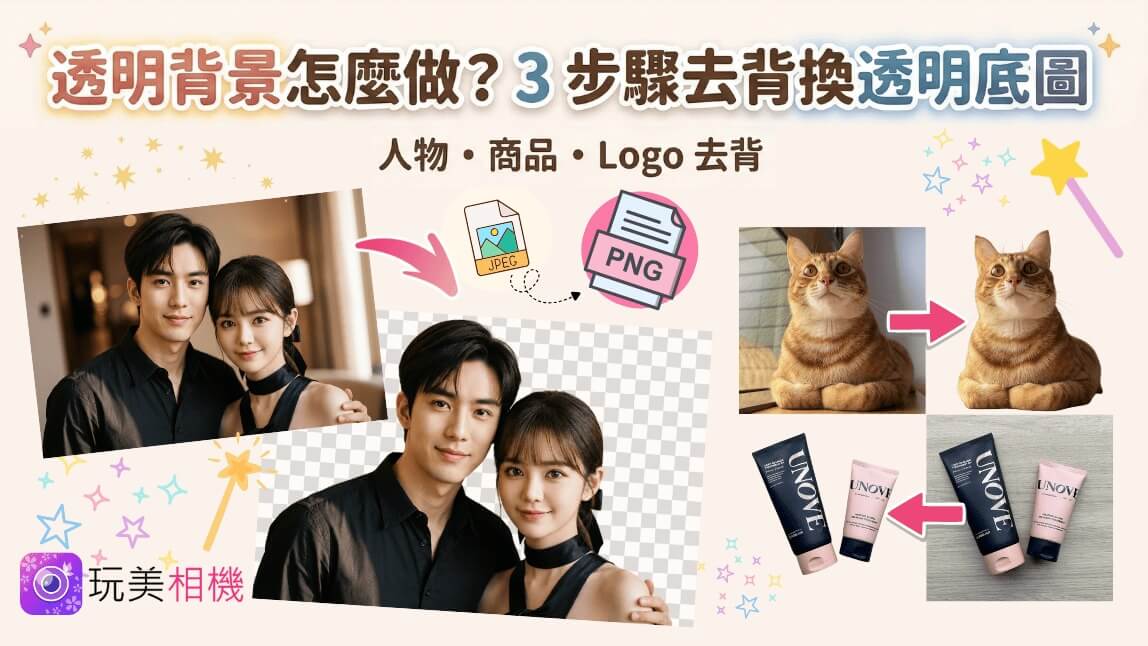
在 IG 發限動、做小紅書封面、幫商品圖換背景 ⋯⋯有個需求幾乎每次都會遇到: 把圖片背景變透明。不管是自拍去背後貼到其他照片上、把商品 Logo 做成透明底圖,還是製作專屬貼圖,背景透明這個步驟幾乎是後製的第一關。問題是,很多人第一直覺是打開 Photoshop 或 Canva,但這兩個工具對手機操作來說其實不夠直觀。本篇直接教你用手機 App,3 步驟完成透明背景製作,iPhone 和 Android 都適用。
\ 免費下載玩美相機試試!/




文章目錄 (點擊展開)
什麼是透明背景?PNG vs 一般圖片的差別
簡單說,透明背景就是圖片中沒有底色的狀態,背後的內容會直接透出來,而不是被白色或其他顏色填滿。這種格式在設計、貼圖製作和電商商品圖上非常常見。
PNG 為什麼支援透明背景?
不是每種圖片格式都能存透明區域。JPG 格式不支援透明,存檔後背景一律會變成白色。PNG 格式有「Alpha 通道」,可以記錄每個像素的透明程度,所以透明背景素材幾乎都是 PNG。下載去背圖片時,記得選 PNG 格式,才能保留透明效果。
手機怎麼讓背景變透明?3 步驟教學
不需要開電腦、不需要會 Photoshop,玩美相機(YouCam Perfect)內建 AI 摳圖功能,辨識準確度高,邊緣處理也比一般手機內建工具細緻很多。以下是完整步驟:
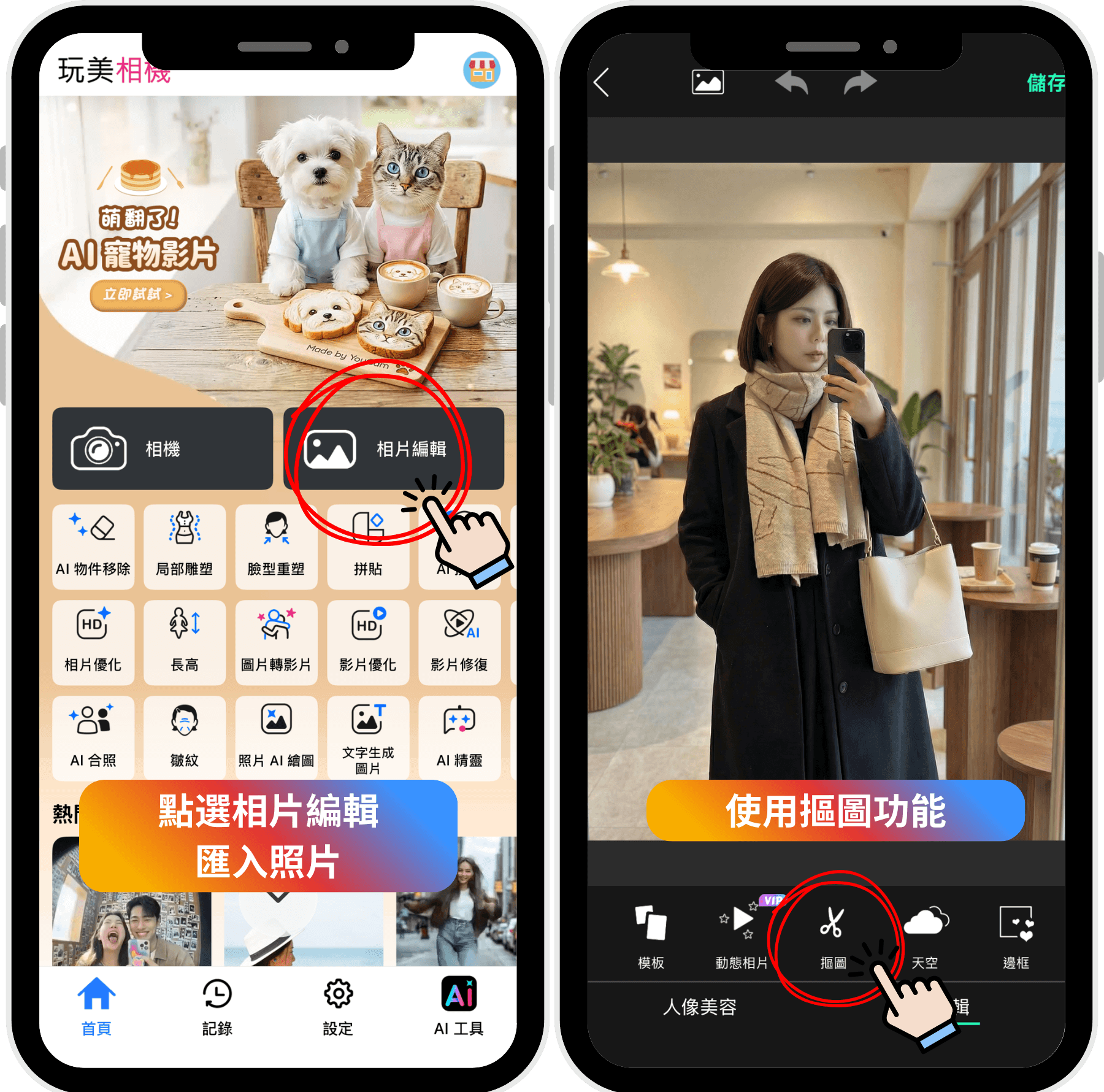
步驟一:開啟玩美相機,選擇摳圖功能
下載並開啟玩美相機後,在主畫面選擇「相片編輯」,匯入你想去背的照片。進入編輯頁面後,找到工具列中的「 摳圖 」功能,點一下就會進入去背模式。
步驟二:AI 自動辨識主體,一鍵移除背景
進入摳圖模式後,AI 會自動偵測畫面中的人像或主體,幾秒內就會把背景移除乾淨。
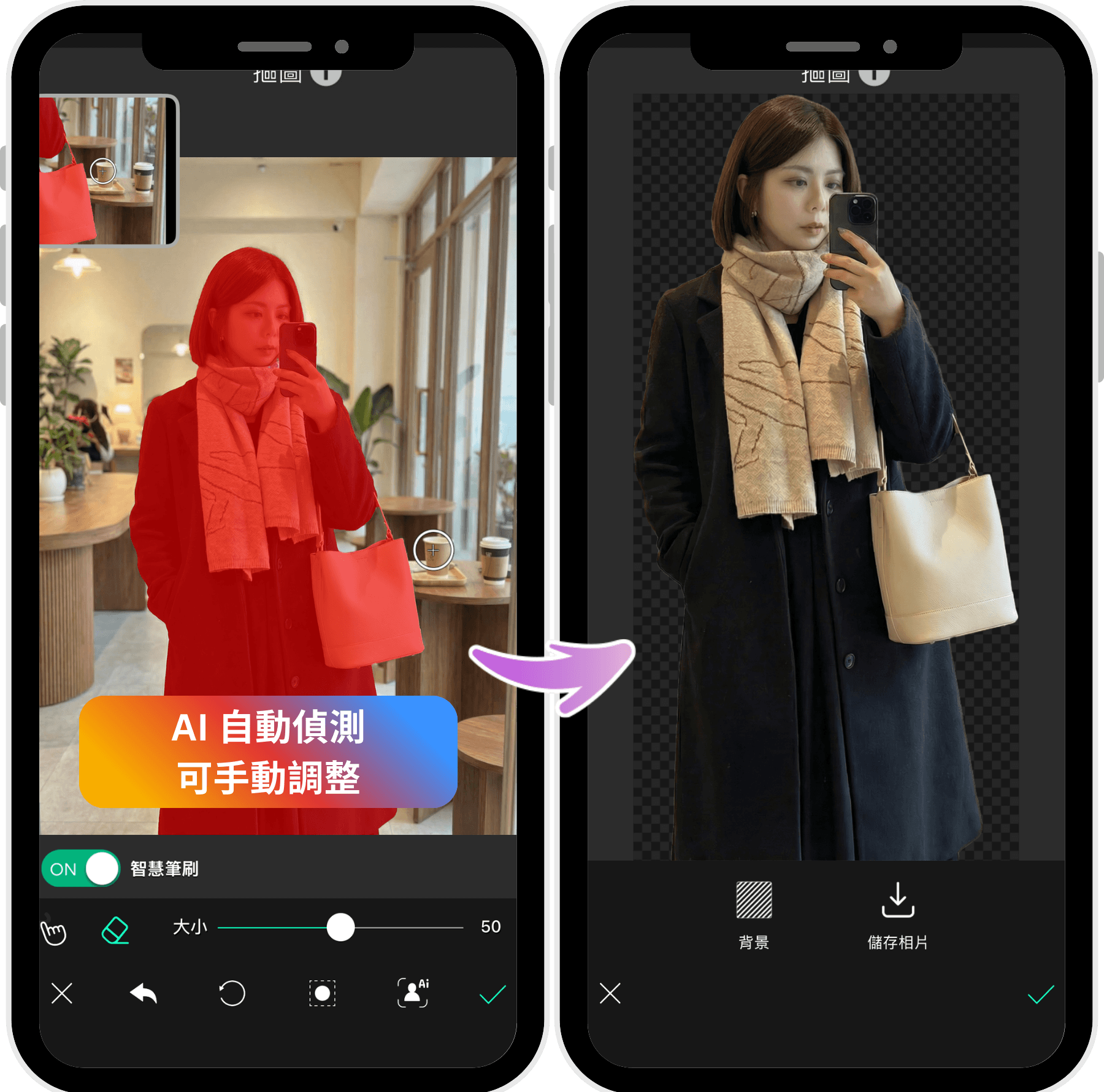
如果有細節沒清除乾淨(例如髮絲旁的雜色、物品邊緣),可以用筆刷手動微調,保留或刪除特定區域。這個功能對於髮絲去背特別有效,不會像一般去背工具一樣把頭髮邊緣切得很硬。
步驟三:儲存為 PNG 透明底圖
摳圖去背完成後,點右上角「儲存」,選取想要儲存的照片比例,並選擇以 PNG 格式輸出,完整保留透明背景。
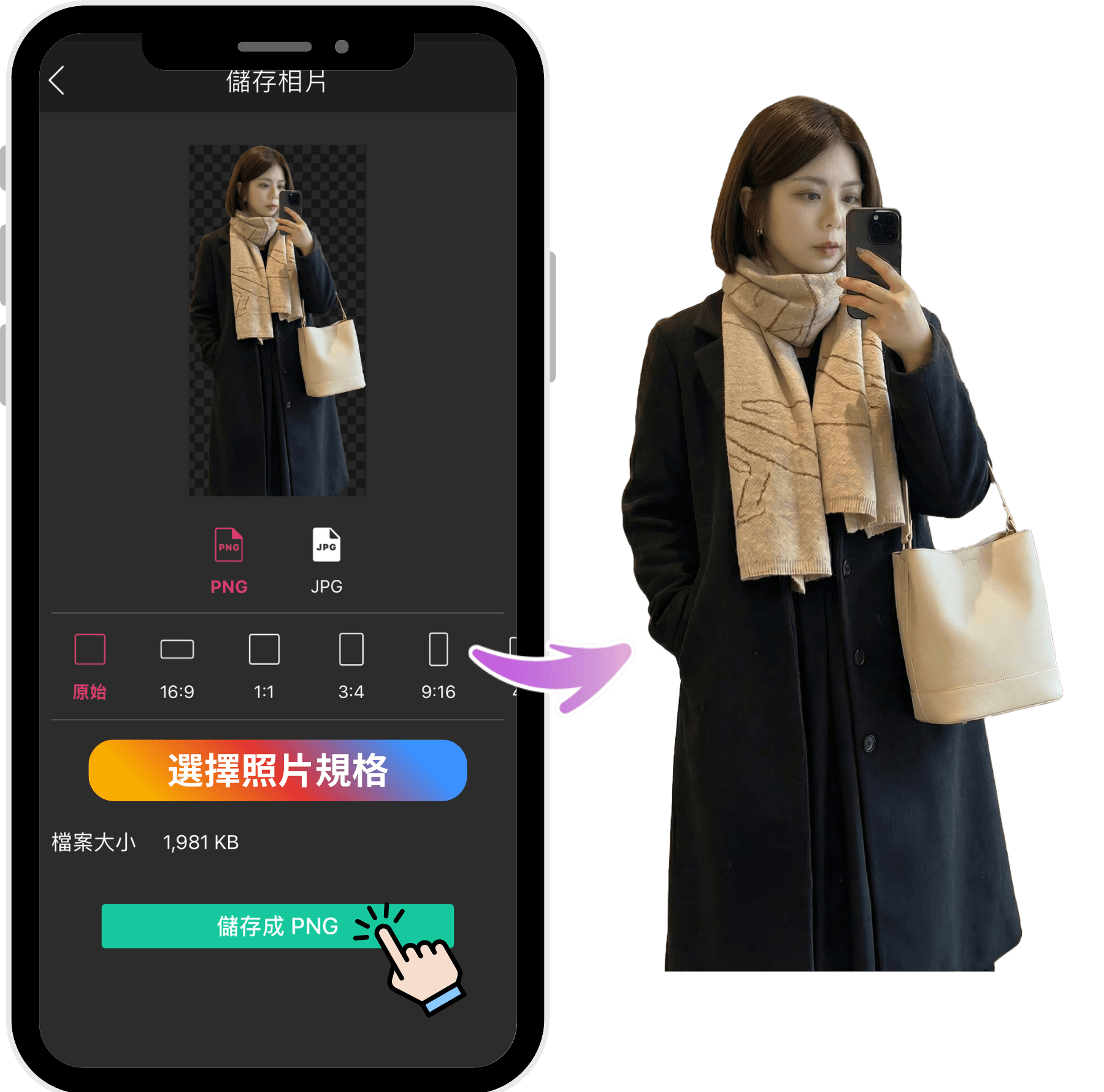
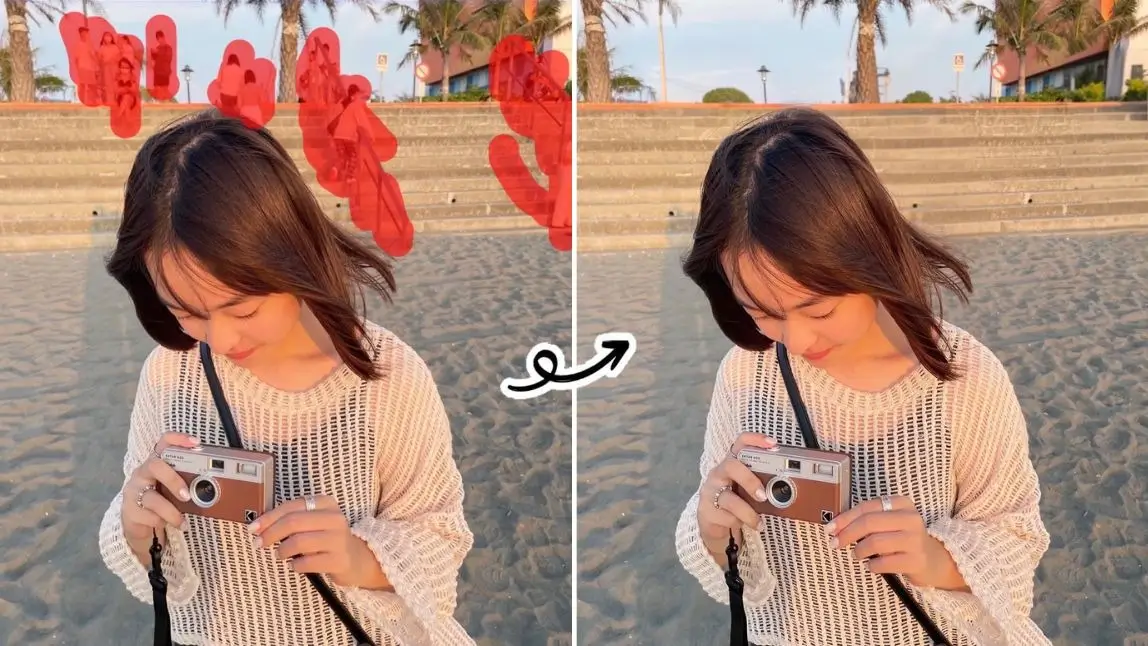
▲ 照片透明背景 Before / After 對比
存好的圖片可以直接貼到 Canva、其他修圖 App,或是傳給設計師使用。如果你要製作 Line 貼圖或 IG 限動素材,這個步驟就是完成的狀態了。

透明背景可以拿來做什麼?
學會去背之後,其實可以玩的應用非常多。以下三個場景是最多人用到的:
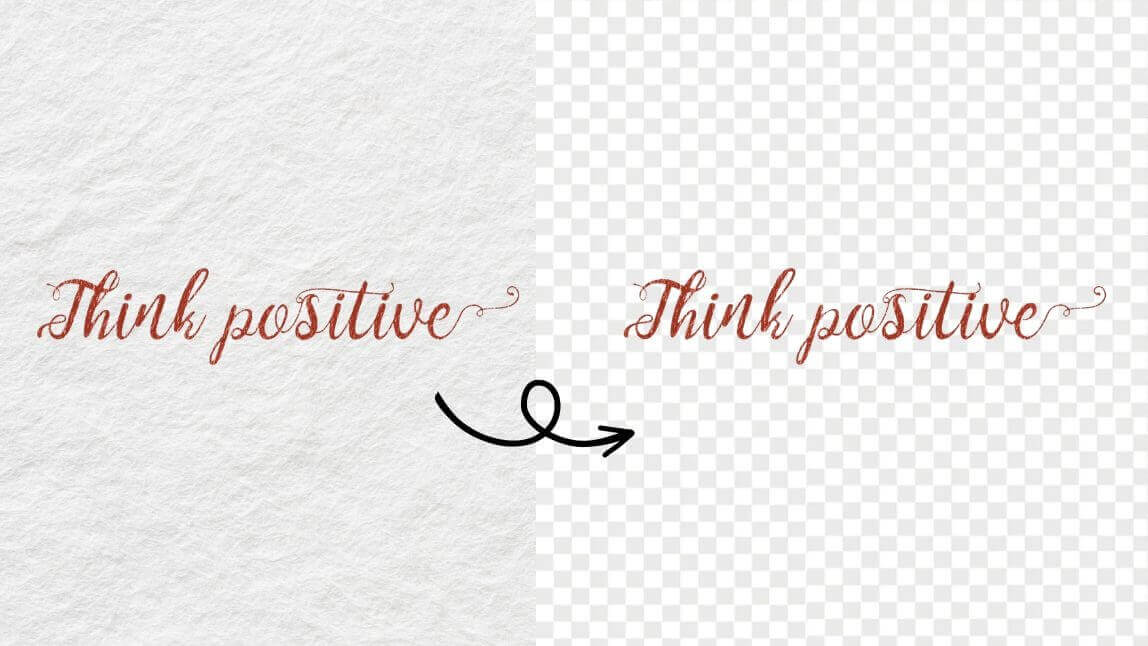
Logo 背景透明化

▲ Logo 背景透明化 Before / After 對比
品牌 Logo 或個人 Logo 如果是白底 PNG,放到有顏色的背景上就會露出難看的白框。用 AI 摳圖工具把 Logo 背景透明之後,放在任何底色上都很乾淨,也不用每次都重做。
製作貼圖、IG 限動素材
想把自拍去背後做成有趣的貼圖?或是把旅遊照片去背後貼到風景照上?透明底圖是這些應用的基礎。
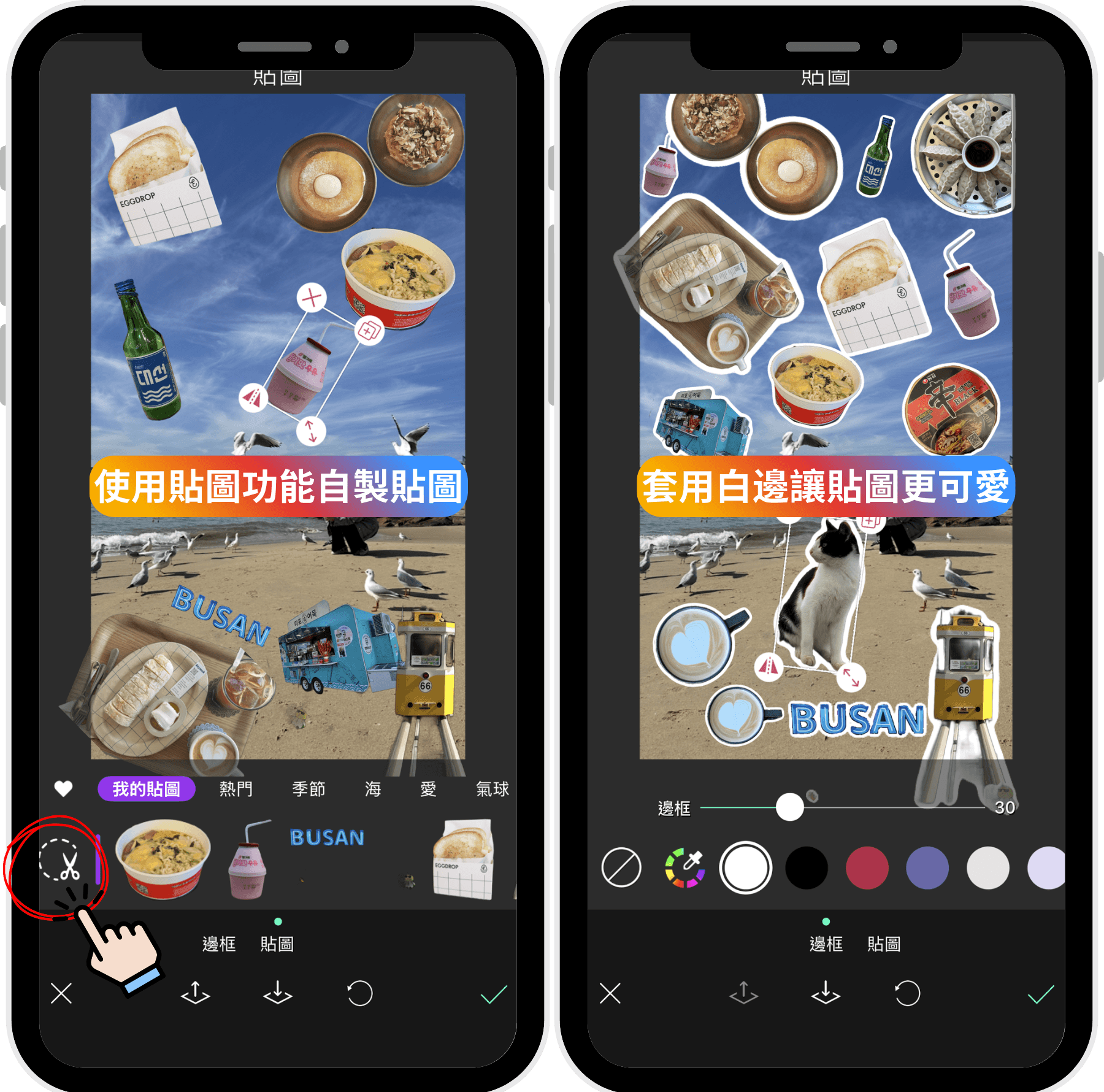
使用玩美相機的 「貼圖」功能,除了有許多內建貼圖外,還能夠摳圖自製透明背景的貼圖,AI 一鍵摳圖後可套用白邊讓圖案更有貼圖感。
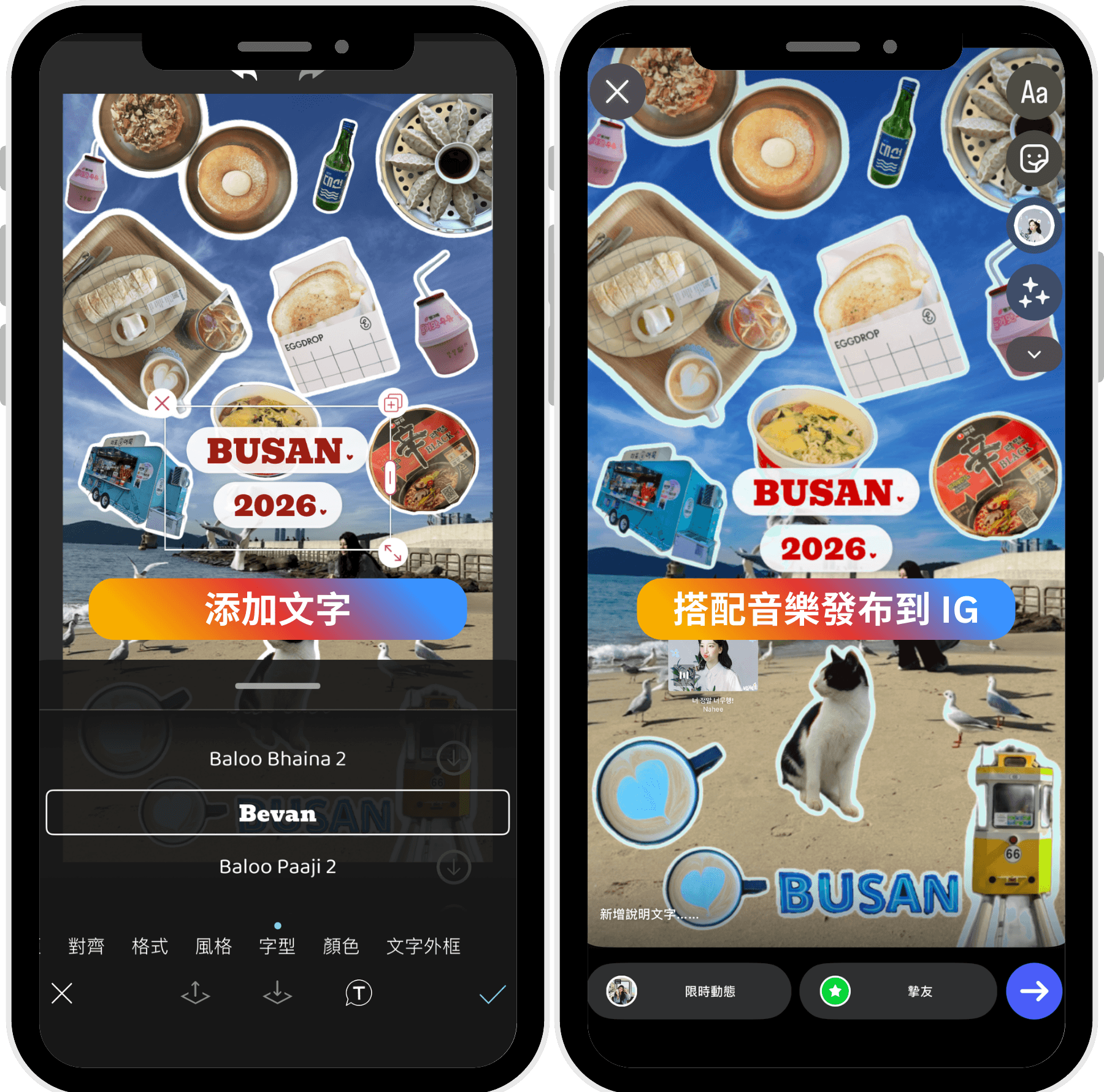
將貼圖拼貼成一張 9:16 的照片,最後添加上文字後儲存,搭配 IG 的音樂後發布到 IG 限時動態。
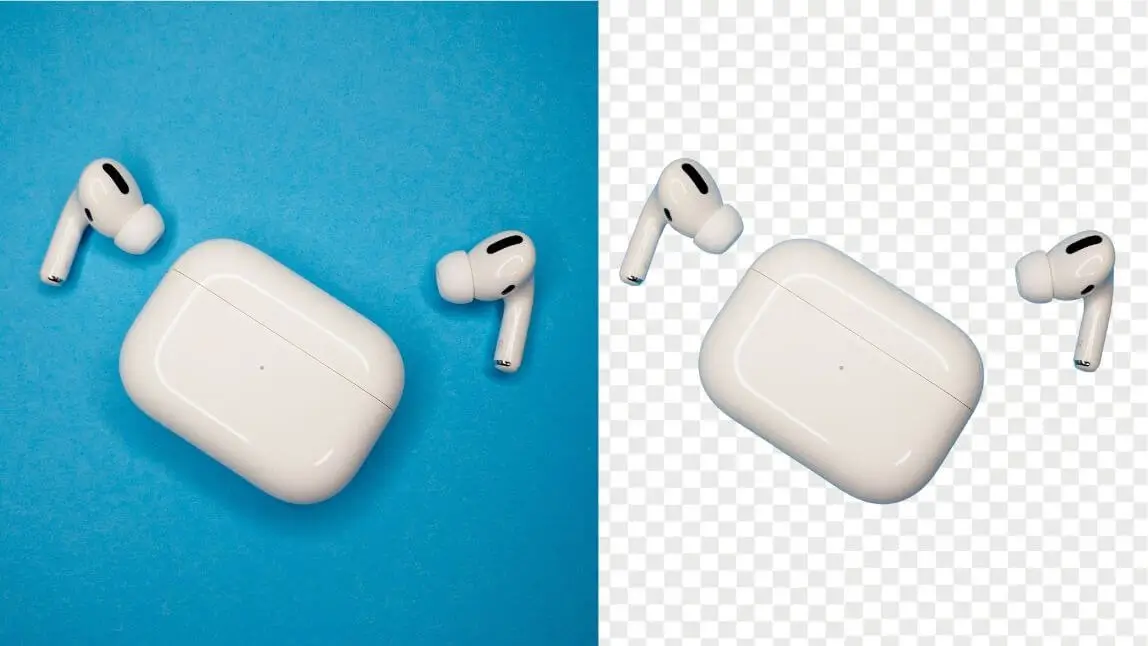
商品圖去背、換背景
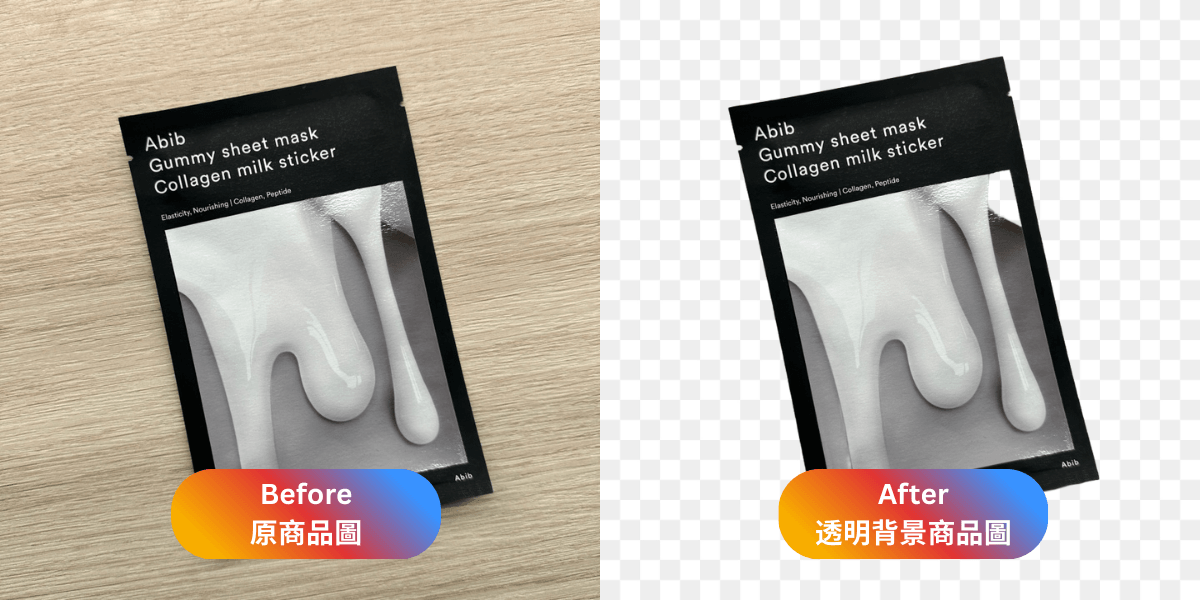
▲ 商品圖去背 Before / After 對比
電商賣家最常用的場景:把商品從雜亂背景中去背出來,換成白底或質感背景,照片立刻變專業。在線摳圖透明背景的工具很多,但手機操作最方便的還是 App。
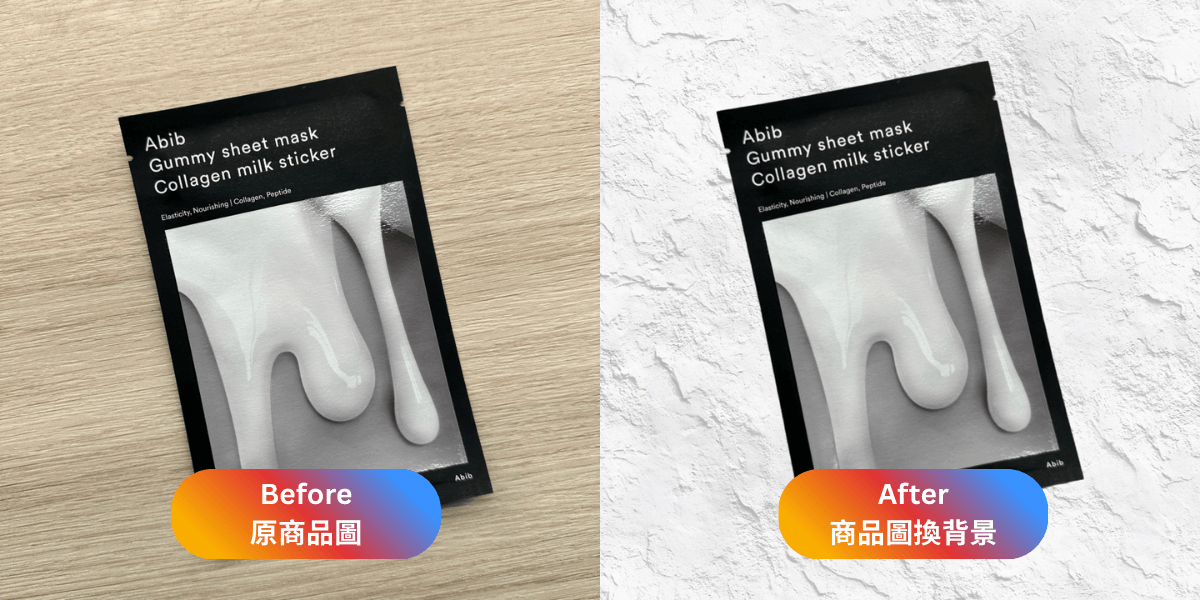
▲ 商品圖換背景 Before / After 對比
玩美相機除了可以快速把照片背景變成透明 PNG 之外,也可以選擇替換成其他背景,使用者可選擇 App 內內建的豐富背景素材或是自行上傳想要換的背景圖片。
透明背景工具全比較:哪一款最適合你?
做透明背景的工具百百種,從電腦版 Photoshop、Windows 內建小畫家、Canva,到手機 App都 有各自的做法。以下整理五款常見工具的差異,幫你快速找到最適合的選擇:
| 工具 | 去背功能 | 有無 App | AI 自動去背 | 免費使用 | 說明 |
|---|---|---|---|---|---|
| 玩美相機 | 摳圖 | iOS Android | AI 自動辨識 可手動調整 | 免費 | 支援 PNG 透明輸出 可選擇輸出照片比例 還有更多免費/付費功能 |
| Canva | 背景移除工具 (BG Remover) | iOS Android 網頁版 | AI 自動辨識 無法微調 | 需付費 | Pro 約 NT$ 490 / 月 30 天免費試用 |
| 小畫家 (Windows 11) | 移除背景 (Remove Background) | 僅 Windows 桌機 | AI 自動辨識 無法微調 | 免費 | Windows 11 內建 支援 PNG 透明輸出 但精準度有限 |
| Photoshop | Remove Background (Properties 面板) | 僅提供桌機 | AI 自動辨識 可手動調整 | 需訂閱 | NT$ 819 / 月起 7 天免費試用 |
| Adobe Express | Background Remover | iOS Android 網頁版 | AI 自動辨識 可基本調整 進階調整須付費 | 免費 | 免費註冊並登入 Adobe 帳號即可使用 進階功能需付費 |
如果你只是需要快速完成日常去背需求,手機 App 是最省時的選擇,不用開電腦、不用學複雜工具,AI 幾秒就能完成初步去背。
透明背景的應用場景從日常貼圖到電商商品圖都會用到,學會這個技能能省下很多後製時間。玩美相機 AI 摳圖功能免費就能用,操作直覺,很適合不想花時間學複雜工具的人。下次遇到把照片變成透明背景的需求,直接拿起手機試試看吧!
更多照片背景編輯攻略

關於作者
|
常見問題解答
如何將圖片背景變透明?

最快的方式是使用 AI 摳圖去背 App,例如玩美相機。開啟 App 後匯入照片,選擇免費的「摳圖」功能,AI 會自動辨識主體並移除背景。完成後存成 PNG 格式,即可保留透明底圖。整個流程只需要 3 步驟,不需要專業技術。
AI 怎麼把背景變透明?
AI 去背的原理是利用語意分割模型,自動辨識圖片中的前景主體(例如人、物品)與背景的邊界,再將背景像素替換為透明(Alpha 值設為 0)。玩美相機的 AI 模型對人像和常見物品的辨識率都很高,邊緣細節處理也比較細緻。
PNG 是透明的嗎?
PNG 本身不一定是透明的,但 PNG 格式支援透明背景,可以存儲透明資訊。如果你的圖片本來有白色背景,就算存成 PNG,背景還是白色。需要先經過去背處理,再存成 PNG,才會是透明底圖。
Canva 怎麼做透明背景?
Canva 的透明背景去背功能(Background Remover)需要升級到 Canva Pro 付費方案才能使用。免費版不支援直接去背,但可以手動刪除背景元素。如果想免費去背,使用玩美相機 App 或其他在線摳圖透明背景工具會更方便。



