


 作者
作者
拍攝商品照或證件大頭照時,乾淨的白底背景是基本要求。但如果家中沒有專業攝影棚或白牆,拍出來的照片往往背景雜亂。其實,現在不需要複雜的 Photoshop 技術,只要善用手邊的 iPhone 或 AI 工具,就能輕鬆將照片背景改為白色。
本篇將教你 5 種將照片背景變白的方法,包含 iPhone 內建的免費去背技巧、免安裝的電腦版線上工具,以及 2025 年推薦的 AI 去背白底 App,讓你一鍵搞定專業去背!
立即幫照片換白底 👉 免費下載玩美相機
| 本篇重點整理 |
|---|
本篇重點比較:iPhone、App、電腦工具去背
針對不同需求,我們整理了 iPhone 內建、手機 App 與電腦軟體的優缺點比較,幫助你選擇最適合的工具:
| 去背變白底 | iPhone 內建 | 手機 App | 電腦工具 |
| 推薦工具 | iOS 16+ | 玩美相機 | Photoshop |
| 操作簡易度 | ⭐⭐⭐⭐⭐ (長按即去背) | ⭐⭐⭐⭐⭐ (AI 自動完成) | ⭐⭐~⭐⭐⭐ (需學習、下載軟體 ) |
| 便利性 | ⭐⭐⭐⭐⭐ (免安裝 App ) | ⭐⭐⭐⭐⭐ (手機拍完直接修 ) | ⭐⭐⭐ (需傳照片到電腦 ) |
| 精細度 | ⭐⭐ (無法手動調範圍、無法調整照片尺寸) | ⭐⭐⭐⭐ (可微調、換白底 ) | ⭐⭐⭐⭐⭐ (像素級精修 ) |
| 功能性 | 僅去背成透明底 | AI 去背 + 換白底/背景 | 去背 + 合成 + 設計 |
| 適用對象 | 製作貼圖、快速分享 | 網拍上架、證件照、社群 | 專業設計、商業廣告 |
iPhone 內建功能:長按去背(iOS 16+)
如果你的手機系統已更新至 iOS 16 以上,iPhone 相簿本身就內建了強大的「一鍵去背」功能。這項功能不需要下載任何 App,且去背速度極快,非常適合臨時需要提取主體的使用者。
操作步驟:
- 打開 iPhone 「照片」App,點選想要去背的照片。
- 用手指長按照片中的主體(人物或商品)。
- 當主體邊緣出現發光特效時,點選「拷貝」或「分享」。
- 你可以直接將去背後的主體貼到備忘錄、Instagram 限時動態或 LINE 中,背景會自動變成透明。
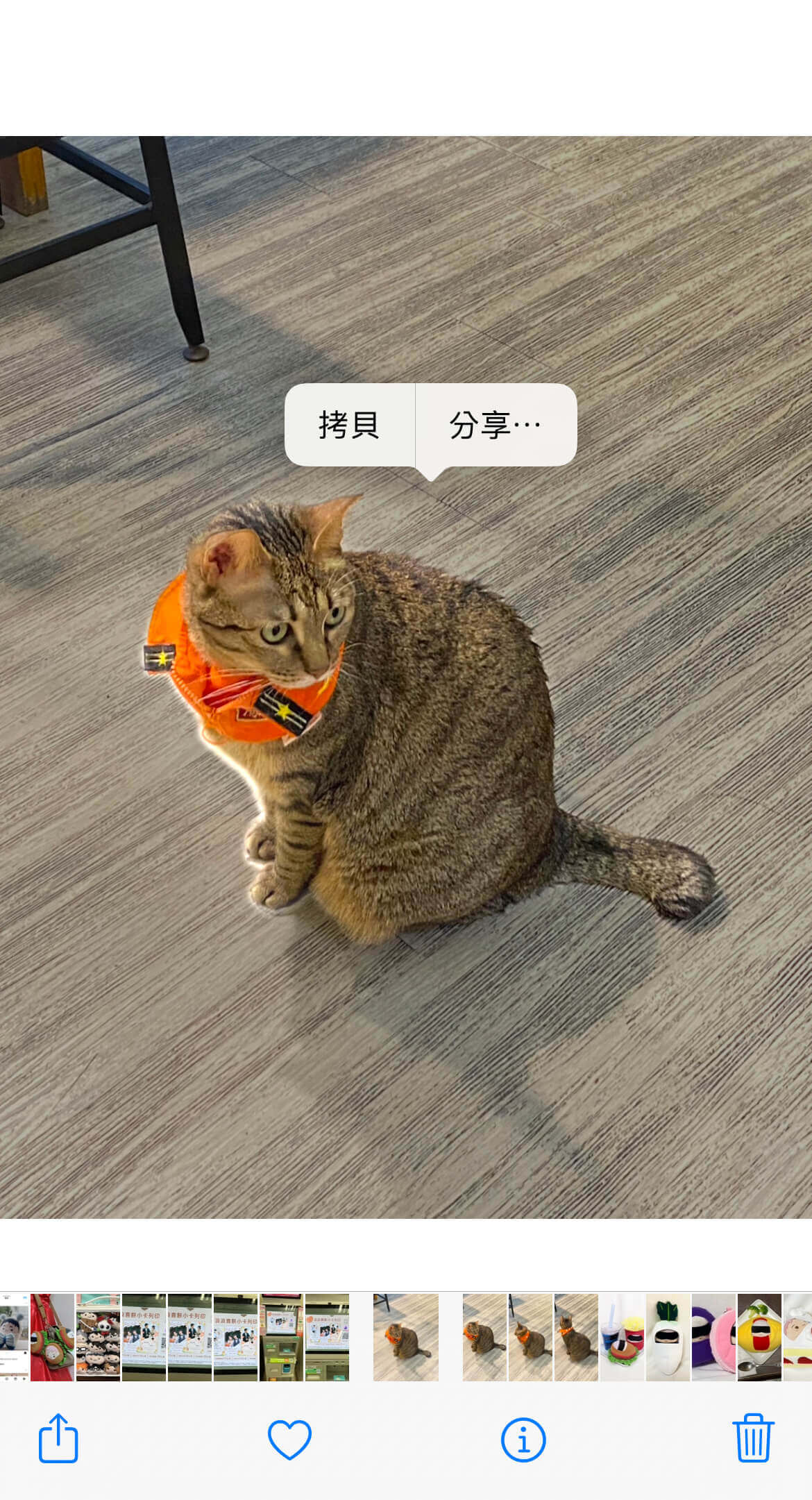
▲ 長按 iPhone 照片主體並點選分享 (LINE)或拷貝 (IG)
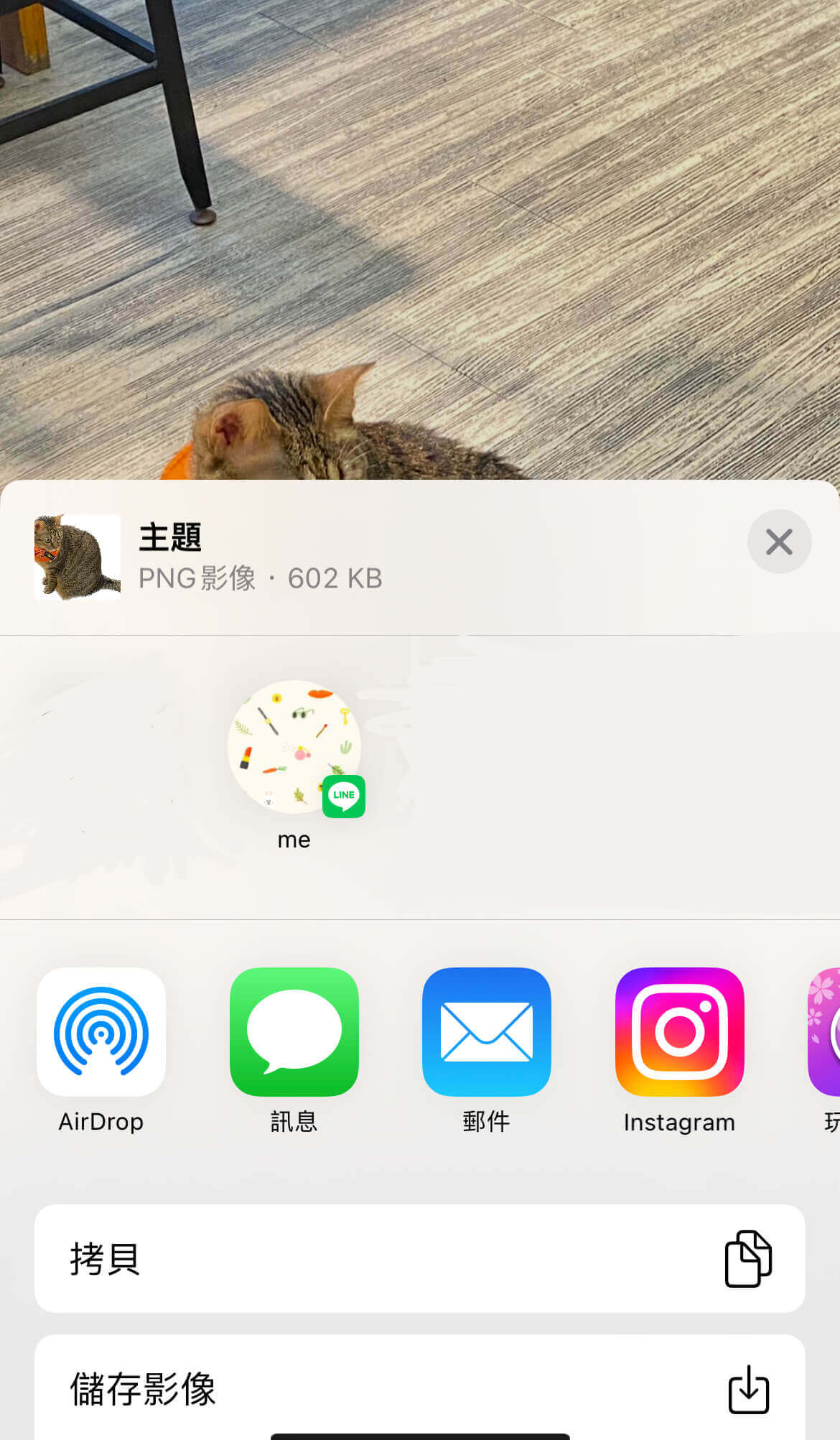
▲ 點擊分享,將照片分享到 LINE 或其他社群媒體
⚠️ 注意事項:
iPhone 內建功能僅能將背景「變透明」,若需要將背景「變白色」(存成 JPG),建議搭配備忘錄或使用第三方 App 後製。 且這種方法製作的白背景照片,iPhone 會自動設定為最小的尺寸切齊主體。
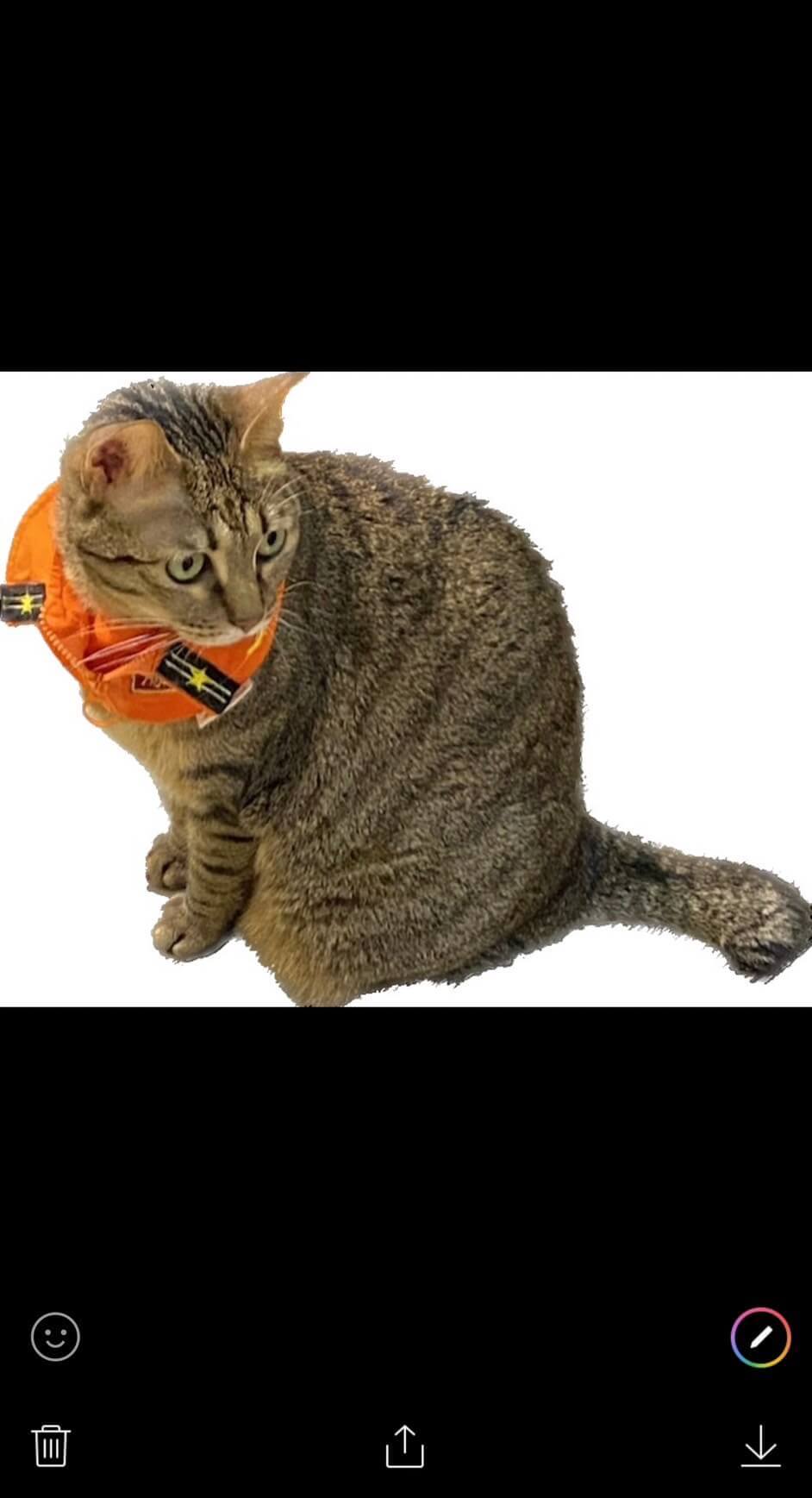
▲ 獲得變白背景的圖片
3 款 iPhone 照片背景變白 App 推薦
如果你需要更完整的「照片背景改白色」功能,或是需要針對大頭照進行微調,以下推薦 3 款結合 AI 技術的去背 App。
1. AI 智慧去背換底:玩美相機
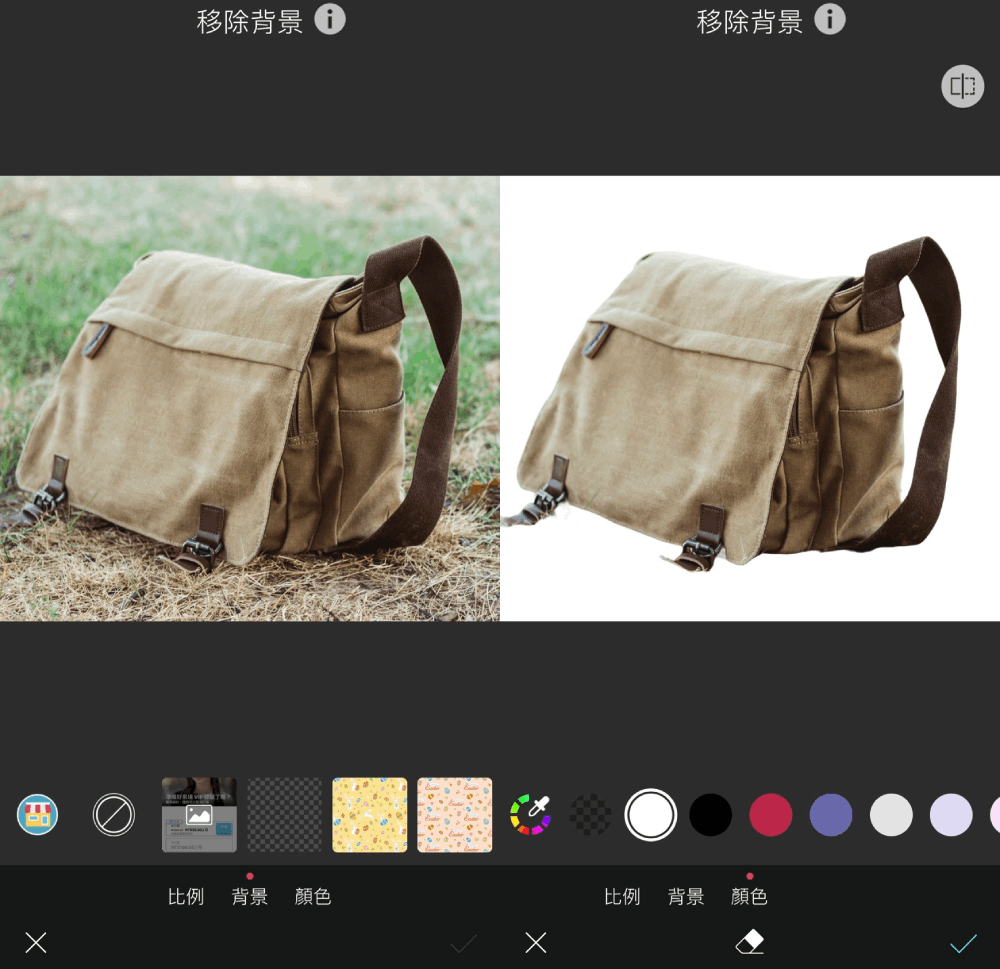
玩美相機 是一款功能全面的照片編輯 App,其「移除背景」功能採用先進的 AI 演算法,能精準識別髮絲、毛髮等細節,避免去背邊緣像狗啃一樣生硬。
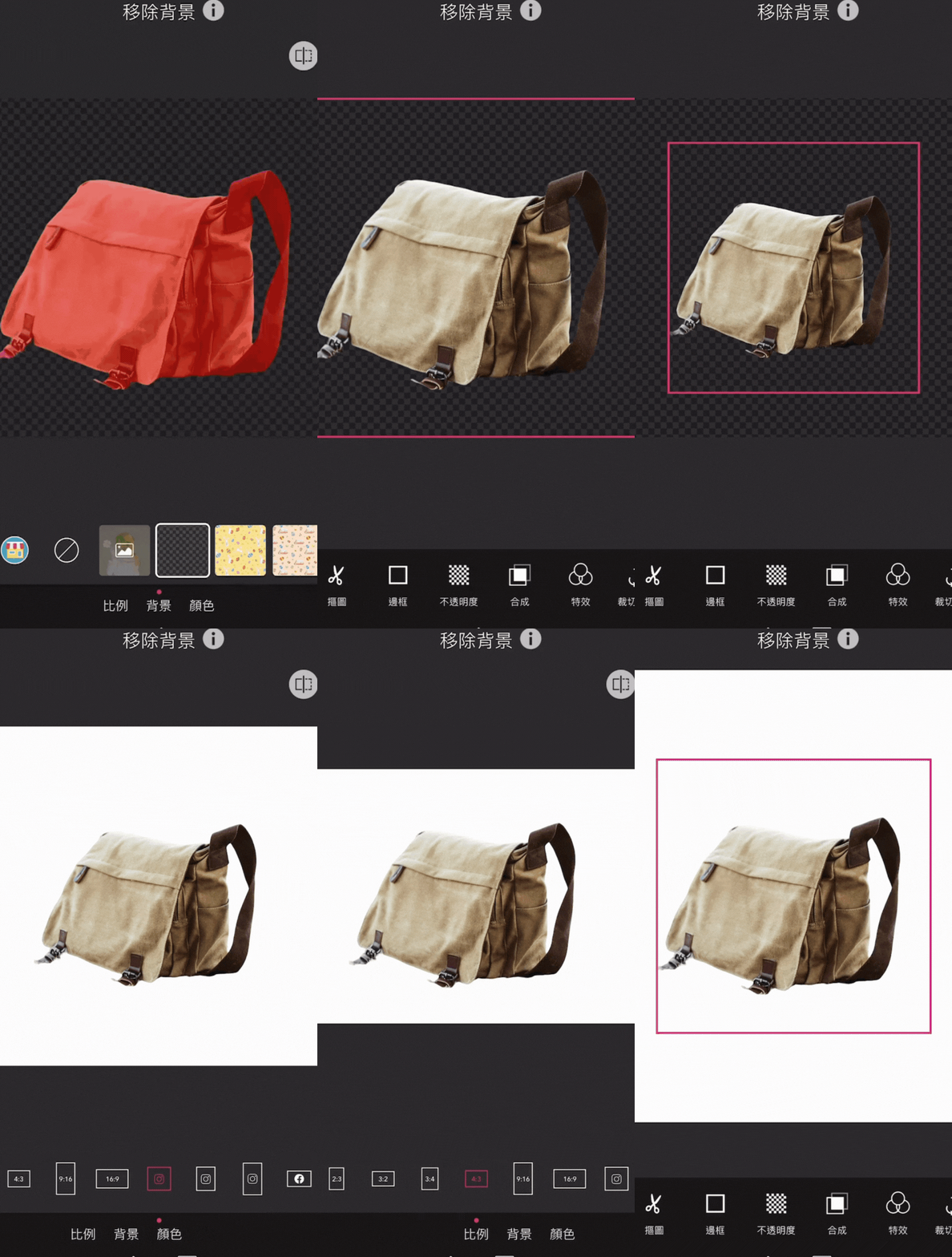
如何使用玩美相機將照片背景變白:
- 打開 玩美相機,點選「相片編輯」並匯入照片。
- 在工具列中找到「移除背景」功能。
- AI 自動去背後,點選「背景」選項,選擇白色色塊。
- 確認效果後儲存,即可獲得一張完美的白底照片。
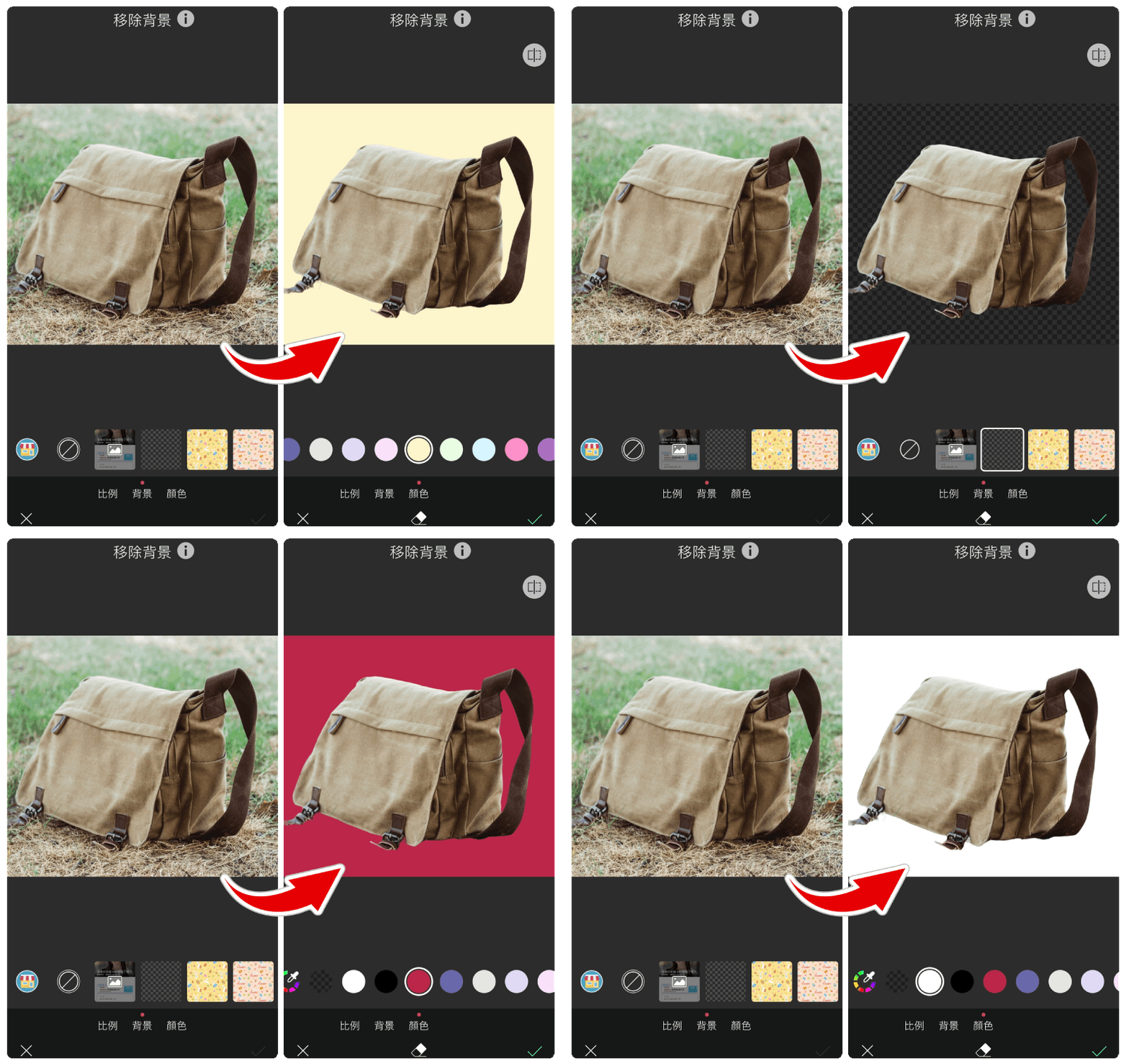
除了換白底,你也可以將背景換成其他顏色(如證件照常用的藍底)或圖片,非常適合製作履歷照或社群素材。
2. 電商專用去背:PhotoRoom

- 支援系統:iOS、Android
- 免費下載(部分功能需付費)
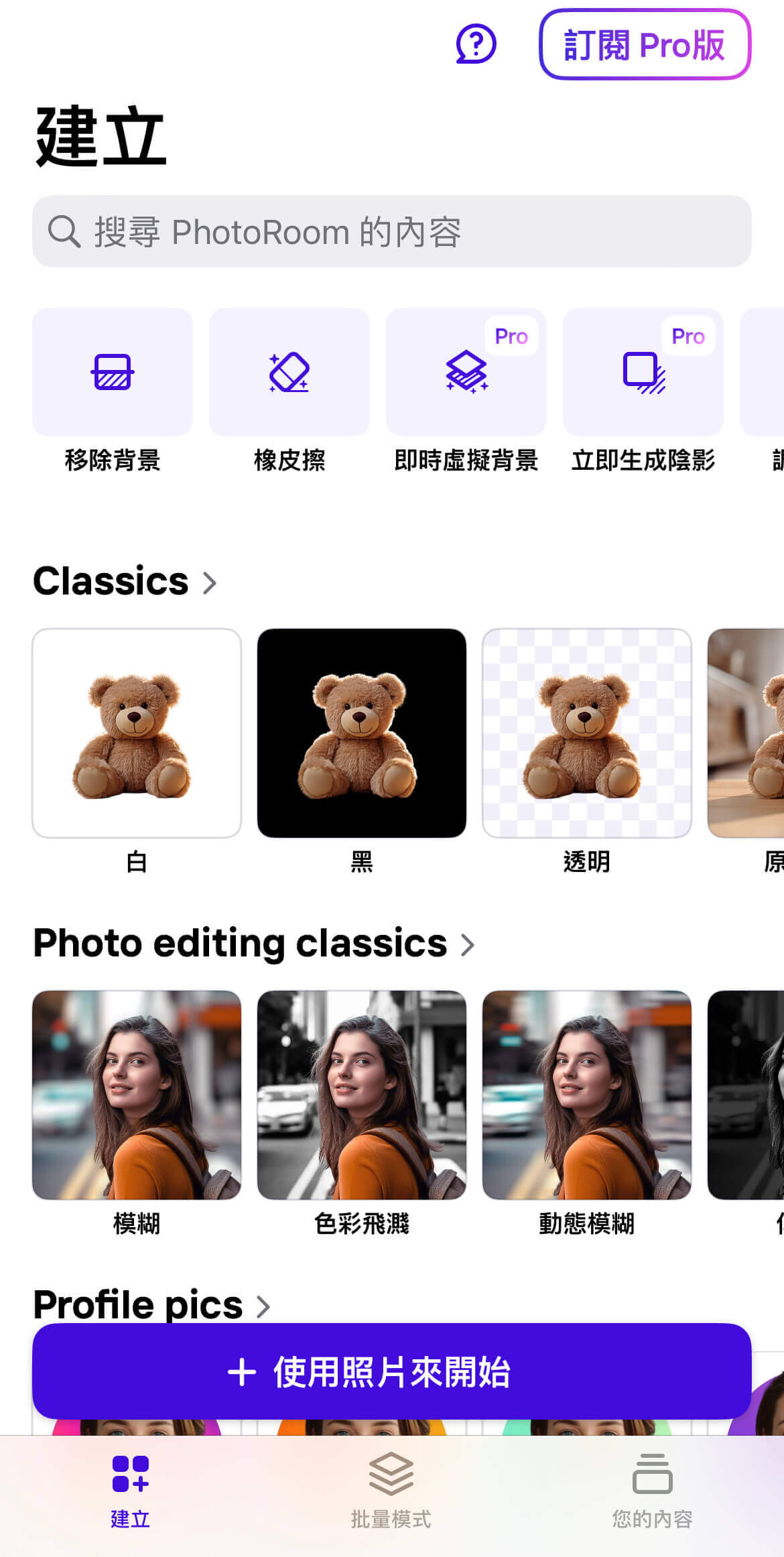
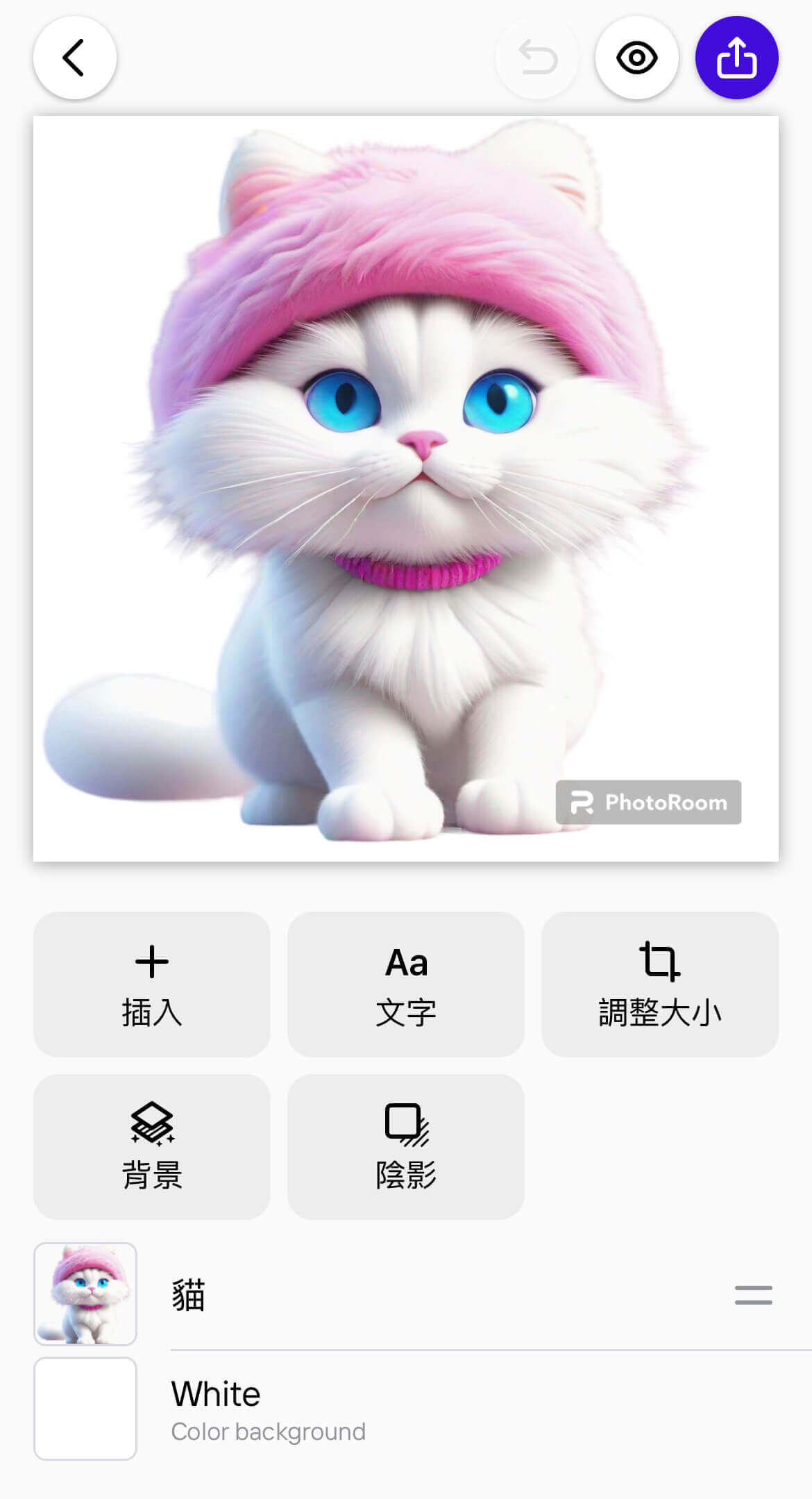
PhotoRoom 是一款專為電商賣家設計的去背 App。它能快速批量處理商品照片,將背景改為白色,並加上陰影效果,讓商品看起來更具立體感。雖然免費版會有浮水印,但對於需要快速上架的賣家來說仍相當實用。
3. 直覺手動去背:背景透明化

- 支援系統:iOS、Android
- 免費下載(部分功能需付費)
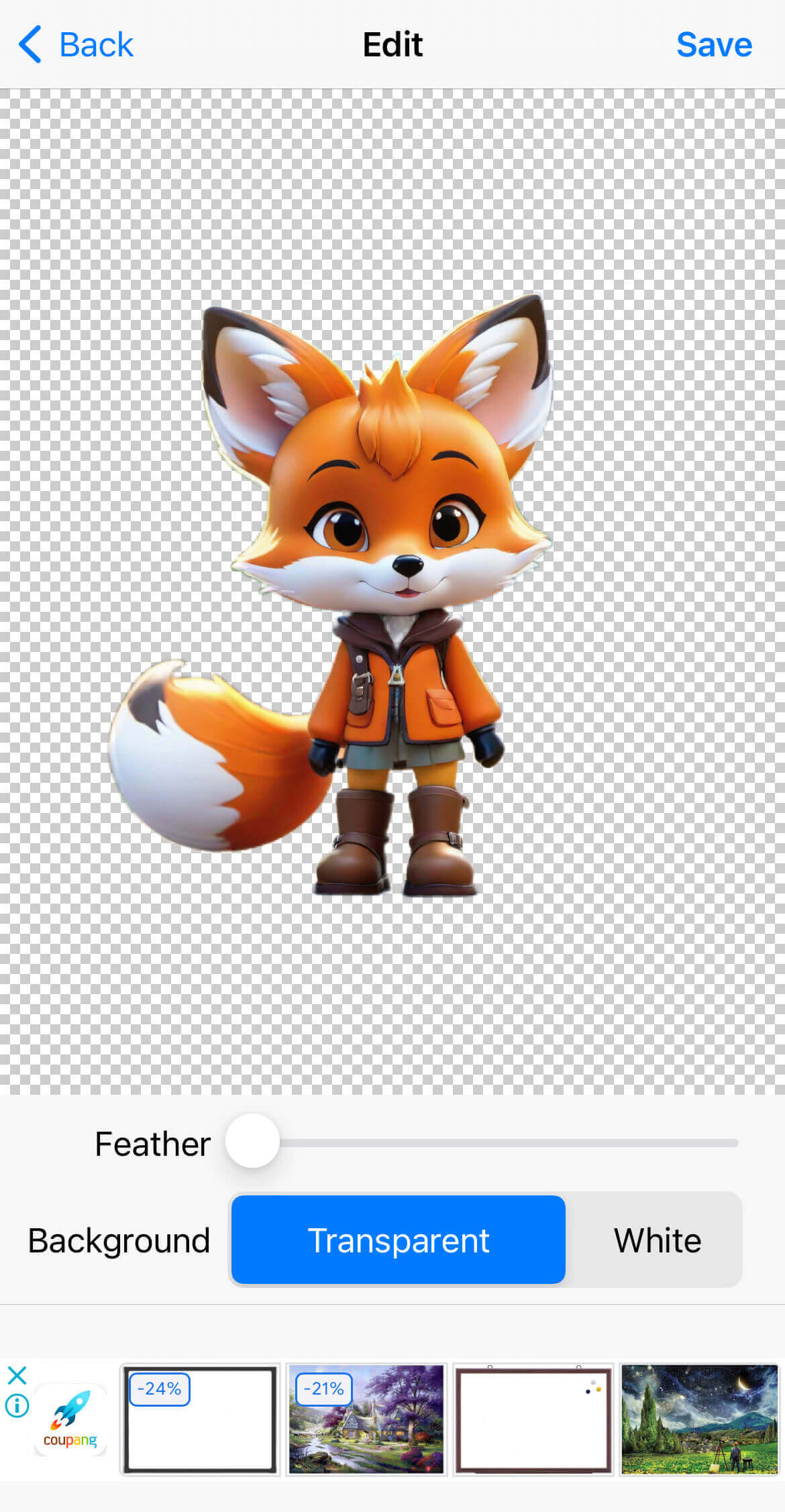
這款老牌的去背 App (Background Eraser) 專注於將照片背景變透明。它的介面非常簡單,主要透過「自動模式」(類似魔術棒,點擊顏色自動消除)與「手動模式」(橡皮擦)來操作。
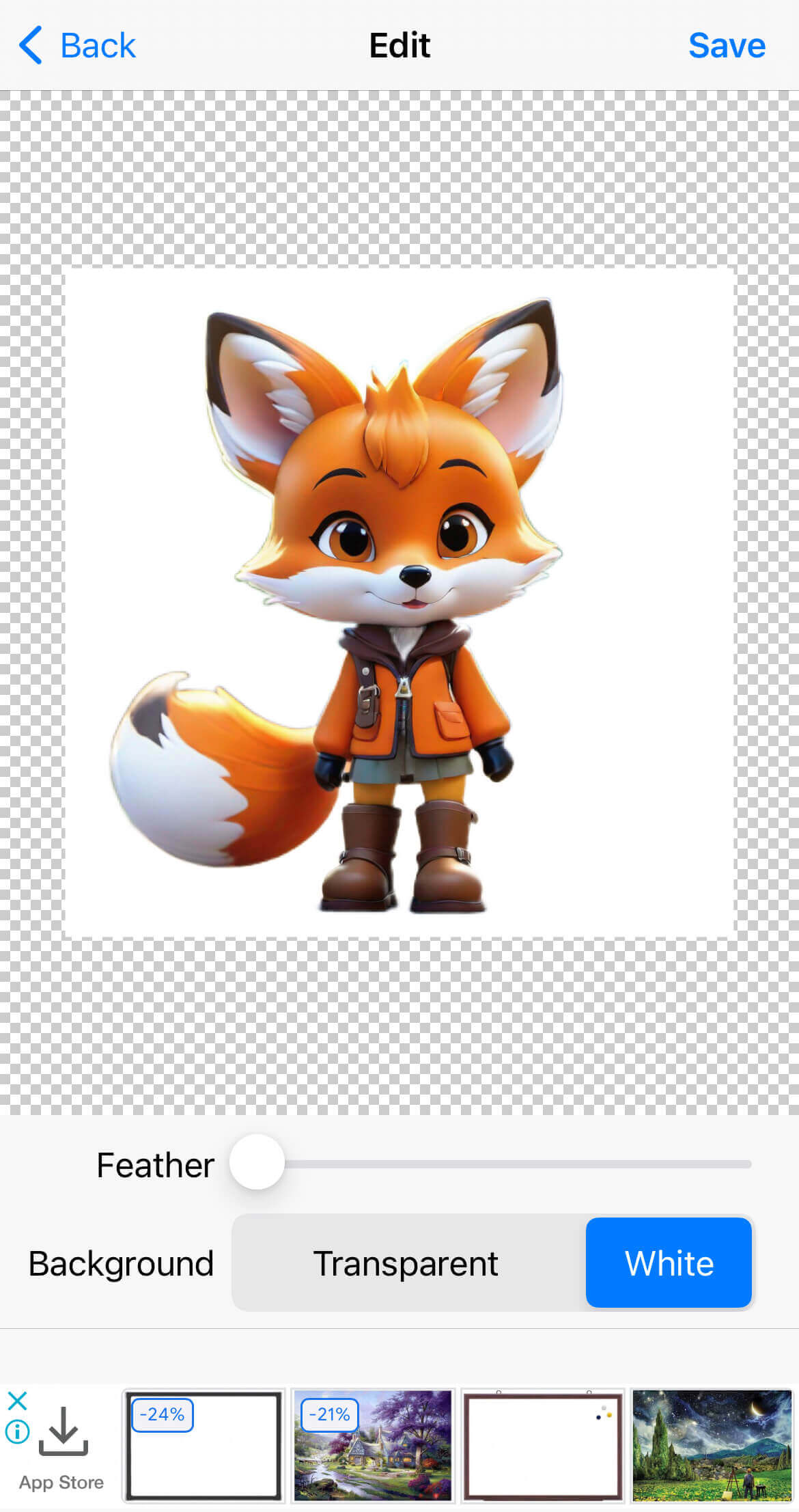
對於背景顏色單純的照片,它的處理速度很快;但若是背景複雜,則需要花時間手動塗抹。需注意的是,此 App 輸出的檔案為「透明背景」,若需要「白底」,則需另外使用其他修圖 App 將圖層疊加在白色背景上。
2 款電腦版、線上網站換白底工具推薦
如果你習慣使用電腦修圖,除了業界標準的 Photoshop 之外,其實還有免安裝的線上工具可以選擇,適合不想花時間下載軟體的使用者。
免安裝線上工具:YouCam 線上圖片編輯
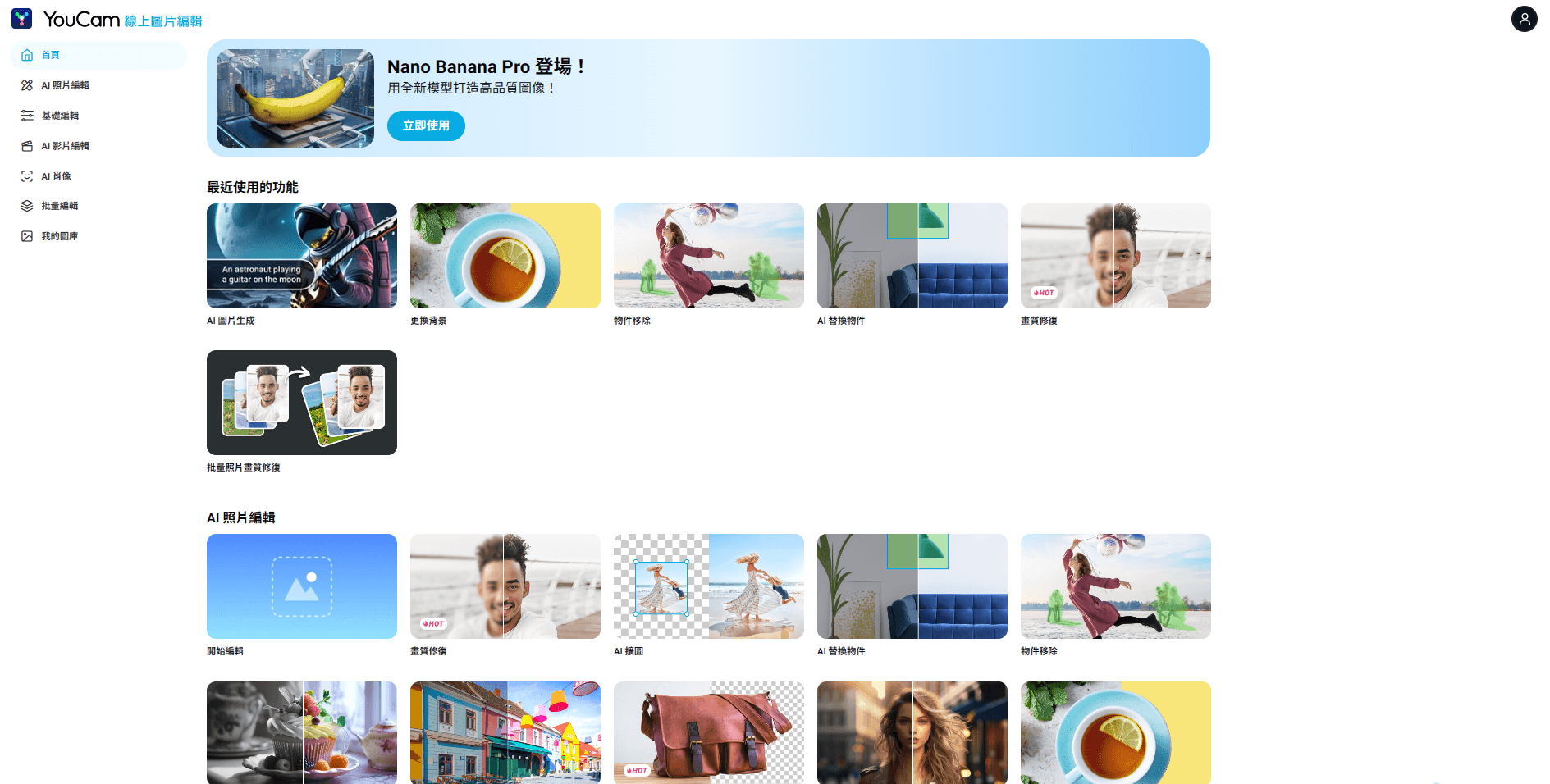
如果你的電腦跑不動大型軟體,或是只是偶爾需要幫照片換白底,推薦使用 YouCam 線上圖片編輯。這是一款全方位的 AI 線上修圖工具,不需要安裝任何程式,打開瀏覽器就能直接使用。
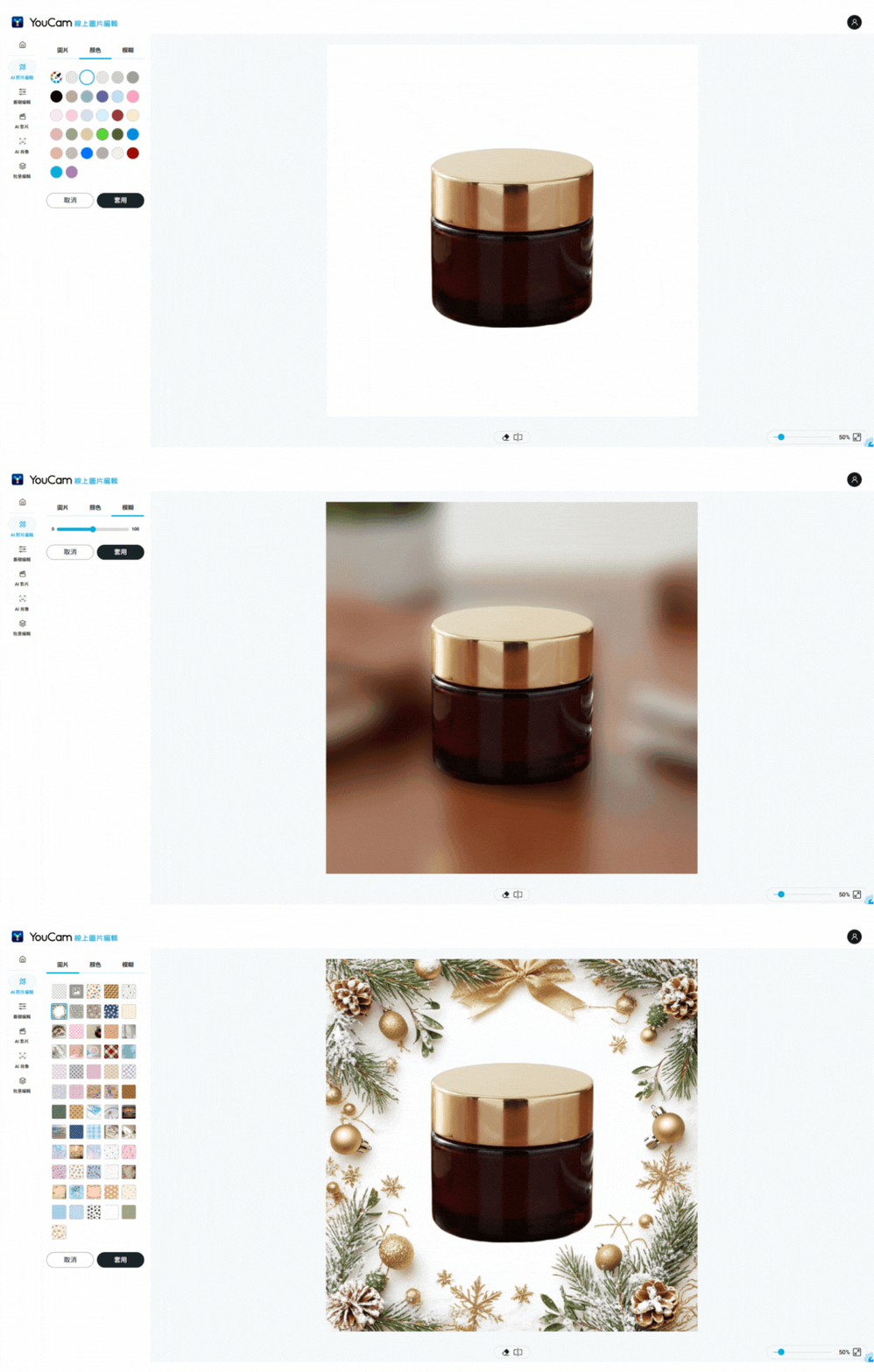
它的「照片去背」功能同樣搭載了強大的 AI 引擎,可以自動偵測主體並移除背景,操作步驟非常簡單:
- 進入 YouCam 線上圖片編輯 網站並選擇更換背景功能。
- 上傳你的照片(支援 JPG、PNG 等格式)。
- 系統會自動進行 AI 去背,數秒內即可完成。
- 點選「背景顏色」,選擇白色(或其他你需要的顏色、背景圖片)。
- 點擊下載,即可將高畫質的白底照片存到電腦中。
專業修圖軟體:Adobe Photoshop

對於需要處理極高解析度商業廣告圖,或需要進行精細髮絲去背的專業設計師來說,Adobe Photoshop 仍然是首選。以下是 Photoshop 快速選取去背的簡易步驟:
- 將照片拖入 Photoshop。
- 點選左側工具列的「物件選取工具」或「快速選取工具」。
- 點擊上方選項列的「選取主體」按鈕,軟體會自動選取人物或商品。
- 點擊圖層面板下方的「增加圖層遮色片」,完成去背。
- 新增一個「純色」填色圖層,選擇白色(#FFFFFF),並將該圖層移至主體圖層下方,即可完成白底去背。
常見應用攻略:證件照背景變白色

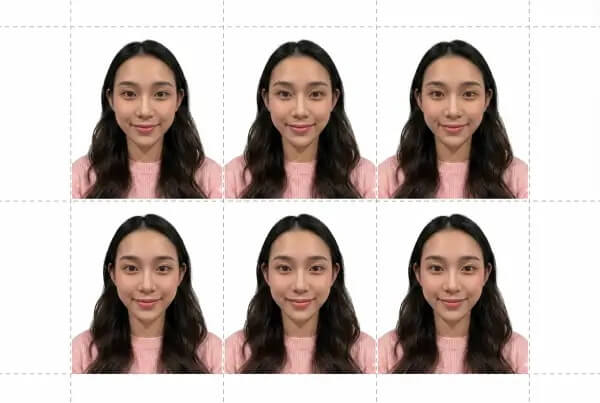
當需要證件照但沒有時間去拍攝時,你可以自己在家嘗試拍攝,並將背景調整為白色,這樣一張完美的白背景證件照就完成了!
此外,通過 AI 將人物摳圖並與其他背景合成,就可以製作出白背景的大頭照。
照片背景變白常見問題 FAQ
iPhone 內建去背可以存成白底 JPG 嗎?

iPhone 內建的「長按去背」預設會產生透明背景的 PNG 檔。若要存成白底 JPG,你需要將去背後的主體貼到「備忘錄」截圖,或是使用 玩美相機 等第三方 App,直接選擇白色背景並儲存。
大頭照背景變白可以用這些 App 嗎?
可以。使用 玩美相機 的「移除背景」功能將生活照去背並換成白底,即可作為證件照使用。不過若是申請護照或身分證,請務必確認照片符合官方對於五官露出、不戴飾品等規範。
如何改變照片背景顏色、變白底?
如果你不只是想把背景變成白色,而是其他顏色,可以嘗試用 AI 換背景 App 來嘗試:
- 免費下載 玩美相機 App
- 選擇一張照片,選擇【移除背景】功能
- AI 會自動偵測物體並移除背景
- 點擊到【顏色】工具,可以選擇內建顏色或用揀色器自己調顏色
- 完成後點右下角勾勾,儲存更改背景顏色的照片
✨推薦閱讀:免費照片去背 App 推薦



