


 Autor:


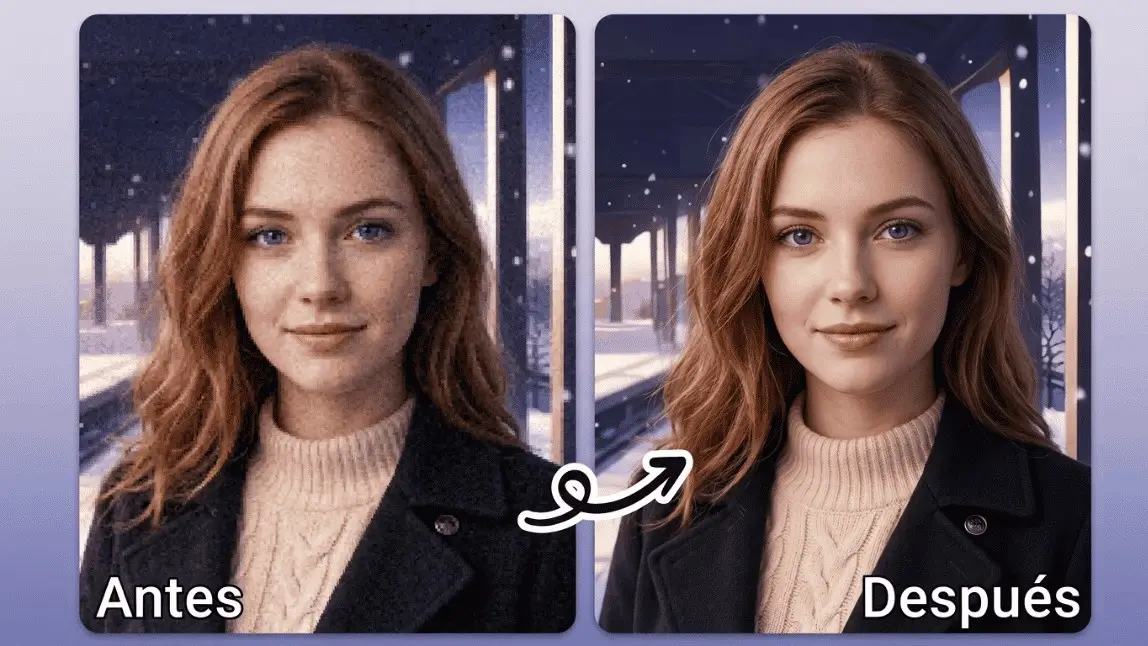
¿Has tomado alguna vez una foto pixelada que te gustaría poder transformar mágicamente en una imagen clara y nítida?
¿Buscas la mejor herramienta para despixelar imágenes y arreglar tus fotos pixeladas gratis?

▲ Prueba a despixelar tus imágenes en línea con una herramienta de IA gratis
Ahora puedes arreglar fotos pixeladas fácilmente con un solo clic usando un despixelador de imágenes con IA.
En este artículo, voy a compartir tips sobre cómo hacer que una foto se vea menos pixelada usando IA en línea y gratis.
Además, te voy a presentar mis 6 mejores herramientas en línea gratuitas que puedes usar para arreglar imágenes pixeladas con alta calidad.
Descubre en esta guía los 9 mejores despixeladores de imágenes gratis de 2026 para celular y en línea y mira cómo tus fotos pixeladas vuelven a la vida como nunca antes.
Aquí tienes un resumen de mis 9 mejores despixeladores de imágenes con IA.
| Despixelador de imágenes con IA | Plataforma disponible | Ideal para |
| YouCam AI Image Depixelizer | En línea/ iOS/ Android | Despixelado de imágenes en resolución 4K |
| Pixelied | En línea | Quitar píxeles de fotos |
| VanceAI | En línea | Enfocar imágenes |
| Let'sEnhance | En línea | Eliminar ruido de imágenes |
| Cutout Pro | En línea/ iOS/ Android | Aumentar la resolución de imágenes |
| PicWish | En línea/ iOS/ Android | Mejorar fotos de retrato |
| Claid.ai | En línea | Mejorar fotos de e‑commerce |
| Dezgo | En línea | Mejora creativa de imágenes con IA |
| HitPaw FotorPea | En línea/ Windows/ Mac | Aumento de resolución por lotes y restauración |
YouCam AI Photo Enhancer: el mejor despixelador de imágenes con IA en línea para resolución 4K

YouCam AI Image Depixelizer es uno de mis despixeladores de imágenes con IA favoritos para quitar los píxeles de tus fotos. A diferencia de otras herramientas, no solo enfoca la imagen, sino que también la escala hasta resolución 4K, ideal para imprimir.

▲ Probé despixelar una imagen con esta herramienta. ¡El resultado quedó muy bien!
Con YouCam AI Image Depixelizer, tienes un aliado confiable que te permite ampliar imágenes al doble de tamaño manteniéndolas nítidas y llenas de color.
Reseña de la herramienta YouCam AI Photo Enhancer
YouCam AI Photo Enhancer es increíble para transformar imágenes de baja calidad en fotos espectaculares con resolución 4K.
La función de mejora con un solo toque es súper fácil de usar, así que puedes quitar el desenfoque y escalar tus fotos casi sin esfuerzo.
Me encanta cómo conserva la calidad original mientras mejora muchísimo la claridad y los detalles.
Quita la censura de tus fotos con IA

Una de las funciones más destacadas de YouCam Enhance es su capacidad para quitar la censura de las fotos usando IA.
La función "Photo Enhance" es una maravilla, ya que mejora automáticamente la calidad y claridad de la imagen, haciendo que las zonas censuradas o pixeladas se vean claras de nuevo.
Además, la función "AI Replace" rellena de forma inteligente los detalles que faltan para que tus fotos se vean naturales y sin cambios forzados.
Leer más: Cómo Aumentar la Calidad de una Imagen Online con IA (Gratis)
Despixelador con IA para fotos y videos

YouCam Enhance no solo sirve para fotos; también es excelente para despixelar videos
Con el AI Video Upscaler, puedes transformar videos de baja resolución en videos en alta definición, perfecto para conservar tus recuerdos más especiales con la mejor calidad posible.
Leer más: Eliminar marcas de agua en fotos gratis con IA
Funciones clave del editor de fotos con IA YouCam Enhance
- Mejorador de fotos con IA (Quitar el pixelado de imágenes)
- Mejorador de video con IA (Quitar el pixelado de videos)
- Coloreador de fotos con IA
- Iluminación con IA
- Eliminador de objetos con IA
- Expansión de imágenes con IA
- Generación de imágenes con IA
Cómo quitar el pixelado de una imagen gratis en línea con YoCam AI Image Unpixelator
Si buscas la forma más fácil de quitar el pixelado de tus imágenes en línea y gratis, puedes usar la herramienta para quitar píxeles de fotos YouCam Enhance, Photo Enhance, que te permite despixelar una imagen con solo un toque.
Para quitar el pixelado de imágenes en línea, considera usar editores como YouCam Enhance y sigue estos pasos:
- Abre YouCam Enhance u otras herramientas
- Sube tu imagen pixelada.
- Deja que los algoritmos de IA de la herramienta hagan su magia automáticamente.
- Descarga tu imagen mejorada y sin pixelar.
Abre un despixelador de imágenes con IA

Mejorador de fotos IA
Arregla fotos borrosas y mejora calidad.
Enfoque IA, nitidez y colorización.
Para quitar el pixelado de una imagen en línea gratis y con alta calidad, te recomendamos usar esta herramienta: YouCam Enhance.
YouCam Enhance es una app GRATIS de despixelado de imágenes con IA disponible tanto en línea como en plataformas móviles. Puede eliminar píxeles de las imágenes y mejorarlas hasta resolución 4K, lo que la convierte en la opción ideal para lograr visuales increíblemente nítidos.
Sube tu imagen pixelada

Una vez que tengas YouCam Enhance instalada, abre la app y toca el botón "Upload".
Elige de tu galería la imagen pixelada que quieras rescatar. ¡Es tan fácil como escoger tu botana favorita de la alacena!
Toca “Enhance” para empezar a quitar píxeles de tus imágenes
Aquí empieza la magia. Toca "Enhance" y la IA de YouCam Enhance se pone a trabajar, analizando y enfocando las caras y zonas pixeladas para que la imagen se vea clara.
Es como tener un mago digital para tus fotos, transformándolas sin esfuerzo en imágenes claras y llenas de vida. Así que siéntate, relájate y deja que la app haga su encanto.
Toca para guardar tu imagen sin píxeles

Leer más
- Alternativa a Remini online para mejorar calidad de fotos [sin marca de agua]
- Mejorador de fotos con ChatGPT: cómo mejorar fotos con prompts de IA en 2026
Pixelied: el mejor despixelador online para quitar píxeles de tus fotos

- Disponible: Online
Pixelied es una herramienta online increíble para despixelar imágenes, con funciones como mejora avanzada de fotos e integración fluida con plataformas de diseño. Gracias a su interfaz fácil de usar y algoritmos potentes, es perfecta para revivir fotos borrosas o pixeladas.
Reseña de la herramienta despixeladora Pixelied
Pixelied es un salvavidas para eliminar esos píxeles molestos de tus fotos.
Su interfaz intuitiva y sus potentes herramientas con IA hacen muy fácil limpiar imágenes y lograr un acabado profesional.
La posibilidad de acceder a millones de fotos de stock y elementos de diseño es un súper plus para crear visuales de calidad profesional.
Funciones clave de Pixelied
- Mejorador de fotos
- Aclarador de imágenes
- Herramientas de corrección de color
- Varios filtros para fotos
- Plataformas de diseño para editar contenido de redes sociales
Cómo quitar el pixelado de una imagen usando Pixelied
- Visita Pixelied: Abre el sitio web de Pixelied en tu navegador.
- Sube tu foto: Haz clic en "Upload" para agregar tu foto pixelada.
- Haz clic en Edit Image: Selecciona el botón "Edit Image" en el menú superior.
- Usa Image Sharpener: Da clic en la herramienta "Image Sharpener" para quitar el pixelado de la foto.
- Descarga tu imagen: Guarda la foto mejorada en tu dispositivo.
VanceAI: el mejor despixelador online para enfocar imágenes

- Disponible: Online
VanceAI es tu despixelador online ideal para enfocar imágenes. Presume tecnología de punta para mejorar la nitidez y un proceso rápido y sin complicaciones. Ya sea que se trate de fotos antiguas o tomas de baja calidad, VanceAI te ayuda a volverlas nítidas y llenas de color.
Reseña de la herramienta despixeladora de imágenes VanceAI
VanceAI es excelente para enfocar imágenes y resaltar detalles.
Sus herramientas impulsadas por IA son impresionantes, pues permiten escalar imágenes hasta 800% sin perder calidad.
Es perfecta para restaurar fotos viejitas y mejorar la textura y claridad general de las imágenes.
Funciones clave de VanceAI
- Mejorador de imágenes con IA
- Retoque de fotos con IA
- Coloreado de fotos con IA
- Herramientas de edición de fotos completas
Cómo quitar el pixelado de una imagen usando VanceAI
- Abre VanceAI: Entra al sitio web de VanceAI en tu navegador.
- Sube tu foto: Haz clic en "Upload Image" para elegir tu foto pixelada.
- Elige el modo Depixelate: Selecciona el modo adecuado como "General Blur" o "Motion Blur" y ajusta los parámetros para despixelar.
- Inicia el proceso: Haz clic en "Start to Process" para que la IA quite el pixelado de tu foto.
- Previsualiza y descarga: Revisa el resultado y descarga la foto sin píxeles en tu dispositivo
Let’sEnhance: el mejor despixelador online para reducir el ruido en imágenes

- Disponible: En línea
Let’sEnhance se especializa en eliminar el ruido de las imágenes, por lo que es el despixelador en línea ideal para eliminar la granulidad y el ruido no deseados de tus fotos. Sus potentes algoritmos de IA funcionan como magia para devolver tus imágenes a una calidad impecable.
Reseña de la herramienta Let'sEnhance
Let’sEnhance es mi opción favorita para quitar ruido a las imágenes y mejorar la resolución.
Los algoritmos de IA hacen maravillas al mejorar color, tono y nitidez sin deformar los visuales.
Es especialmente útil para preparar imágenes para impresión o uso en línea, asegurando que se vean profesionales y vibrantes.
Funciones clave de Let'sEnhance
- Mejorador de imágenes
- Enfocador de imágenes
- Aumentador de resolución de imágenes
- Removedor de fondo
Cómo despixelar una imagen con Let’sEnhance
- Visita Let’sEnhance: Abre el sitio web de Let’sEnhance en tu navegador.
- Sube tu foto: Haz clic en "Upload" para agregar tu foto pixelada.
- Elige las opciones de mejora: Elige entre funciones de aumento de resolución y reducción de ruido.
- Inicia la mejora: Haz clic en "Enhance" para que la IA procese tu foto.
- Descarga la foto mejorada: Guarda la foto despixelada en tu dispositivo.
Cutout Pro: mejor despixelador en línea para aumentar la resolución de imágenes

- Disponible: En línea/ iOS/ Android
Cutout Pro es un despixelador en línea de primera diseñado para aumentar la resolución de imágenes con una precisión impresionante. Ofrece varias opciones de escalado y funciones de personalización, lo que facilita darle nueva vida a imágenes de baja resolución y agrandarlas sin perder calidad.
Reseña de la herramienta Cutout Pro Online Depixelizer
Cutout Pro es excelente para aumentar la resolución de imágenes manteniendo alta calidad.
Las herramientas impulsadas por IA hacen que el recorte de fondo y la mejora de fotos sean pan comido.
Me encanta su interfaz fácil de usar y la posibilidad de procesar varias imágenes al mismo tiempo, ahorrando muchísimo tiempo.
Funciones clave de Cutout Pro
- Mejorador y aumentador de resolución de fotos con IA
- Mejorador de anime
- Diseño automático para e‑commerce
Cómo despixelar una imagen con Cutout Pro
- Abre Cutout Pro: Entra al sitio web de Cutout Pro en tu navegador.
- Sube tu foto: Haz clic en "Upload" para seleccionar tu foto pixelada.
- Usa Image Sharpener: Selecciona la herramienta "Image Sharpener" para despixelar la foto.
- Aplica mejoras: Deja que la IA procese y mejore tu foto.
- Guarda tu foto: Guarda la foto despixelada en tu dispositivo.
PicWish: mejor app despixeladora para mejorar fotos de retrato

- Disponible: En línea/ iOS/ Android
PicWish es tu mejor opción para mejorar fotos de retrato. Con su interfaz sencilla y tecnología avanzada de IA, convierte fácilmente retratos pixelados o borrosos en imágenes HD impresionantes, con mejora automática del rostro y funciones de reducción de ruido.
Reseña de la herramienta PicWish AI Photo Enhancer
PicWish es perfecto para mejorar fotos de retrato con sus funciones impulsadas por IA.
La app es fácil de usar y genera imágenes en alta resolución con muchos detalles.
Es ideal tanto para uso casual como profesional, con herramientas para eliminar fondos, retocar fotos y colorearlas.
Funciones clave de PicWish
- Mejorador de retratos con IA
- Desenfocar imagen de texto
- Coloreador de fotos
- Herramientas completas de edición de fotos
Cómo despixelar una imagen con PicWish
- Visita PicWish: Abre el sitio web de PicWish en tu navegador.
- Sube tu foto: Haz clic en "Upload" para agregar tu foto pixelada.
- Selecciona Photo Enhancer: Elige la herramienta "Photo Enhancer" para quitar el pixelado de la imagen.
- Aplica las mejoras: Deja que la IA procese y mejore la calidad de la foto.
- Descarga tu foto: Guarda la foto sin pixelar en tu dispositivo.
Claid AI: Lo mejor para mejorar imágenes de e-commerce

- Disponible: En línea
Claid.ai se especializa en la mejora profesional de imágenes, lo que la convierte en una herramienta online ideal para negocios de e-commerce y marketers que quieren transformar fotos de producto en visuales de alta calidad. Sus funciones con IA aseguran que tus imágenes queden perfectamente pulidas para catálogos y anuncios.
Reseña de la herramienta Claid.ai AI Photo Enhancer
Claid.ai es muy efectiva para generar fotos de producto pulidas.
Sus herramientas de mejora de imagen con IA, como "Improve quality & Upscale" y "Fix light & colors", me parecieron excelentes para afinar detalles, mejorar la resolución y corregir imágenes oscuras o deslavadas.
Es especialmente útil para e-commerce, asegurando visuales vibrantes y coherentes con tu marca.
Funciones clave de Claid.ai
- Escalado con IA
- Corrección de color
- Enfoque y mejora de detalles
- Correcciones de iluminación automáticas
- Aumento de resolución
Cómo quitar el pixelado de una imagen usando Claid.ai
- Visita Claid.ai: Abre el sitio web de Claid.ai en tu navegador.
- Sube tu foto: Haz clic en "Upload" para agregar tu imagen.
- Selecciona opciones de mejora: Elige entre herramientas como "Improve quality & Upscale" o "Fix light & colors".
- Inicia la mejora: Haz clic en "Enhance" para que la IA procese tu foto.
- Descarga la foto mejorada: Guarda la imagen de alta calidad en tu dispositivo.
Dezgo: Lo mejor para mejorar imágenes creativas con IA

- Disponible: En línea
Dezgo ofrece una función de escalado de imágenes con IA que te permite agrandar imágenes hasta 2X. Utiliza el modelo de IA Real-ESRGAN para mejorar la calidad, lo que la convierte en una herramienta online útil para incrementar la resolución de tus fotos.
Reseña de la herramienta Dezgo AI Photo Enhancer
Con base en la información disponible, la función de escalado de Dezgo está impulsada por la IA Real-ESRGAN, lo que indica un enfoque en mejorar la calidad durante el proceso de aumento de tamaño. Está diseñada para un agrandado de imagen sencillo.
Funciones clave de Dezgo
- Escalado con IA hasta 2X
- Usa el modelo Real-ESRGAN AI
- Soporta imágenes de entrada hasta 768x768px (redimensionadas automáticamente)
- Permite elegir el formato de codificación de salida (por ejemplo, PNG)
Cómo quitar el pixelado de una imagen usando Dezgo
- Visita Dezgo: Abre el sitio de Dezgo y ve a la función de escalado.
- Sube tu foto: Arrastra y suelta tu archivo de imagen o haz clic para subirla. Toma en cuenta que el tamaño máximo de entrada es 768x768px.
- Selecciona el formato de salida: Elige el formato de codificación de imagen de salida que prefieras, como PNG.
- Inicia el escalado: La IA procesará tu foto para escalarla a 2X.
- Descarga la foto mejorada: Guarda la imagen escalada en tu dispositivo.
HitPaw FotorPea: Lo mejor para escalado por lotes y restauración
Disponible: En línea/ Windows/ Mac
HitPaw FotorPea es una app dedicada a la mejora de fotos que combina varios modelos de IA para escalar, reducir ruido y procesar por lotes imágenes pixeladas, con resolución de salida de hasta 8K.
Es una buena opción si tienes toda una carpeta de imágenes de baja resolución similares para arreglar de una sola vez, en lugar de solo una foto.
Reseña de la herramienta HitPaw FotorPea
Una reseña práctica de AIarty encontró que HitPaw FotorPea “produce mejoras notables en imágenes moderadamente borrosas, con ruido o de baja resolución”, con un flujo de trabajo sencillo de importar-seleccionar-previsualizar-exportar y un práctico procesamiento por lotes.
La misma reseña advierte que “la resolución de salida no debe confundirse con información realmente recuperada”; en fuentes muy pixeladas, la IA puede generar texturas “repetidas o sintéticas de cabello, pasto, tela” y halos en los bordes en lugar de detalle real, así que funciona mejor en fotos moderadamente (no severamente) pixeladas.
Funciones clave de HitPaw FotorPea
- Escalado con IA hasta 8K
- Procesamiento por lotes
- Modelos de reducción de ruido y enfoque
- Modo de restauración de rostros
Cómo quitar el pixelado de una imagen usando HitPaw FotorPea
- Abre HitPaw FotorPea: Inicia la app o su herramienta en línea en tu navegador.
- Sube tu(s) foto(s): Agrega una imagen o todo un lote de fotos pixeladas.
- Elige un modelo de IA: Escoge un modelo general, de reducción de ruido o de restauración de rostro según la foto original.
- Previsualiza y exporta: Compara el antes y después y luego exporta en la resolución que tú elijas.
En 2026, tienes un montón de herramientas gratuitas increíbles para quitar lo borroso de tus imágenes. Ya sea en el cel o en línea, YouCam Enhance, Pixelied, VanceAI, LetsEnhance, Cutout Pro, PicWish, Claid.ai y Dezgo están de tu lado. Hacen súper fácil mejorar, afilar, limpiar ruido, aumentar la resolución y borrar el desenfoque de tus fotos, para que tus recuerdos se vean padrísimos sin gastar ni un peso.
Más tips para mejorar la calidad de tus fotos
- Quitar filtro a una foto: Como eliminar filtros de fotos naturalmente
- Cambiar expresión de la cara online gratis
- Quitar emojis de fotos con IA | Elimínalos sin dañar el fondo
Preguntas frecuentes sobre cómo despixelar imágenes
¿Qué herramientas puedo usar para despixelar imágenes?
Hay varias herramientas a tu alcance para despixelar imágenes. Puedes optar por herramientas de IA para despixelar como la app YouCam Enhance o la herramienta en línea YouCam AI Photo Enhancer, que son fáciles de usar y muy eficientes.
Además, programas de escritorio como Adobe Photoshop ofrecen opciones para despixelar mediante varios filtros y técnicas de edición. La herramienta ideal depende de tus preferencias y del nivel de control que quieras tener sobre el proceso de despixelado.
¿Cómo hacer clara una imagen pixelada?
Para aclarar una imagen pixelada necesitas una herramienta de enfoque de imagen. Al mejorar la nitidez, los píxeles van desapareciendo poco a poco, dando como resultado una imagen clara de mayor resolución.
¿Cómo quitar los píxeles de una foto?
Hay muchas formas de quitar los píxeles de una foto. Puedes usar la función "Cambiar tamaño" en Photoshop para reducir las dimensiones de la foto o utilizar un Mejorador de fotos con IA para arreglar automáticamente las partes pixeladas.
¿Cómo despixelar una imagen con Photoshop?
Para despixelar imágenes en Photoshop, sigue estos pasos:
- Abre tu imagen pixelada en Adobe Photoshop.
- Ve al menú "Filtro" en la parte superior.
- Explora opciones de filtro como "Reducción de ruido" para disminuir la pixelación y el ruido, "Enfocar" para realzar bordes y detalles o "Aumentar escala" para incrementar las dimensiones de la imagen.
- Ajusta la configuración del filtro que elijas para afinar el proceso de despixelado según tus preferencias.
- Cuando estés conforme con los cambios, guarda tu imagen mejorada.
Adobe Photoshop ofrece herramientas potentes para mejorar la calidad de imagen y reducir la pixelación, permitiéndote personalizar el proceso de despixelado como tú quieras.
¿Cómo puedo quitar la censura de una foto?
Para quitar la censura de una imagen, puedes usar la función “AI Replace” en YouCam Enhance.
Solo selecciona el área censurada y usa un texto descriptivo para guiar a la IA y que reconstruya los detalles originales.
Esta poderosa herramienta puede eliminar de forma efectiva la censura y recuperar la imagen a su forma original.
¿Qué es mejor para despixelar imágenes, las herramientas de IA o Photoshop?
La elección depende de tus necesidades y preferencias específicas.
Las herramientas de mejora de imagen con IA como YouCam Enhance y Pixelied son rápidas, fáciles de usar y excelentes para despixelar automáticamente, por lo que son ideales para la mayoría de las personas.
Por otro lado, Photoshop ofrece más control y opciones de personalización, pero puede requerir más trabajo manual.
La mejor opción depende del nivel de control y del tiempo que quieras invertir en despixelar tus imágenes.
¿Cómo arreglar fotos pixeladas?
Aquí hay 3 formas de arreglar fotos pixeladas:
- Cambia el tamaño con cuidado: Agranda la imagen usando un editor de fotos como Photoshop, pero procura no estirarla de más, porque puede empeorar la pixelación.
- Usa herramientas de enfoque: Aplica herramientas o filtros de enfoque disponibles en el editor para resaltar detalles y reducir la pixelación.
- Aplica reducción de ruido: Utiliza filtros de reducción de ruido para suavizar la pixelación causada por exceso de ruido o artefactos de compresión.
¿Cuáles son las mejores herramientas para despixelar imágenes en línea?
Algunas de las mejores herramientas en línea para despixelar imágenes incluyen mejoradores con IA como la Herramienta en línea de despixelado de imágenes con IA de YouCam, HitPaw, FotorPea y otros aumentadores de imagen con IA que mejoran la claridad y la resolución.
¿Los mejoradores de fotos con IA pueden mejorar imágenes pixeladas?
Sí, los mejoradores de fotos con IA como YouCam Enhance usan algoritmos avanzados para restaurar y mejorar imágenes pixeladas aumentando la resolución, reduciendo el ruido y resaltando los detalles.
¿Cómo aumentar la resolución de una imagen sin perder calidad?
Para aumentar la resolución de una imagen sin perder calidad puedes usar herramientas de escalado con IA, como la función de ampliación de fotos con IA de YouCam Enhance, que mantiene la claridad de la imagen incluso al agrandar las fotos.
¿Cuál es la diferencia entre imágenes pixeladas y borrosas?
Las imágenes pixeladas muestran píxeles cuadrados visibles debido a la baja resolución, mientras que las imágenes borrosas carecen de nitidez por problemas de enfoque o movimiento. Herramientas como YouCam Enhance pueden ayudar con ambas al mejorar los detalles y reducir el ruido.
¿Cómo usar el despixelador de imágenes con IA de YouCam Enhance para mejorar la calidad de una imagen?
El despixelador de imágenes con IA de YouCam permite desenfocar menos, reducir ruido, restaurar y escalar imágenes con un solo toque, transformando fotos pixeladas o borrosas en verdaderas obras maestras en alta definición.
¿Hay herramientas gratuitas en línea para despixelar imágenes?
Sí, YouCam ofrece una herramienta en línea gratuita de despixelado de imágenes con IA que puede despixelar y mejorar imágenes, junto con otras plataformas gratuitas de mejora de imágenes basadas en IA.
¿Cómo arreglar fotos pixeladas para redes sociales?
Para arreglar fotos pixeladas para redes sociales, usa herramientas de mejora con IA como YouCam Enhance para enfocar, escalar y restaurar la calidad de la imagen rápidamente, asegurando que tus fotos se vean claras y profesionales.
¿Qué IA puede leer una foto borrosa?
Muchas herramientas con IA están diseñadas para leer y aclarar fotos borrosas. El despixelador de imágenes con IA de YouCam es una app destacada con tecnología de IA que puede despixelar, deshacer el desenfoque, reducir ruido, restaurar y enfocar imágenes sin esfuerzo. Transforma fotos borrosas o pixeladas en creaciones nítidas en alta definición utilizando algoritmos avanzados de IA para mejorar los detalles y la resolución.
¿Existe una IA que pueda buscar imágenes?
Aunque el despixelador de imágenes con IA de YouCam y herramientas similares de mejora de fotos con IA se enfocan principalmente en procesar y mejorar la calidad de las imágenes en lugar de buscar imágenes en una base de datos, sus capacidades de IA les permiten analizar el contenido de la imagen para identificar y corregir imperfecciones como desenfoque, ruido y baja resolución. Si buscas herramientas para encontrar imágenes según su contenido, eso entra en la categoría de búsqueda de imágenes o búsqueda inversa de imágenes, que es una función distinta a la mejora de imágenes.


