


 ผู้เขียน:


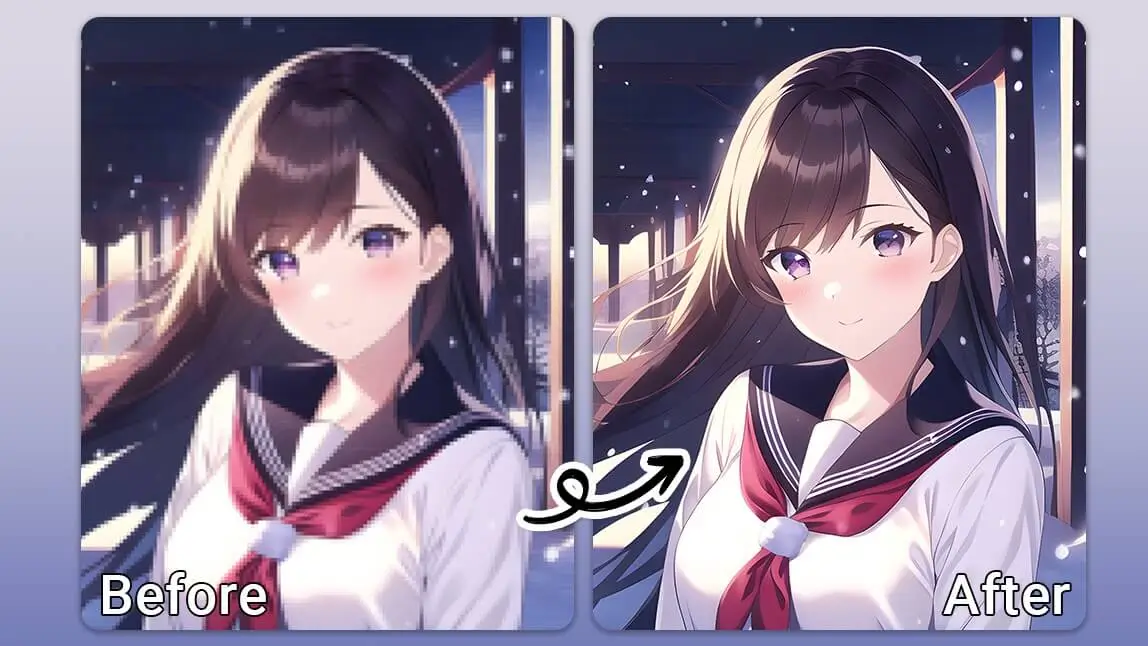
เคยถ่ายรูปออกมาแล้วแตกเป็นพิกเซล แล้วยังแอบหวังว่ามันจะกลายเป็นภาพคมชัดสวยเป๊ะได้แบบวิเศษบ้างไหม?
กำลังมองหาเครื่องมือลบความแตกเป็นพิกเซลของรูปภาพที่ดีที่สุด เพื่อซ่อมรูปภาพแตกพิกเซลแบบฟรีอยู่หรือเปล่า?

▲ ลองลบความแตกพิกเซลของรูปภาพออนไลน์ด้วยเครื่องมือ AI ฟรี
ตอนนี้คุณสามารถซ่อมรูปภาพที่แตกเป็นพิกเซลได้ง่าย ๆ แค่คลิกเดียวด้วยเครื่องมือ AI สำหรับลบความแตกพิกเซลของรูปภาพ!
ในบทความนี้ ฉันจะมาแชร์ทิปวิธีทำให้รูปภาพแตกเป็นพิกเซลน้อยลงด้วย AI ออนไลน์แบบฟรี ๆ
นอกจากนี้ฉันยังจะแนะนำ 6 เครื่องมือออนไลน์ฟรีที่ดีที่สุด ที่คุณสามารถใช้ซ่อมรูปภาพแตกพิกเซลให้มีคุณภาพสูงได้ด้วย
มาค้นพบ9 เครื่องมือฟรีสำหรับลบความแตกพิกเซลของรูปภาพที่ดีที่สุดในปี 2026 ทั้งบนมือถือและออนไลน์ในคู่มือนี้ แล้วคุณจะได้เห็นรูปแตกพิกเซลกลับมาชัดเจนมีชีวิตชีวาอย่างที่ไม่เคยเป็นมาก่อน
นี่คือภาพรวมของ 9 เครื่องมือ AI Image Depixelizer ที่ฉันชื่นชอบที่สุด
| AI Image Depixelizer | แพลตฟอร์มที่รองรับ | เหมาะสำหรับ |
| YouCam AI Image Depixelizer | ออนไลน์/ iOS/ Android | ลบความแตกพิกเซลของภาพความละเอียด 4K |
| Pixelied | ออนไลน์ | ลบพิกเซลออกจากรูปภาพ |
| VanceAI | ออนไลน์ | ทำให้ภาพคมชัดขึ้น |
| Let'sEnhance | ออนไลน์ | ลดนอยส์ของภาพ |
| Cutout Pro | ออนไลน์/ iOS/ Android | อัปสเกลรูปภาพ |
| PicWish | ออนไลน์/ iOS/ Android | เพิ่มความคมชัดให้รูปภาพพอร์ตเทรต |
| Claid.ai | ออนไลน์ | เพิ่มคุณภาพรูปภาพอีคอมเมิร์ซ |
| Dezgo | ออนไลน์ | การปรับแต่งภาพด้วย AI เชิงครีเอทีฟ |
| HitPaw FotorPea | ออนไลน์/ Windows/ Mac | อัปสเกลและกู้คืนภาพแบบเป็นชุด |
YouCam AI Photo Enhancer: เครื่องเพิ่มคุณภาพรูปภาพด้วย AI ออนไลน์ที่ดีที่สุดสำหรับลบภาพแตกเป็นพิกเซลเป็นความละเอียด 4K

YouCam AI Image Depixelizer เป็นหนึ่งในเครื่องมือแก้ภาพแตกเป็นพิกเซลที่ฉันชื่นชอบสำหรับลบพิกเซลออกจากรูปภาพ ไม่เหมือนเครื่องมืออื่น ๆ เพราะมันไม่เพียงแค่ทำให้ภาพคมชัดขึ้น แต่ยังอัปสเกลภาพเป็นความละเอียด 4K ทำให้เหมาะสำหรับการนำไปพิมพ์

▲ ฉันลองใช้เครื่องมือนี้แก้ภาพแตกเป็นพิกเซล ผลลัพธ์ออกมาดีมาก!
ด้วย YouCam AI Image Depixelizer คุณจะมีผู้ช่วยที่ไว้ใจได้ซึ่งช่วยให้คุณอัปสเกลรูปภาพได้ถึง 2 เท่า โดยภาพยังคงคมชัดและมีสีสันสดใส.
รีวิวเครื่องมือ YouCam AI Photo Enhancer
YouCam AI Photo Enhancer เหมาะมากสำหรับการแปลงรูปภาพคุณภาพต่ำให้กลายเป็นภาพสวยคมชัดระดับ 4K
ฟีเจอร์ปรับแต่งแบบแตะครั้งเดียวใช้งานง่ายมาก ทำให้คุณแก้ภาพเบลอและอัปสเกลภาพได้โดยแทบไม่ต้องออกแรง
ฉันชอบที่มันรักษาคุณภาพต้นฉบับเอาไว้ ในขณะที่ช่วยเพิ่มความคมชัดและรายละเอียดได้อย่างชัดเจน
ลบเซ็นเซอร์ออกจากรูปภาพด้วย AI

หนึ่งในฟีเจอร์เด่นของ YouCam Enhance คือความสามารถในการลบการเซ็นเซอร์ออกจากรูปภาพด้วย AI
ฟีเจอร์ "Photo Enhance" ทำงานได้อย่างยอดเยี่ยมด้วยการปรับปรุงคุณภาพและความคมชัดของภาพโดยอัตโนมัติ ทำให้ส่วนที่ถูกเซ็นเซอร์หรือแตกเป็นพิกเซลกลับมาชัดเจนอีกครั้ง
นอกจากนี้ฟีเจอร์ "AI Replace" ยังช่วยเติมเต็มรายละเอียดที่หายไปอย่างชาญฉลาด ทำให้รูปภาพของคุณดูเป็นธรรมชาติและไม่เหมือนถูกแก้ไข
อ่านเพิ่มเติม: Uncenser Pictures: 3 วิธีง่าย ๆ ในการลบการเซ็นเซอร์ออกจากรูปภาพ
AI Depixelater สำหรับทั้งรูปภาพและวิดีโอ

YouCam Enhance ไม่ได้จำกัดแค่รูปภาพเท่านั้น แต่ยังโดดเด่นในการแก้ภาพแตกเป็นพิกเซลในวิดีโอด้วย
ด้วย AI Video Upscaler คุณสามารถแปลงวิดีโอความละเอียดต่ำให้กลายเป็นวิดีโอความคมชัดสูงได้อย่างสวยงาม เหมาะสำหรับเก็บบันทึกความทรงจำสำคัญในคุณภาพที่ดีที่สุด
อ่านเพิ่มเติม: Unpixelate Video: 6 เครื่องมือฟรีสำหรับแก้ภาพแตกเป็นพิกเซลในวิดีโอ ปี 2024
ฟีเจอร์เด่นของ YouCam Enhance AI Photo Editor
- ตัวเพิ่มความคมชัดรูปด้วย AI (ลบพิกเซลบนรูปภาพ)
- ตัวเพิ่มความคมชัดวิดีโอด้วย AI (ลบพิกเซลในวิดีโอ)
- ตัวลงสีรูปภาพด้วย AI
- ปรับแสงด้วย AI
- ลบวัตถุออกจากรูปด้วย AI
- ขยายภาพด้วย AI
- สร้างภาพด้วย AI
วิธีลบพิกเซลรูปภาพออนไลน์ฟรี ด้วย YoCam AI Image Unpixelator
ถ้าคุณกำลังมองหาวิธีที่ง่ายที่สุดในการลบพิกเซลออกจากรูปภาพของคุณออนไลน์แบบฟรี ๆ คุณสามารถใช้เครื่องมือลบพิกเซลในรูปภาพของ YouCam Enhance อย่าง Photo Enhance ซึ่งช่วยให้คุณลบพิกเซลจากรูปภาพได้แค่แตะครั้งเดียว.
หากต้องการลบพิกเซลรูปภาพออนไลน์ ลองใช้เครื่องมือตกแต่งภาพอย่าง YouCam Enhance แล้วทำตามขั้นตอนต่อไปนี้:
- เปิด YouCam Enhance หรือเครื่องมืออื่น ๆ
- อัปโหลดรูปภาพที่เป็นพิกเซลของคุณ
- ปล่อยให้ระบบอัลกอริทึม AI ของเครื่องมือทำงานให้อัตโนมัติ
- ดาวน์โหลดรูปภาพที่ถูกปรับให้ดีขึ้นและลบพิกเซลเรียบร้อยแล้ว
เปิด AI Image Unpixelator

หากต้องการลบพิกเซลรูปภาพออนไลน์ฟรีแบบคุณภาพสูง เราขอแนะนำให้ใช้เครื่องมือนี้: YouCam Enhance
YouCam Enhance เป็นแอปลบพิกเซลรูปภาพด้วย AI ที่ใช้งานได้ฟรีทั้งบนเว็บและมือถือ สามารถลบพิกเซลออกจากรูปภาพและเพิ่มความละเอียดได้สูงสุดถึง 4K จึงเป็นตัวเลือกที่เหมาะที่สุดสำหรับการได้ภาพคมชัดสวยสะดุดตา
อัปโหลดรูปภาพที่เป็นพิกเซลของคุณ

เมื่อติดตั้ง YouCam Enhance แล้ว ให้เปิดแอปและแตะปุ่ม "Upload"
เลือกภาพที่มีพิกเซลที่คุณอยากกู้จากแกลเลอรีรูปภาพของคุณ ง่ายเหมือนหยิบขนมโปรดจากตู้เลย!
แตะ “Enhance” เพื่อเริ่มลบพิกเซลออกจากรูปภาพ
ตอนนี้ก็ถึงเวลาที่เวทมนตร์จะเริ่มทำงาน แตะที่ปุ่ม 'Enhance' แล้วให้ YouCam Enhance ใช้พลัง AI วิเคราะห์และลับคมใบหน้ากับบริเวณที่เป็นพิกเซล เพื่อทำให้รูปของคุณคมชัดขึ้น
มันเหมือนมีพ่อมดดิจิทัลสำหรับรูปถ่ายของคุณ ที่ช่วยแปลงภาพให้คมชัดและสดใสแบบง่ายดาย ดังนั้น แค่นั่งพัก ผ่อนคลาย แล้วปล่อยให้แอปเสกสรรภาพให้คุณ!
แตะเพื่อบันทึกรูปที่ไม่แตกเป็นพิกเซลของคุณ

อ่านเพิ่มเติม
- เครื่องมือลบพิกเซลฟรีด้วย AI: ลบพิกเซลออกจากรูปและวิดีโอออนไลน์
- เครื่องมือลบโมเสกฟรีด้วย AI: ลบโมเสกและเซนเซอร์ออกจากภาพ
Pixelied: เครื่องมือลบพิกเซลออนไลน์ที่ดีที่สุดสำหรับลบพิกเซลออกจากรูปภาพ

- มีให้ใช้งาน: ออนไลน์
Pixelied เป็นเครื่องมือออนไลน์ที่ยอดเยี่ยมสำหรับการลบพิกเซลในภาพ มาพร้อมฟีเจอร์อย่างการเพิ่มความคมชัดของภาพขั้นสูง และการเชื่อมต่อกับแพลตฟอร์มออกแบบได้อย่างลื่นไหล ด้วยอินเทอร์เฟซที่ใช้งานง่ายและอัลกอริทึมที่ทรงพลัง จึงเหมาะมากสำหรับการชุบชีวิตรูปเบลอหรือรูปแตกเป็นพิกเซล
รีวิวเครื่องมือ Pixelied Depixelizer
Pixelied ช่วยชีวิตเวลาต้องการลบพิกเซลที่ไม่ต้องการออกจากรูปภาพจริงๆ
อินเทอร์เฟซที่ใช้งานง่ายและเครื่องมือ AI ที่ทรงพลัง ทำให้คุณทำความสะอาดรูปและได้ลุคที่ดูเนี้ยบได้ไม่ยาก
ความสามารถในการเข้าถึงรูปสต็อกและองค์ประกอบดีไซน์นับล้าน เป็นจุดเด่นอย่างมากสำหรับการสร้างภาพที่ดูมืออาชีพ
ฟีเจอร์เด่นของ Pixelied
- ตัวเพิ่มความคมชัดของรูป (Photo Enhancer)
- ตัวเพิ่มความสว่างของรูป (Image Brightener)
- เครื่องมือปรับแก้สี
- ฟิลเตอร์รูปภาพหลากหลายแบบ
- แพลตฟอร์มออกแบบสำหรับแต่งรูปโซเชียลมีเดีย
วิธีทำให้ภาพหายแตกเป็นพิกเซลด้วย Pixelied
- เข้าเว็บไซต์ Pixelied: เปิดเว็บไซต์ Pixelied บนเบราว์เซอร์ของคุณ
- อัปโหลดรูปของคุณ: คลิก "Upload" เพื่อเพิ่มรูปที่แตกเป็นพิกเซลของคุณ
- คลิก Edit Image: เลือกปุ่ม "Edit Image" ที่เมนูด้านบน
- ใช้ Image Sharpener: คลิกเครื่องมือ "Image Sharpener" เพื่อทำให้รูปหายแตกเป็นพิกเซล
- ดาวน์โหลดรูปของคุณ: บันทึกรูปที่ปรับปรุงแล้วลงในอุปกรณ์ของคุณ
VanceAI: เครื่องมือลบพิกเซลออนไลน์ที่ดีที่สุดสำหรับเพิ่มความคมชัดของภาพ

- มีให้ใช้งาน: ออนไลน์
VanceAI คือเครื่องมือลบพิกเซลออนไลน์ที่คุณวางใจได้สำหรับการเพิ่มความคมชัดของภาพ มาพร้อมเทคโนโลยีล้ำสมัยในการเพิ่มความใสคมของภาพ และขั้นตอนการใช้งานที่รวดเร็วไม่ยุ่งยาก ไม่ว่าจะเป็นภาพถ่ายเก่าหรือรูปความละเอียดต่ำ VanceAI จะช่วยให้รูปกลับมาคมชัดและสดใสอีกครั้ง
รีวิวเครื่องมือ VanceAI Image Depixelizer
VanceAI โดดเด่นเรื่องการเพิ่มความคมชัดและรายละเอียดของภาพ
เครื่องมือที่ขับเคลื่อนด้วย AI น่าประทับใจมาก สามารถขยายภาพได้สูงสุดถึง 800% โดยไม่สูญเสียคุณภาพ
เหมาะสุดๆ สำหรับการกู้คืนภาพถ่ายเก่า และปรับปรุงเนื้อสัมผัสกับความคมชัดโดยรวมของภาพ
ฟีเจอร์เด่นของ VanceAI
- AI Image Enhancer
- AI Photo Retoucher
- AI Photo Colorizer
- เครื่องมือแต่งรูปครบชุด
วิธีทำให้ภาพหายแตกเป็นพิกเซลด้วย VanceAI
- เข้า VanceAI: เปิดเว็บไซต์ VanceAI บนเบราว์เซอร์ของคุณ
- อัปโหลดรูปของคุณ: คลิก "Upload Image" เพื่อเลือกรูปที่แตกเป็นพิกเซลของคุณ
- เลือกโหมด Depixelate: เลือกโหมดที่เหมาะสม เช่น "General Blur" หรือ "Motion Blur" แล้วตั้งค่าพารามิเตอร์สำหรับการลบพิกเซล
- เริ่มประมวลผล: คลิก "Start to Process" เพื่อให้ AI ทำให้รูปของคุณหายแตกเป็นพิกเซล
- พรีวิวและดาวน์โหลด: ตรวจสอบผลลัพธ์แล้วดาวน์โหลดรูปที่ไม่แตกเป็นพิกเซลลงอุปกรณ์ของคุณ
Let’sEnhance: เครื่องมือลบพิกเซลออนไลน์ที่ดีที่สุดสำหรับลดนอยซ์ในภาพ

- รองรับ: ออนไลน์
Let’sEnhance เชี่ยวชาญด้านการลดนอยส์ในรูปภาพ จึงเป็นตัวลบพิกเซลออนไลน์ที่เหมาะที่สุดสำหรับลบความแตกเป็นเม็ด ๆ และนอยส์ที่ไม่ต้องการออกจากรูปของคุณ อัลกอริทึม AI อันทรงพลังของมันทำงานเหมือนเวทมนตร์ เพื่อกู้คืนรูปภาพของคุณให้กลับมาคมชัดเหมือนเดิม
รีวิวเครื่องมือ Let’sEnhance
Let’sEnhance เป็นตัวเลือกประจำของฉันสำหรับการลดนอยส์และเพิ่มความละเอียดของรูปภาพ
อัลกอริทึม AI ช่วยปรับสี โทน และความคมชัดได้อย่างยอดเยี่ยมโดยไม่ทำให้ภาพยืดหรือเพี้ยน
มีประโยชน์เป็นพิเศษในการเตรียมรูปสำหรับงานพิมพ์หรือใช้ออนไลน์ เพื่อให้ดูมืออาชีพและสดใส
ฟีเจอร์เด่นของ Let’sEnhance
- ตัวเสริมคุณภาพรูปภาพ (Image Enhancer)
- ตัวเพิ่มความคมชัดรูปภาพ (Image Sharpener)
- ตัวขยายขนาดรูปภาพ (Image Upscaler)
- ตัวลบพื้นหลัง (Background Remover)
วิธีลบพิกเซลออกจากรูปภาพด้วย Let’sEnhance
- เข้าเว็บ Let’sEnhance: เปิดเว็บไซต์ Let’sEnhance บนเบราว์เซอร์ของคุณ
- อัปโหลดรูปของคุณ: คลิก "Upload" เพื่อเพิ่มรูปที่เป็นพิกเซล
- เลือกตัวเลือกการปรับแต่ง: เลือกการขยายขนาดและฟีเจอร์ลดนอยส์
- เริ่มการปรับแต่ง: คลิก "Enhance" เพื่อให้ AI ประมวลผลรูปของคุณ
- ดาวน์โหลดรูปที่ปรับแล้ว: บันทึกรูปที่ลบพิกเซลเรียบร้อยแล้วลงในอุปกรณ์ของคุณ
Cutout Pro: ตัวลบพิกเซลออนไลน์ที่ดีที่สุดสำหรับขยายขนาดรูปภาพ

- รองรับ: ออนไลน์ / iOS / Android
Cutout Pro เป็นตัวลบพิกเซลออนไลน์ระดับท็อปที่ออกแบบมาเพื่อขยายขนาดรูปภาพได้อย่างแม่นยำโดดเด่น มีตัวเลือกการขยายขนาดและการปรับแต่งที่หลากหลาย ช่วยให้คุณชุบชีวิตรูปความละเอียดต่ำและขยายให้ใหญ่ขึ้นได้โดยไม่เสียคุณภาพ
รีวิวเครื่องมือ Cutout Pro Online Depixelizer
Cutout Pro เหมาะมากสำหรับการขยายขนาดรูปภาพพร้อมคงคุณภาพระดับสูงไว้
เครื่องมือที่ใช้พลัง AI ทำให้การลบพื้นหลังและปรับแต่งรูปภาพเป็นเรื่องง่ายมาก
ฉันชอบอินเทอร์เฟซที่ใช้งานง่าย และความสามารถในการประมวลผลรูปหลาย ๆ ใบพร้อมกัน ช่วยประหยัดเวลาได้มาก
ฟีเจอร์เด่นของ Cutout Pro
- AI Photo Enhancer & Upscaler
- Anime Enhancer
- E-Commerce Auto Design
วิธีลบพิกเซลออกจากรูปภาพด้วย Cutout Pro
- เปิด Cutout Pro: เข้าเว็บไซต์ Cutout Pro บนเบราว์เซอร์ของคุณ
- อัปโหลดรูปของคุณ: คลิก "Upload" เพื่อเลือกรูปที่เป็นพิกเซล
- ใช้เครื่องมือ Image Sharpener: เลือกเครื่องมือ "Image Sharpener" เพื่อลบพิกเซลออกจากรูป
- ปรับแต่งเพิ่มเติม: ปล่อยให้ AI ประมวลผลและปรับแต่งรูปของคุณ
- บันทึกรูปของคุณ: บันทึกรูปที่ลบพิกเซลเรียบร้อยแล้วลงในอุปกรณ์ของคุณ
PicWish: แอปลบพิกเซลที่ดีที่สุดสำหรับปรับแต่งภาพพอร์ตเทรต

- รองรับ: ออนไลน์ / iOS / Android
PicWish คือทางเลือกอันดับต้น ๆ สำหรับการเสริมความสวยงามให้ภาพพอร์ตเทรต ด้วยอินเทอร์เฟซที่ใช้งานง่ายและเทคโนโลยี AI ขั้นสูง แอปนี้ช่วยเปลี่ยนภาพพอร์ตเทรตที่เป็นพิกเซลหรือเบลอให้กลายเป็นภาพความละเอียดสูงสุดคมชัด มาพร้อมฟีเจอร์ปรับใบหน้าอัตโนมัติและการลดนอยส์
รีวิวเครื่องมือ PicWish AI Photo Enhancer
PicWish เหมาะสุด ๆ สำหรับการปรับแต่งภาพพอร์ตเทรตด้วยฟีเจอร์ที่ขับเคลื่อนด้วย AI
แอปใช้งานง่ายและให้ภาพความละเอียดสูง รายละเอียดสวยคม
เหมาะทั้งสำหรับใช้งานทั่วไปและงานมืออาชีพ พร้อมเครื่องมือลบพื้นหลัง รีทัชภาพ และลงสีรูปภาพ
ฟีเจอร์เด่นของ PicWish
- AI Portrait Enhancer
- Unblur Text Image
- Photo Colorizer
- เครื่องมือตกแต่งรูปภาพแบบครบชุด
วิธีลบพิกเซลออกจากรูปภาพด้วย PicWish
- เข้าใช้ PicWish: เปิดเว็บไซต์ PicWish บนเบราว์เซอร์ของคุณ
- อัปโหลดรูปของคุณ: คลิก "Upload" เพื่อเพิ่มรูปที่เป็นพิกเซลของคุณ
- เลือก Photo Enhancer: เลือกเครื่องมือ "Photo Enhancer" เพื่อทำให้รูปกลับมาชัด
- ใช้การปรับแต่ง: ปล่อยให้ระบบ AI ประมวลผลและปรับปรุงคุณภาพรูปภาพ
- ดาวน์โหลดรูปของคุณ: บันทึกรูปที่ไม่เป็นพิกเซลแล้วลงในอุปกรณ์ของคุณ
Claid AI: ดีที่สุดสำหรับการปรับคุณภาพรูปภาพอีคอมเมิร์ซ

- การใช้งาน: ออนไลน์
Claid.ai เชี่ยวชาญด้านการปรับคุณภาพรูปภาพระดับมืออาชีพ เหมาะมากสำหรับธุรกิจอีคอมเมิร์ซและนักการตลาดที่ต้องการเปลี่ยนรูปสินค้าธรรมดาให้เป็นภาพคุณภาพสูง ฟีเจอร์ AI จะช่วยให้รูปของคุณดูเนี๊ยบพร้อมใช้ในแคตตาล็อกและโฆษณา
รีวิวเครื่องมือ Claid.ai AI Photo Enhancer
Claid.ai มีประสิทธิภาพมากในการสร้างภาพสินค้าที่ดูเนี๊ยบและสวยงาม
ฉันพบว่าเครื่องมือปรับภาพด้วย AI เช่น "Improve quality & Upscale" และ "Fix light & colors" ทำได้ดีมากในการเพิ่มความคมชัด เพิ่มความละเอียด และแก้ไขภาพที่มืดหรือสีซีดจาง
มีประโยชน์เป็นพิเศษสำหรับงานอีคอมเมิร์ซ เพื่อให้ได้ภาพที่สดใสและสอดคล้องกับแบรนด์
ฟีเจอร์เด่นของ Claid.ai
- การขยายภาพด้วย AI (Upscaling)
- การปรับแก้สี (Color Correction)
- การเพิ่มความคมชัดของรายละเอียด
- การแก้แสงอัตโนมัติ
- การเพิ่มความละเอียดของภาพ
วิธีทำให้รูปเลิกแตกเป็นพิกเซลด้วย Claid.ai
- เข้าใช้ Claid.ai: เปิดเว็บไซต์ Claid.ai ในเบราว์เซอร์ของคุณ
- อัปโหลดรูปของคุณ: คลิก "Upload" เพื่ออัปโหลดรูปภาพ
- เลือกตัวเลือกการเพิ่มคุณภาพ: เลือกจากเครื่องมืออย่าง "Improve quality & Upscale" หรือ "Fix light & colors"
- เริ่มปรับแต่ง: คลิก "Enhance" เพื่อให้ AI ประมวลผลรูปของคุณ
- ดาวน์โหลดรูปที่ปรับแล้ว: บันทึกรูปภาพความละเอียดสูงลงในอุปกรณ์ของคุณ
Dezgo: ดีที่สุดสำหรับการปรับภาพสร้างสรรค์ด้วย AI

- การใช้งาน: ออนไลน์
Dezgo มาพร้อมฟีเจอร์การขยายภาพด้วย AI ที่ช่วยขยายภาพได้สูงสุด 2 เท่า โดยใช้โมเดล AI Real-ESRGAN เพื่อเพิ่มคุณภาพของรูปภาพ เหมาะเป็นเครื่องมือออนไลน์สำหรับเพิ่มความละเอียดของรูปถ่ายของคุณ
รีวิวเครื่องมือ Dezgo AI Photo Enhancer
จากข้อมูลที่มีอยู่ ฟีเจอร์ขยายภาพของ Dezgo ขับเคลื่อนด้วย Real-ESRGAN AI ซึ่งเน้นการเพิ่มคุณภาพระหว่างการขยายภาพ ออกแบบมาเพื่อการขยายรูปให้ใหญ่ขึ้นแบบตรงไปตรงมา
ฟีเจอร์เด่นของ Dezgo
- การขยายภาพด้วย AI ได้สูงสุด 2 เท่า
- ใช้โมเดล Real-ESRGAN AI
- รองรับภาพอินพุตสูงสุด 768x768px (ปรับขนาดอัตโนมัติ)
- เลือกฟอร์แมตการเข้ารหัสภาพเอาต์พุตได้ (เช่น PNG)
วิธีทำให้รูปเลิกแตกเป็นพิกเซลด้วย Dezgo
- เข้าใช้ Dezgo: เปิดเว็บไซต์ Dezgo แล้วไปที่ฟีเจอร์ขยายภาพ (upscale)
- อัปโหลดรูปของคุณ: ลากและวางไฟล์รูป หรือคลิกเพื่ออัปโหลด โดยขนาดอินพุตสูงสุดคือ 768x768px
- เลือกฟอร์แมตเอาต์พุต: เลือกฟอร์แมตการเข้ารหัสภาพเอาต์พุตที่ต้องการ เช่น PNG
- เริ่มขยายภาพ: ให้ AI ประมวลผลรูปของคุณเพื่อขยายภาพเป็น 2 เท่า
- ดาวน์โหลดรูปที่ปรับแล้ว: บันทึกรูปที่ขยายและปรับคุณภาพแล้วลงในอุปกรณ์ของคุณ
HitPaw FotorPea: ดีที่สุดสำหรับการขยายภาพและกู้คืนคุณภาพแบบเป็นชุด
การใช้งาน: ออนไลน์/ Windows/ Mac
HitPaw FotorPea เป็นแอปปรับแต่งรูปภาพโดยเฉพาะ ที่รวมหลายโมเดล AI สำหรับการขยายภาพ ลดนอยส์ และประมวลผลรูปที่เป็นพิกเซลแบบเป็นชุด โดยสามารถส่งออกได้สูงสุดถึงความละเอียด 8K
เหมาะมากหากคุณมีโฟลเดอร์รูปความละเอียดต่ำหลาย ๆ รูปที่ต้องการแก้ไขพร้อมกัน แทนที่จะปรับทีละรูป
รีวิวเครื่องมือ HitPaw FotorPea
รีวิวแบบลงมือใช้จริงจาก AIarty ระบุว่า HitPaw FotorPea “ช่วยให้ภาพที่เบลอ มีนอยส์ หรือความละเอียดต่ำดีขึ้นอย่างเห็นได้ชัด” ด้วยขั้นตอนทำงานที่ง่าย ตั้งแต่นำเข้า เลือกโมเดล พรีวิว ไปจนถึงส่งออก รวมถึงรองรับการประมวลผลแบบเป็นชุดได้สะดวก
ในรีวิวเดียวกันยังเตือนว่า “ความละเอียดเอาต์พุตไม่ควรถูกเข้าใจผิดว่าเป็นข้อมูลที่กู้คืนได้จริง” — สำหรับภาพที่แตกเป็นพิกเซลอย่างรุนแรง AI อาจสร้างพื้นผิวอย่าง “เส้นผม หญ้า ผ้า” ที่ดูซ้ำ ๆ หรือสังเคราะห์ และขอบภาพเรืองแสง แทนที่จะเป็นรายละเอียดจริง ดังนั้นจึงเหมาะที่สุดกับภาพที่แตกเป็นพิกเซลในระดับปานกลาง (ไม่หนักมาก)
ฟีเจอร์เด่นของ HitPaw FotorPea
- การขยายภาพด้วย AI ได้สูงสุด 8K
- ประมวลผลแบบเป็นชุด (Batch Processing)
- โมเดลลดนอยส์และเพิ่มความคมชัด
- โหมดกู้คืนใบหน้า (Face Restoration)
วิธีทำให้รูปเลิกแตกเป็นพิกเซลด้วย HitPaw FotorPea
- เปิด HitPaw FotorPea: เปิดแอปหรือใช้เครื่องมือออนไลน์ในเบราว์เซอร์ของคุณ
- อัปโหลดรูปภาพของคุณ: เพิ่มได้ทั้งภาพเดียวหรืออัปโหลดทั้งชุดของรูปภาพที่เป็นพิกเซล
- เลือกโมเดล AI: เลือกโมเดลแบบทั่วไป ลดนอยส์ หรือฟื้นฟูใบหน้าตามลักษณะภาพต้นฉบับ
- พรีวิวและส่งออก: เปรียบเทียบภาพก่อน/หลัง จากนั้นส่งออกด้วยความละเอียดที่คุณต้องการ
ในปี 2026 คุณมีเครื่องมือฟรีสุดเจ๋งมากมายสำหรับแก้ภาพเบลอ ไม่ว่าคุณจะใช้งานบนมือถือหรือออนไลน์ YouCam Enhance, Pixelied, VanceAI, LetsEnhance, Cutout Pro, PicWish, Claid.ai และ Dezgo ก็ช่วยคุณได้ทั้งหมด เครื่องมือเหล่านี้ทำให้การปรับภาพให้สวย คมชัด ลบนอยส์ ขยายความละเอียด และลบความเบลอออกจากรูปเป็นเรื่องง่าย ทำให้ความทรงจำของคุณดูดีโดยไม่ต้องเสียเงินเลย!
เคล็ดลับเพิ่มคุณภาพรูปภาพเพิ่มเติม
- วิธีแก้ภาพเบลอด้วยเครื่องมือ AI Deblur 4K ฟรีแบบคลิกเดียว
- วิธีแก้ข้อความเบลอ: 5 วิธีฟรีทำให้ตัวอักษรชัดขึ้น
- ใช้ AI เพิ่มความคมชัดรูปสแกนและเอกสารเป็น 4K ออนไลน์ฟรี
คำถามพบบ่อยเกี่ยวกับการแก้ภาพพิกเซล
ฉันสามารถใช้เครื่องมืออะไรบ้างในการแก้ภาพที่เป็นพิกเซล?
มีเครื่องมือหลายอย่างให้คุณใช้เพื่อแก้ภาพที่เป็นพิกเซล คุณสามารถใช้เครื่องมือ AI สำหรับลดพิกเซล เช่น แอป YouCam Enhance หรือเครื่องมือออนไลน์ YouCam AI Photo Enhancer ซึ่งใช้งานง่ายและมีประสิทธิภาพ
นอกจากนี้ ซอฟต์แวร์เดสก์ท็อปอย่าง Adobe Photoshop ก็มีตัวเลือกในการลดพิกเซลผ่านฟิลเตอร์และเทคนิคการแก้ไขต่างๆ การเลือกใช้เครื่องมือขึ้นอยู่กับความชอบของคุณและระดับการควบคุมที่คุณต้องการในกระบวนการแก้พิกเซล
จะทำให้ภาพที่เป็นพิกเซลกลับมาชัดได้อย่างไร?
การทำให้ภาพที่เป็นพิกเซลกลับมาชัด คุณจำเป็นต้องใช้เครื่องมือปรับความคมชัดของภาพ เมื่อเพิ่มความคมชัดแล้ว พิกเซลจะค่อยๆ ลดลง จนกลายเป็นภาพความละเอียดสูงที่คมชัดมากขึ้น
จะลบพิกเซลออกจากภาพได้อย่างไร?
มีหลายวิธีในการลบพิกเซลออกจากรูปภาพ คุณอาจใช้ฟีเจอร์ "Resize" ใน Photoshop เพื่อลดขนาดของภาพ หรือใช้ AI Photo Enhancer เพื่อแก้ส่วนที่เป็นพิกเซลอัตโนมัติ
จะแก้ภาพที่เป็นพิกเซลด้วย Photoshop ได้อย่างไร?
หากต้องการแก้ภาพที่เป็นพิกเซลใน Photoshop ให้ทำตามขั้นตอนต่อไปนี้:
- เปิดภาพที่เป็นพิกเซลของคุณใน Adobe Photoshop
- ไปที่เมนู "Filter" ด้านบน
- ลองใช้ตัวเลือกฟิลเตอร์อย่าง "Noise Reduction" เพื่อลดพิกเซลและนอยส์ "Sharpen" เพื่อเพิ่มความคมของขอบและรายละเอียด หรือ "Upscale" เพื่อเพิ่มขนาดมิติของภาพ
- ปรับการตั้งค่าภายในฟิลเตอร์ที่เลือกเพื่อจูนการลดพิกเซลให้ตรงกับที่คุณต้องการ
- เมื่อพอใจกับผลลัพธ์แล้ว ให้บันทึกภาพที่ปรับแต่งใหม่ของคุณ
Adobe Photoshop มีเครื่องมือทรงพลังสำหรับปรับปรุงคุณภาพภาพและลดพิกเซล ช่วยให้คุณปรับกระบวนการลดพิกเซลได้ตามใจชอบ
ฉันจะยกเลิกการเซ็นเซอร์รูปภาพได้อย่างไร?
หากต้องการยกเลิกการเซ็นเซอร์รูปภาพ คุณสามารถใช้ฟีเจอร์ “AI Replace” ใน YouCam Enhance
เพียงเลือกบริเวณที่ถูกเซ็นเซอร์ แล้วใช้ข้อความคำสั่ง (text prompt) เพื่อบอกให้ AI สร้างรายละเอียดดั้งเดิมขึ้นมาใหม่
เครื่องมืออันทรงพลังนี้สามารถลบการเซ็นเซอร์และกู้ภาพให้กลับมาใกล้เคียงรูปต้นฉบับได้อย่างมีประสิทธิภาพ
เครื่องมือ AI สำหรับลบพิกเซลกับ Photoshop แบบไหนดีกว่าสำหรับแก้ภาพพิกเซล?
การเลือกขึ้นอยู่กับความต้องการและความชอบของคุณเอง
เครื่องมือเพิ่มคุณภาพภาพด้วย AI อย่าง YouCam Enhance และ Pixelied ใช้งานรวดเร็ว เป็นมิตรกับผู้ใช้ และเหมาะสำหรับการลดพิกเซลอัตโนมัติ จึงเหมาะกับผู้ใช้ส่วนใหญ่
ในทางกลับกัน Photoshop ให้การควบคุมและปรับแต่งได้ละเอียดกว่า แต่ต้องอาศัยการลงมือทำมากขึ้น
ตัวเลือกที่ดีกว่าจึงขึ้นอยู่กับระดับการควบคุมและเวลาที่คุณยินดีจะใช้ไปกับการแก้ภาพที่เป็นพิกเซล
จะแก้รูปภาพที่เป็นพิกเซลได้อย่างไร?
นี่คือ 3 วิธีในการแก้รูปภาพที่เป็นพิกเซล:
- ปรับขนาดอย่างระมัดระวัง: ขยายรูปภาพด้วยซอฟต์แวร์ตกแต่งภาพอย่าง Photoshop แต่อย่าขยายมากเกินไป เพราะอาจยิ่งทำให้ภาพแตกเป็นพิกเซลหนักขึ้นได้
- ใช้เครื่องมือเพิ่มความคมชัด: ใช้เครื่องมือหรือฟิลเตอร์เพิ่มความคมชัดที่มีในโปรแกรมแต่งรูป เพื่อดึงรายละเอียดและลดอาการภาพแตกเป็นพิกเซล
- ใช้การลดนอยส์: ใช้ฟิลเตอร์ลดนอยส์เพื่อลดความหยาบของภาพแตกที่เกิดจากนอยส์หรือการบีบอัดไฟล์มากเกินไป
มีเครื่องมือออนไลน์แบบไหนบ้างที่ช่วยแก้ภาพแตกเป็นพิกเซลได้ดีที่สุด?
เครื่องมือออนไลน์ที่ช่วยแก้ภาพแตกเป็นพิกเซลที่ดี ได้แก่ ตัวเพิ่มคุณภาพภาพด้วย AI อย่าง เครื่องมือ YouCam AI Image Depixelizer แบบออนไลน์, HitPaw, FotorPea และตัวอัปสเกลภาพด้วย AI อื่น ๆ ที่ช่วยเพิ่มความคมชัดและความละเอียดของภาพ
ตัวเพิ่มคุณภาพรูปด้วย AI ช่วยปรับภาพแตกเป็นพิกเซลให้ดีขึ้นได้หรือไม่?
ได้ ตัวเพิ่มคุณภาพรูปด้วย AI อย่าง YouCam Enhance ใช้อัลกอริทึมขั้นสูงเพื่อกู้คืนและเพิ่มคุณภาพภาพที่แตกเป็นพิกเซลด้วยการเพิ่มความละเอียด ลดนอยส์ และเพิ่มความคมชัดของรายละเอียด
จะเพิ่มความละเอียดของรูปโดยไม่ทำให้คุณภาพลดลงได้อย่างไร?
การเพิ่มความละเอียดของรูปโดยไม่เสียคุณภาพสามารถทำได้ด้วยเครื่องมืออัปสเกลภาพด้วย AI เช่นฟีเจอร์ AI Photo Upscale ของ YouCam Enhance ที่ช่วยรักษาความคมชัดของภาพเอาไว้ได้แม้จะขยายรูปให้ใหญ่ขึ้น
ความแตกต่างระหว่างภาพแตกเป็นพิกเซลกับภาพเบลอคืออะไร?
ภาพแตกเป็นพิกเซลจะแสดงช่องสี่เหลี่ยมของพิกเซลให้เห็นชัดเพราะความละเอียดต่ำ ส่วนภาพเบลอจะขาดความคมชัดเพราะปัญหาโฟกัสหรือการเคลื่อนไหว เครื่องมืออย่าง YouCam Enhance ช่วยจัดการทั้งสองแบบได้ด้วยการเพิ่มรายละเอียดและลดนอยส์
จะใช้ YouCam Enhance AI Image Depixelizer เพื่อเพิ่มคุณภาพรูปภาพได้อย่างไร?
YouCam AI Image Depixelizer ช่วยให้ผู้ใช้ลบความเบลอ ลดนอยส์ กู้คืน และอัปสเกลภาพได้ในคลิกเดียว เปลี่ยนภาพแตกหรือภาพเบลอให้กลายเป็นรูปความละเอียดสูงสุดคมชัด
มีเครื่องมือออนไลน์ฟรีสำหรับแก้ภาพแตกเป็นพิกเซลหรือไม่?
มี YouCam มีเครื่องมือออนไลน์ฟรีอย่าง AI Image Depixelizer ที่ช่วยแก้ภาพแตกและเพิ่มคุณภาพภาพ รวมถึงแพลตฟอร์มเพิ่มคุณภาพภาพด้วย AI ฟรีอื่น ๆ
จะแก้ภาพแตกสำหรับโพสต์โซเชียลมีเดียได้อย่างไร?
หากต้องการแก้ภาพแตกสำหรับโซเชียลมีเดีย ให้ใช้เครื่องมือเพิ่มคุณภาพภาพด้วย AI อย่าง YouCam Enhance เพื่อเพิ่มความคมชัด อัปสเกล และกู้คืนคุณภาพรูปได้อย่างรวดเร็ว เพื่อให้รูปของคุณดูคมชัดและมืออาชีพ
มี AI อะไรที่อ่านภาพเบลอได้บ้าง?
มีเครื่องมือ AI จำนวนมากที่ถูกออกแบบมาเพื่ออ่านและทำให้ภาพเบลอชัดขึ้น YouCam AI Image Depixelizer เป็นแอปพลิเคชันที่ขับเคลื่อนด้วย AI ที่โดดเด่น ซึ่งสามารถลบภาพแตก ลบความเบลอ ลดนอยส์ กู้คืน และเพิ่มความคมชัดของภาพได้อย่างง่ายดาย โดยจะเปลี่ยนภาพเบลอหรือภาพแตกให้กลายเป็นรูปความละเอียดสูงคมกริบด้วยการใช้คุณสมบัติ AI ขั้นสูงเพื่อเพิ่มรายละเอียดและความละเอียดของภาพ
มี AI ที่ค้นหารูปภาพได้หรือไม่?
แม้ว่า YouCam AI Image Depixelizer และเครื่องมือเพิ่มคุณภาพรูปด้วย AI แบบอื่น ๆ จะมุ่งเน้นที่การประมวลผลและปรับปรุงคุณภาพภาพ มากกว่าการค้นหารูปจากฐานข้อมูล แต่ความสามารถของ AI เหล่านี้ช่วยให้วิเคราะห์เนื้อหาในรูปเพื่อระบุและแก้ไขข้อบกพร่องต่าง ๆ เช่น ความเบลอ นอยส์ และความละเอียดต่ำได้ หากคุณต้องการเครื่องมือสำหรับค้นหารูปตามเนื้อหา นั่นจะเป็นฟังก์ชันประเภท image search หรือ reverse image search ซึ่งแตกต่างจากการเพิ่มคุณภาพภาพ