


 原作者:
原作者: 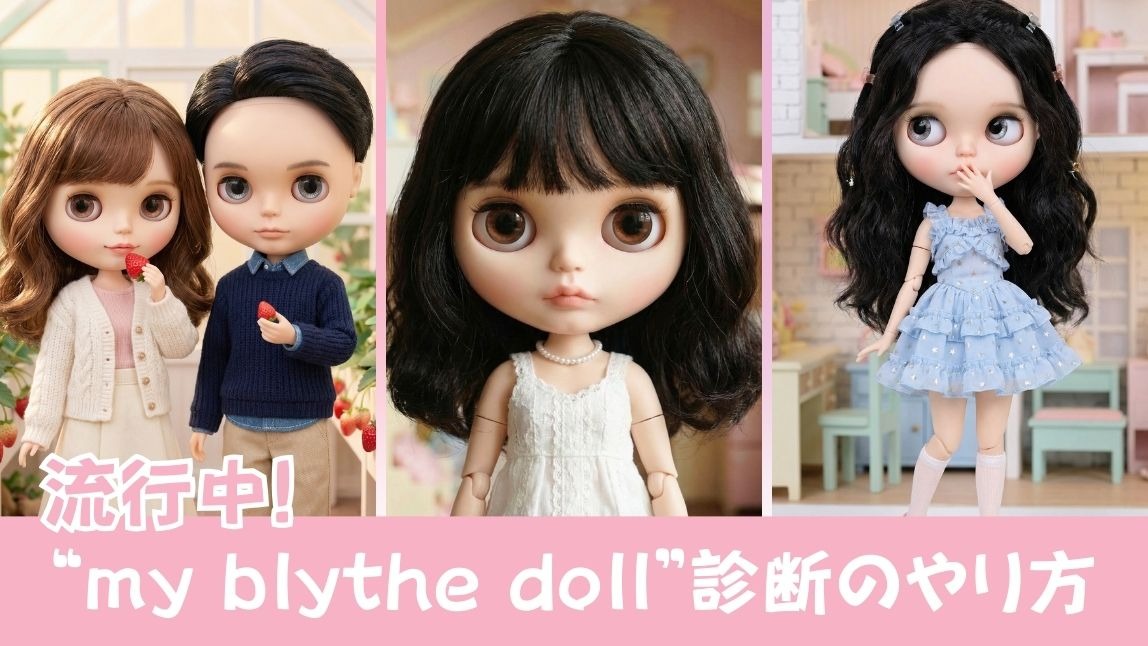
最近TikTokやInstagramで、「my blythe doll」診断が話題になっているのを見たことはありませんか?
自分の写真をもとに、まるでブライスドールのような大きな目と人形のようなビジュアルをAIで作れる新しい画像加工として注目されています。
SNSではプロフィール画像にしたり、そのビジュアルを真似してメイクを楽しむ人も増えています。
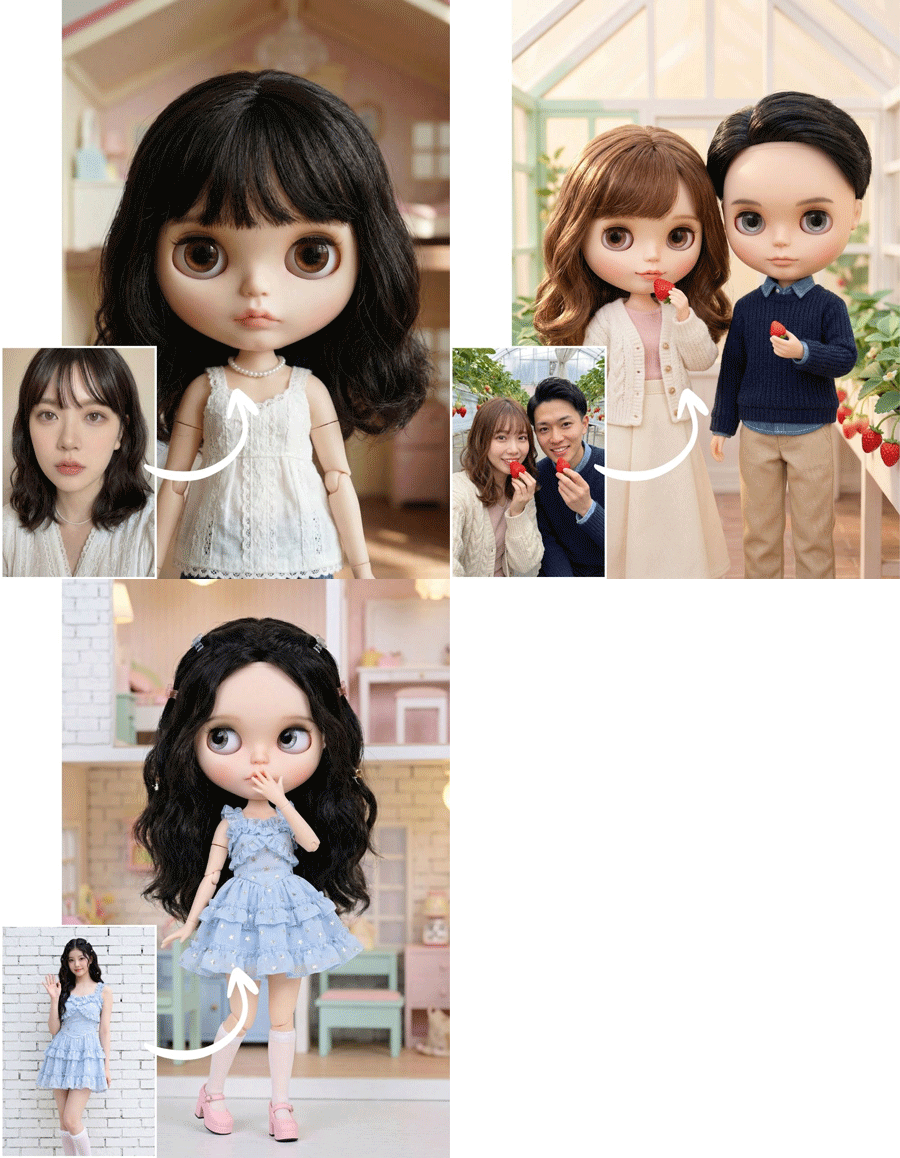 ▲AIアプリで作った流行りの「my blythe doll」診断画像

実はこの「my blythe doll」診断は、アプリを使えば誰でも簡単に作ることができます。
この記事では、「my blythe doll」診断のやり方から動画化の方法、アレンジ例までわかりやすく紹介します!
「my blythe doll」診断とは
最近TikTokを中心にSNSで流行しているのが、「my blythe doll」診断。
そもそもBlythe doll(ブライスドール)とは、1972年にアメリカの玩具メーカーKennerによって発売された、大きな頭と大きな目が特徴のファッションドールです。
頭の後ろの紐を引くと目の色や視線が変わるギミックがあり、販売終了後に2001年に日本のタカラ(現タカラトミー)によって復刻され、コレクターやカスタマイズ愛好者を中心に人気の人形となりました。
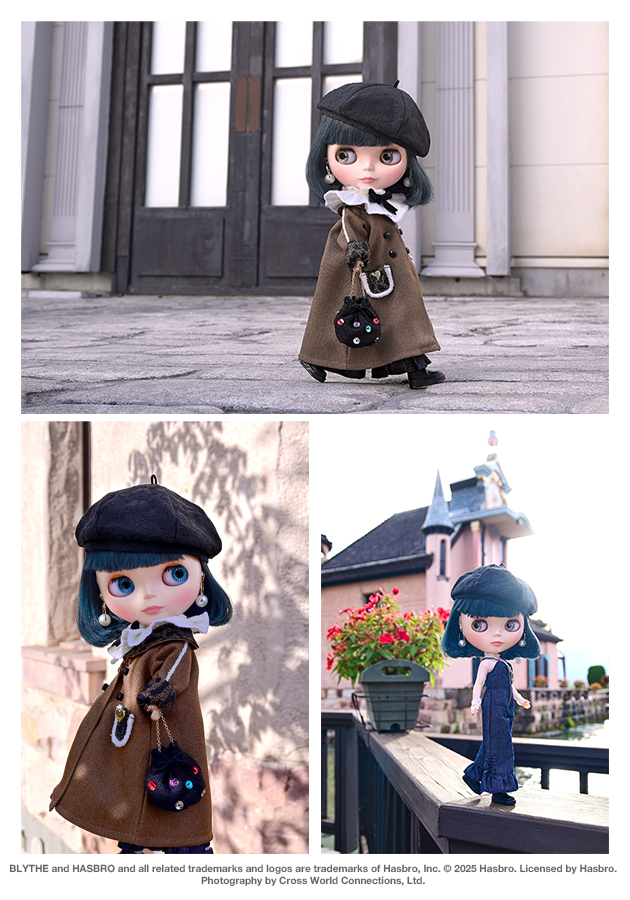 ▲引用:ブライス公式サイト
現在SNSで流行している「my blythe doll」診断は、自分の顔写真をもとにAIでブライスドール風の顔に変換し、自分だけのドール風画像を作れる画像加工コンテンツです。
大きな目や人形のような質感が特徴で、自分がブライスドールになったようなビジュアルを楽しめます。
SNSのアイコンに使ったり、その見た目を真似してメイクを楽しむ人も増えています。
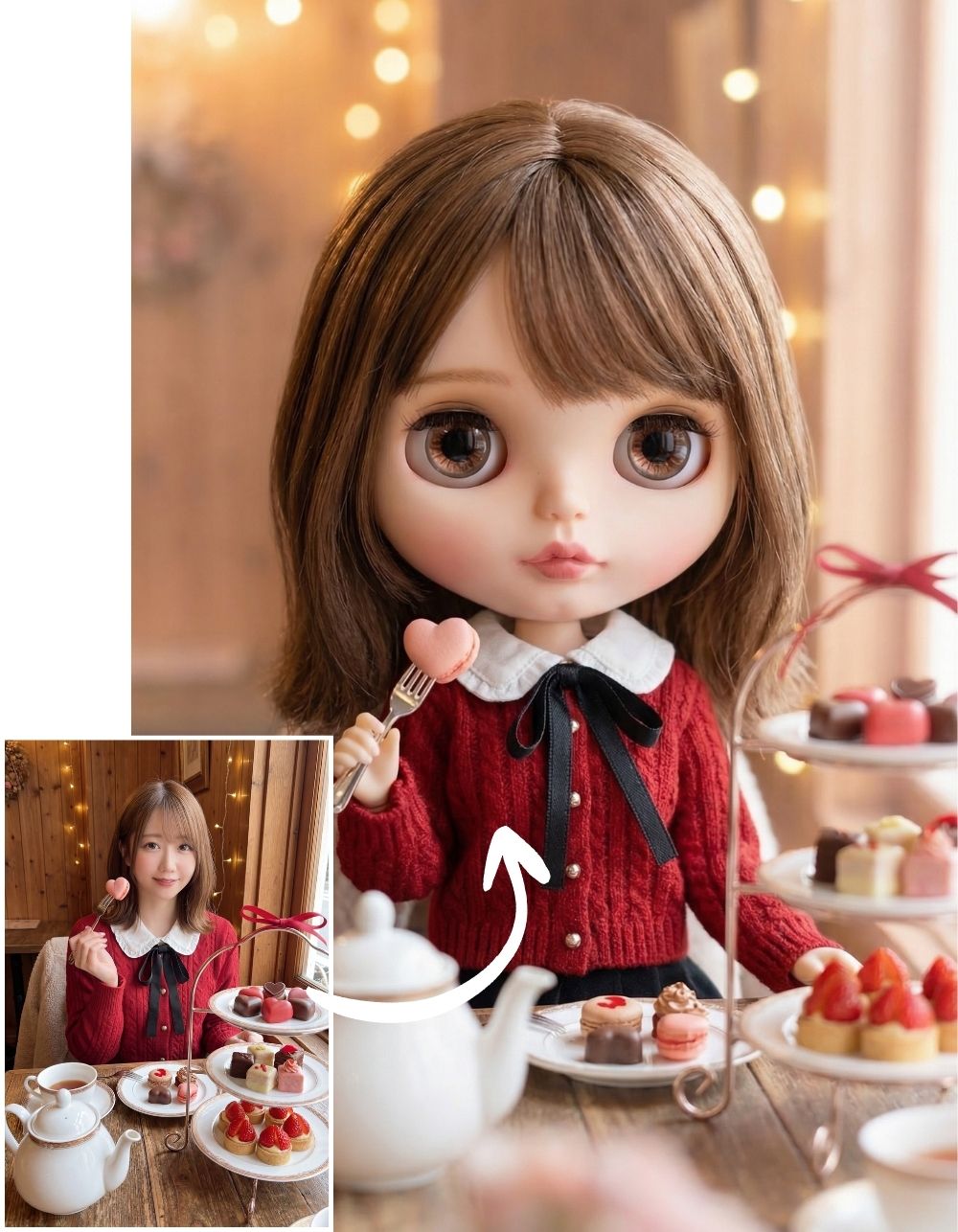 ▲本人そっくりの「my blythe doll」診断画像ができる!

「my blythe doll」診断のやり方
この流行りの「my blythe doll」診断は、『YouCam AI Pro』や『CapCut』などのアプリで作ることができます。
最新AIモデルを搭載した『YouCam AI Pro』を使えば、簡単に「my blythe doll」診断の画像を動画にしたり、アレンジしたりすることもできるので、おすすめですよ!
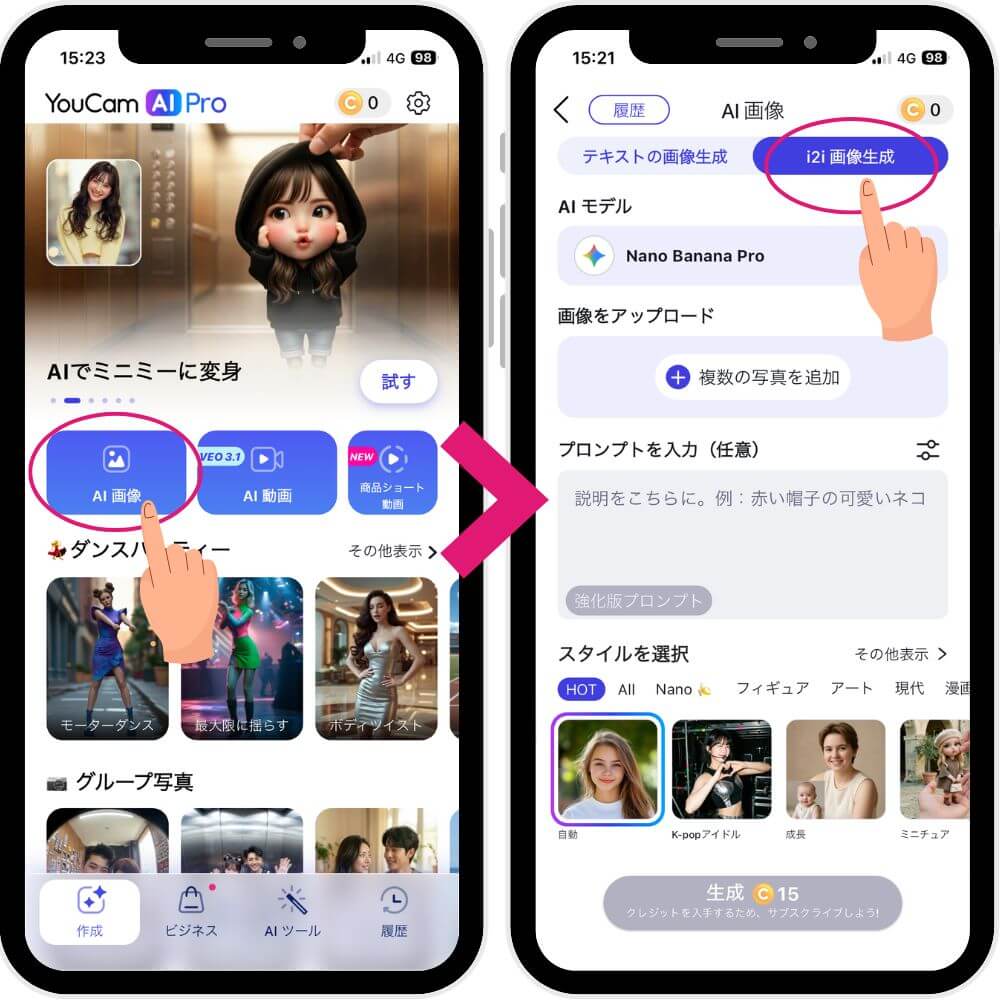
ステップ①【i2i画像生成】をタップ
まず、『YouCam AI Pro』のアプリをダウンロードし、トップ画面を開きます。
【AI画像】ツールをタップし、上に表示されている【i2i画像生成】をタップして切り替えます。
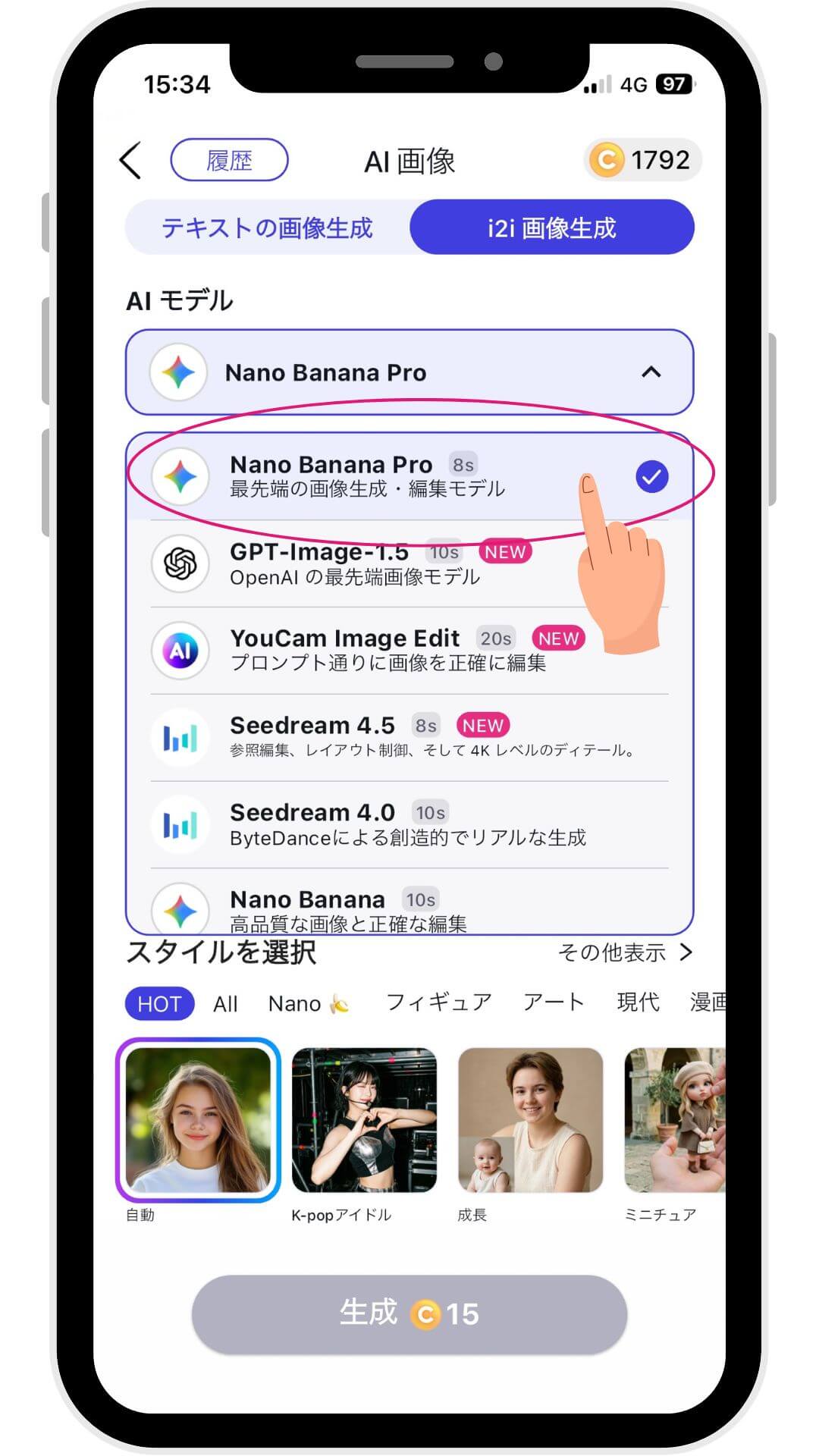
ステップ②AIモデルを選択
今回は、ナチュラルで実物のようなブライスドールが作れるAIモデル『Nano Banana Pro』を選択します。
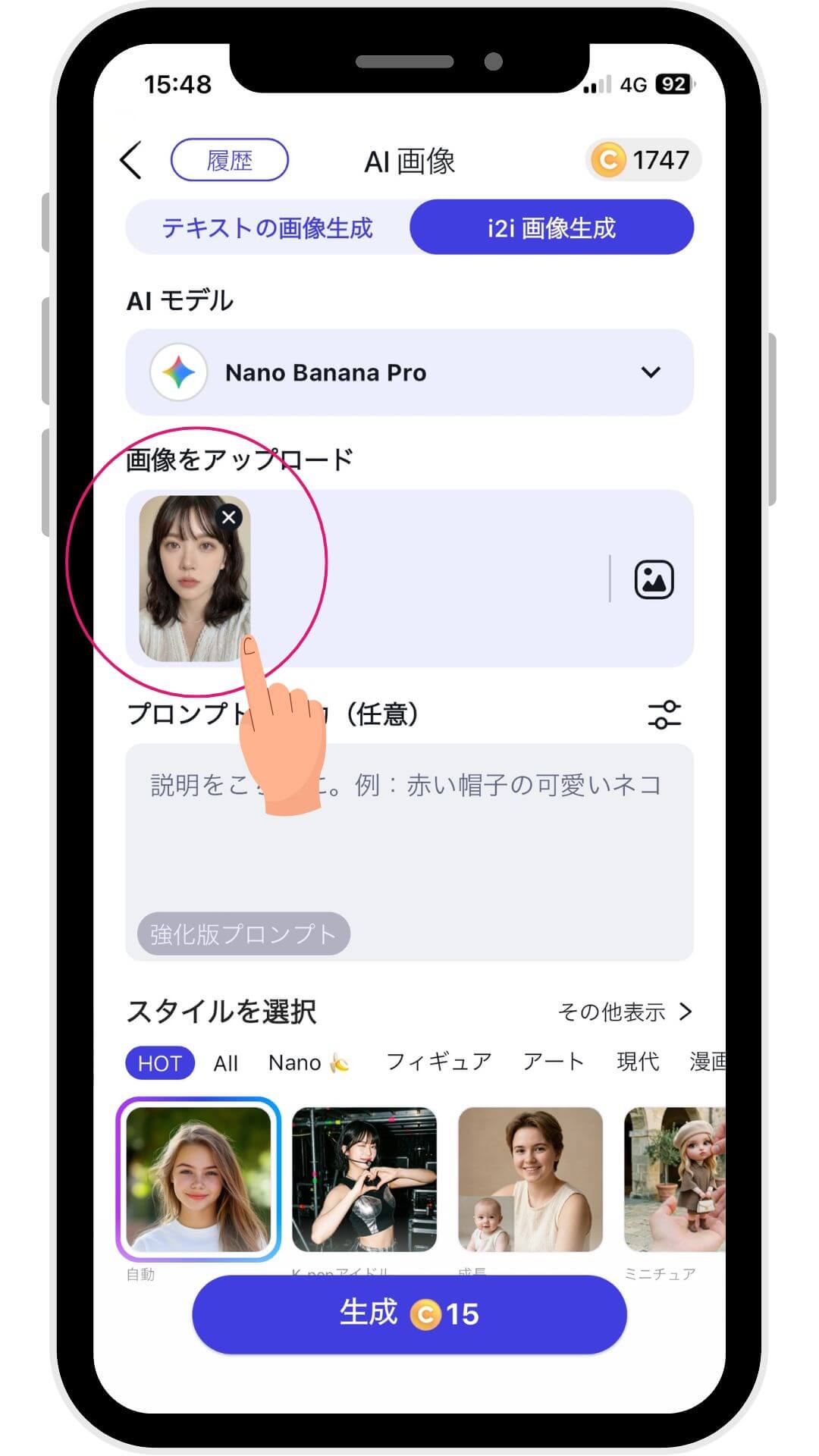
ステップ③写真をアップロード
「my blythe doll」診断をしたい写真をアップロードします。
ステップ④プロンプトを入力
プロンプトとはどのような画像を作りたいか指示する文です。
下にすぐ使えるプロンプトを用意したのでコピーペースとで貼り付けます。
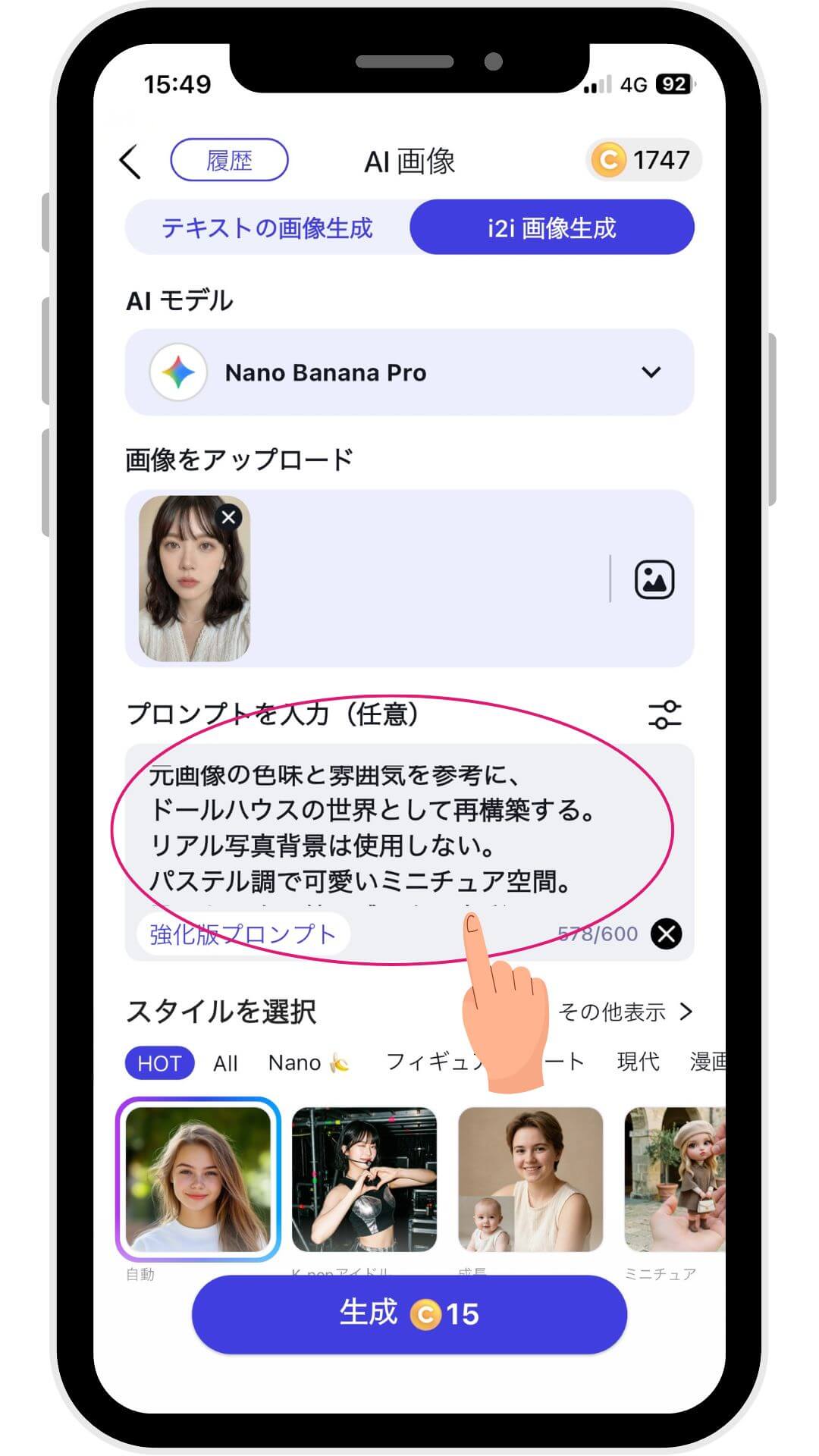
以下をコピー&ペースト👇
入力された人物を、忠実なブライスドールに変換する。
【顔の再現】 顔立ち、髪型、髪色、服装、雰囲気を忠実に再現。
下半身が写っていない場合は、 上半身の服装・雰囲気・色味に自然に合うボトムスをデザインする。 裸のボディを生成しない。 必ず服を着用させる。 上半身のみの場合は、上半身までが映る画像を生成。 誰が見ても元の人物だと分かること。 表情は無表情〜ごくわずかな微笑み。 笑顔は禁止。 歯は絶対に見せない。 口は小さく閉じている。 唇は小さく、ややぷっくりとした立体感。 中央が丸みを帯びたブライス特有の造形。 セミマット質感。 人間的なリアル口元にならないようにする。
【デフォルメ】 頭身は2.5頭身。 頭は体の約40〜45%のサイズ。 巨大な頭部と華奢で小さなボディ。 人間のリアルな比率は完全に排除。 強いデフォルメを適用する。
【目】 非常に大きく丸いガラスのような瞳。 ブライス特有のアイ。
【質感】 マットなプラスチック肌。 関節のあるドールボディ。 高級カスタムブライスの質感。
【背景】 元画像の色味と雰囲気を参考に、 ドールハウスの世界として再構築する。 リアル写真背景は使用しない。 パステル調で可愛いミニチュア空間。 柔らかい光、統一感のある色彩。
【仕上げ】 超高精細、立体感、自然な影、フォトリアル。
ステップ⑤【生成】をタップ
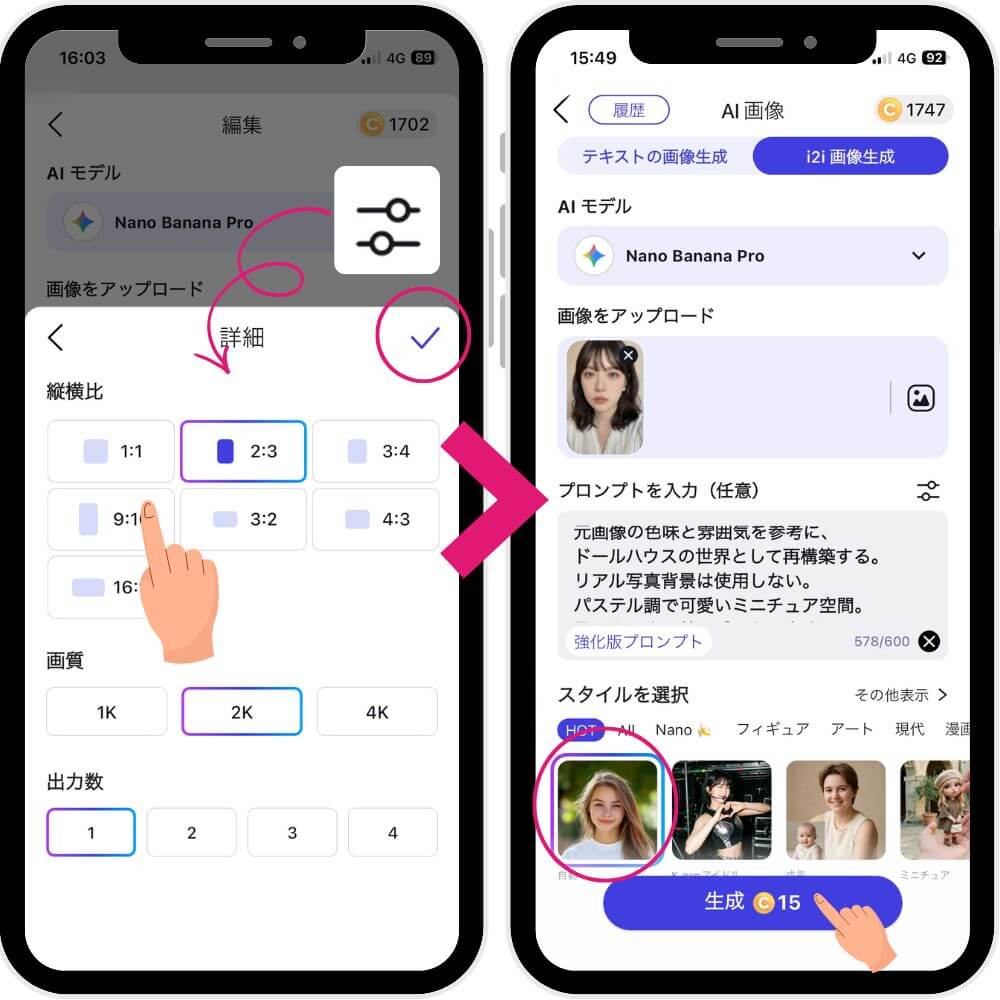
「プロンプトを入力」と書いてる右側にある「調整バー」アイコンを押し、縦横比を選択します。
今回は、縦長の2:3で生成してみます。
画質と、一度に生成するAI画像の枚数も選べます。
画質が良くなるほど、1度に生成する枚数が増えるほど、必要なクレジットも多くなります。
最後に、一番下の【スタイルを選択】が「自動」になっていることを確認したら【生成】ボタンをタップします 。
ステップ⑥「my blythe doll」画像の完成!
1分ほど待つと、「my blythe doll」画像が生成されました!
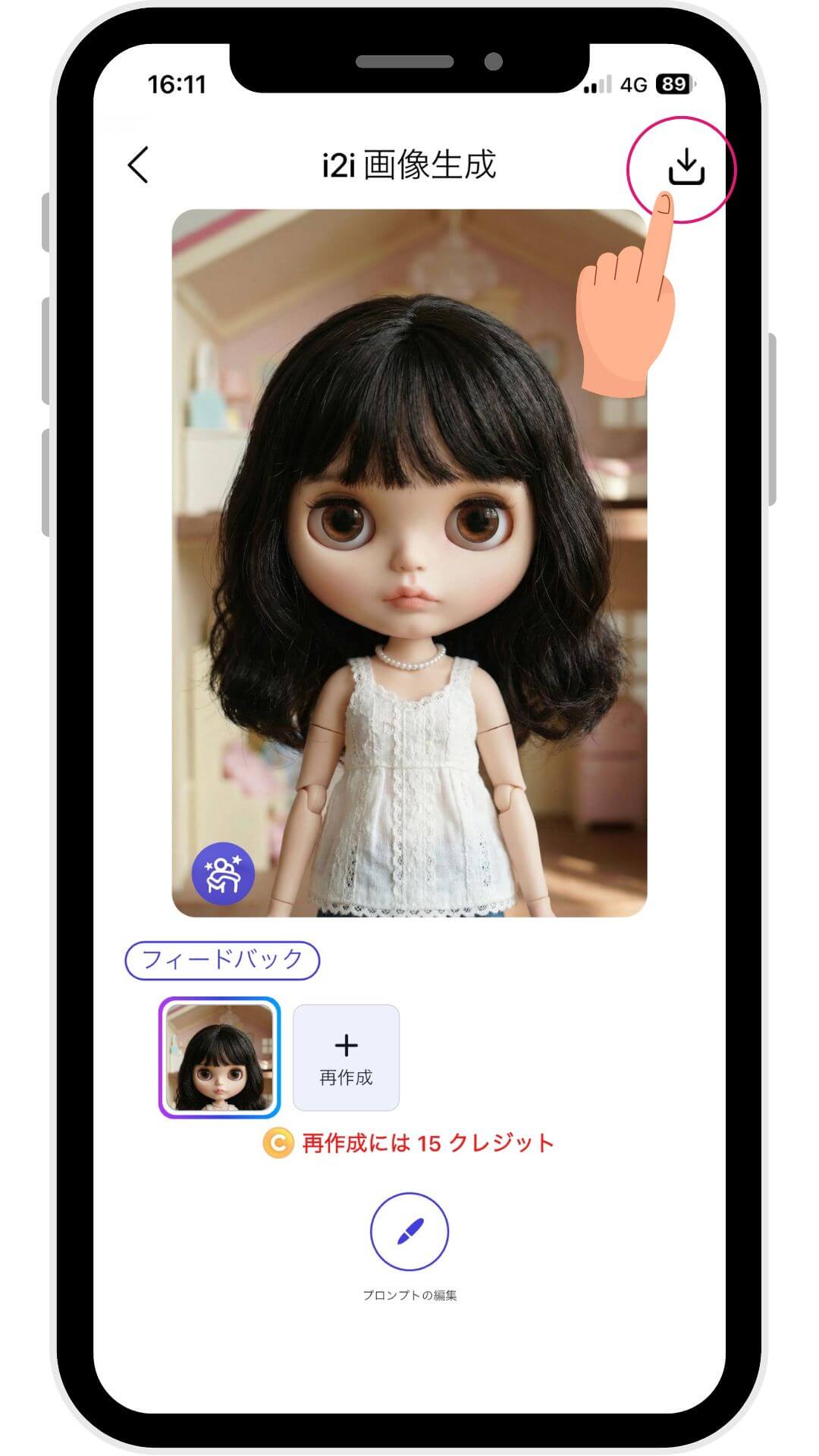
右上のダウンロードボタンからスマホに画像を保存して完成です!

「my blythe doll」診断画像を動かす方法
次に先ほど作った「my blythe doll」診断画像を動かすやり方を紹介します!
SNSで他の人と違う投稿で目立ちたい!という人は是非使ってみてくださいね。
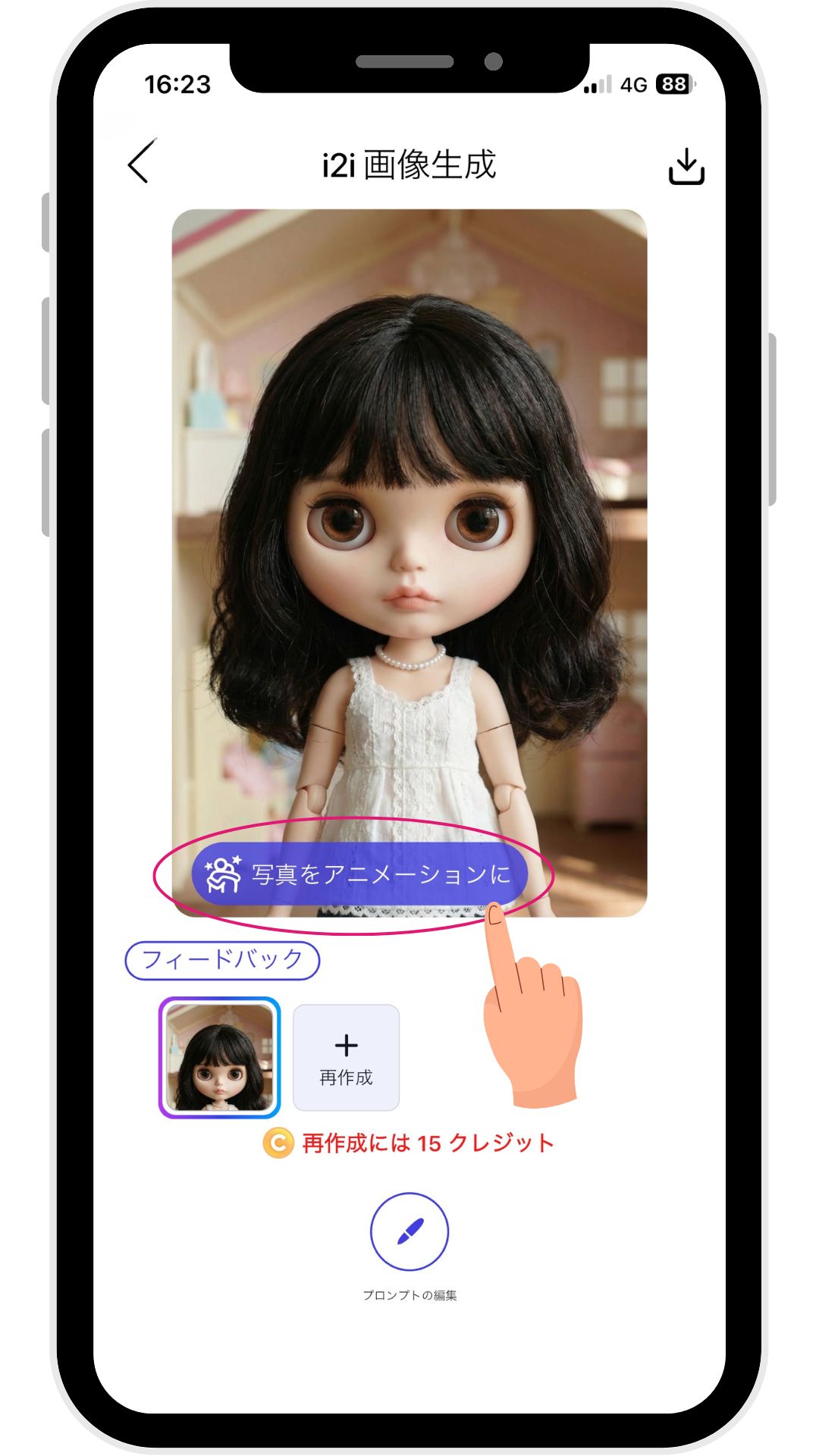
ステップ①:【写真をアニメーションに】をタップ
上記で紹介した方法で画像が完成したら、『写真をアニメーションに』をタップします。
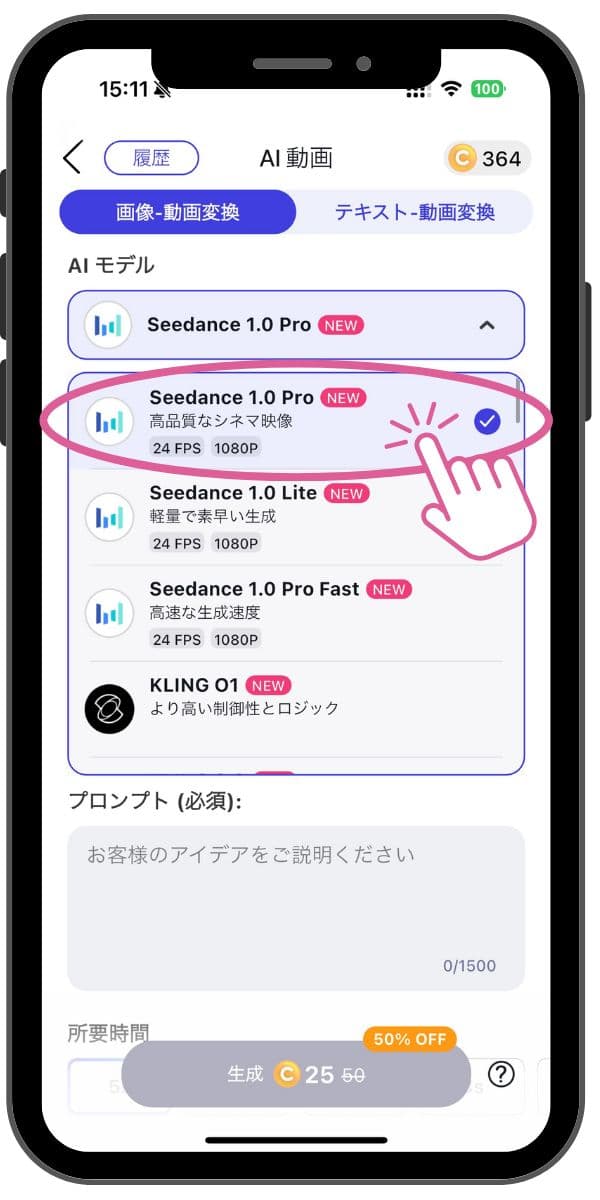
ステップ②AIモデルを選ぶ
ここでは、AIモデルは「Seedance 1.0 Pro」を選んでみます。
ステップ③プロンプトを入れて【生成】をタップ
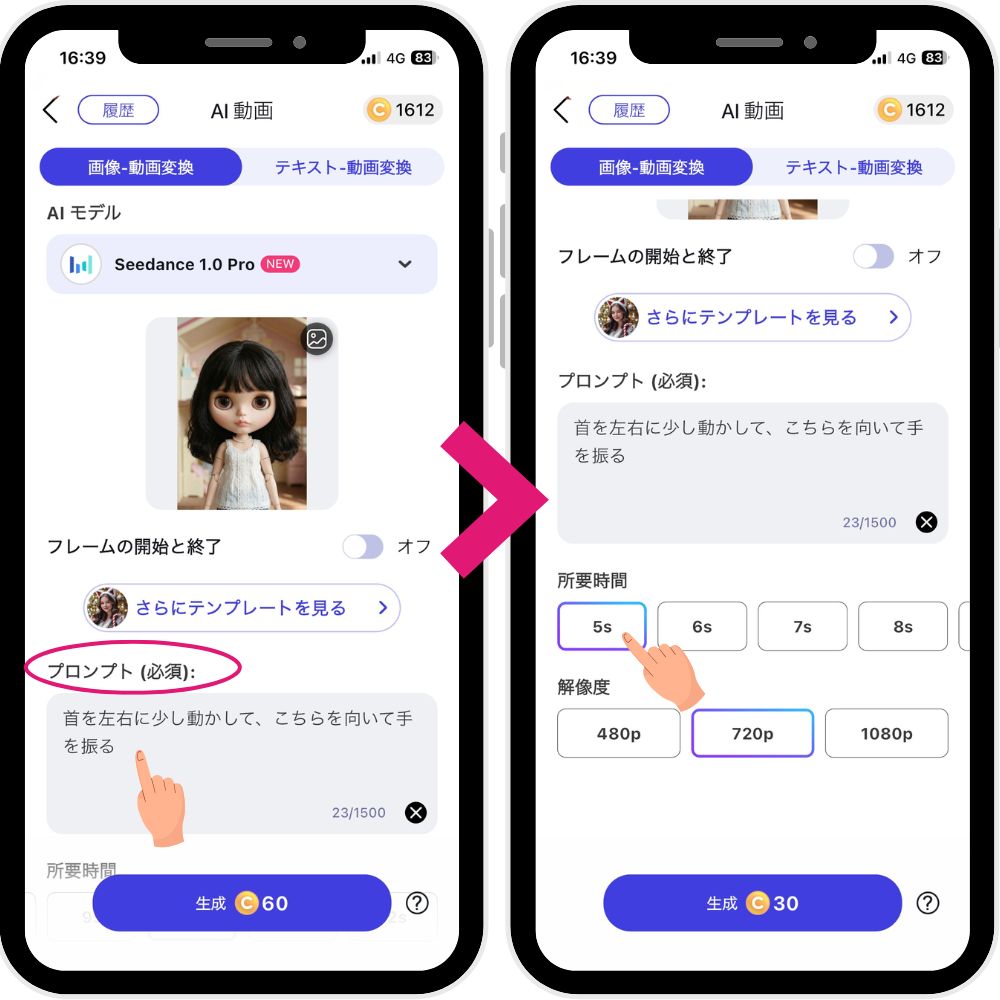
プロンプトでどのような動きにしたいかを指示します。
例:首を左右に少し動かして、こちらを向いて手を振る
そして、【所要時間】と【解像度】を設定します。
ここでは「5秒」と「720p」にしてみます。
そして最後に、下の【生成】ボタンをタップして動画を作りましょう!
ステップ④動く「my blythe doll」画像が完成!
数分待つとAI動画が完成します。 動画はプレビューすると自動でスマホに保存されます。

「my blythe doll」診断のアレンジ集
複数人でも生成できる!
『YouCam AI Pro』を使えば、2つ以上の被写体でも作れちゃうんです!
カップル写真を使って「my blythe doll」診断したり、仲のいい友達との画像も使えます✨
可愛いポーズで!
テンプレートを使うとポーズが決まってしまいますが、「可愛いポーズの画像を作りたい!」と思ったときにプロンプトを変えられるのが、『YouCam AI Pro』を使うメリット♪
今回はプロンプトに【片手で口元を押さえて斜め上を見つめる】を追加してみました!
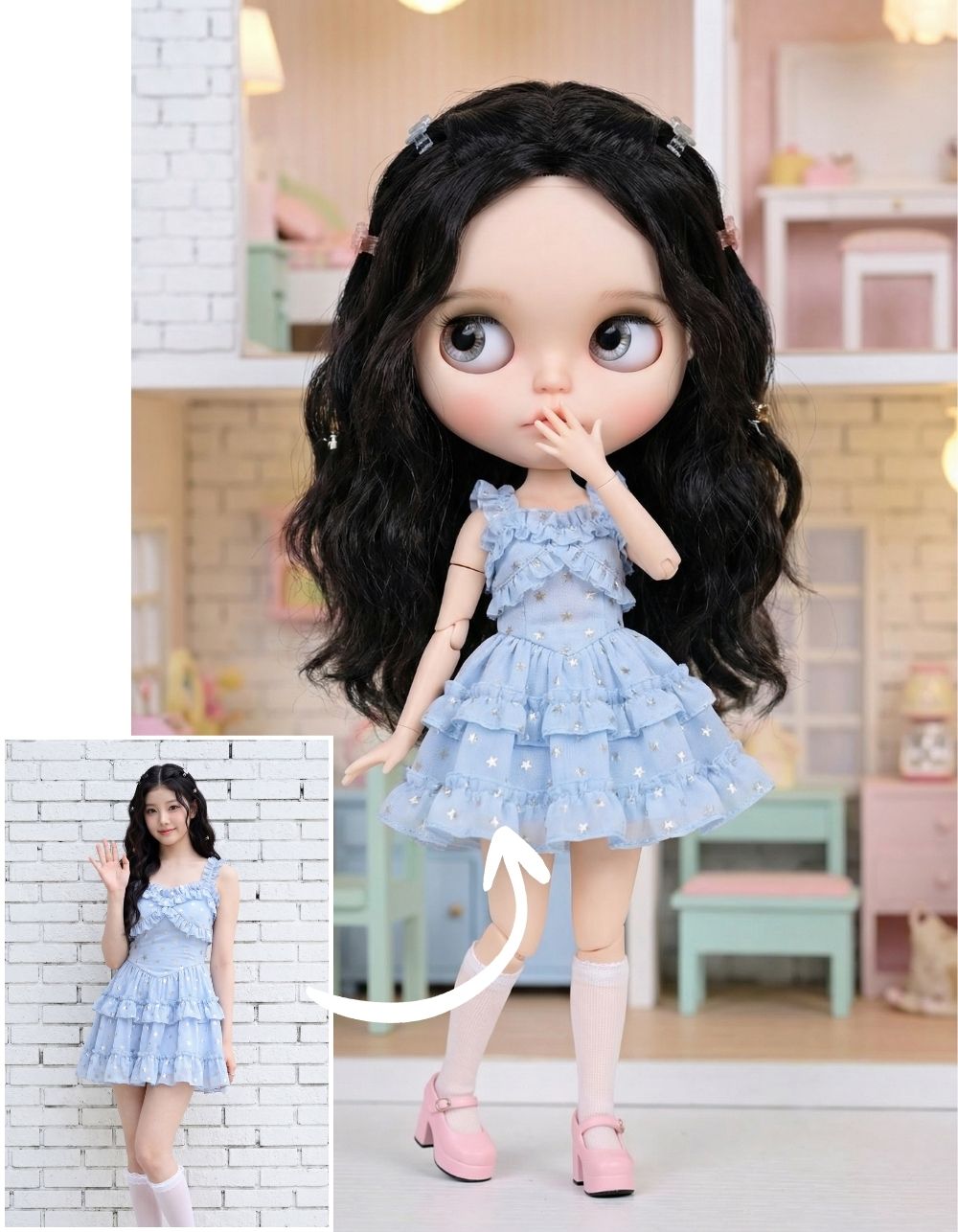
プロンプトを変えてあなただけの「my blythe doll」診断画像を作ってみてくださいね!
まとめ
この記事ではSNSで話題の「my blythe doll」診断のやり方と、さらに画像を動かして動画にする方法までご紹介しました。
自分の写真から、ブライスドール風のビジュアルを簡単に作れるのが魅力の、今注目のAI画像生成トレンドです!
写真を1枚用意するだけで、今回紹介したAIアプリを使って誰でも手軽にドール風画像や動画を作ることができます。
SNSのアイコンや投稿にもぴったりなので、ぜひみなさんも「my blythe doll」診断を体験して、この流行りを楽しんでみてください!
この記事の監修者
PERFECT株式会社 編集部
写真加工&画像編集アプリのエキスパート。盛れる自撮り加工や映える画像&動画編集についてのコンテンツをお届け。最新の流行から少しニッチな情報まで、幅広く発信していきます。



