原作者:
原作者: 


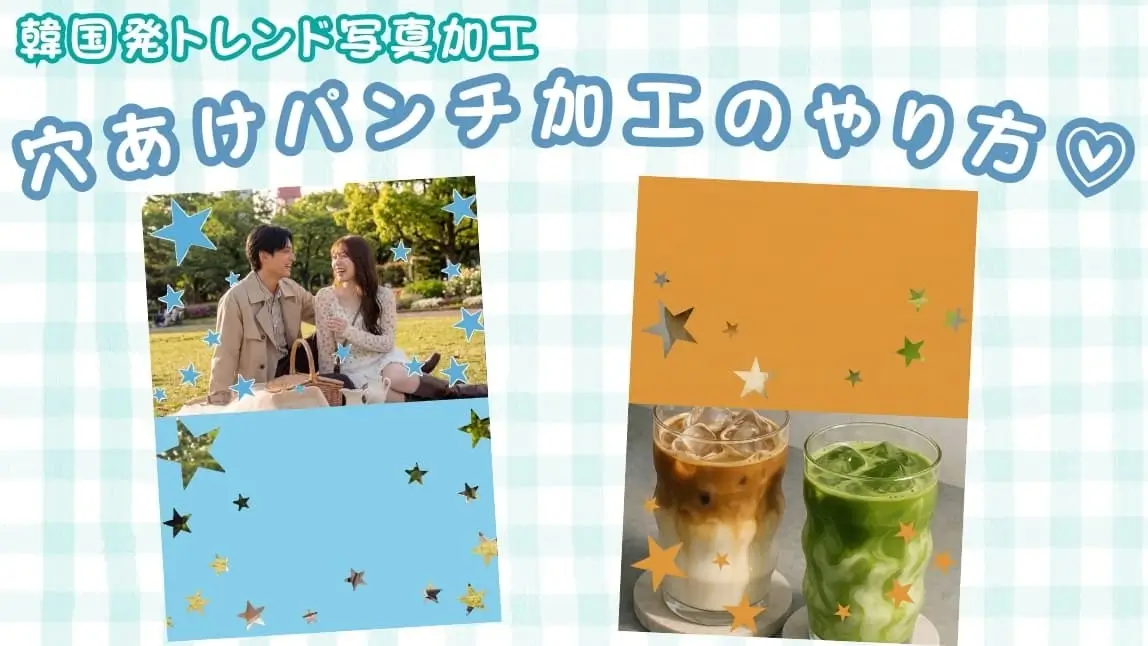
最近、XやInstagram、Threadsなど各種SNSで流行りの『穴あけパンチ加工』を知っていますか?
韓国発祥の写真加工トレンドで、パンチ穴のように見えることから、この名前がついています。

(出典:@kittystudio0904)
▲snsでバズっているパンチ加工の元ポスト
そこで今回は、写真加工アプリを使った穴あけパンチ加工のやり方をご紹介します!
少し難しい加工ですが、丁寧に紹介しているのでみなさん是非一緒にやってみてくださいね!

▲流行りの穴あけパンチ加工

『穴あけパンチ加工』画像の作り方
用意するもの
- 加工したい写真
- ユーカムアプリ(YouCam Perfect)

これから作るのは、下の画像のパンチ穴加工です☆
それではさっそく作っていきましょう!

ステップ①背景のカラー画像を用意

▲パンチ加工のカラー背景を選択
アプリ右上のストアアイコンから、【背景】を選択し、パンチ加工に使用したい好きなカラーを選びます。
【切り抜き&回転】でパンチ加工したい写真のサイズに合わせます。
(縦長3:4や横長4:3がおすすめ)

▲カラー背景を写真の比率に合わせる
ステップ②型スタンプでパンチ加工

【テキスト】で丸型「●」やハート「♥」、星型「★」などと打ち、カラー背景の上にランダムに配置します。
フォントを変えることでより好みの形に調整できます!
☆型のおすすめのフォント👇
「ポッタ」
ステップ③反転画像を作る

▲穴あけパンチの反転画像を作成
アプリトップ画面に戻り、【i2i画像生成】をタップし、さっき作ったスタンプ画像を選択します。
右上の調整バーアイコンを開き、縦横比を、さっき作った画像と同様のサイズにしましょう。
画質はなんでもOK!
以下のプロンプトをコピー&ペーストで入力します。
黄色背景部分をそのままコピペ👇
"アップロード画像の背景カラーコードとソリッドスタンプのカラーコードを入れ替える。"
スタイル「なし」を選んで、色反転画像の生成スタート!
完成した画像は忘れず保存しましょう!
ステップ④【コラージュ】を選択

アプリのトップ画面に戻り、【コラージュ】をタップし、自分のアルバムの中からパンチ加工に使用したい写真を2枚(同じ写真を2枚)選択しましょう。
次の画面に遷移したら、【グリッド】タブに移り、横並び2枚、もしくは縦並び2枚のテンプレートを選択します。
そして、画像に合わせて比率を変更します。
縦長2:3もしくは横長3:2がおすすめです!
上下それぞれ位置を調節したら、一旦保存しましょう。
ステップ⑤画像を追加しパンチ穴を選択する

▲画像を追加し、パンチ穴を選択する
次に、下のツールバーから【写真を追加】をタップし、ステップ2とステップ3で作成したパンチ穴画像をアップロードします。
そしてその中から1枚選択し、【切り抜き】をタップします。
すると、自動で星型部分が赤く選択されます。
小さな形などは赤くならないこともあるので、下のように指でタップして手動で選択しましょう。
▲パンチ穴をタップして選択する様子
指マークで選択して、消しゴムマークで赤くなった選択範囲を消すことができます。
ステップ⑥【切り抜き】でパンチ穴加工
切り抜き範囲の選択は、星やハート、丸型をタップして選択する方が簡単です。
カラー背景を残し、パンチ穴部分を切り抜きたい場合にも、先にパンチ穴の形を選択した後に切り抜き範囲を逆転させるのが簡単に加工するコツです🌟
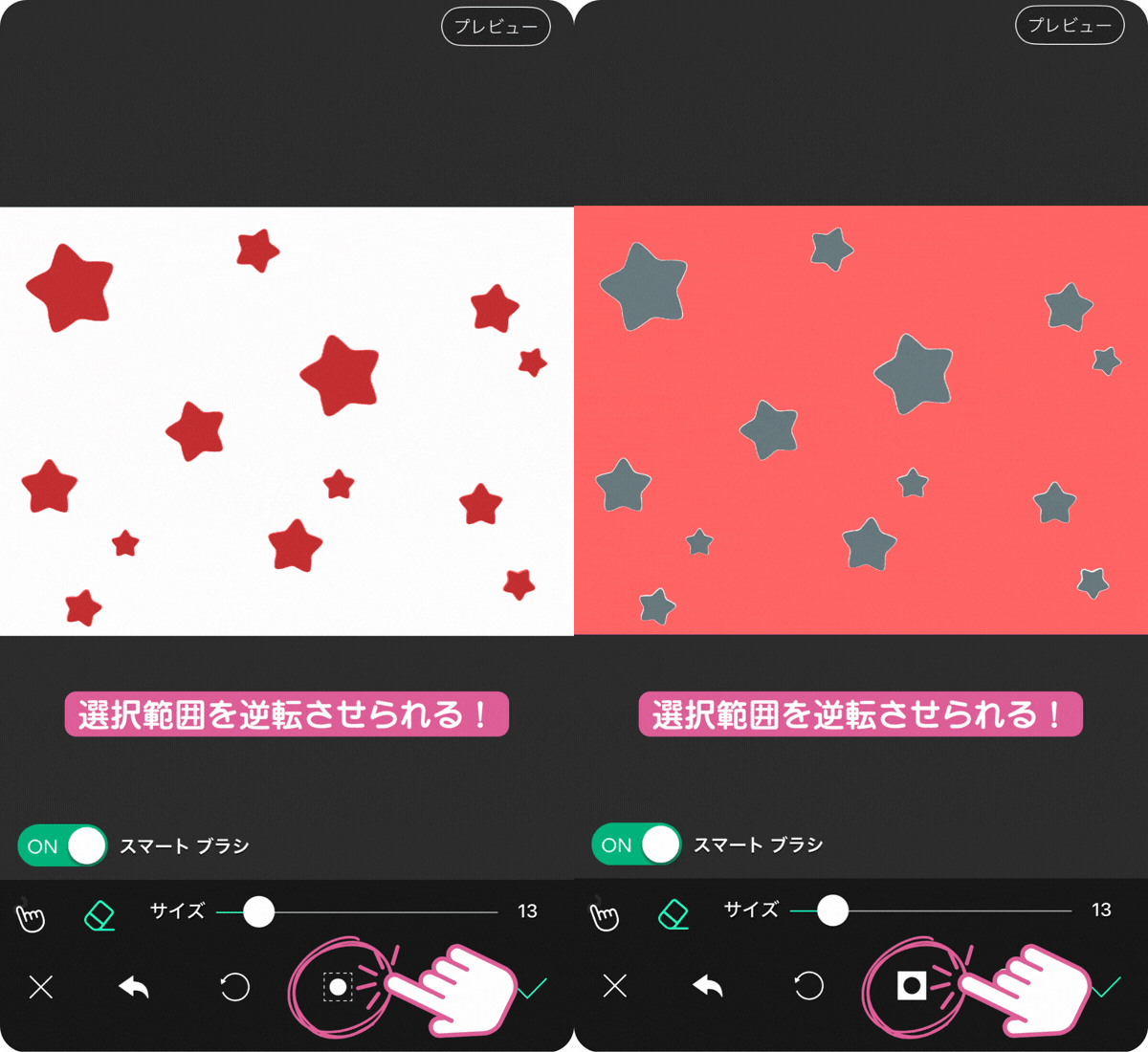
▲切り抜く範囲を逆転させる様子
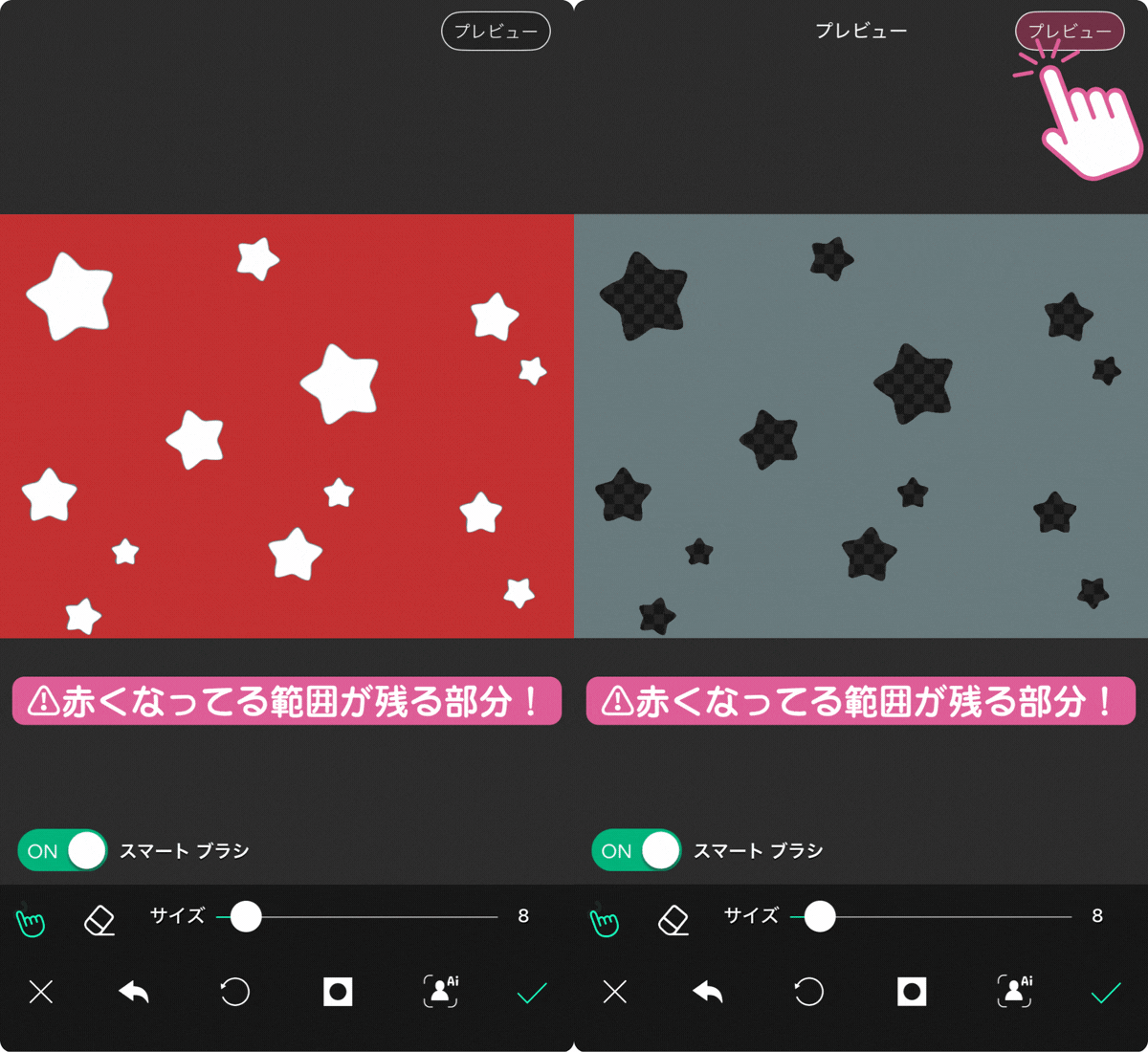
▲切り抜き範囲をプレビューで確認
プレビューで確認してみて、OKだったら右下の✅ボタンを押して決定しましょう。
もう1枚の周囲を切り抜き星型を残す方の加工も同様に行いましょう。
ステップ⑦穴あけパンチ加工完成!

▲切り抜いたパンチ穴を元の画像に合わせる
切り抜いた画像を元の画像に綺麗に重ねたら完成です!

▲穴あけパンチ加工完成!

お疲れ様でした☆
色々な穴あきパンチ画像加工例
自撮り写真で穴あけパンチ風画像加工
カフェ写真の穴あけパンチ画像加工
複数の形を使った穴あけパンチ加工
まとめ
今回は、今SNSで流行りの『穴あけパンチ加工』画像の作り方を解説しました!
少し難易度の高い写真加工ですが、とっても流行っている話題の画像加工なので、この記事を手元にぜひ挑戦してみてくださいね☆彡
この記事の監修者

パーフェクト株式会社 編集部
写真加工&画像編集アプリのエキスパート。盛れる自撮り加工や映える画像&動画編集についてのコンテンツをお届け。最新の流行から少しニッチな情報まで、幅広く発信していきます。