


 原作者:
原作者: 
XやTikTokでは、写真加工アプリで髪の毛の先をびょーんと伸ばす「ピクミン加工」が流行中です。
そこで今回の記事では、流行りのピクミン加工のやり方とおすすめアプリをご紹介します。
ピクミン加工とは?
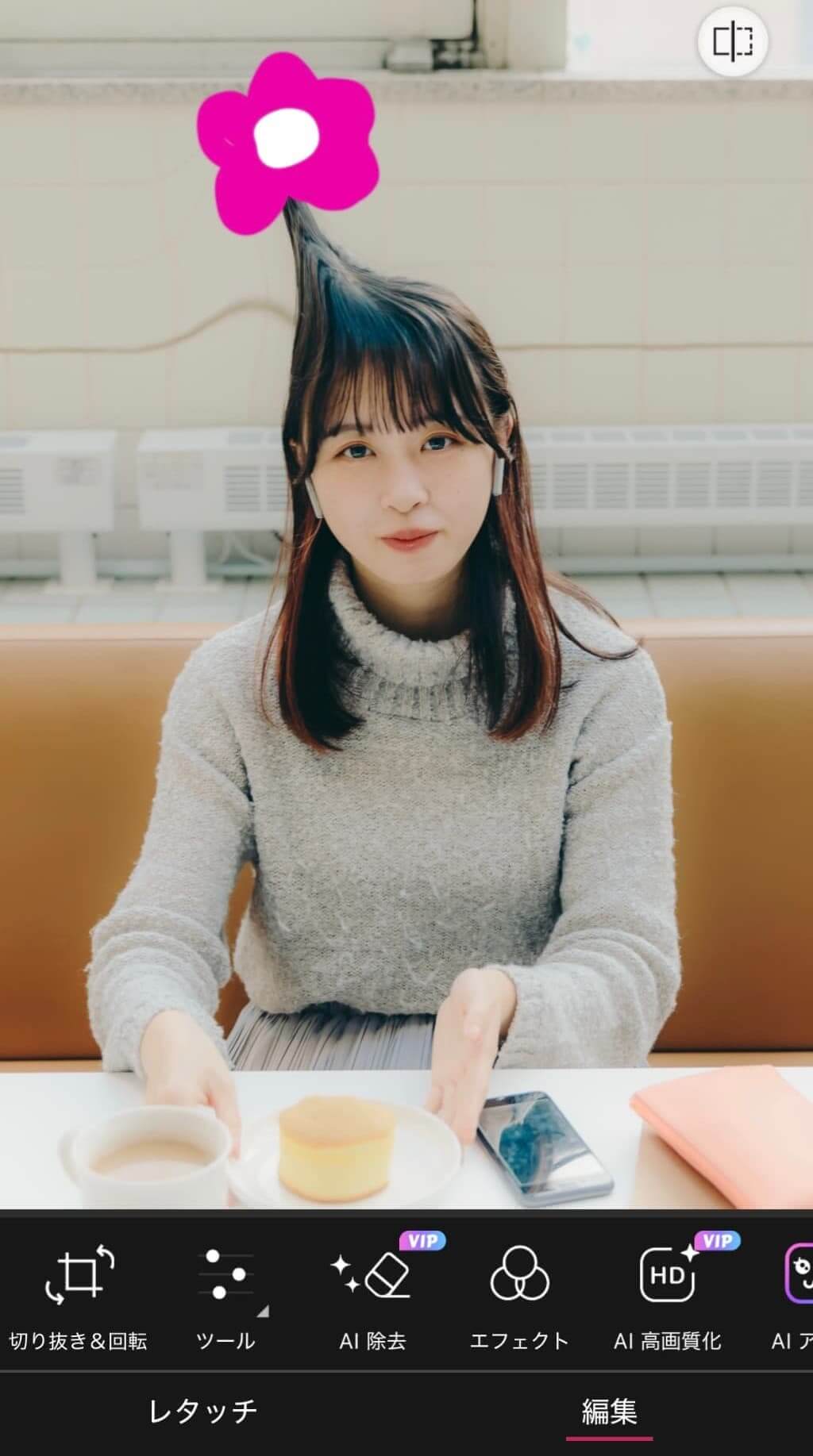 ▲写真加工アプリ1つでできるピクミン加工

ピクミン加工とは、写真の髪の先端をびょーんと尖らせて、任天堂のゲームシリーズに登場するキャラクター「ピクミン」のようにアレンジする加工のことです。
お花なども合わせてつけるとまるで本物のピクミンみたいで更にかわいく仕上がります。
 ▲ピクミン加工する様子
ピクミン加工のやり方

ここからは、実際にピクミン加工のやり方をステップごとにご紹介します。
ピクミン加工は、写真加工アプリ『ユーカム(YouCam Perfect)』のレタッチ機能で簡単にできます。
ぜんぶ無料でできるので、ぜひ試してみて下さいね!
ステップ①写真を選択
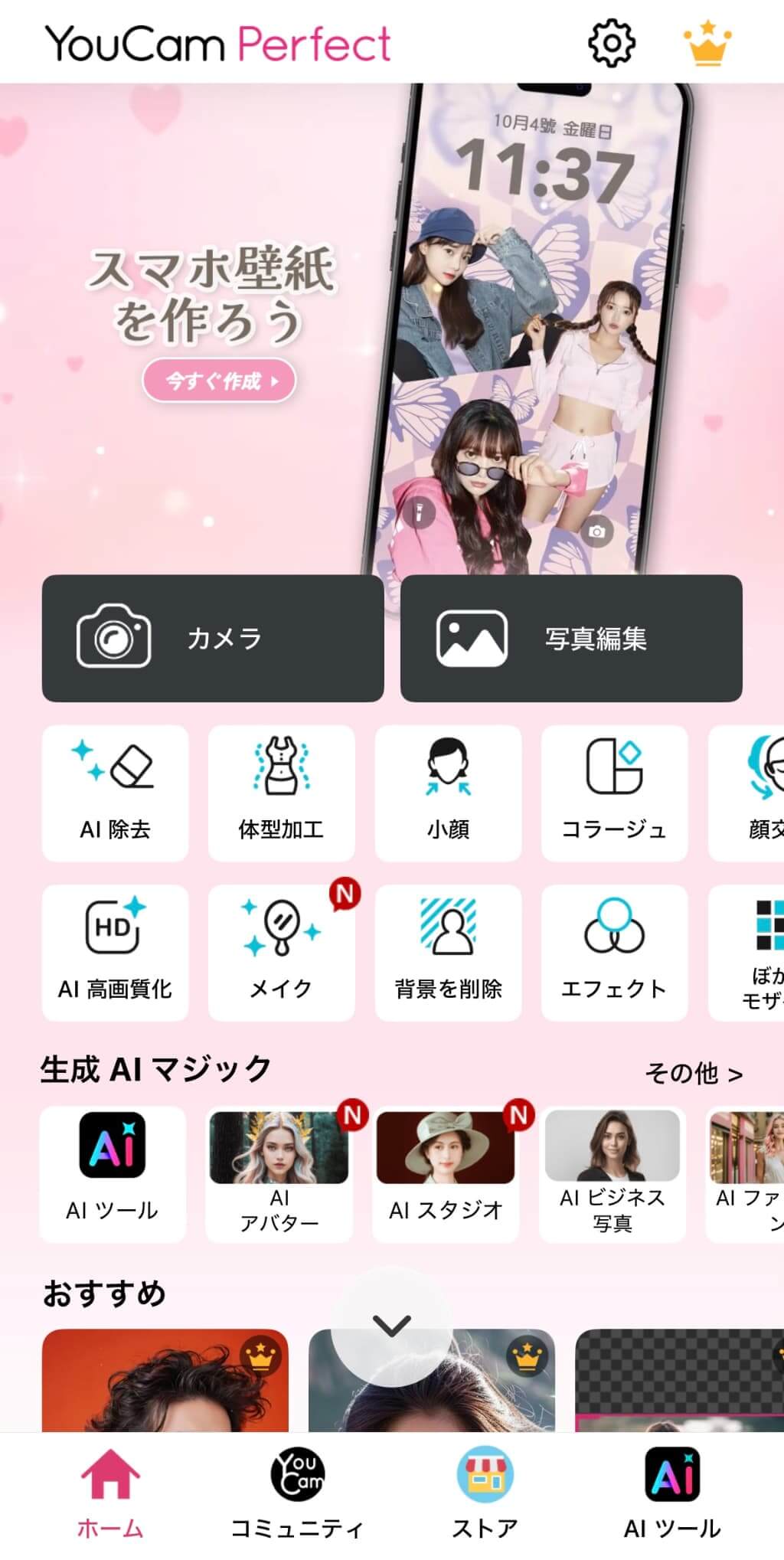 ▲アプリのトップ画面
アプリを開き、【写真編集】をタップします。
ピクミン加工したい写真を1枚選びます。
ステップ②レタッチを選択
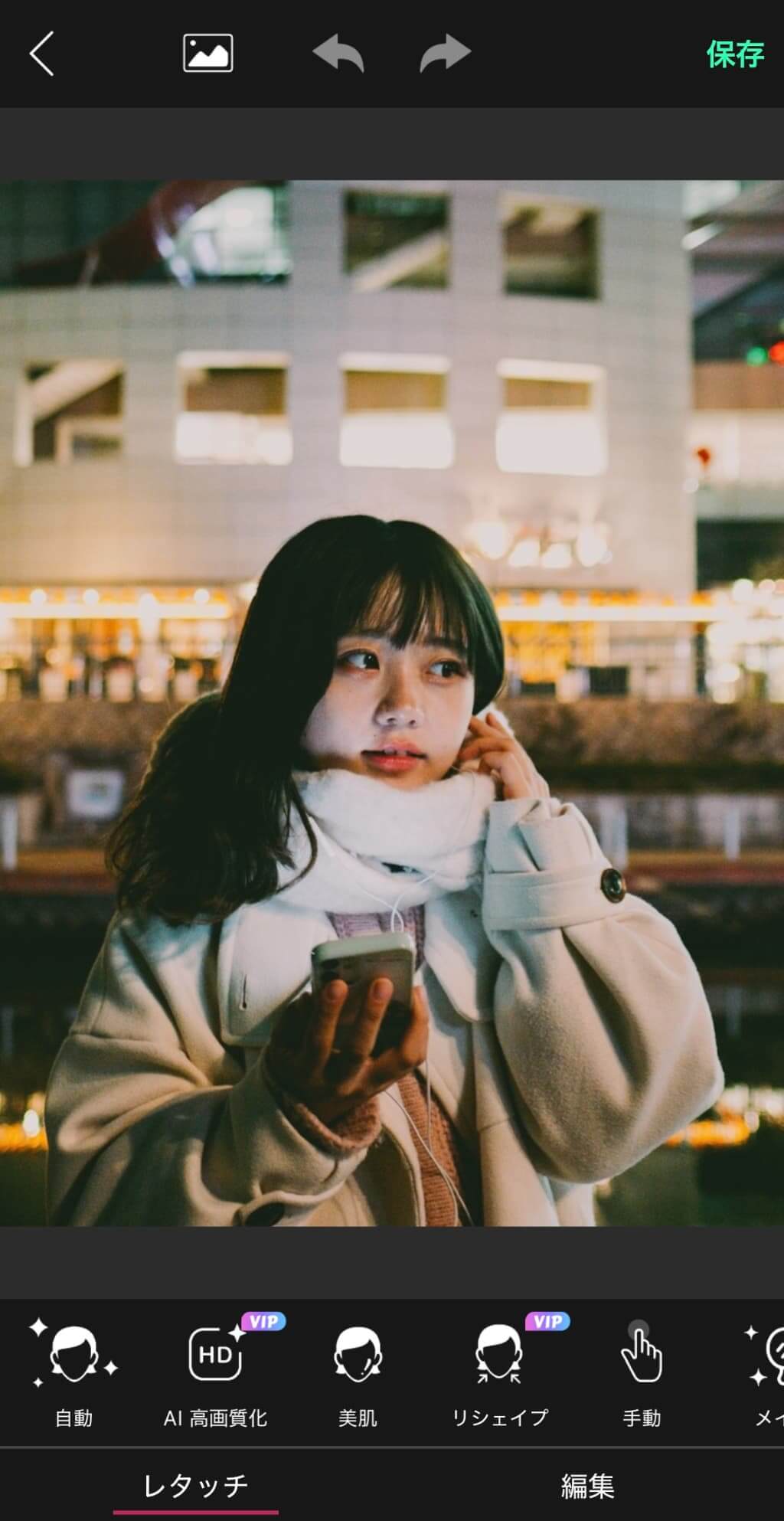 ▲レタッチ画面
画面下のツールバーから、【レタッチ】モードを選択し、その中にある【手動】をタップします。
ステップ③髪をとがらせる
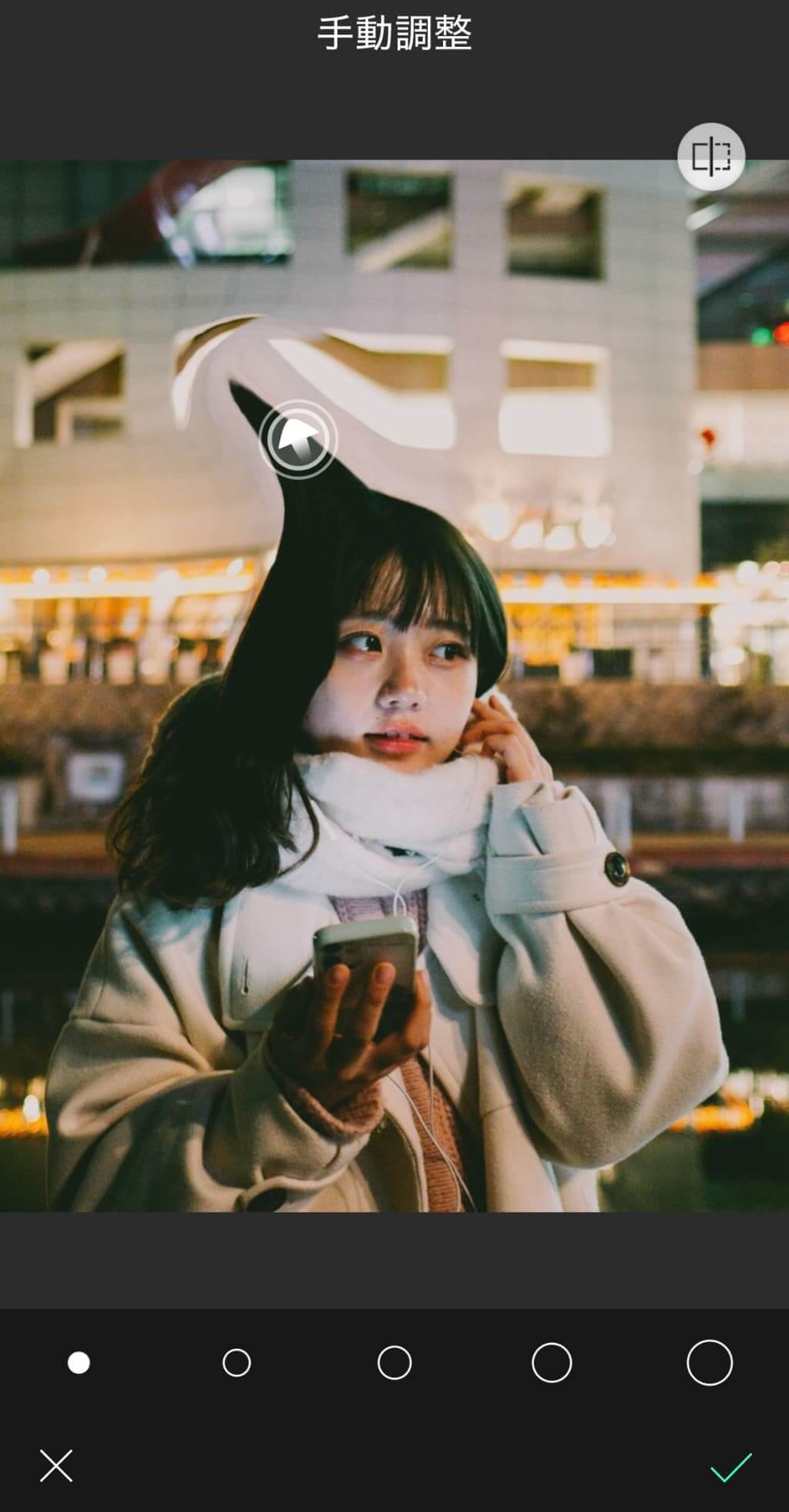 ▲先端は細めのブラシがおすすめ
ここから、写真を本格的にピクミン加工していきます。
好きな大きさのブラシを選び、髪の毛を一定方向にとがらせるように引き延ばしていきます。
先端は、細めのブラシを使うと、とんがり感が強調できて上手く加工できます。
ステップ④ブラシを選択
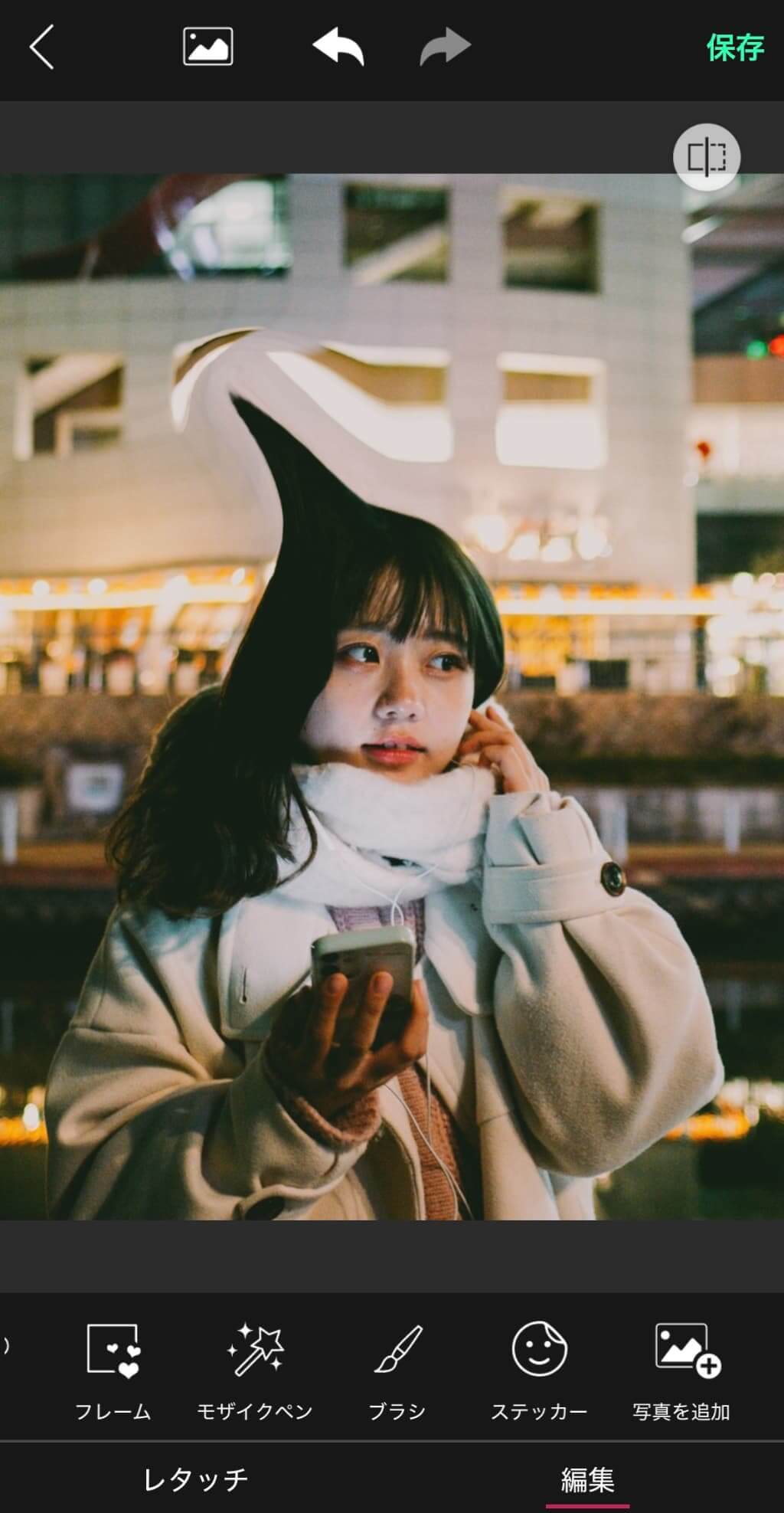 ▲【編集】>【ブラシ】を選ぶ
こんな感じで、ピクミンっぽくなりました。
が、まだピクミンのお花が咲いていませんね。
【編集】モードの中にある【ブラシ】でお花をつけたしていきましょう。
ステップ⑤お花を追加
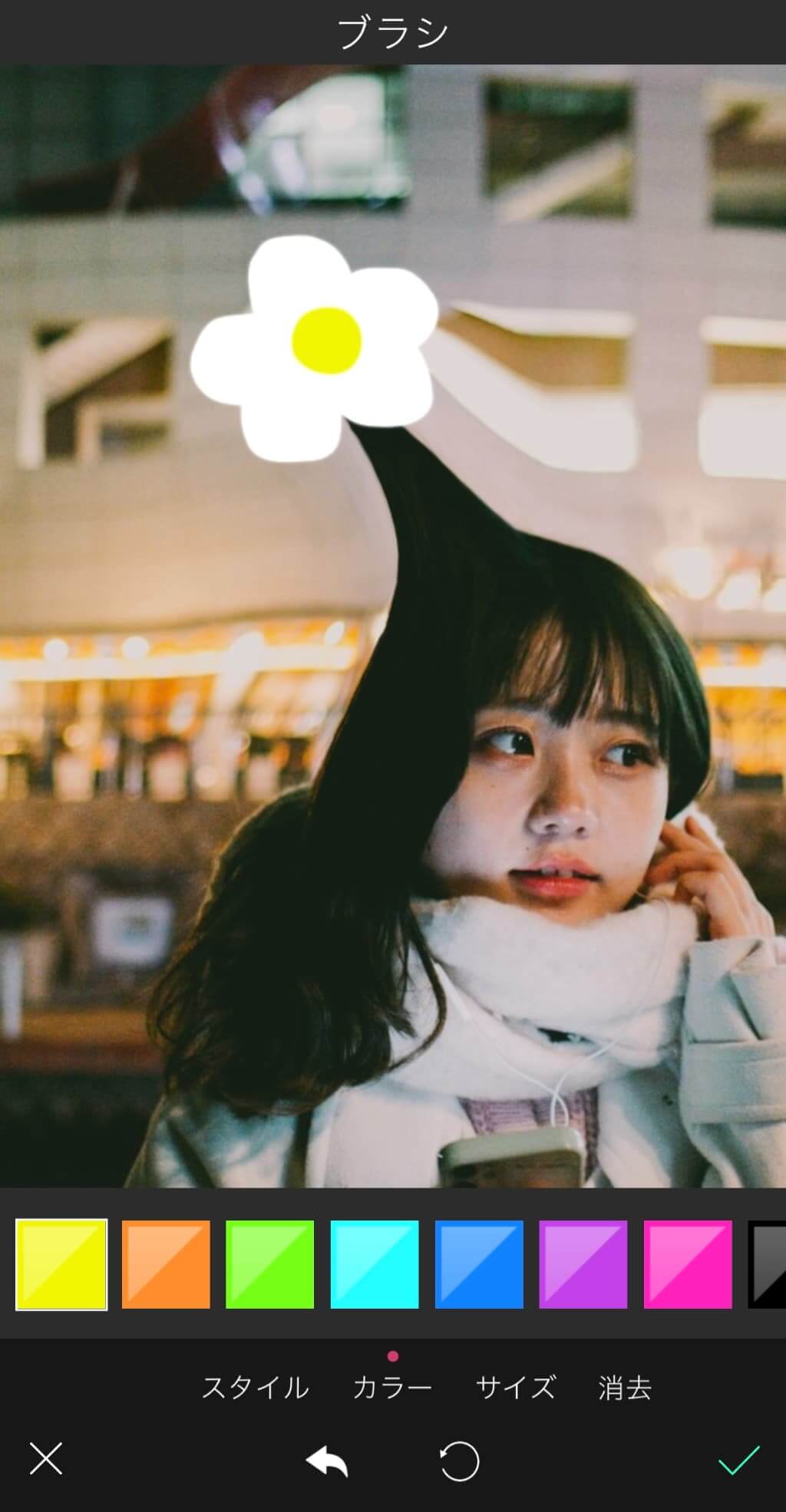 ▲ピクミン画像にお花を描く
らくがき機能で、頭の上にお花を咲かしてみました。
可愛い花ピクミンのできあがりです。
ステップ⑥保存
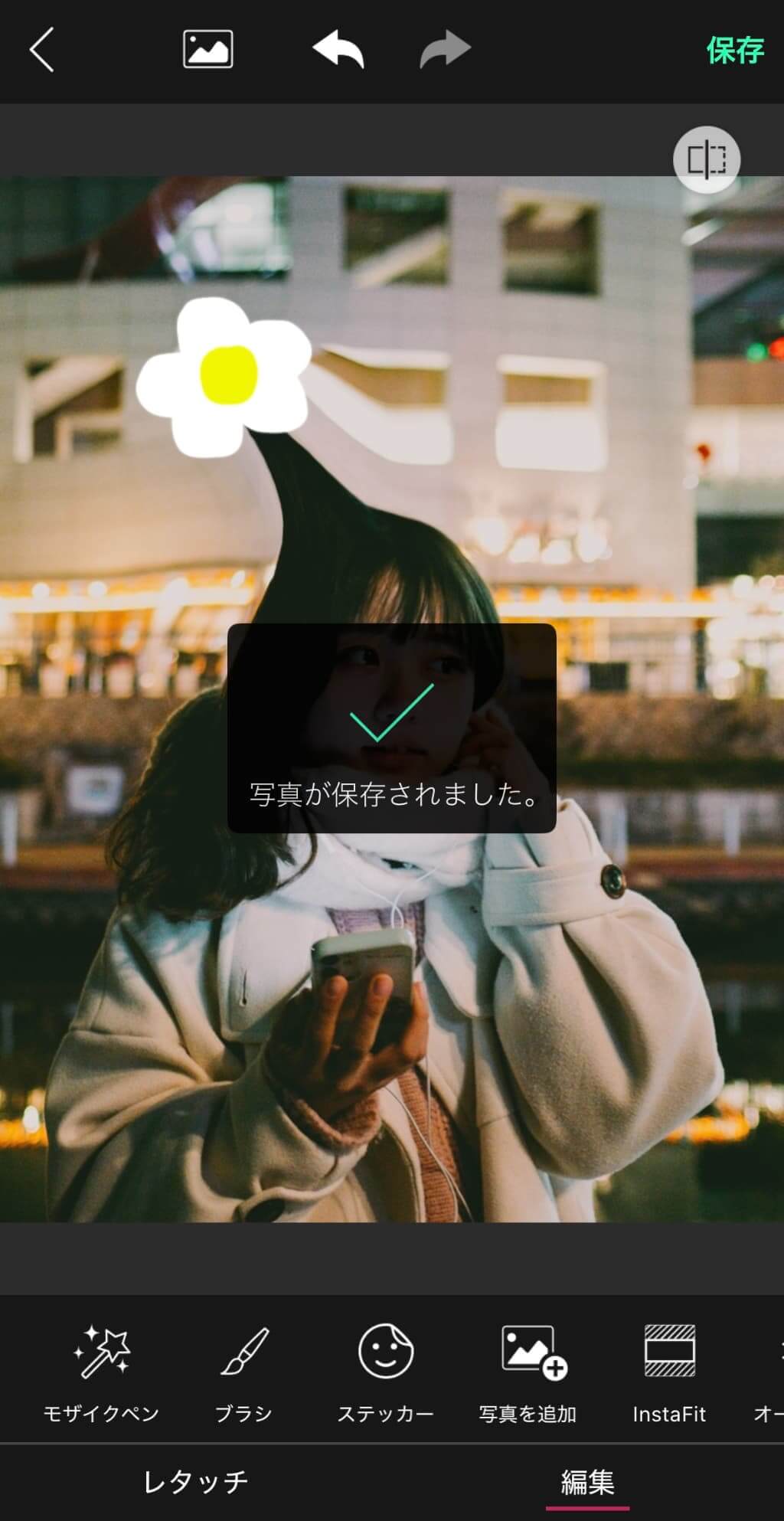 ▲ピクミン加工した写真を保存
最後に、作成したピクミン画像を保存すれば完成です。
ピクミン加工した画像は、そのままアプリからインスタなどのSNSに投稿できます。
まとめ
以上、今回の記事ではSNSで流行りのピクミン加工のやり方をご紹介しました。
ピクミン加工は、韓国からやってきた新たなトレンドです。
人だけでなく、ペットや推しの写真でピクミン加工してみても面白いのでぜひやってみてください。
この記事の監修者

パーフェクト株式会社 編集部
写真加工&画像編集アプリのエキスパート。盛れる自撮り加工や映える画像&動画編集についてのコンテンツをお届け。最新の流行から少しニッチな情報まで、幅広く発信していきます。



