


 原作者:
原作者: 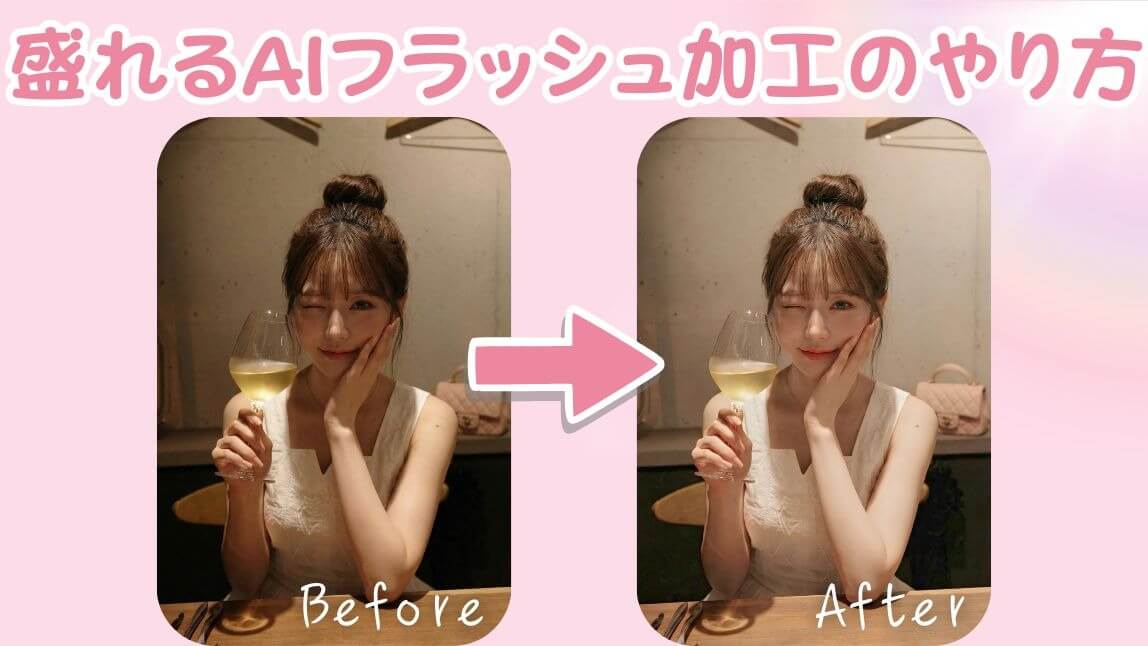
最近SNSでよく見かける、パッと顔の部分に光が当たったような自撮り写真。
実はこれ、「AIフラッシュ加工」と呼ばれる照明を後付けする写真加工がトレンドなんです。
話題のこの加工、他の色んな自撮りアプリでも簡単にできるって知っていましたか?
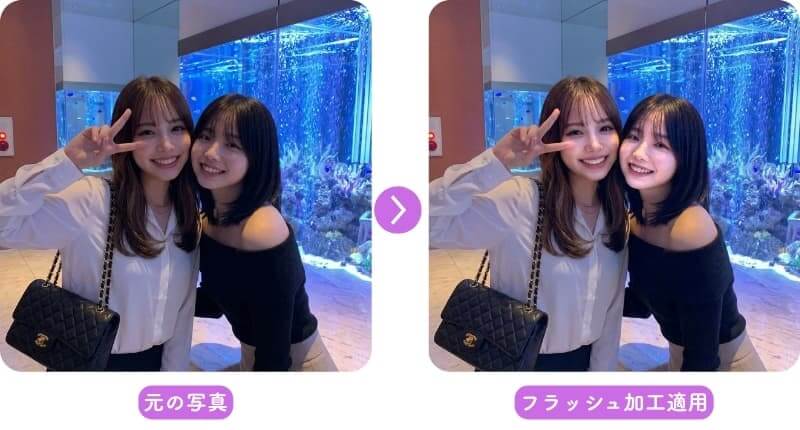

そこで今回は、撮った写真に後付け可能な、肌を綺麗に見せられるフラッシュ加工のやり方について、実際にやってみた体験とともに徹底解説します!
AIフラッシュ加工とは?
フラッシュ加工は簡単に言うと、フラッシュを使わずに撮った全体的に暗めな写真に、フラッシュっぽい光を後から足す加工のことです。
最近はAIが進化していて、ただ明るくするだけじゃなく、「どこに光が当たったら自然か」「顔の立体感が一番きれいに出るのはどこか」まで自動で判断してくれます。
特に自撮りだと、
- 暗いと盛れない
- フラッシュ焚くと白飛びする
- シーンによってはフラッシュ撮影ができない
このような悩み、あるあるですよね。
AIフラッシュは、そのちょうど間をうまく埋めてくれる、とっても便利な機能です。
さらに、最近のトレンドでは、デジカメ風のフラッシュ加工をするのもとても流行っています📸
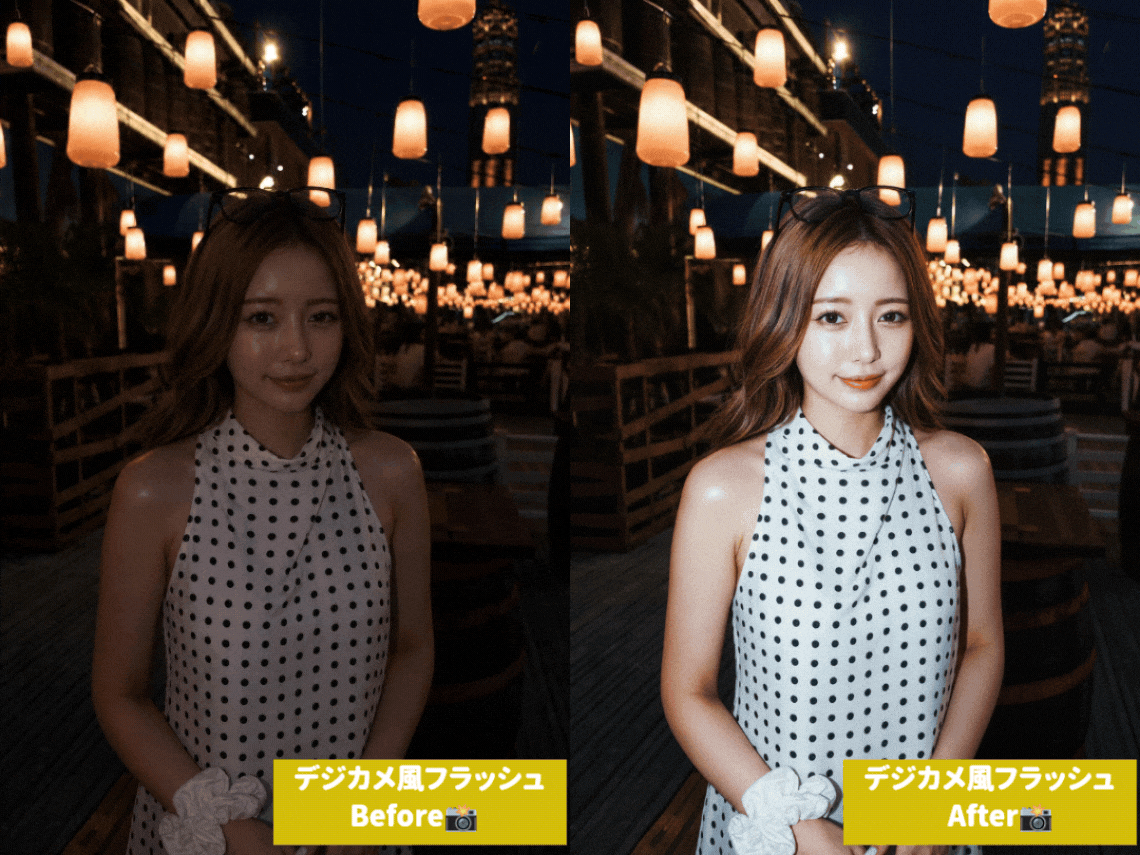

CCDカメラやフィルムカメラのフラッシュ撮影のように、ちょっぴりエモいフラッシュフィルターを後付け加工することもできちゃいます✨
MeituのAIフラッシュ加工を実際にやってみた
2025年から始まった、いま話題のフラッシュ加工、私も実際に体験してみたので使い方と一緒にレポートします!
どうやら、SNSでバズっているインフルエンサーは「フラッシュ」機能や「水光肌」というハイライトのメイク補正を使って編集しているようです。
早速やっていきましょう!
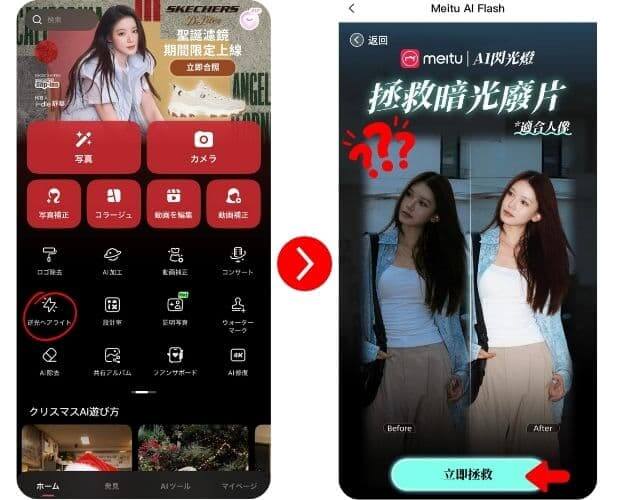
まずアプリを開き、一覧にある「逆光ヘアライト」をタップしてみます。
次の画面で、自分のスマホのアルバムからフラッシュ加工したい写真を選択します。

すると、「処理中…」となり自動で編集が始まりました。
私は有料会員ではないので、無料プランだと、7回までこのフラッシュ加工を試せるみたいです。
「保存」ボタンを押すと30秒ほどの広告動画閲覧後に、完成した画像を保存することに成功しました。
右がフラッシュ加工を施した画像で、確かに明るくクリアになり、肌が綺麗に見えるようになりました。
今回はフラッシュ効果を80で適用しました。
SNSで「フラッシュ加工 アプリ」というワードでMeituをよく見かけたので、正直それ一択だと思ってたんですが、いろいろ試してみると『YouCamメイク』の「AI照明」や「3Dライト」という機能を使ってもこれに似た盛れるフラッシュ加工ができることに気づきました。


個人的には、写真の雰囲気は変えたくないけれど顔は明るくナチュラルに盛りたいよ~という人には、『YouCamメイク』のフラッシュ加工がおすすめです。
盛れる後付けAIフラッシュ加工のやり方
ということで、ここからは『YouCam メイク』というアプリを使って、AIフラッシュ加工のやり方を紹介します。
ステップ①【編集】を選択
まずは、上のボタンからアプリをダウンロードします。
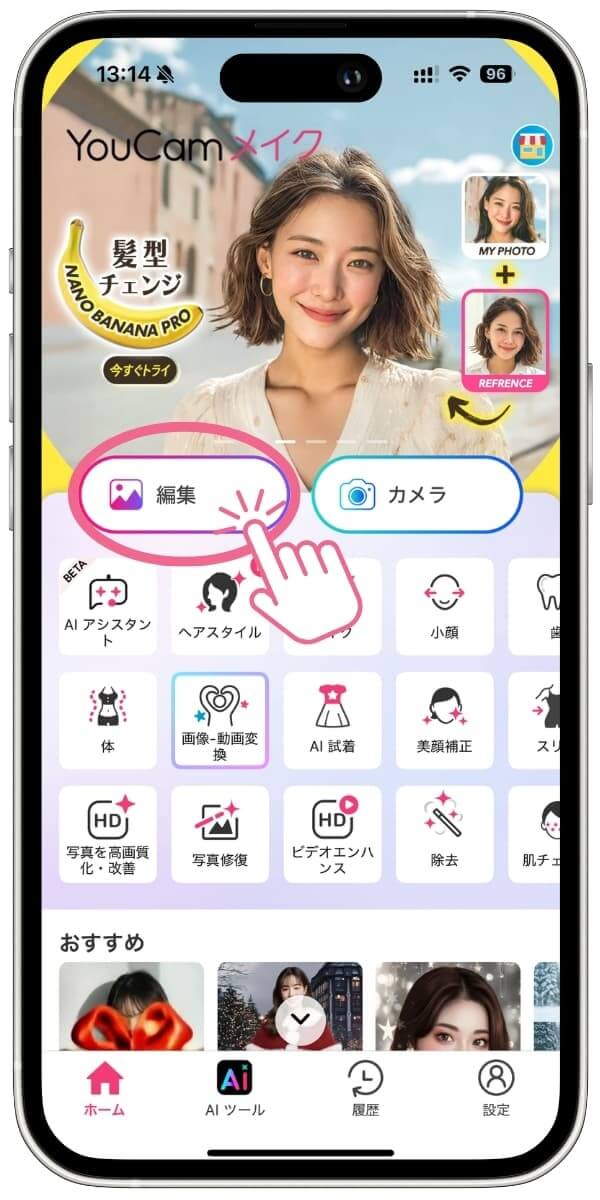
アプリのトップ画面から、【編集】を選択します。
ステップ②【編集】→【AI照明】を選ぶ
自分のスマホのアルバムの中から、フラッシュ加工したい自撮り写真などを1枚アップします。
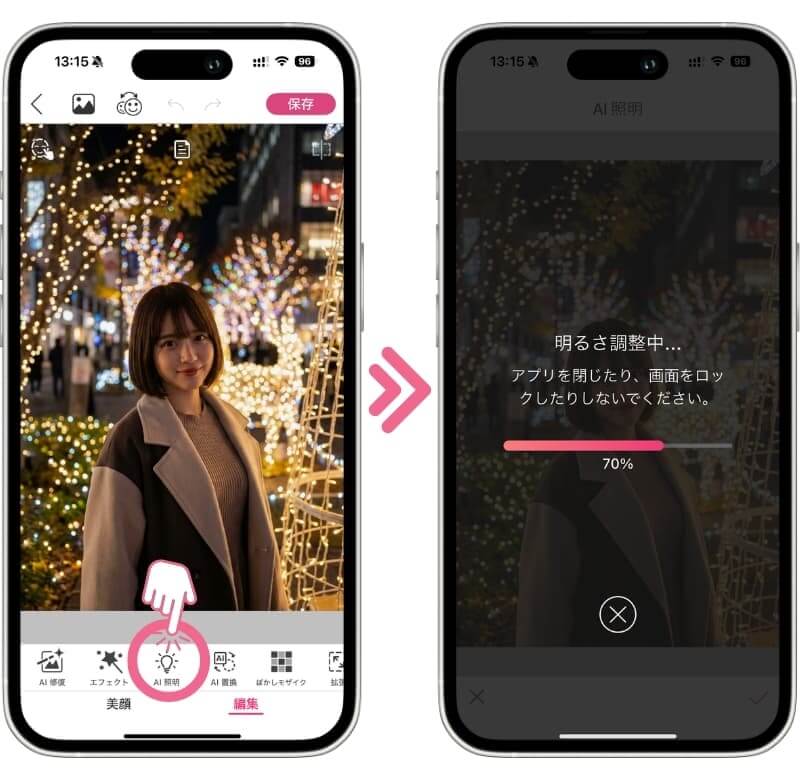
そしたら【編集】タブの中から、【AI照明】という機能を選んでください。
すると自動でフラッシュ加工が始まります!5~10秒ほど待ちましょう!
ステップ③フラッシュの加減を調整
すぐにフラッシュ加工が適用されました。
下のバーを左右に動かすことで、光の加減を調整することができます。
やりすぎても微妙なので、60~80くらいに設定するのがおすすめです!
ステップ④【美顔】→【レタッチ】→【3Dライト】
続けて、【美顔】のカテゴリーの中にある、【レタッチ】を選択し、さらにその中に【3Dライト】という機能があります。
これを使うと、顔だけに照明を当てることができ、写真全体の雰囲気は変えずに、顔の部分だけを綺麗に盛ることができます!
しかも、ライトをどこからあてるか、自分で光の当たり具合を見ながら調節することができるのでとっても便利です。
「明度」・・・ライトの強さ
「ソフトネス」・・・ライトの柔らかさ
「色温度」・・・暖色系~寒色系ライト
なども自分で好みの雰囲気に設定可能です。
AIフラッシュ加工完成!
今回は、【AI照明】→顔盛れ【3Dライト】を使用して、AIフラッシュ加工をしてみました!
完成形は👇です。
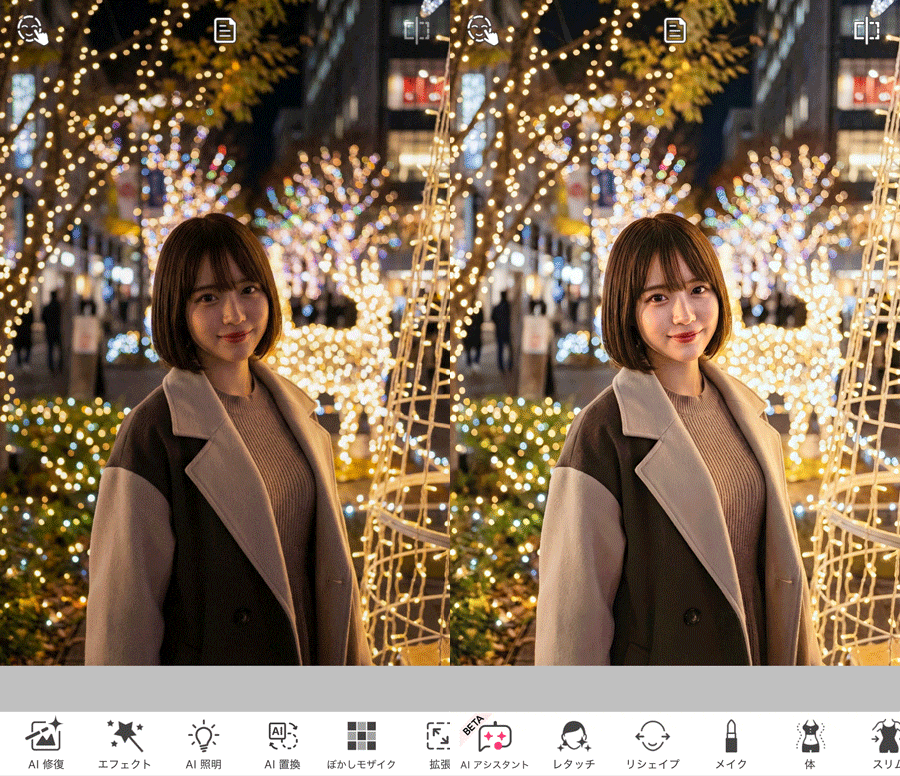
肌のきれいさも写真の盛れ方も格段に良くなりましたね!!
フラッシュ加工は暗所での撮影に欠かせない女子の強い味方です😽
後付けデジカメ風フラッシュ加工のやり方
上で使ったYouCamメイクアプリで、最近流行りのデジカメ風フラッシュ加工のやり方もご紹介します。
こちらのデジカメ風フラッシュ加工(CCDフラッシュ加工)、手動で微調整するのはめんどいよ~って人にもワンタップで出来ちゃうのでおすすめです。
1️⃣下のボタンからYouCamメイクを開く
2️⃣フラッシュ加工したい写真を1枚選択し送信
「写真を追加」という部分をタップし、フラッシュ加工したい写真をアップロードします。
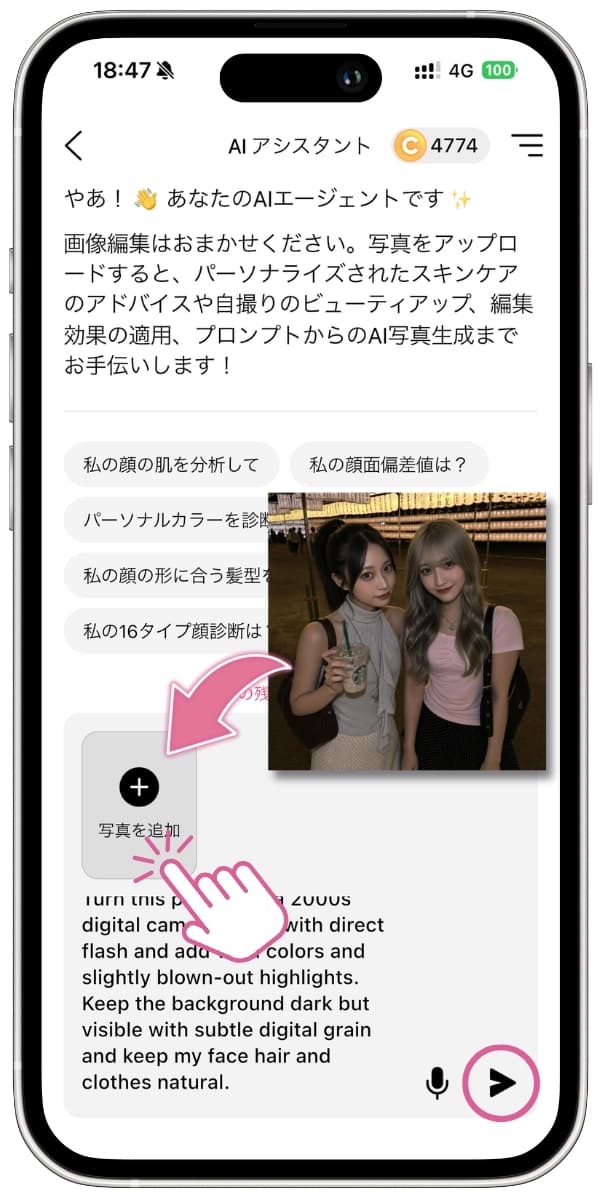
3️⃣デジカメ風フラッシュ加工完成✨
およそ30秒ほど待つだけで、あっという間にフラッシュフィルターが適用されます📸⚡
出来上がったフラッシュ加工はこんな感じです!👇
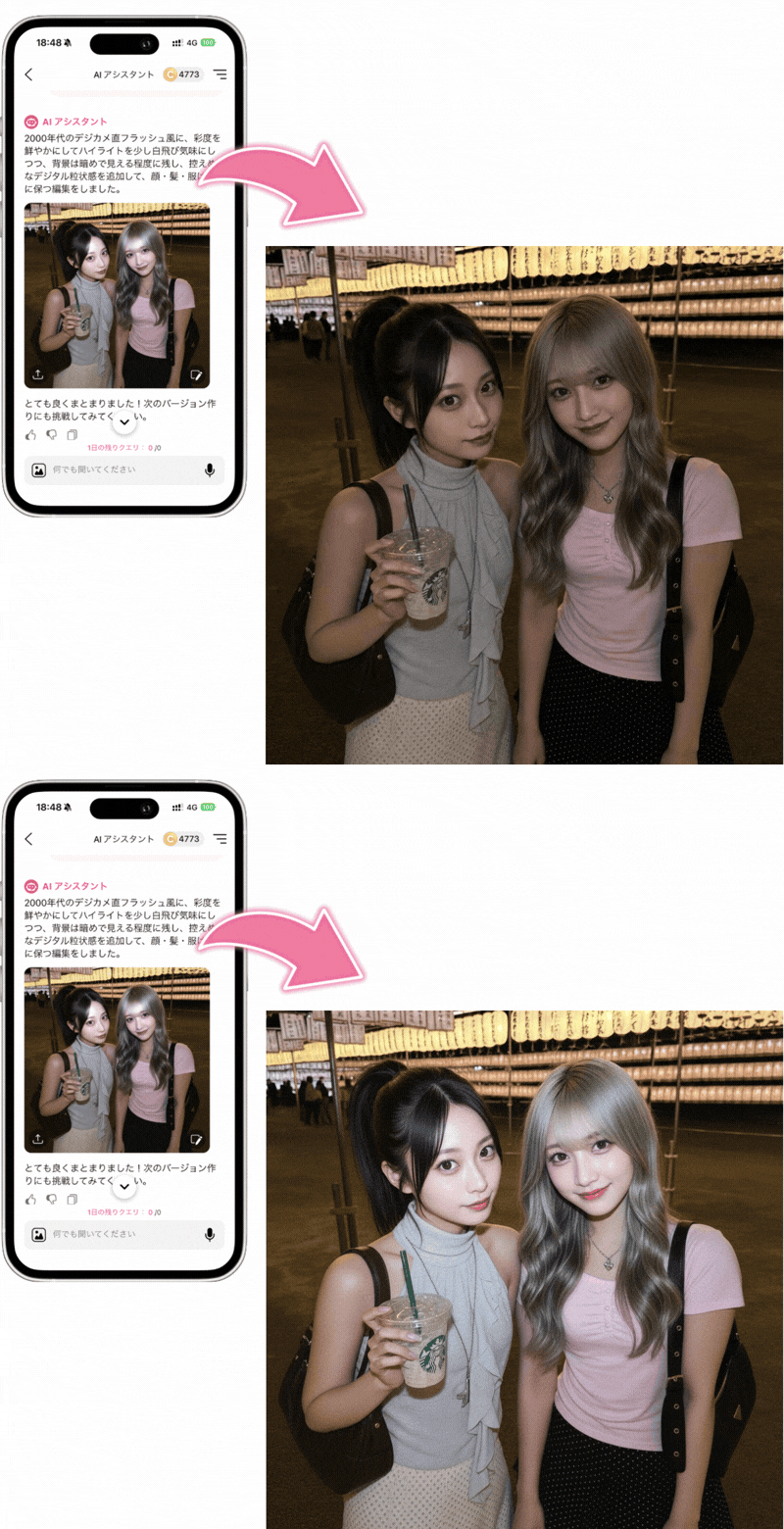
めっちゃ綺麗な写真に大変身しました🪄
インスタ映えには必須の超便利なアプリなので是非皆さんも使ってみてくださいね!
フラッシュ加工で自撮りが盛れるシーン3選
ここからは、AIフラッシュ加工が役に立つ主要な場面をシーン別に3つ紹介します。
シーン1:夜の屋外で撮った写真
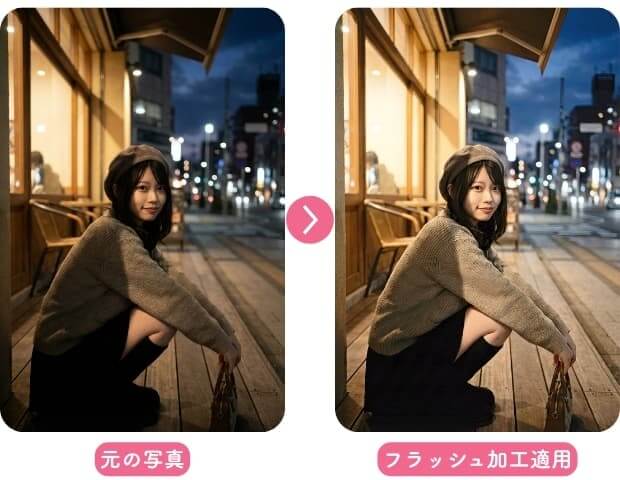
夜に自撮りすると、どうしても顔が暗くなりがち。
フラッシュを使うと今度は肌がのっぺりするし、背景も全部飛びます。
しかしAIフラッシュ加工を使うと、「夜にフラッシュで撮ったっぽいのに、実際よりきれい!」という不思議な仕上がりになります。
シーン2:照明暗めの室内でとった写真
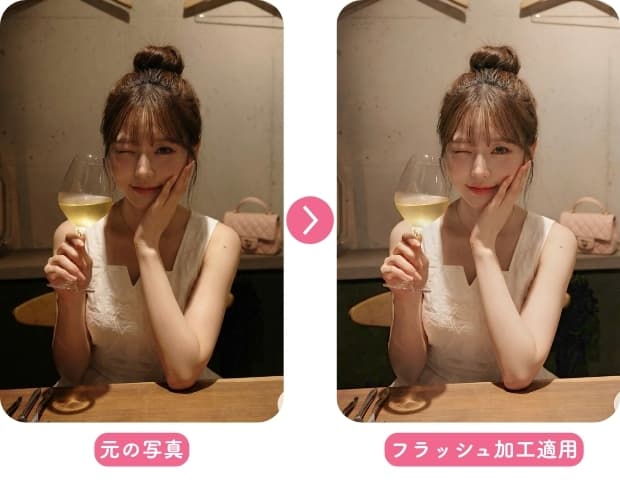

カフェやバーで写真を撮ると、雰囲気はいいのに顔が全然映えないことってありますよね。
だからといってカフェなどのうす暗い良い雰囲気のお店でフラッシュ撮影をするなどできるわけありません。
そこで撮った写真にAIフラッシュ加工を適用すると、
- 店内の暗さは残したまま
- 顔だけふわっと明るく
- 盛れてるのにやりすぎ感なし
という感じになります。
個人的には、このシーンでいちばん、あとから照明の補正ができるフラッシュ加工のありがたさを実感しています。
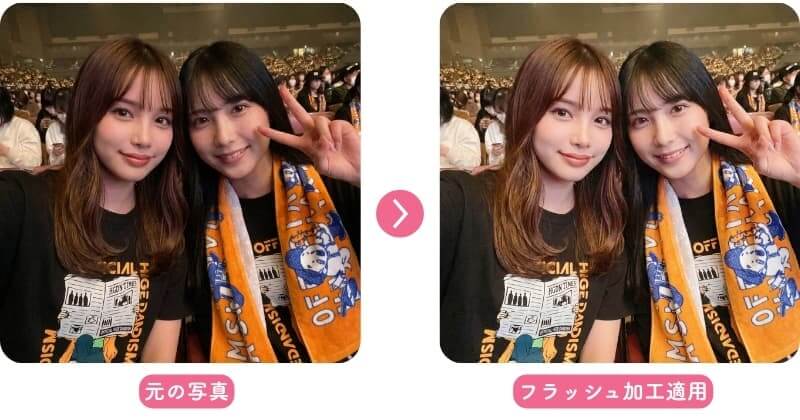
ライブの際の自撮り加工にも便利です。
シーン3:逆光で撮った写真
逆光の写真っておしゃれだけど、顔が影になるのが難点ですよね。
後から明るさを上げると、全体が白っぽくなることも多いです。
AIフラッシュだと、背景の光はそのままに、顔だけ補正してくれるので、「撮ったときの雰囲気」をあまり壊さずに済みます。
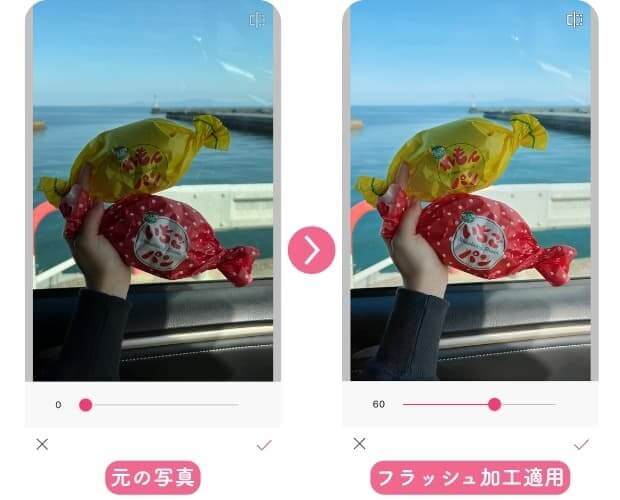
人物写真以外にも、食べ物の写真で活用するのも便利です。
フラッシュ以外の自撮りが盛れる加工機能
これまで紹介してきた『YouCamメイク』、実は他にも写真が盛れる機能が満載なんです!
多すぎて全て紹介するのは無理なので、今回はフラッシュ加工風に盛れる他の機能を教えちゃいます!
フラッシュ加工風盛れるエフェクト
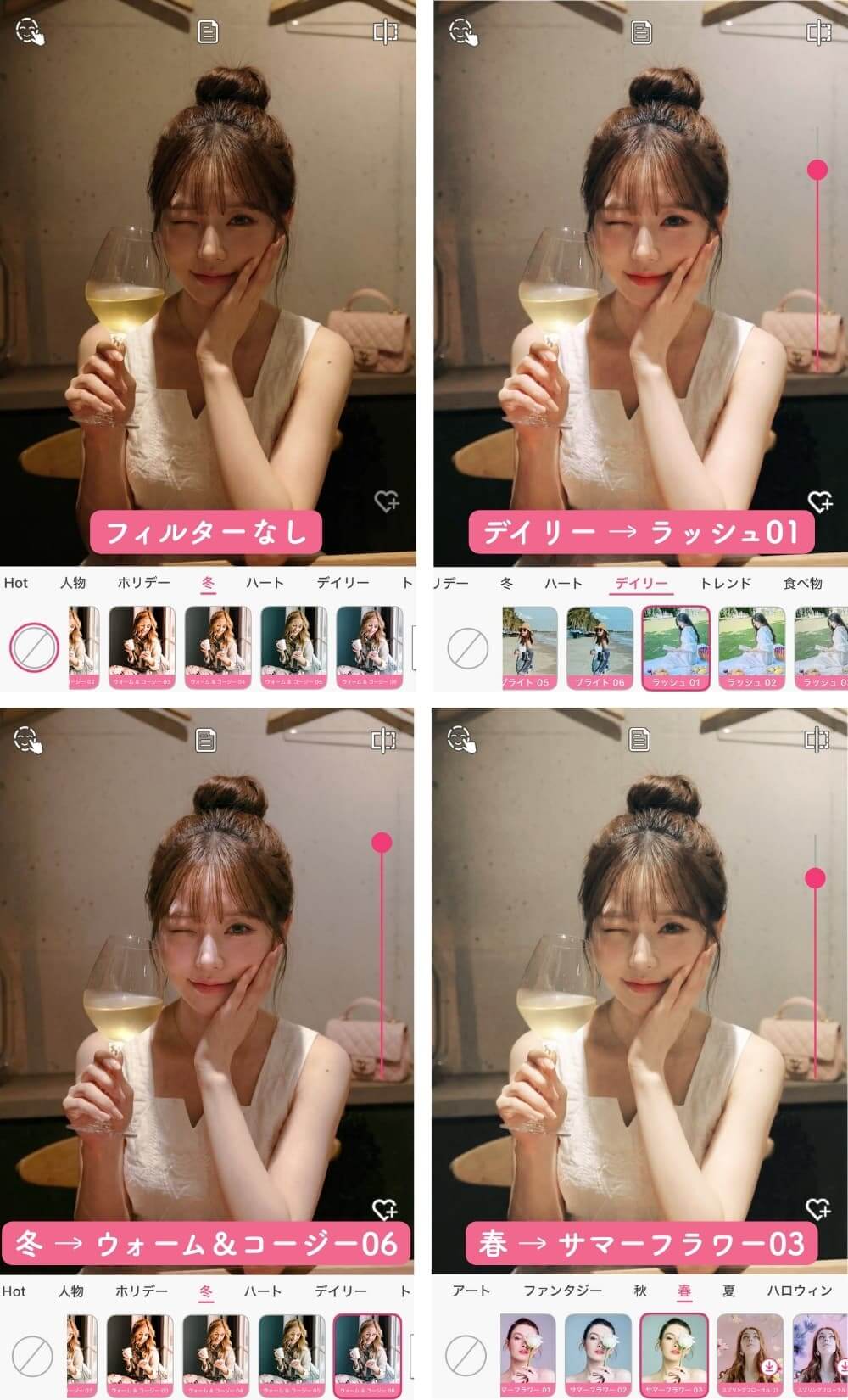

とってもたくさんの盛れるフィルターが用意されていますが、今回はフラッシュ加工風な雰囲気になるフィルターに絞って、3つ厳選しました。
- デイリー→ラッシュ01
- 冬→ウォーム&コージー06
- 春→サマーフラワー03
春カテゴリーで「サマーフラワー」の名前はちょっとツボですが…笑
上記4つは、編集者がほとんどすべてのフィルターを試してみて、個人的にいいな~と思ったテンプレートです!
是非皆さんも使ってみてください~
肌色補正でフラッシュ効果
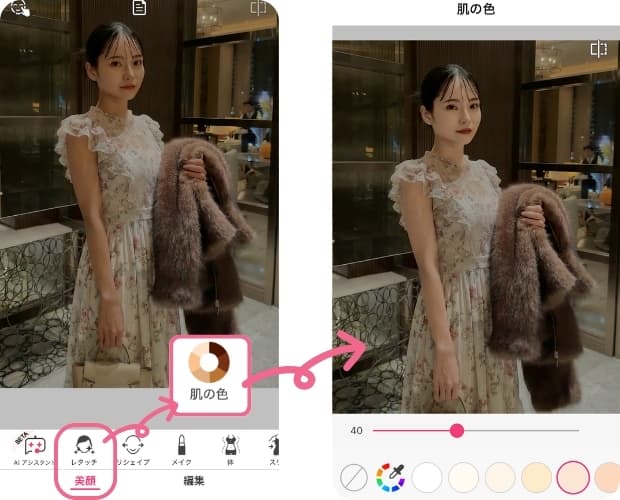
上の画像では、分かりやすいように少し大げさに色補正をかけましたが、例えば10~20ほどの強さで肌の色を補正すると、マジでめっちゃ盛れます!
全身写真など、肌の見えている面積が多いときに特に役に立ちます。
暗いエモい写真でも、透明感のある綺麗な肌に見え、儚さが3割増しくらいになり、とってもおすすめなのでぜひ試してみてください!
まとめ
いかがでしたか?今回は、最近SNSでよく見かける後付けできるAIフラッシュ加工について、やり方とおすすめのアプリをご紹介しました。
後付けフラッシュ加工を使うと、まるでデジカメで撮影したかのように、エモく、可愛く、ナチュラルに盛れます💖
是非、皆さんも試してみてください!
この記事の監修者

パーフェクト株式会社 美容部
美容&ファッション業界に最先端のAIサービスを展開するパーフェクト株式会社の美容部員。トレンドのメイク・ヘアカラー・ネイルデザイン・パーソナルカラーなどについて幅広く発信。



