


 原作者:
原作者: 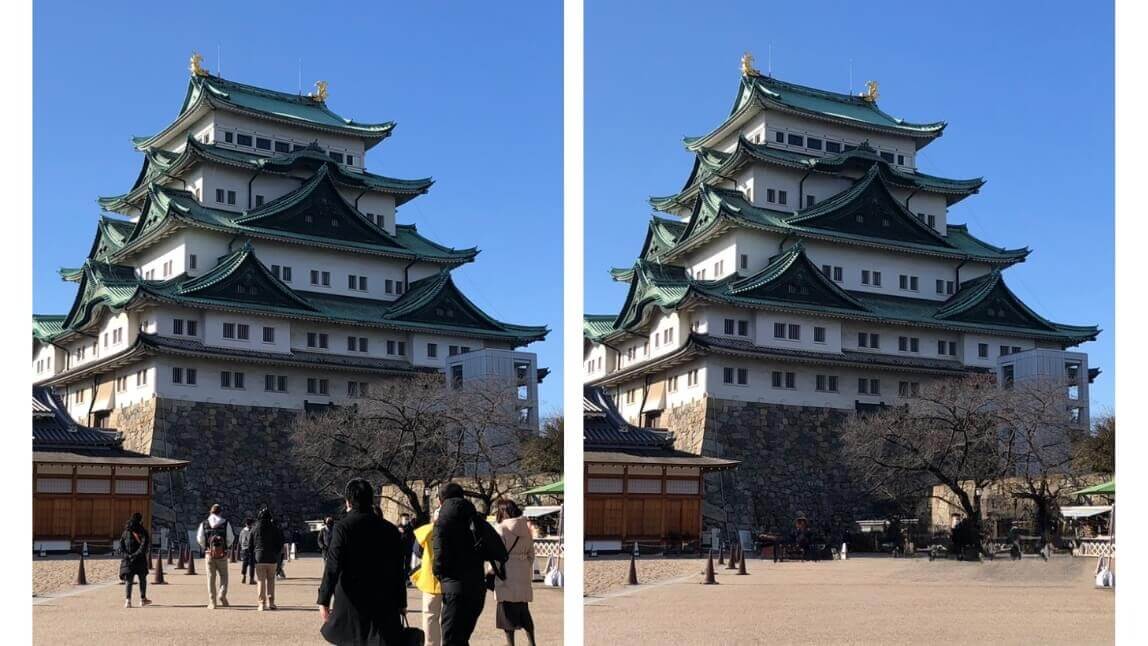
写真を撮影した後に、背景に写り込んだ人や邪魔なものなど、写真の一部を消したいと思ったことはありませんか?
そんなときは写真から一部分を消すことができる加工アプリを使ってみてください。
本記事では写真や画像の一部を消すことができるおすすめアプリ5選と加工方法を紹介します。
 ▲アプリで写真の一部を消す様子

写真の一部を消すアプリおすすめ5選【2025年最新】
1位:ワンタップで写真の一部を消せる『ユーカム(YouCam Perfect)』

どんなものでも写真から自然に消すことができる『ユーカム(YouCam Perfect)』が堂々の第一位です。
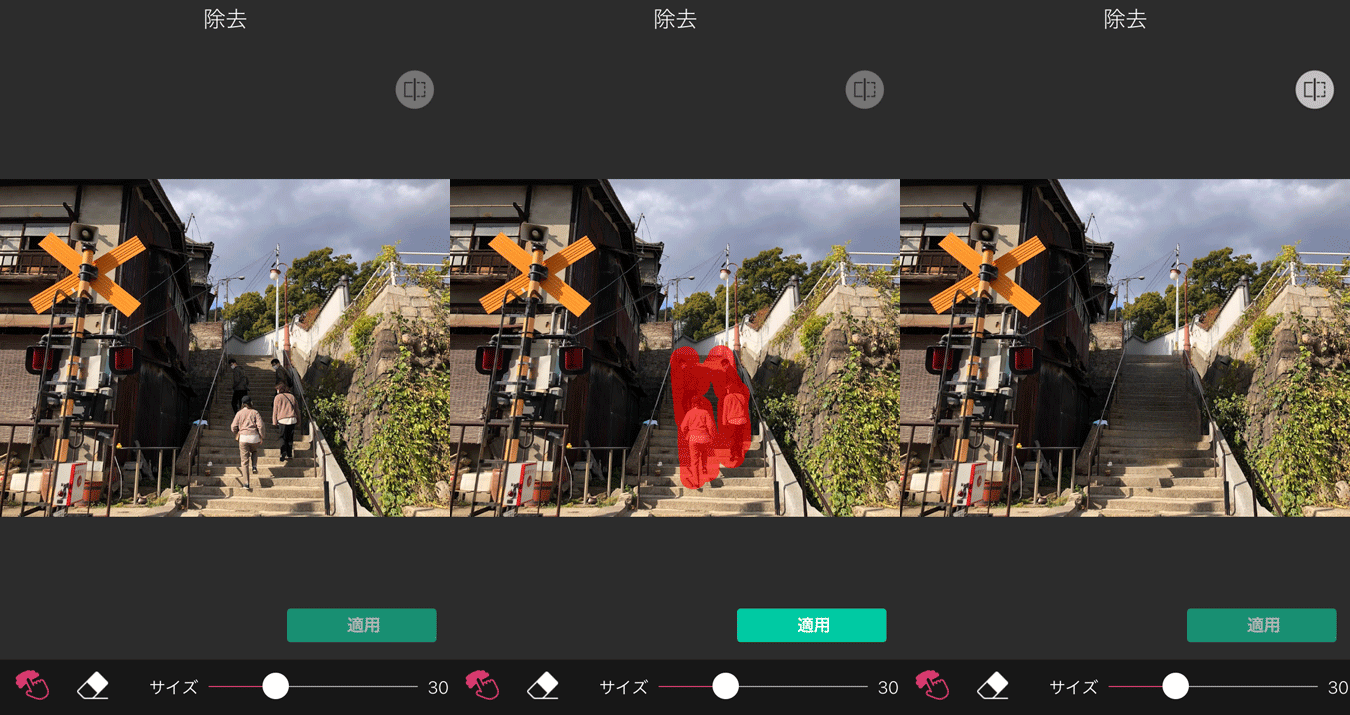
このアプリの除去機能を使えば、写真の一部をまるでそこに何もなかったかのように消すことができます。
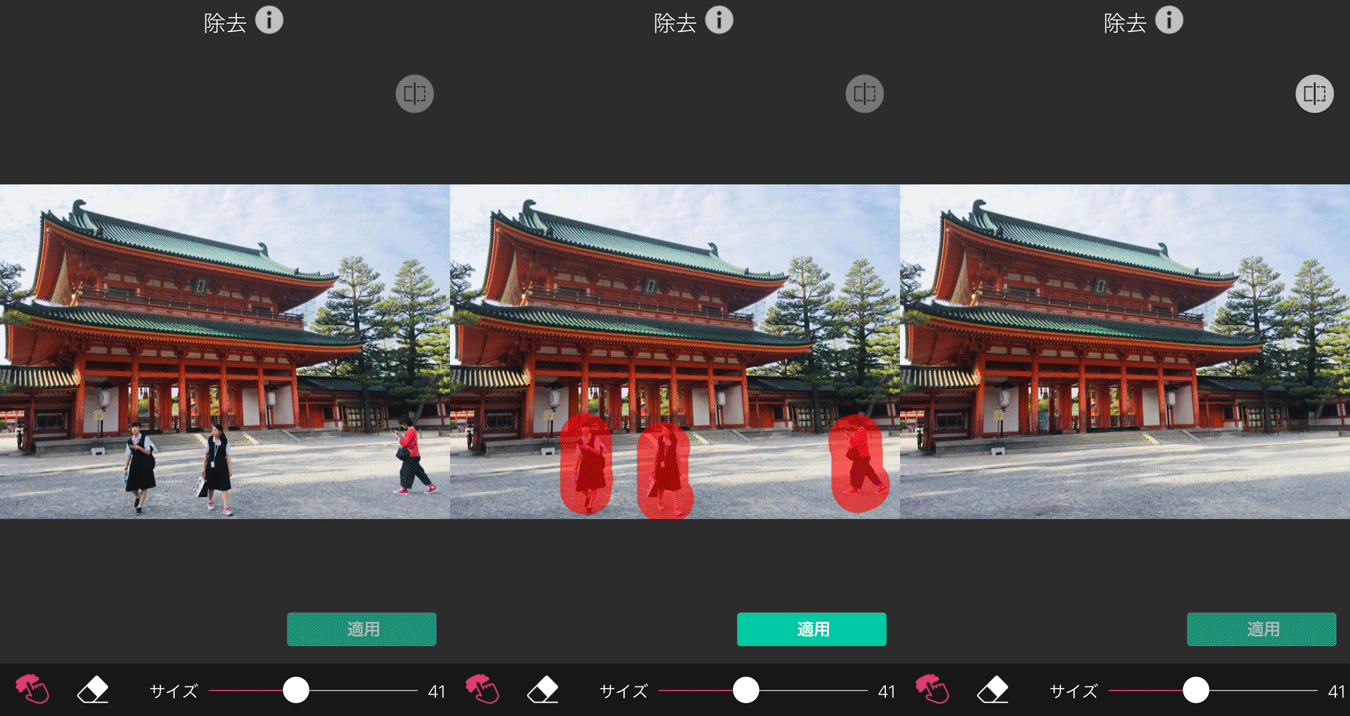 ▲写真の一部を消す様子
操作もシンプルで、消したい部分を指でなぞるだけです。
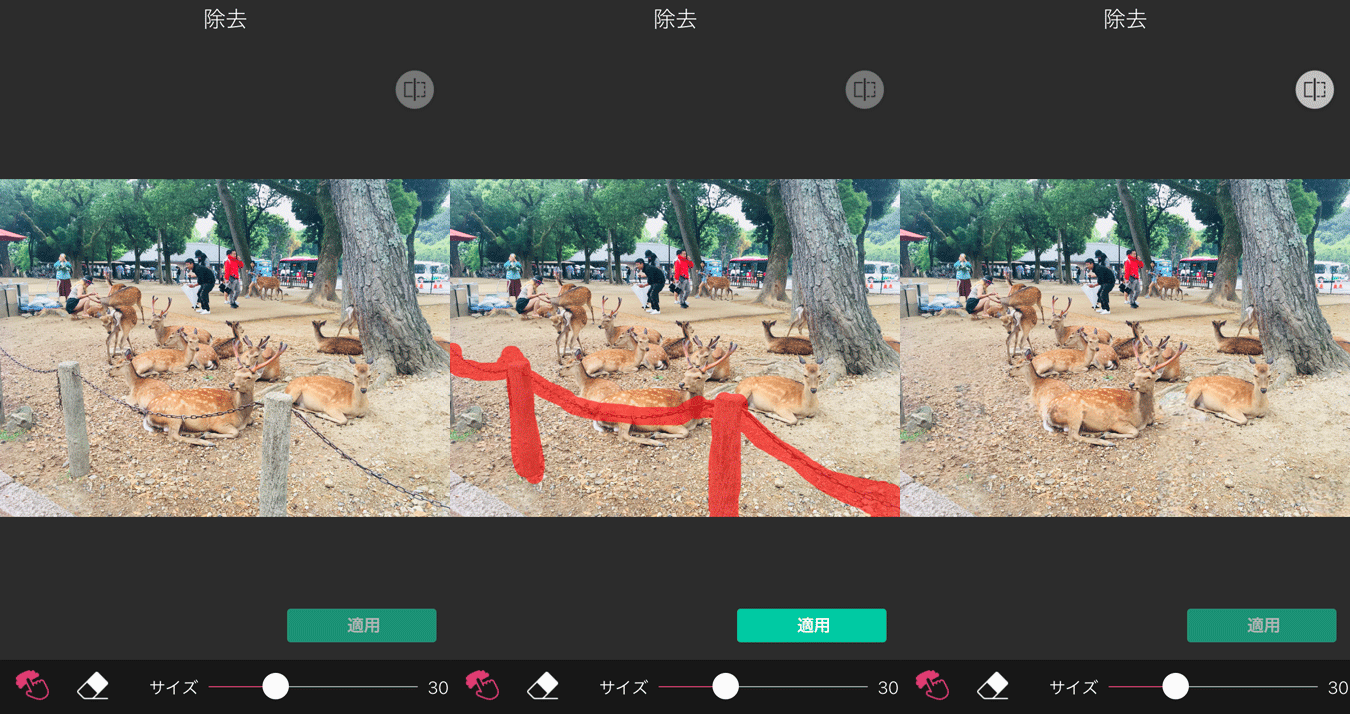 ▲複雑な被写体も消せる!
複雑な形の被写体も自然に消すことができるので、写真の一部をナチュラルに消したい人におすすめのアプリです。
【機能の特徴】
- 操作が簡単で直感的に消せる
- 不要物を消したあとの仕上がり具合がとても自然
- 複雑な形の被写体もしっかり消せる
【基本情報】
- 料金:無料(課金システムあり)
- 対応デバイス:iPhone、Android
- 除去機能の精度(いかに自然に消せるか):非常に高い
- AIの搭載:あり
2位:消しゴム機能で写真の一部を消せる『Meitu』

可愛いスタンプやAIイラスト機能が人気の『Meitu』。
このアプリの消しゴム機能を使えば写真の一部を消すことができます。
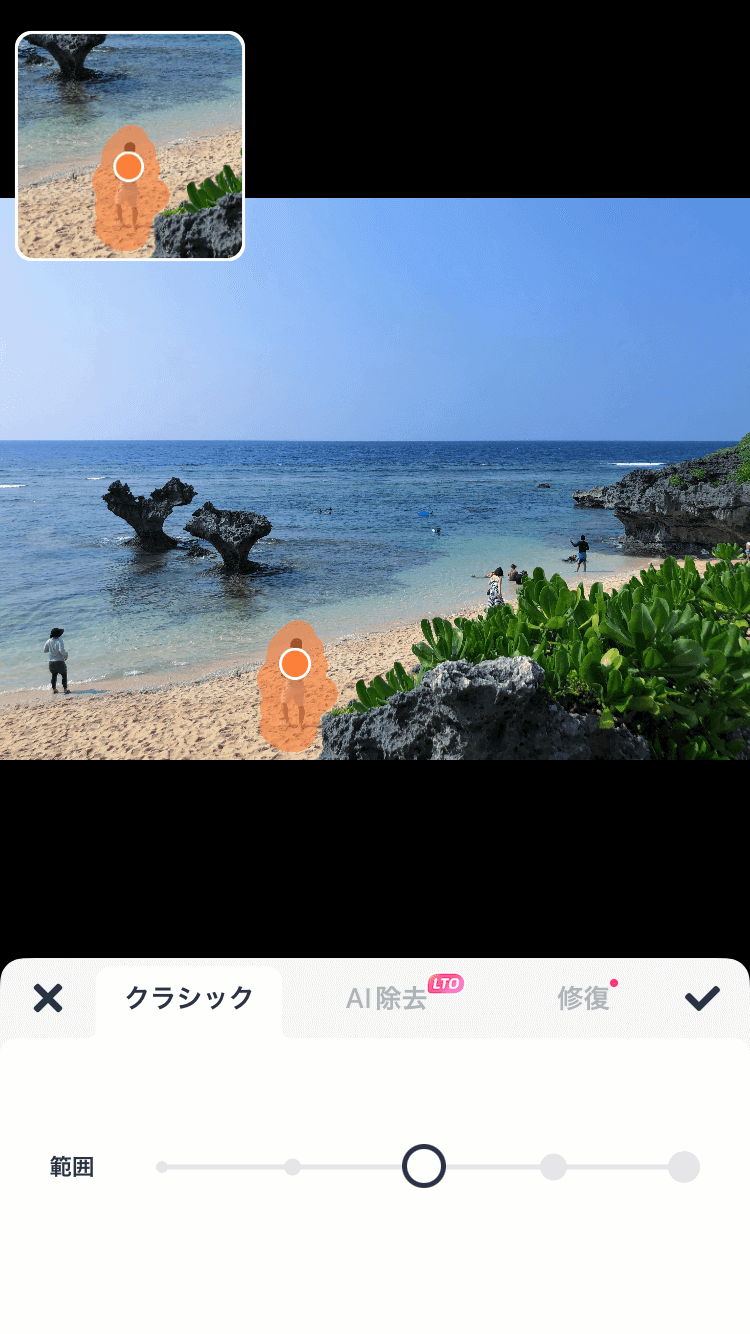 ▲消しゴム機能の操作画面
復修機能もついているので、被写体を間違えて消してしまった時などに復元することができます。
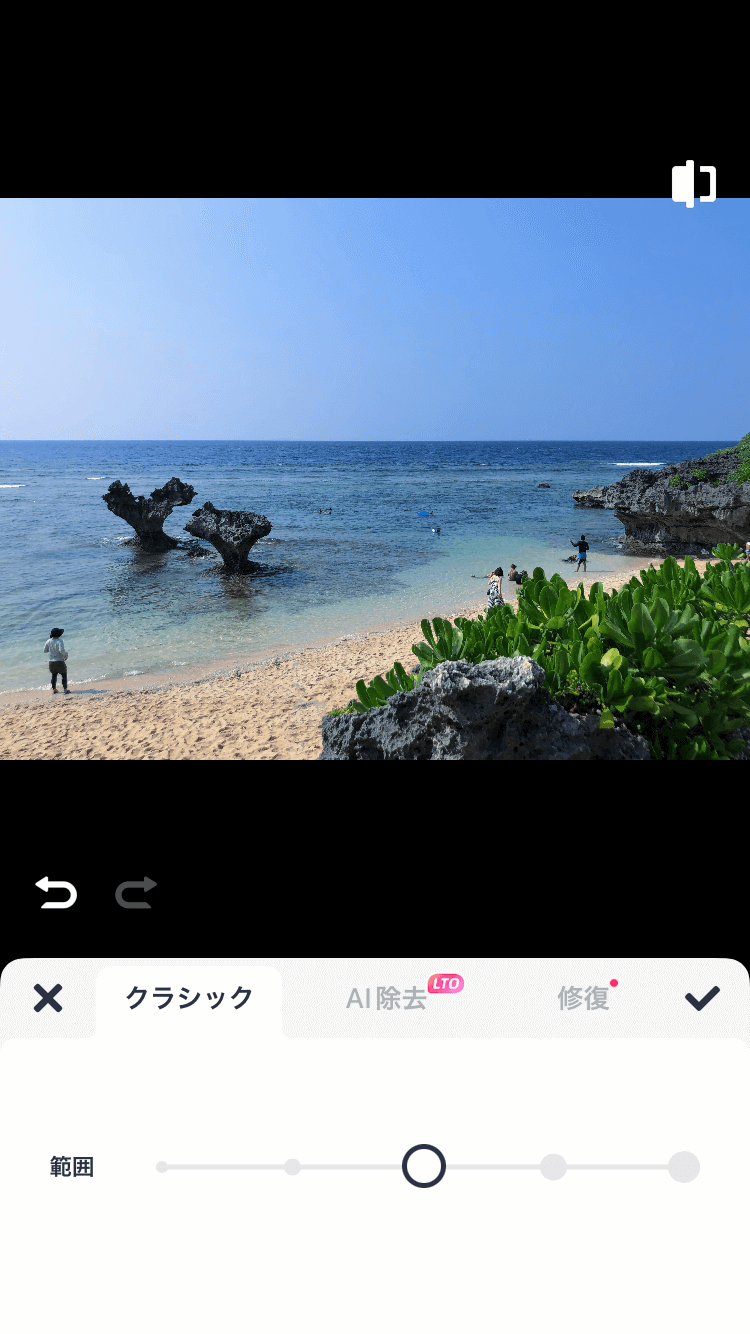
【機能の特徴】
- 復修機能も付いているので微調整しやすい
- AI除去を使用すればさらに自然に消せる
【基本情報】
- 料金:無料(課金システムあり)
- 対応デバイス:iPhone、Android
- 除去機能の精度(いかに自然に消せるか):高い
- AIの搭載:あり
3位:様々な被写体を自動検出して消せる『Photo Retouch』

不要なものを消す機能が豊富に搭載されているアプリ『Photo Retouch』。
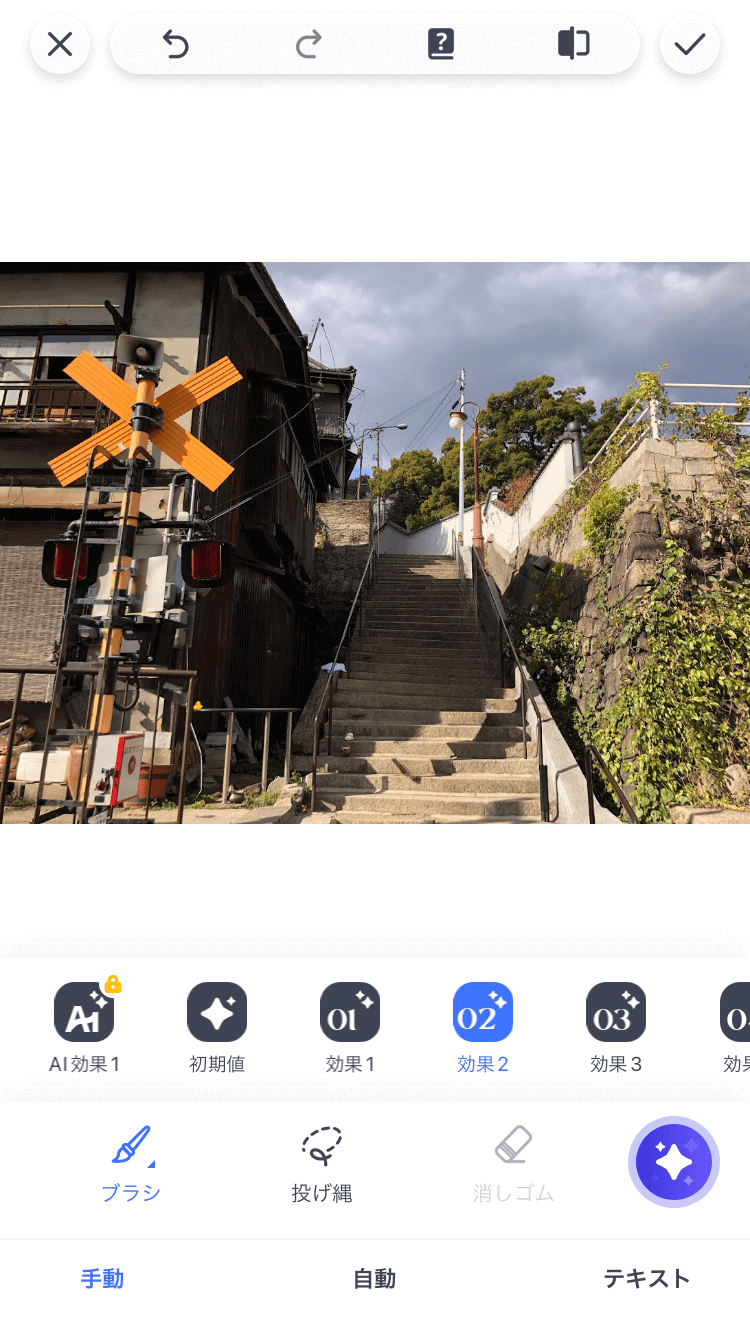
オブジェクトの削除機能を使うことで、写真の一部を消すことができます。
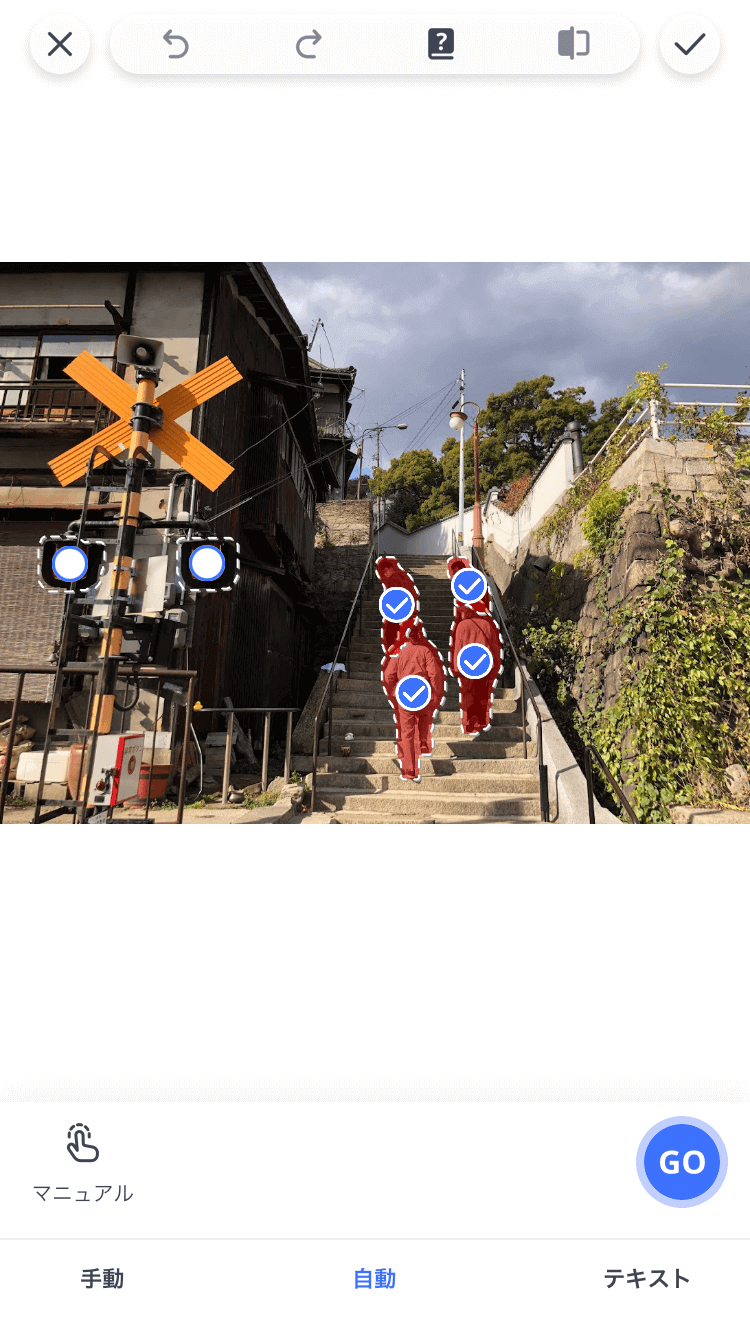 ▲消したいものを自動検出
AIが写真から不要なものを自動検出してくれる機能もついています。
【機能の特徴】
- AIによる被写体の認識機能の精度が高い
- 写真の中のテキストだけを消せる機能も搭載されている
【基本情報】
- 料金:無料(課金システムあり)
- 対応デバイス:iPhone、Android
- 除去機能の精度(いかに自然に消せるか):普通
- AIの搭載:あり
4位:シミ除去機能で写真の一部を消せる『Snapseed』

Googleによって開発された画像編集アプリ『Snapseed』。
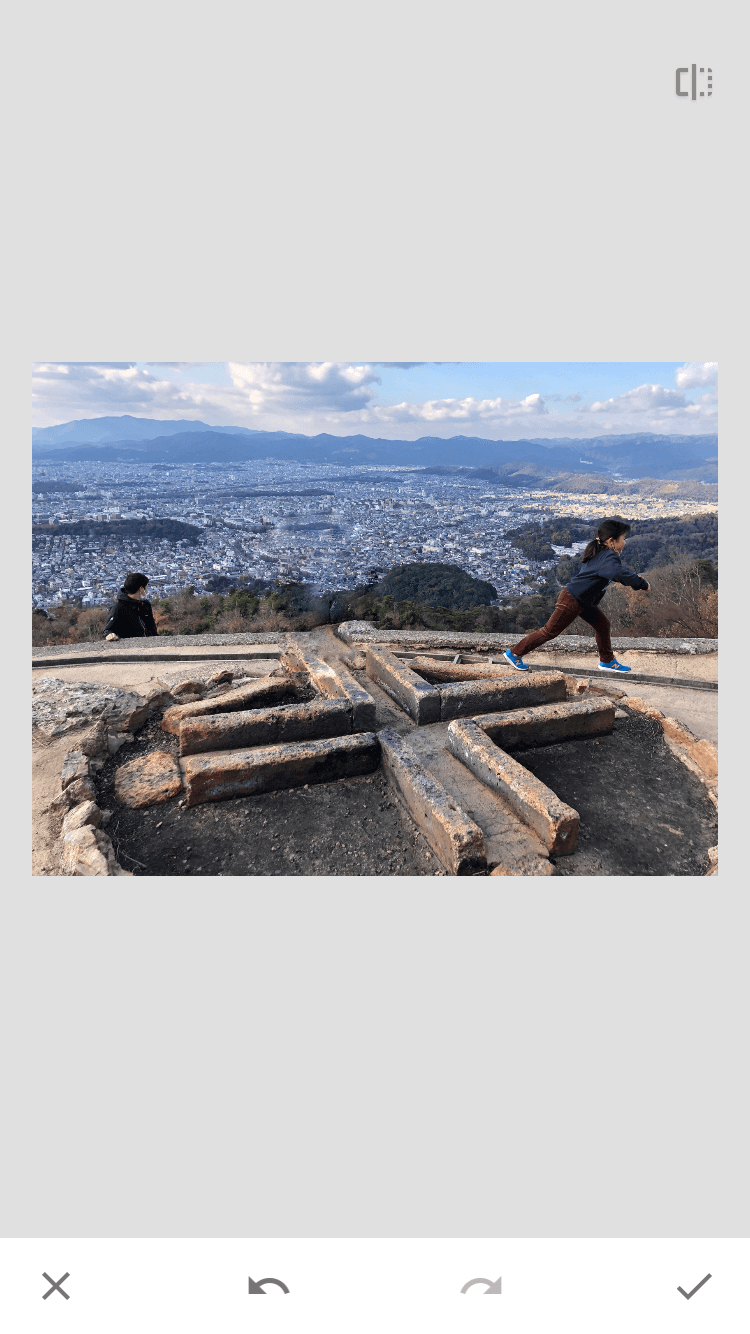
このアプリに搭載されているシミ除去機能を使えば、写真の一部を消すことができます。
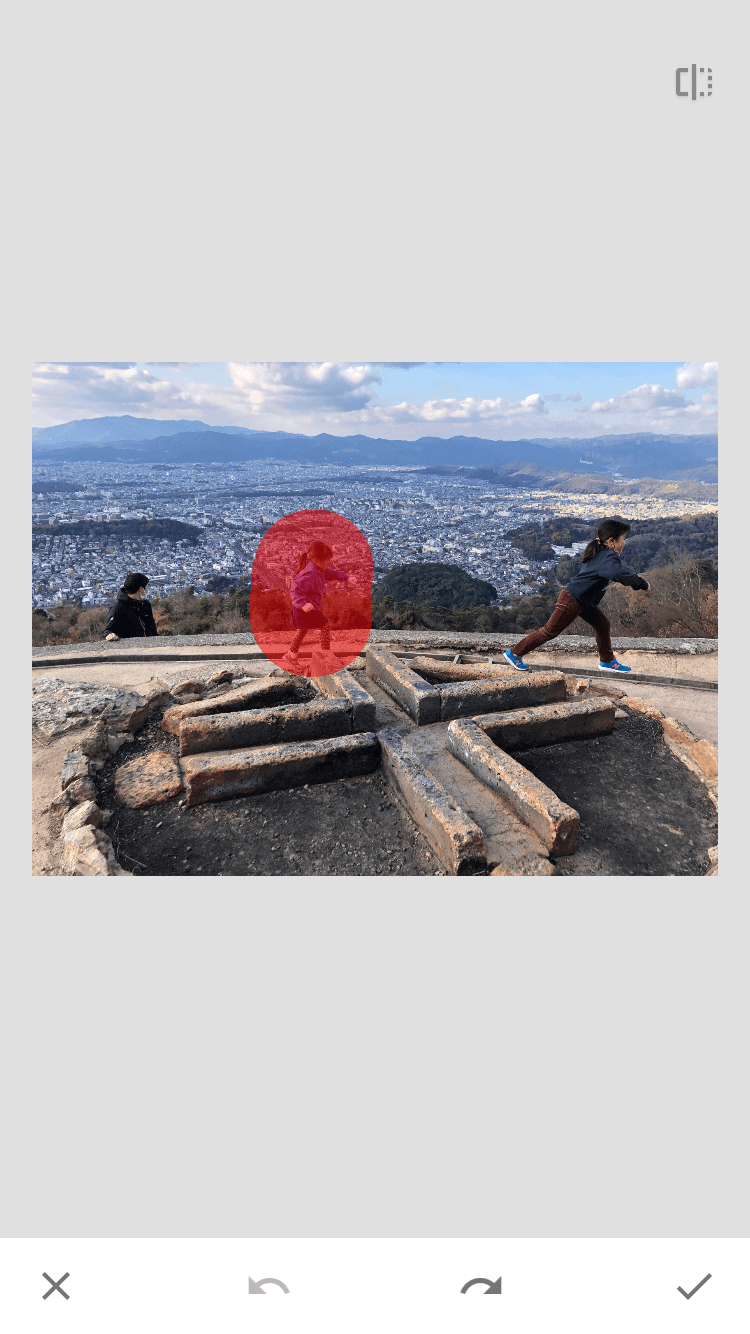 ▲シミ除去機能の操作画面
無料で何度も消せるのが嬉しいポイントです。
【機能の特徴】
- 背景がシンプルな写真を選ぶとより自然に消せる
- 無料で何度も消すことができる
【基本情報】
- 料金:無料
- 対応デバイス:iPhone
- 除去機能の精度(いかに自然に消せるか):普通
- AIの搭載:あり
5位:修復機能で写真の一部を消せる『Lightroom』

プロ並みの写真加工ができるアプリ『Lightroom』。
Adobe社からリリースされているので、ひとつひとつの機能のクオリティが高いです。
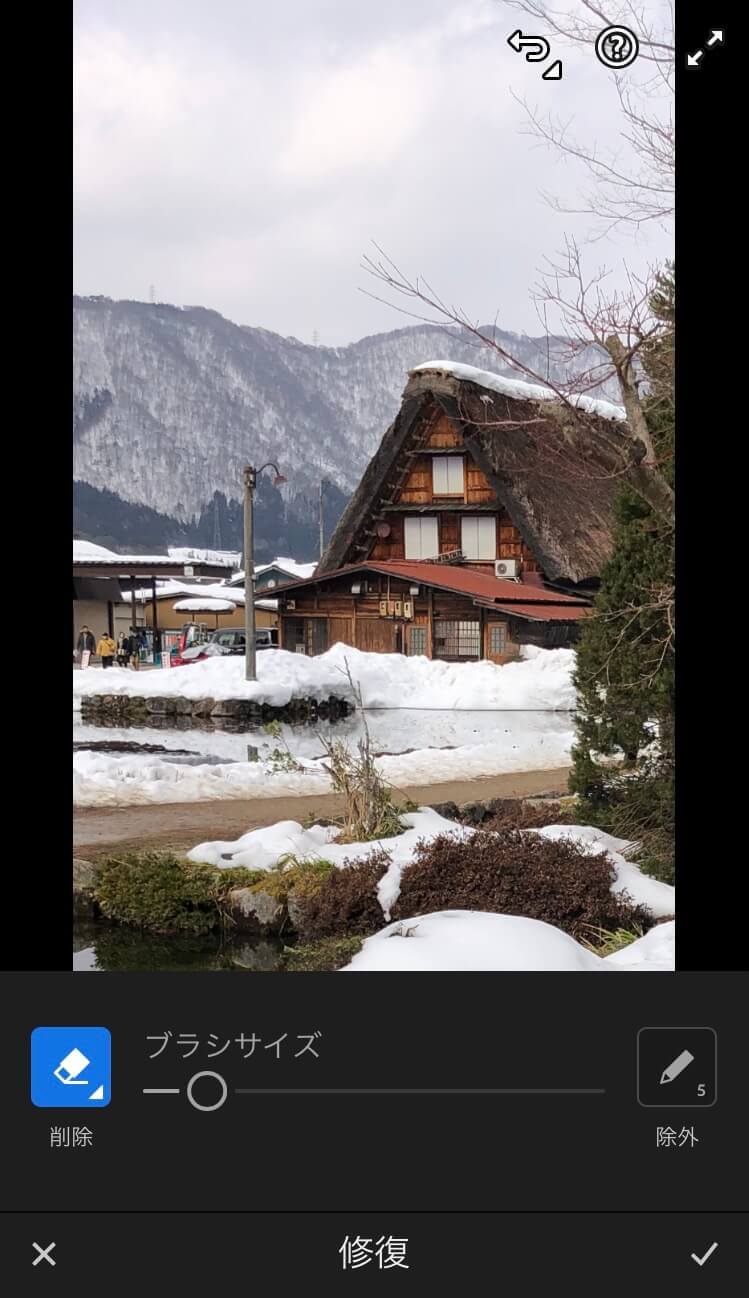
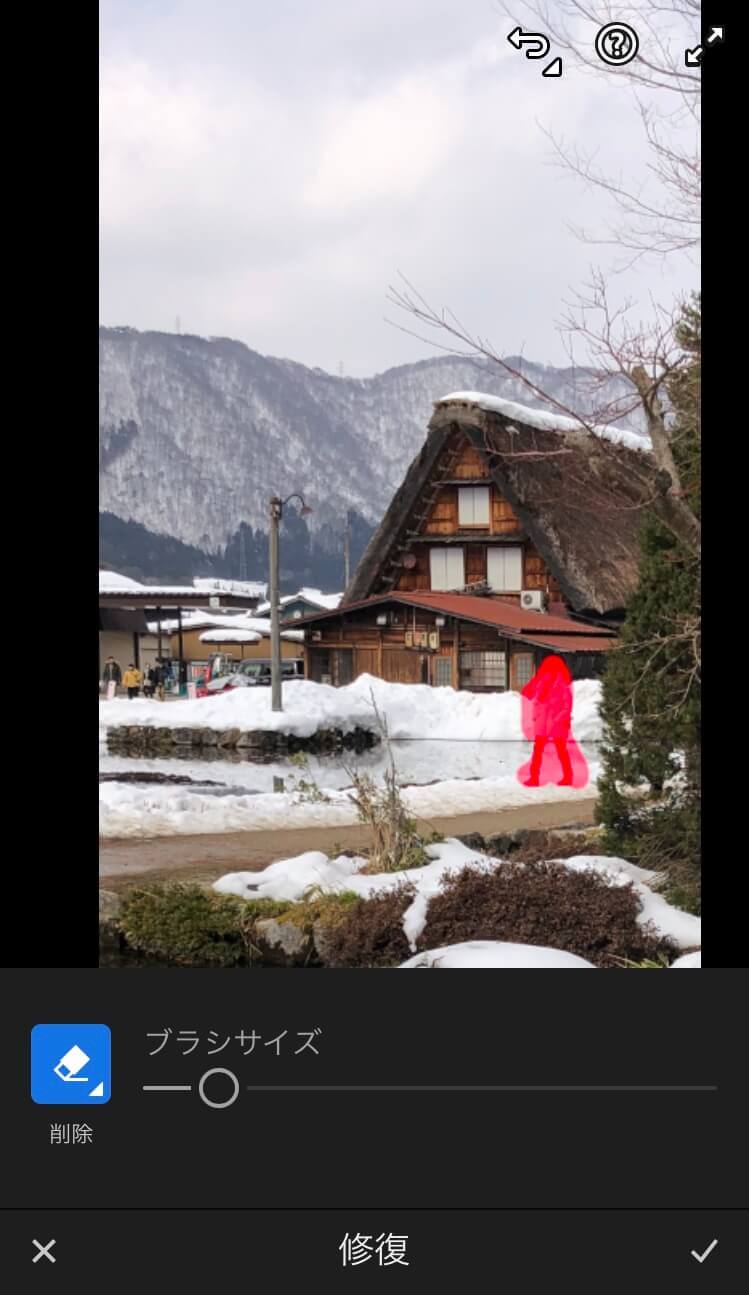 ▲修復機能の操作画面
修復機能を使うことで写真の一部を消すことができます。
【機能の特徴】
- ブラシのサイズや透明度を調整できる
- Adobeのアカウントと連携して編集作業ができる
【基本情報】
- 料金:無料(課金システムあり)
- 対応デバイス:iPhone、Android
- 除去機能の精度(いかに自然に消せるか):高い
- AIの搭載:あり
写真の一部を消す加工例を紹介
ここからは加工アプリを使って写真の一部を消す加工例をご紹介します。
証明写真のピアスを消す
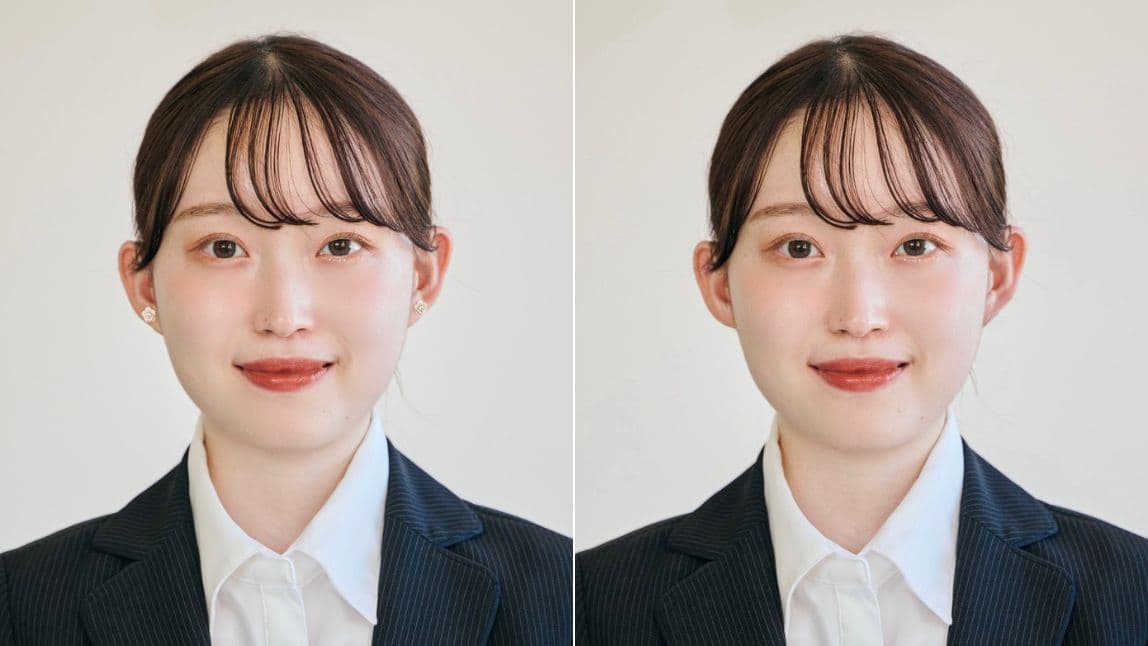 ▲証明写真のピアスを消す様子
ピアスを付けたまま証明写真を撮ってしまったことに後から気づいてもこんな感じであとから消せます。
写真のマスクを消す
 ▲写真のマスクを消す様子
マスク姿の写真もこんなにも綺麗に自然に消してくれるのは驚きです。
写真に写りこんでしまった人を消す
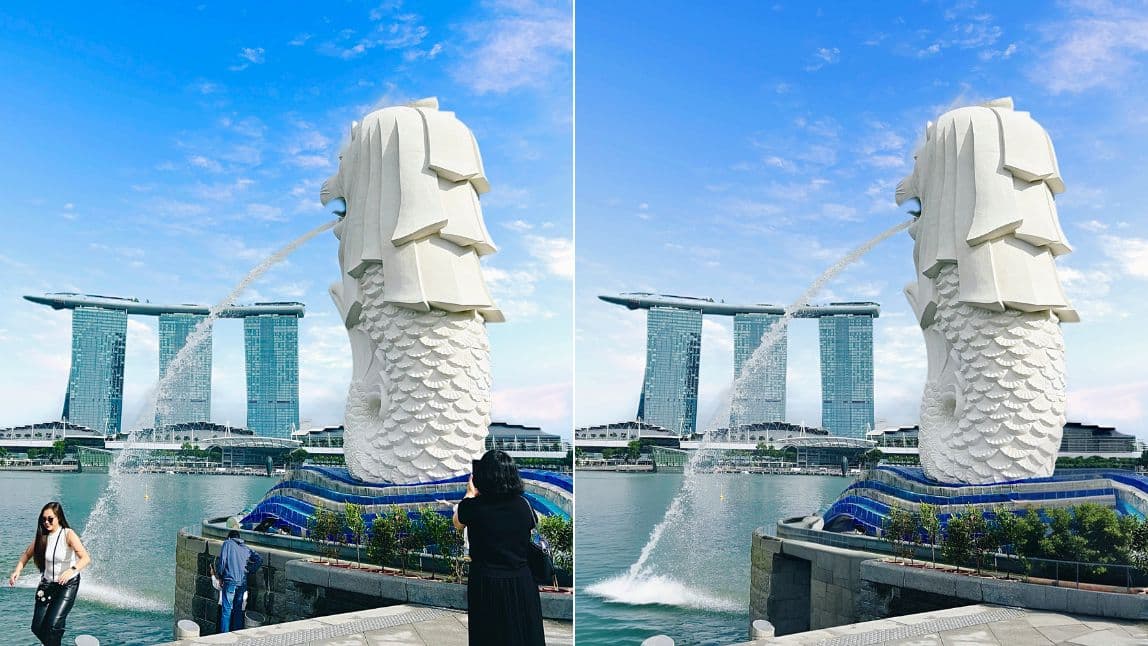 ▲写真に写りこんだ人を消す様子
観光地など人が多いところで撮った写真にはどうしても人が映りこんでしまいますよね。
アプリを使えばこんなにも綺麗に消せます。
写真の影を消す
 ▲写真の影を消す様子
食べ物の写真を撮るときありがちな照明の影もなにもなかったかのように消せます。
手に持っているものを消す
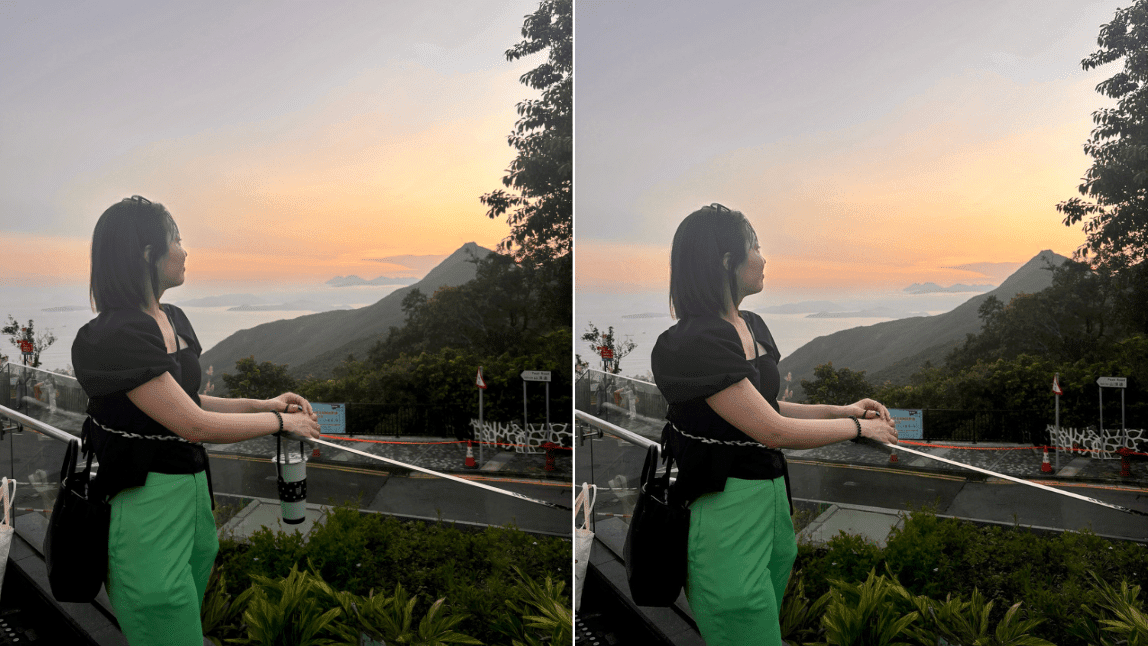 ▲手に持っているものを消す様子
きれいな景色を背景に写真を撮ってもらったのに手に持っているものがおしゃれじゃない…なんて問題も解決できます。
写真の一部を消す方法
実際にiPhoneやアンドロイドで使えるアプリを使って写真の一部を消してみます。
今回は『YouCam Perfect』アプリを使って加工方法を紹介します。
ステップ①アプリを開き写真を選択

アプリのホーム画面から【写真編集】を選択します。
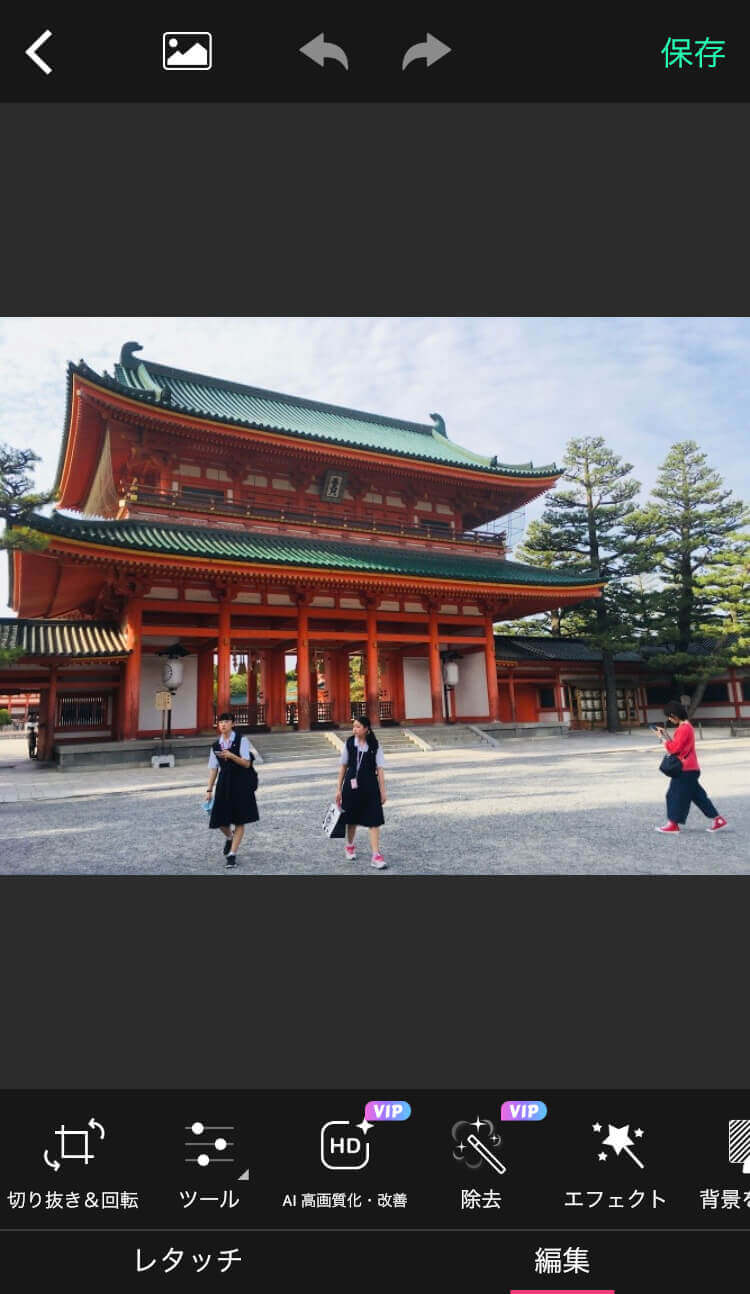
次に編集タブから【除去】をタップします。
ステップ②消したい部分を指でなぞる
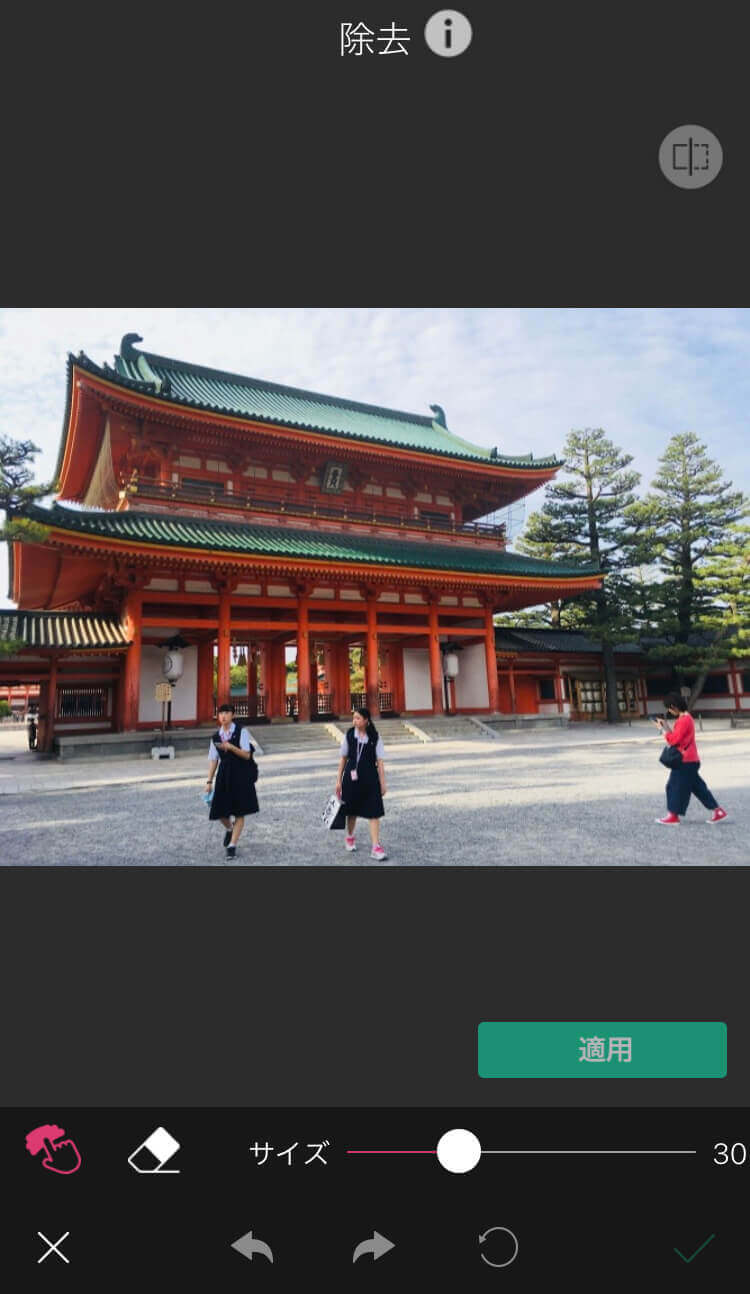
先ずはブラシのサイズを調整します。
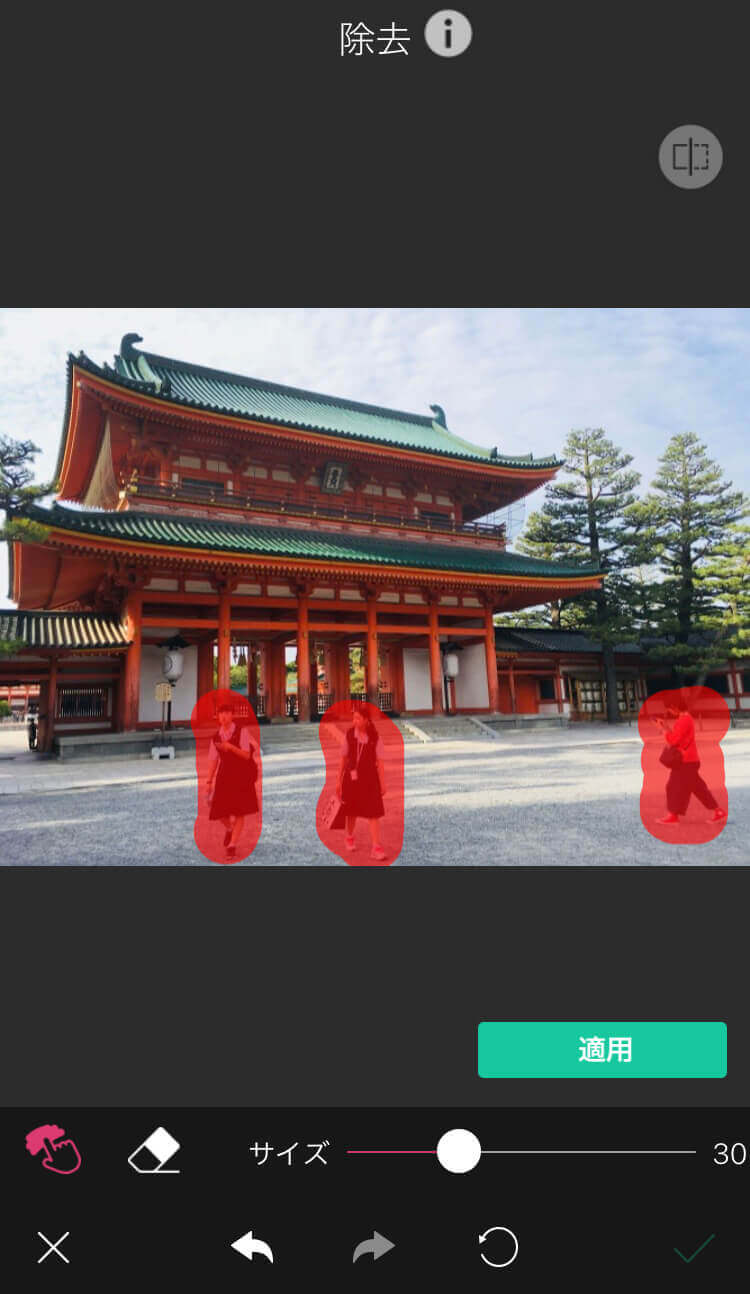
次に写真から消したい部分を指でなぞり【適用】をタップします。
実際の被写体よりも少し大きめになぞるとうまく消すことができます。
ステップ③AIによる自動除去
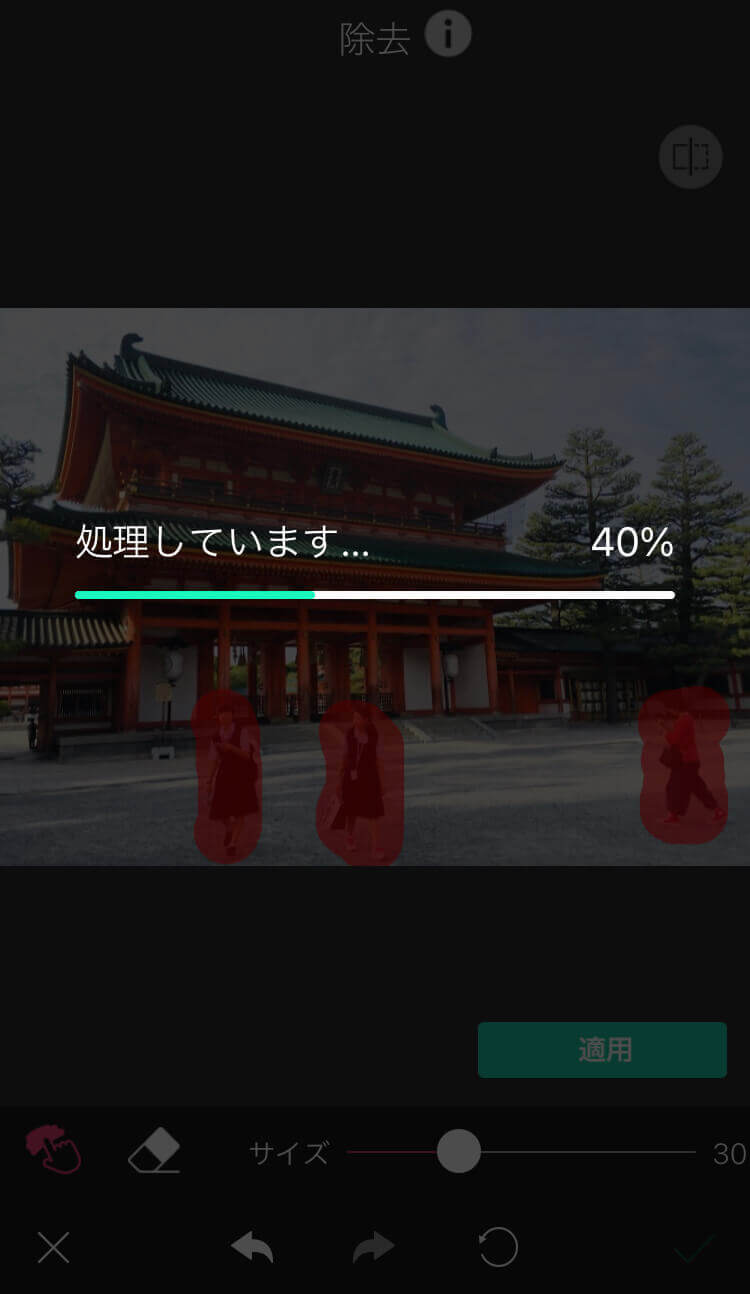
5~10秒ほど待つとAIが指定した部分を消してくれます。
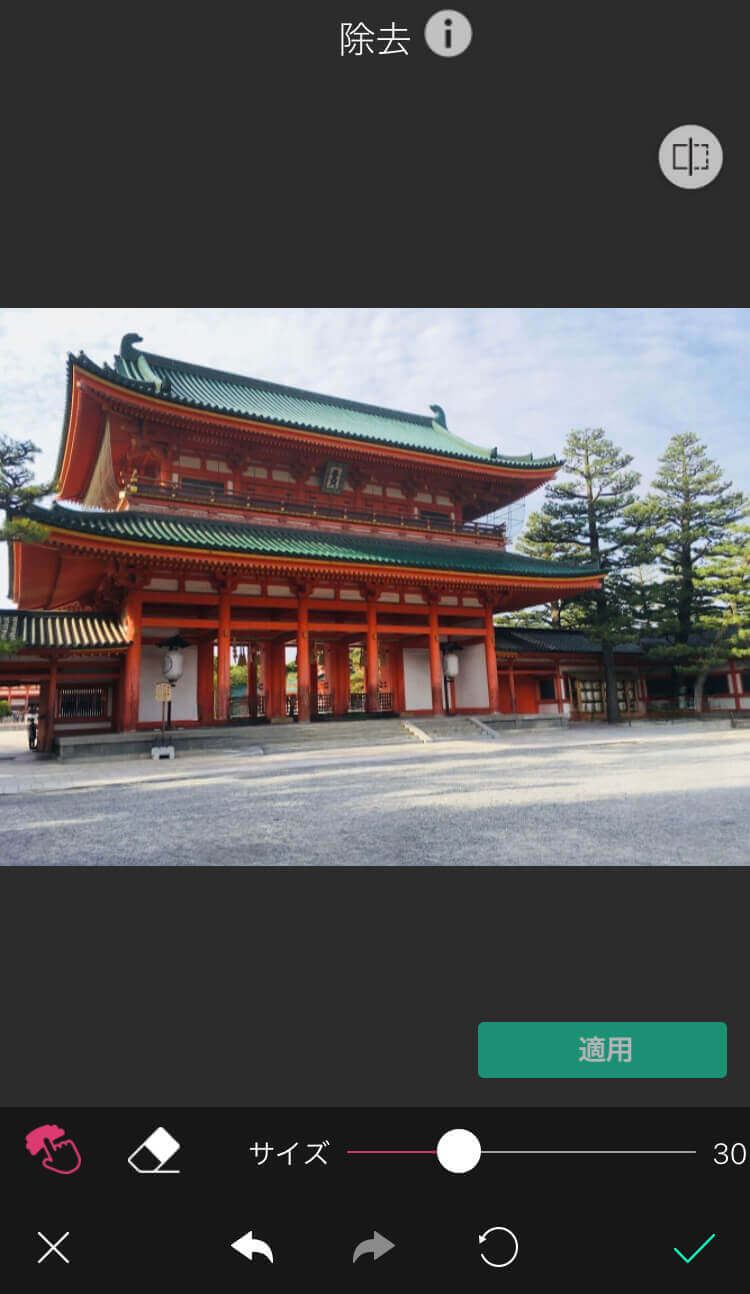
他に消したい部分があれば、また指で塗りつぶすことができます。
編集が終わったら画面右下の【チェックマーク】をタップします。
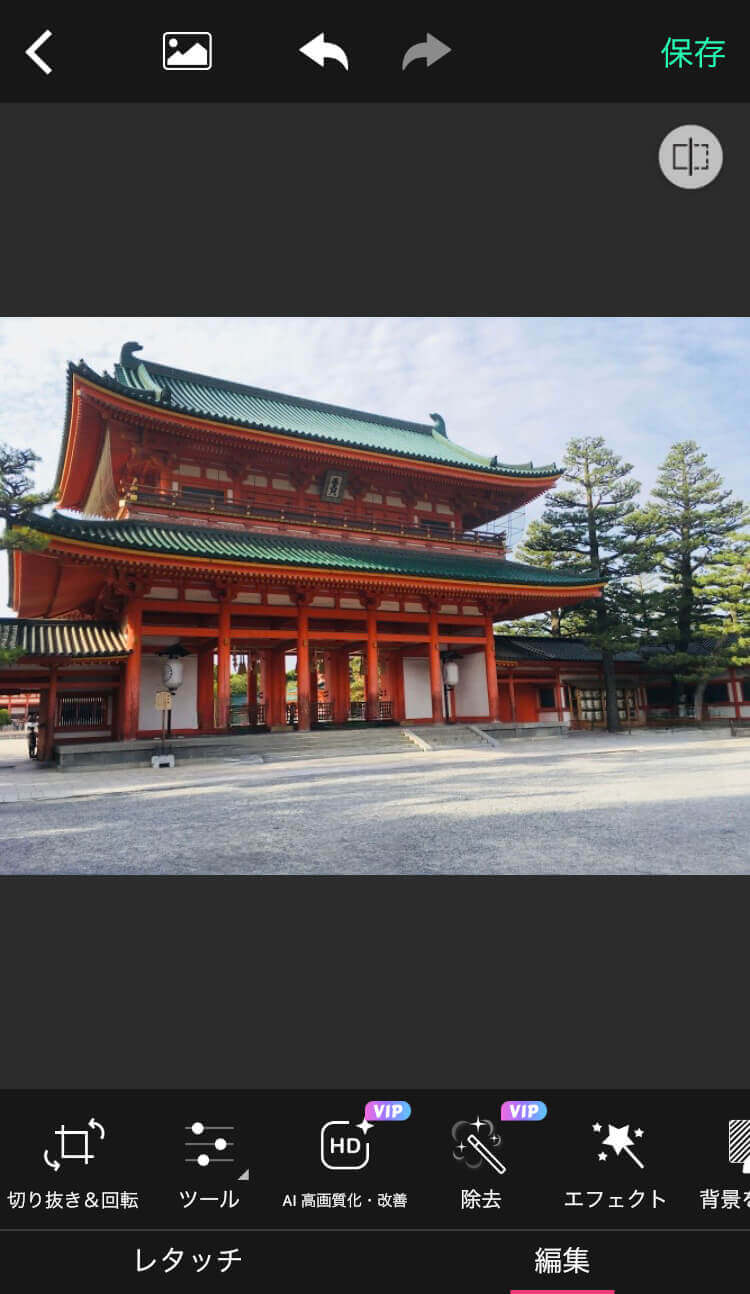
最後に画面右上の【保存】をタップして完成です。
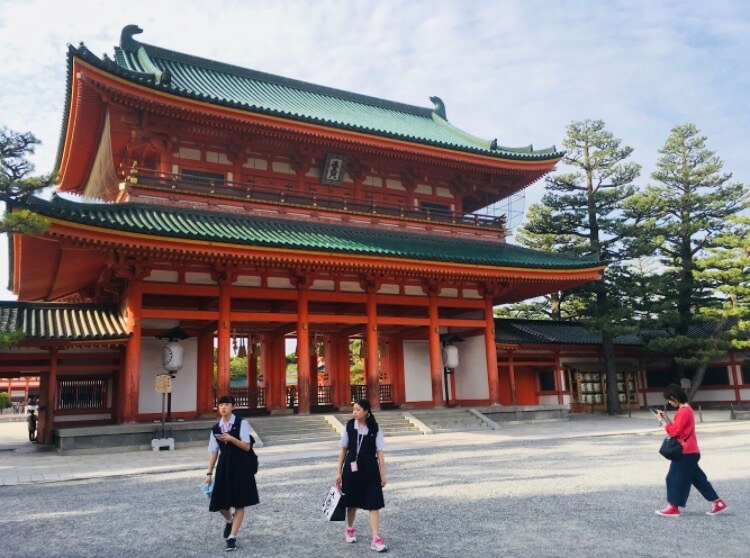 ▲加工前の写真
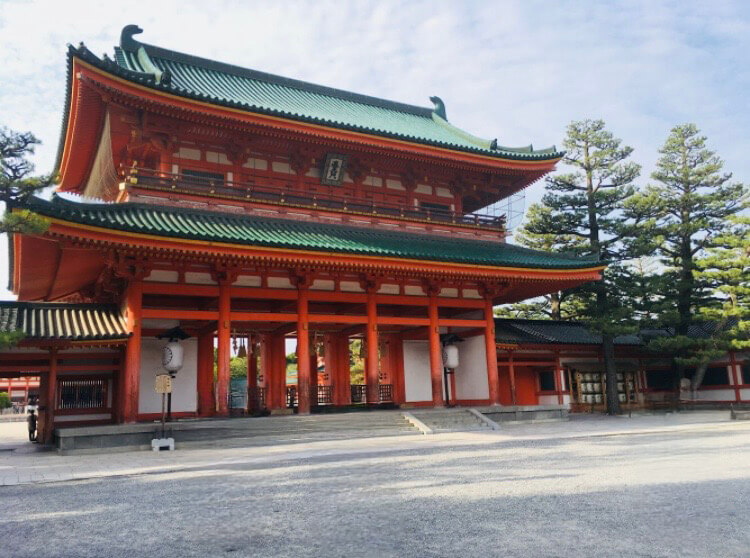 ▲加工後の写真
写真の一部を消すことですっきりとした印象になりました。
ぜひ自分の写真でも試してみてください。
まとめ
本記事では写真の一部を消せるアプリと加工方法を紹介しました。
写真に写り込んでしまった不要な物を消すことで、見違えるほどきれいな写真になります。
一昔前はPhotoshopなど、写真編集専用のソフトを使うことで写真の一部を消すのが主流でした。
しかし今ではアプリで簡単に消すことができます。
ぜひ本記事で紹介したアプリをダウンロードして写真編集に挑戦してみてください。
この記事の監修者

パーフェクト株式会社 編集部
写真加工&画像編集アプリのエキスパート。盛れる自撮り加工や映える画像&動画編集についてのコンテンツをお届け。最新の流行から少しニッチな情報まで、幅広く発信していきます。



