


 原作者:
原作者: 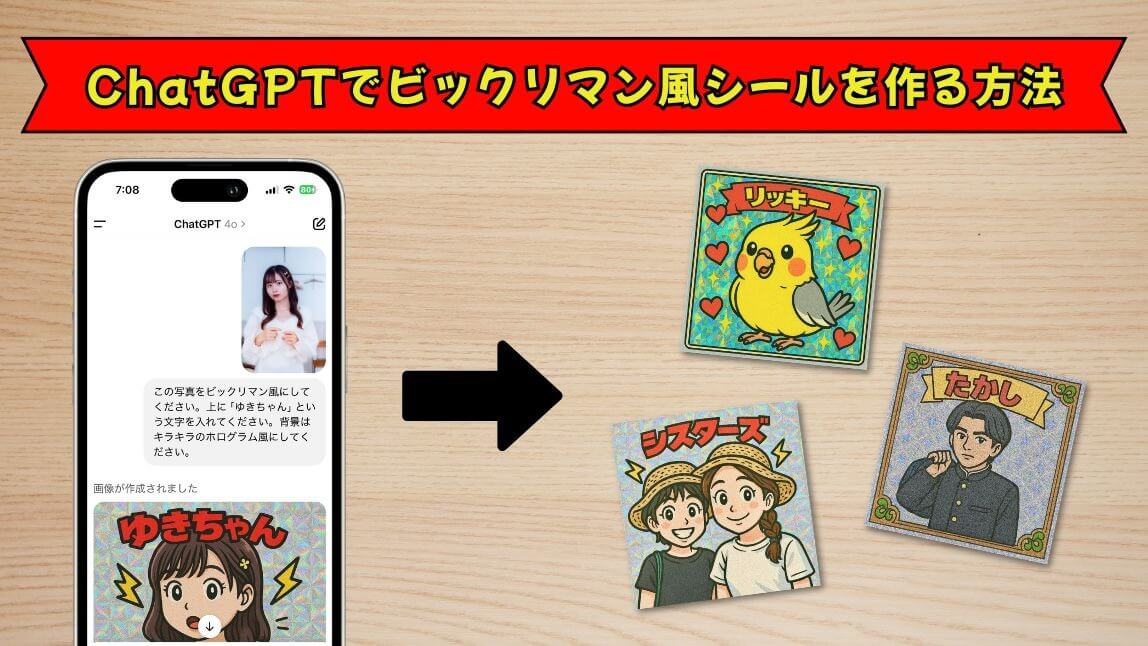
最近、巷でじわじわと盛り上がっている「ビックリマン風シール」をご存じですか?
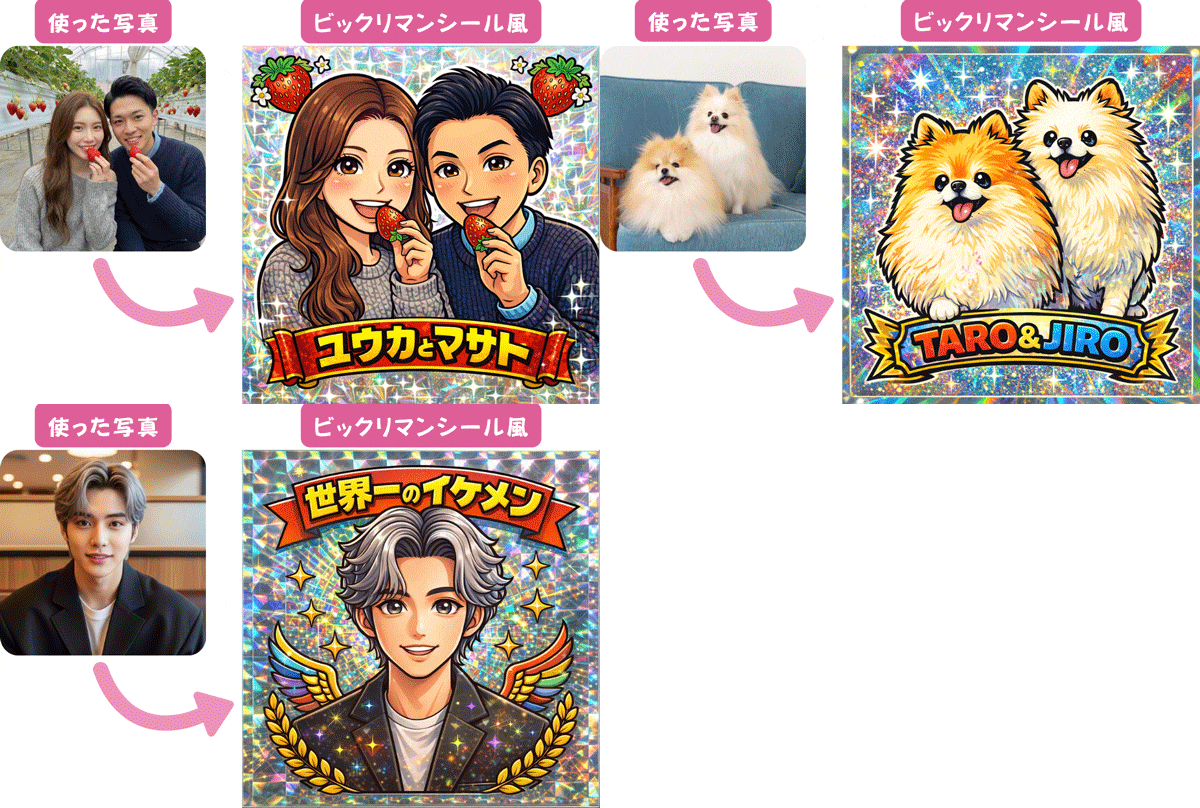
▲アプリで作成したビックリマン風シール

AI搭載の写真加工アプリを使うと、自撮り写真はもちろん、ペットや推しの写真から自分だけのオリジナルビックリマンチョコ風シールがとっても簡単に作れちゃうんです。
iPhoneでめちゃくちゃ簡単に作れたので、さっそくビックリマン風シールが作成できコンビニ印刷までスマホ1つで完結できるアプリと、作り方、印刷方法まで詳しくご紹介します。
ビックリマン風シールとは?
ビックリマン風シールとは、株式会社ロッテのビックリマンチョコに付属されている「ビックリマンシール」を、AIアプリを活用して、自分の写真からオリジナルデザインで作成したシール画像のことです。
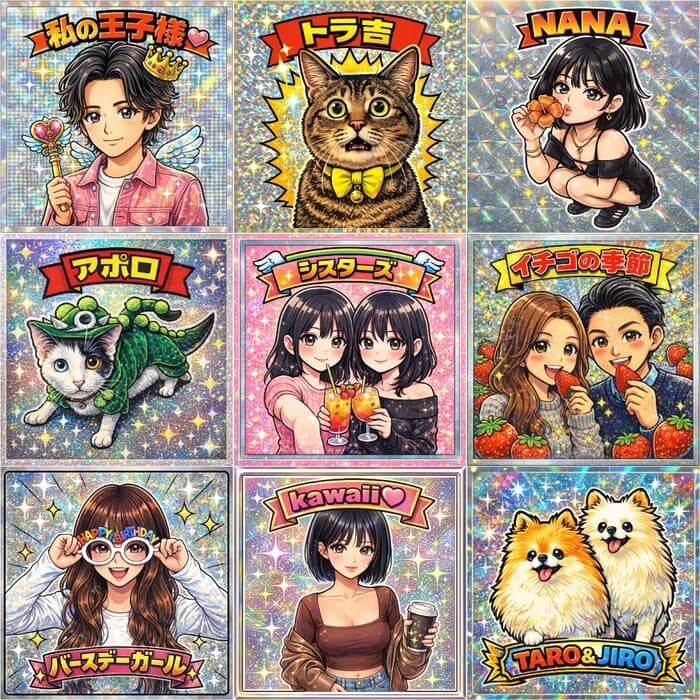

作ったビックリマン風のシール、せっかくだから印刷してリアルなシールにしたいですよね。
大量生産して、コラージュアプリ『ユーカム(YouCam Perfect)』で複数のビックリマンシールを並べれば、そのままコンビニで印刷して本物のシールを作ることができます。
iPhoneでビックリマン風シールの作成方法
ここでは、ビックリマン風シールをiPhone&Android両方対応の『ユーカム(YouCam Perfect)アプリ』で作る方法を紹介します。
ユーカムは、ChatGPTやGeminiなどの高度なAIモデルを搭載した今流行りのアプリです。
さらに嬉しいポイントは、作成したデザインをアプリからそのままコンビニ印刷用データとして登録できること!
一般的には、画像編集とコンビニ印刷に対応した別々のアプリを使うことが多いですが、ユーカムならデザイン作成から印刷準備までひとつで完結します。
シールデザインが完成したら、表示されたQRコードをローソンのマルチコピー機で読み取るだけ。
手軽にオリジナルシールをプリントできます♪
ステップ①【i2i画像生成】を選択
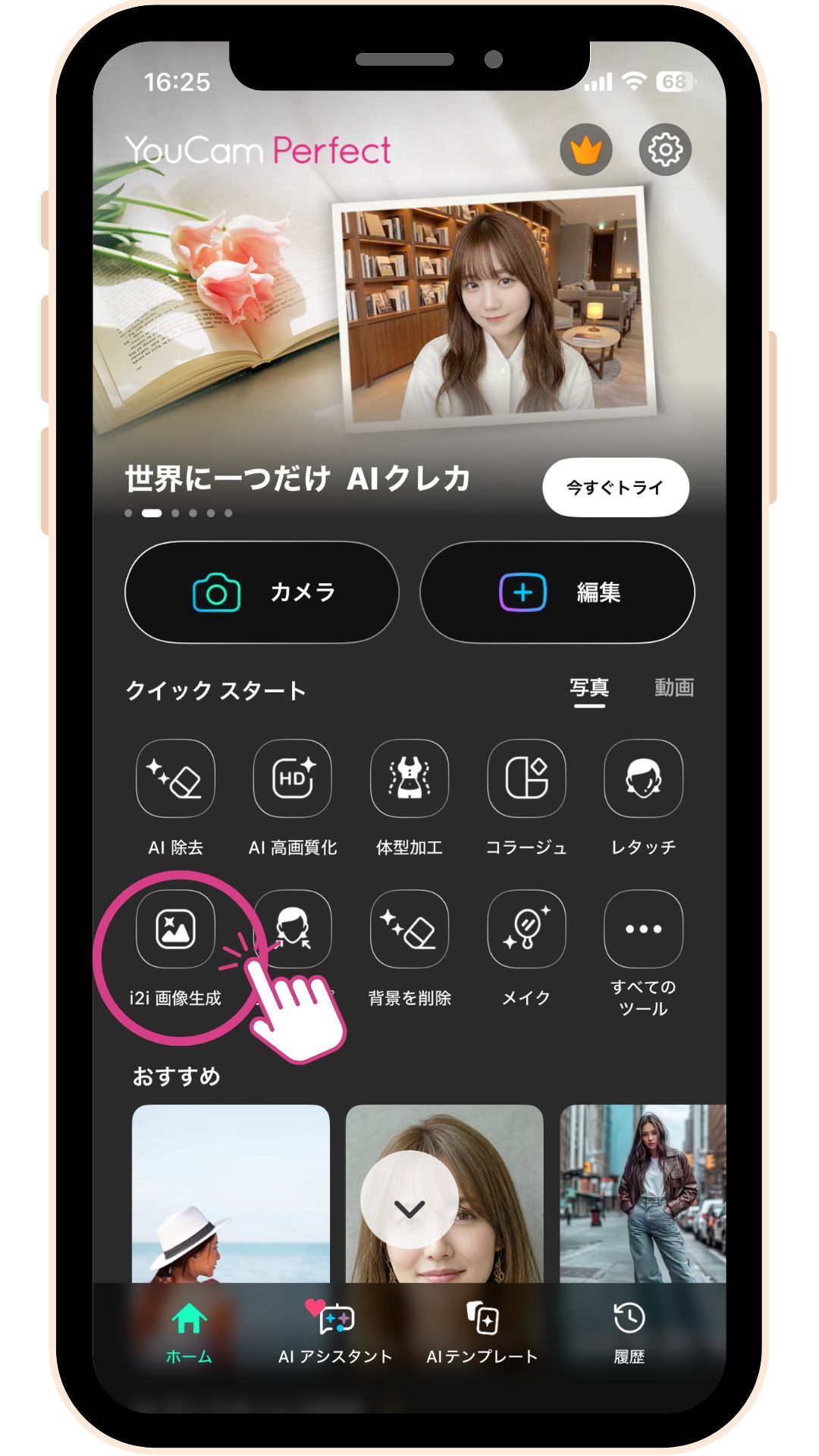 ▲アプリのホーム画面
まずは、【i2i画像生成】をタップし、ビックリマンシールに加工したい写真を選びます。
🌟良い写真の例
- 人物やペットが大きく写っている
- ぼやけたりブレたりしていない
- 明るい写真
- 背景がごちゃごちゃしていない
ステップ②ChatGPTのモデルを選択

上の横長窓部分「AIモデル」をタップし、『GPT-Image-1.5』を選びましょう。
ステップ③ビックリマンシールプロンプトを入力
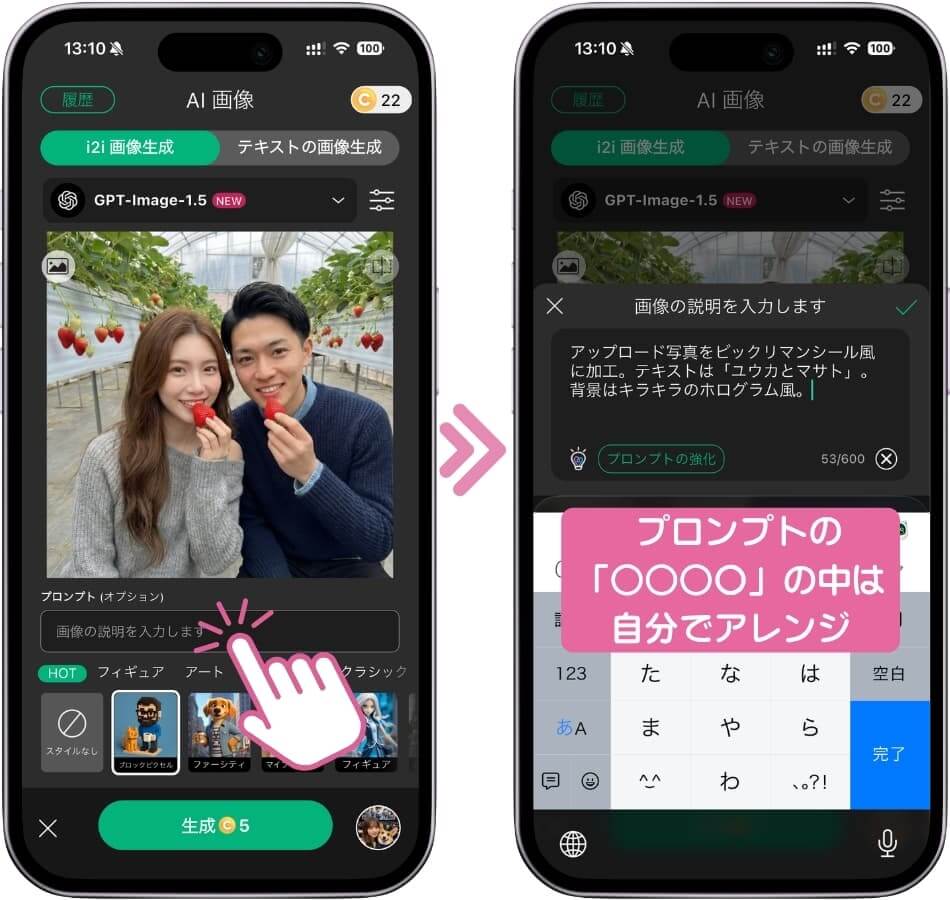
次に、日本語プロンプトを以下の通りに入力します。
○○の中は自分でアレンジしてください!
今回は、2人の名前を挿入してみます。
👇そのままコピペ!
アップロード写真をビックリマンシール風に加工。テキストは「○○○○」。背景はキラキラのホログラム風。
ステップ④ビックリマンシールを作成!
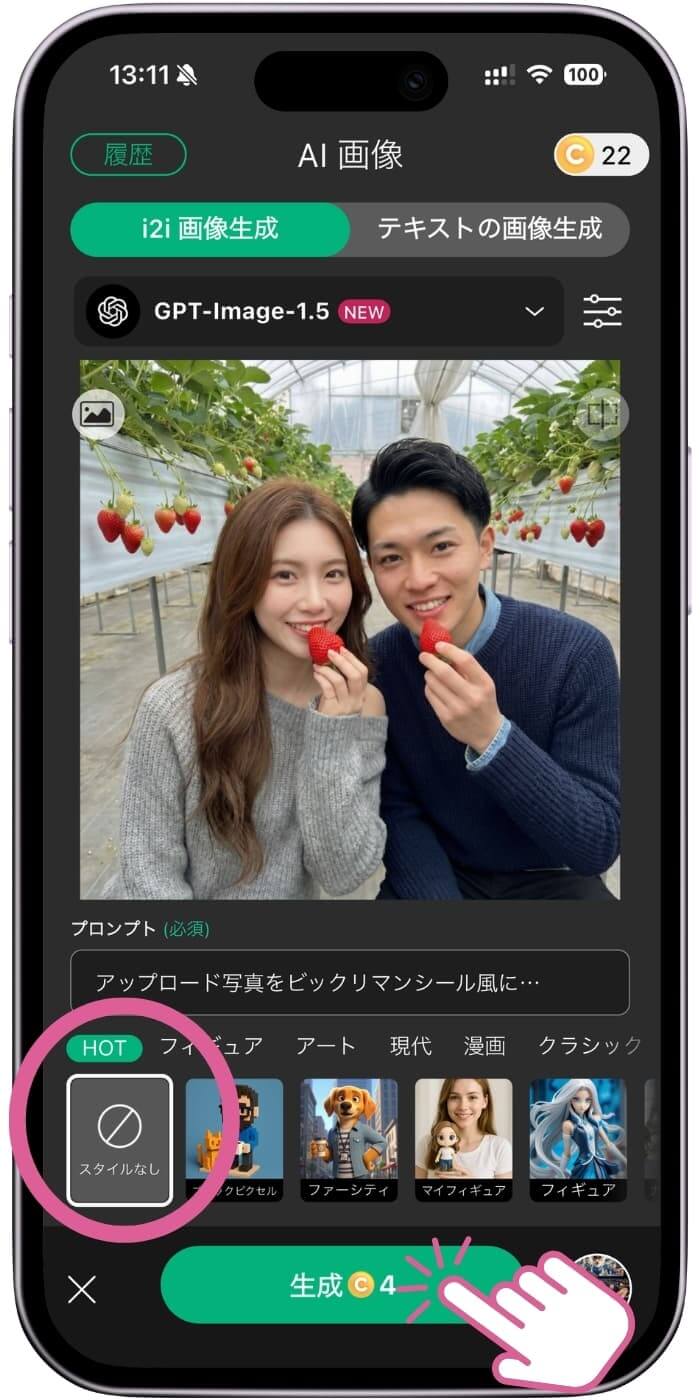
最後に、「スタイルなし」を選択します。
ここまできたら、あとは「生成ボタン」をタップするだけ!
そして少し待つと・・・
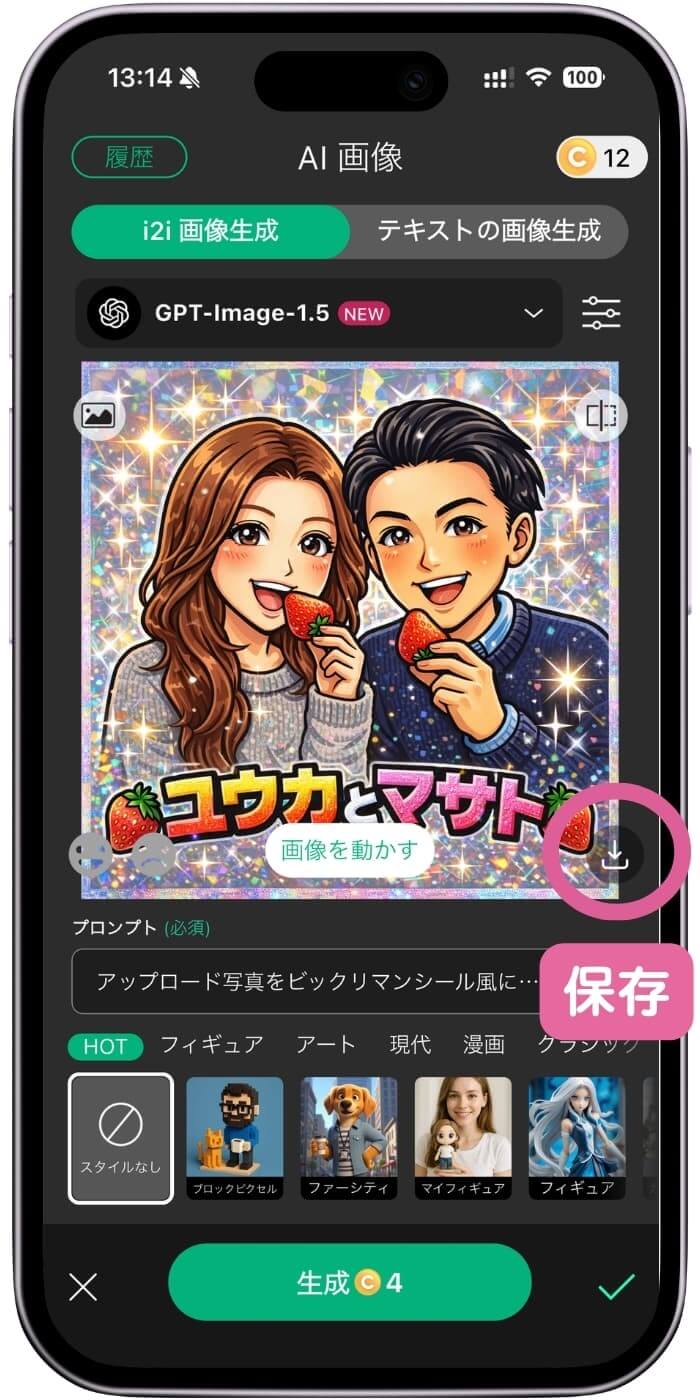

このようにアップロードした写真を模したキャラクターのビックリマンチョコ風シールが生成されます!
独特のチープな感じまでちゃんと再現してくれてすごいですね~🤩
画像右下のアイコンをタップすると、完成したビックリマン風シールをそのままスマホにダウンロードすることができます。
アプリで作成したビックリマンシールを印刷する方法
ここからは、作成したビックリマンシールを実際に印刷するまでの手順を紹介します。
先ほど使用した『ユーカム(YouCam Perfect)』1つで印刷まで完了します。
本物のビックリマンシールの大きさにも近づけるため、画像をコラージュして並べるところから詳しく解説します。
ステップ① アプリで画像を並べる
ビックリマンシールを複数枚生成してそのまま印刷したい場合は、コラージュアプリを使用し画像を並べる必要があります。
トップ画面にある【コラージュ】をタップし、印刷したい枚数のビックリマンシールの画像をアップロードします。
ビックリマン風シールに近いサイズで印刷するためには、9枚でのコラージュをおすすめします。
シールが足りない場合は、適当な画像を選択して全部で9枚になるようにしましょう。
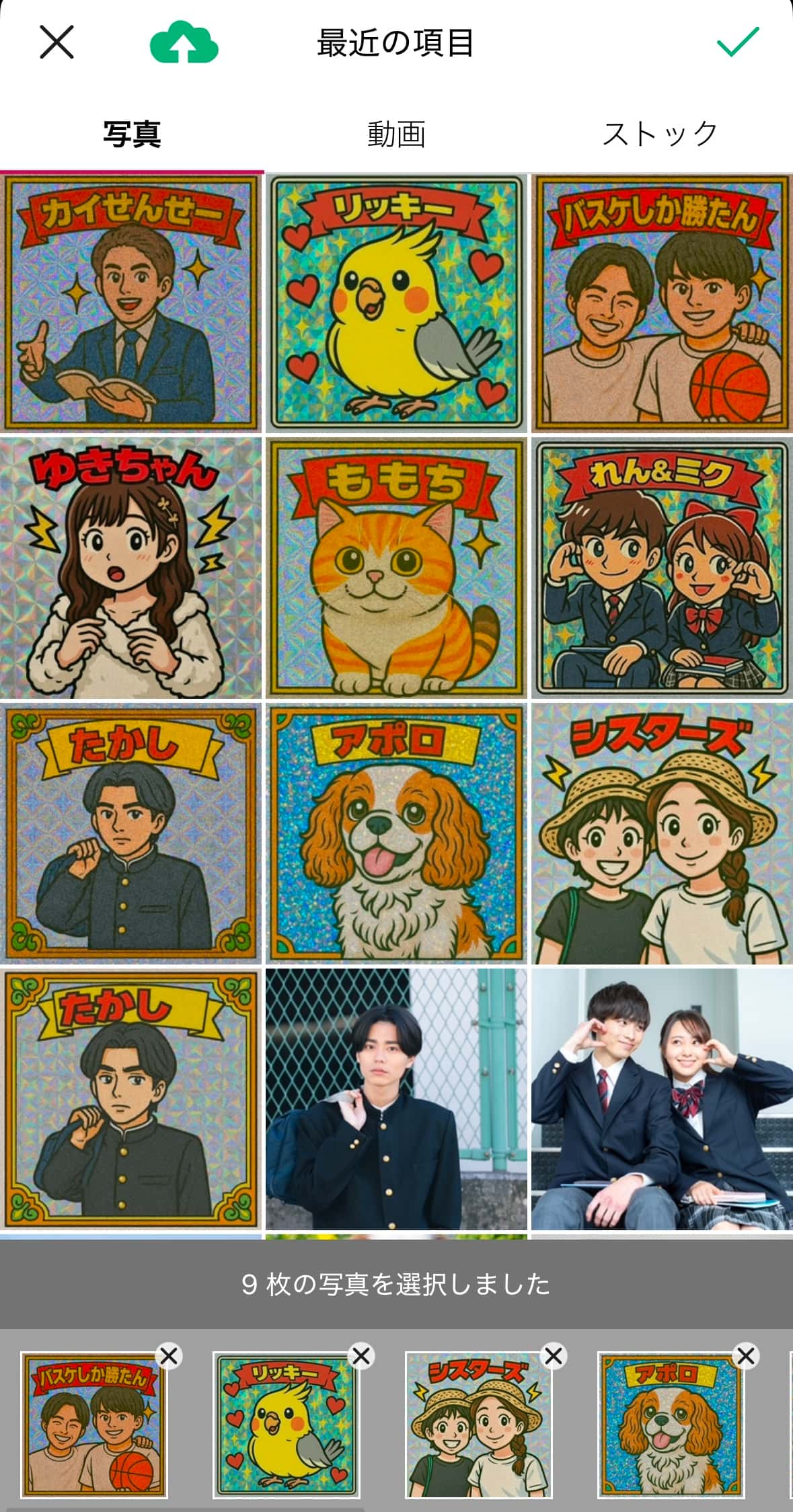
ステップ② グリッドを選択
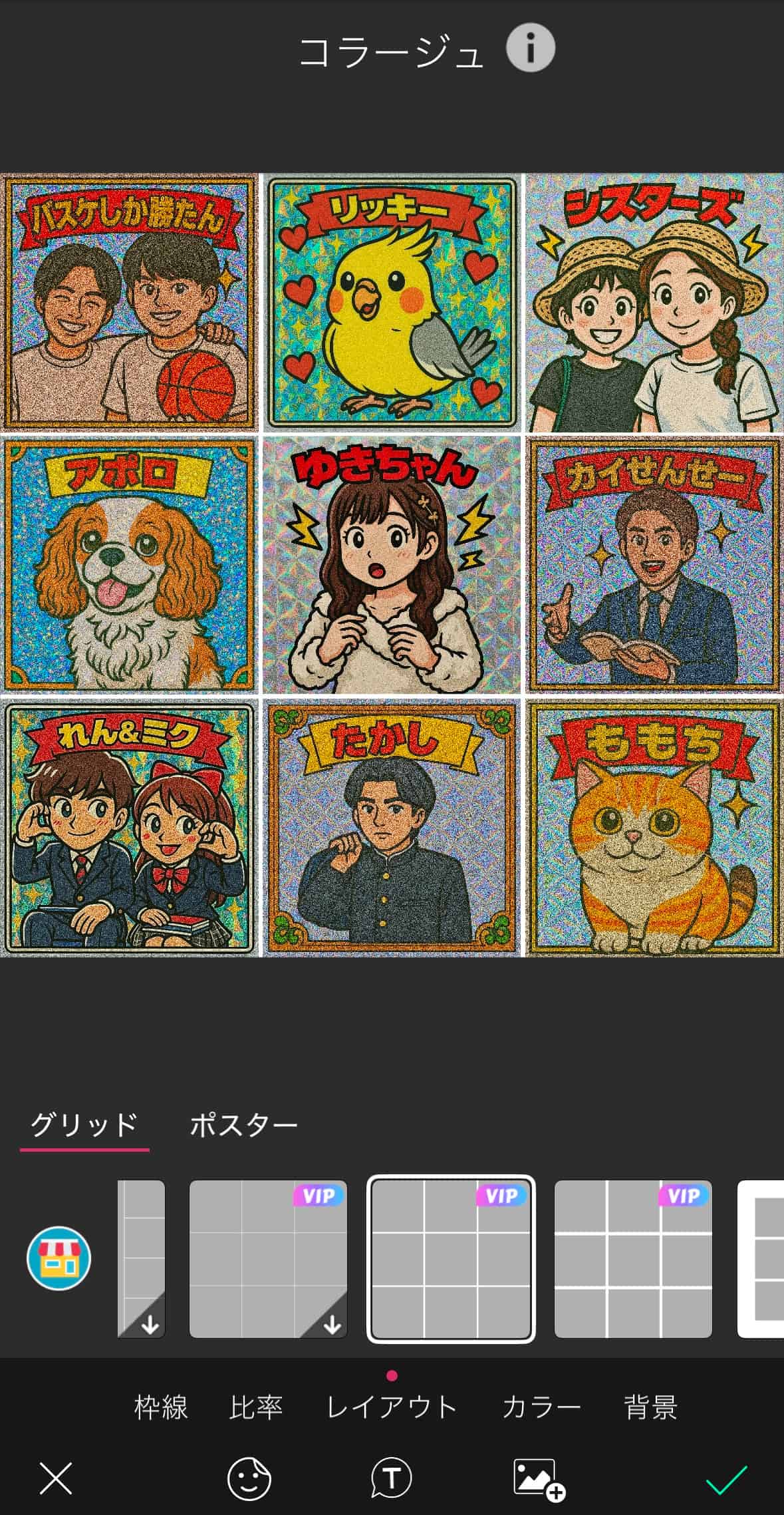
【グリッド】を選択すると、画像を自動で均等にレイアウトできます。
今回は、9枚のビックリマンシールを作成したいので、9枚向けのテンプレートを選択しました。
ステップ③ ビックリマンシールを保存
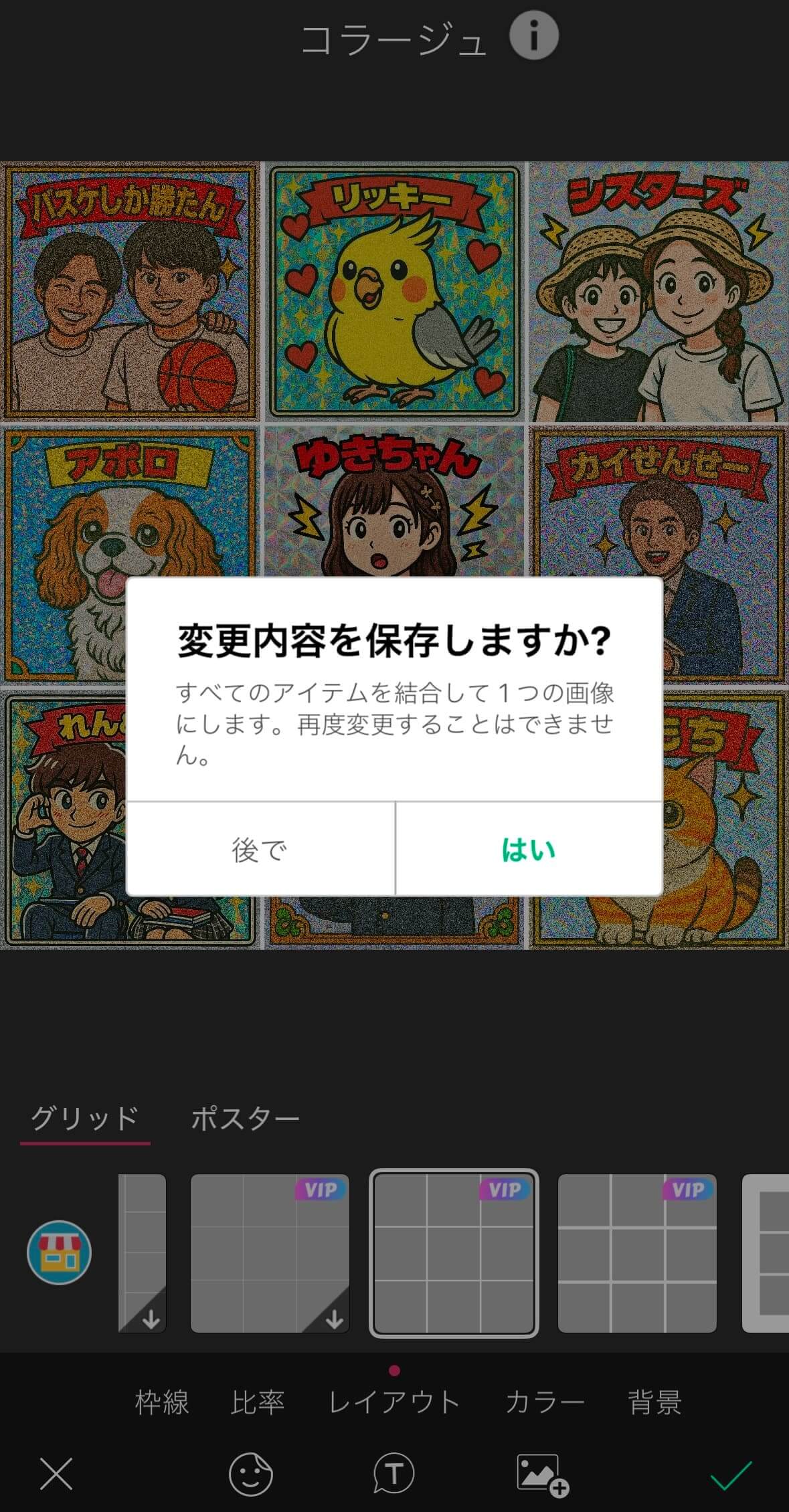
【保存】マークをタップして、作成したビックリマンシールを保存します。
ステップ④ ePrintingで保存設定をする
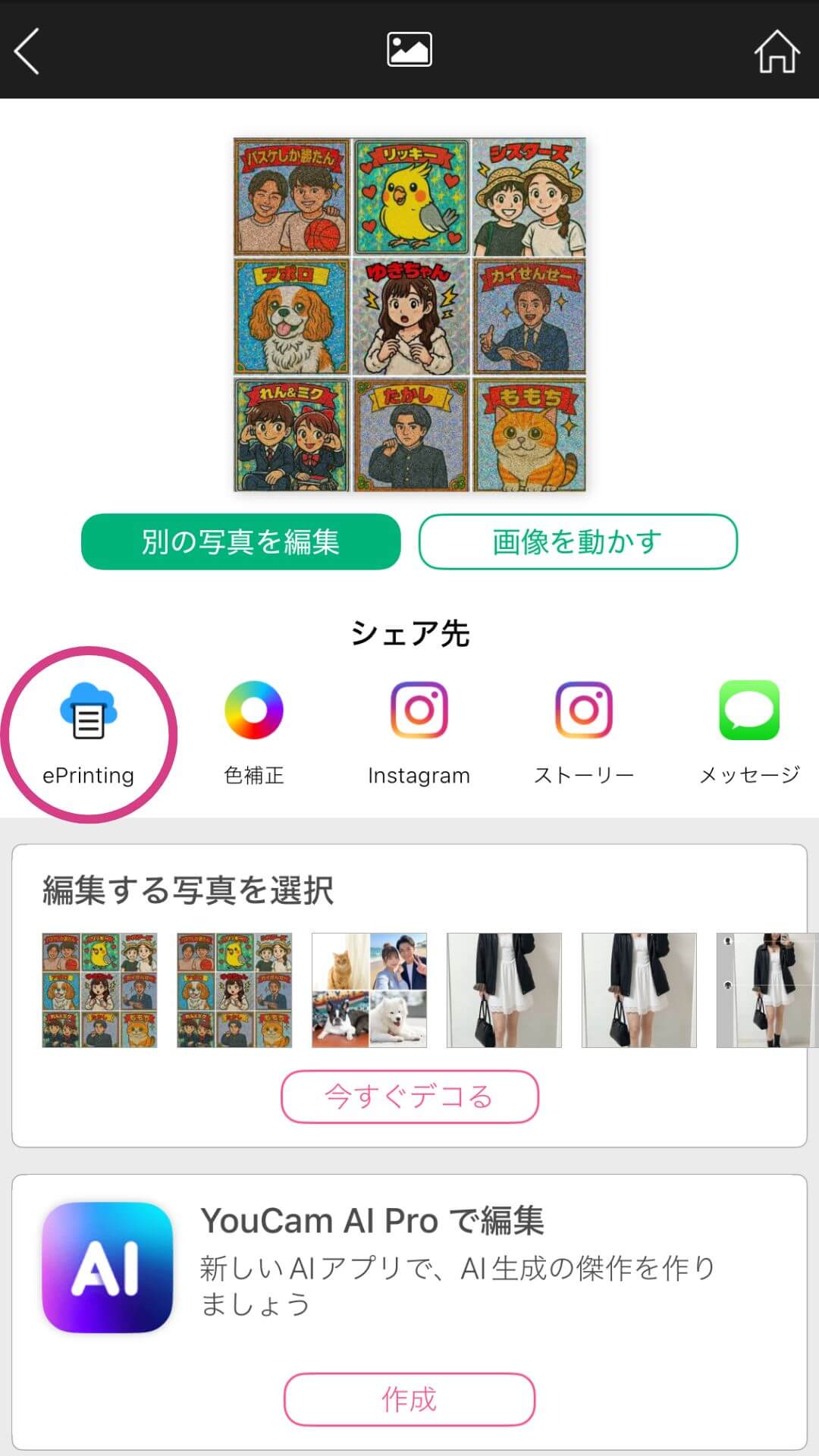
【保存】を押して、次のページに表示される【ePrinting】を選択します。
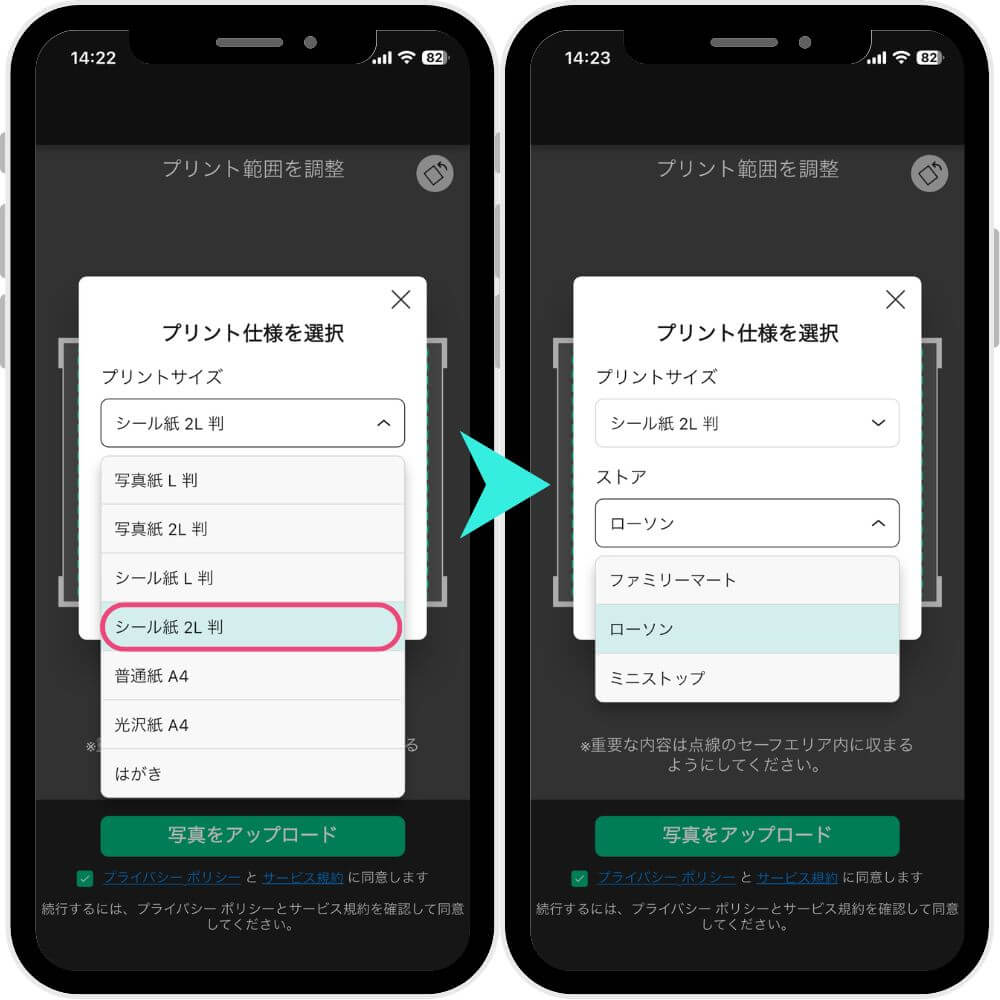
次にプリントサイズを選択します。
シール紙印刷はL版か2L版を選択できますが、先ほど9枚にコラージュした画像を印刷して本物のビックリマンシールの大きさに近づけたい場合、2L版での印刷をおすすめします!
また、シール紙印刷のストアはファミリーマート、ローソン、ミニストップのいずれかになります。
ステップ⑤ QRコードを取得する
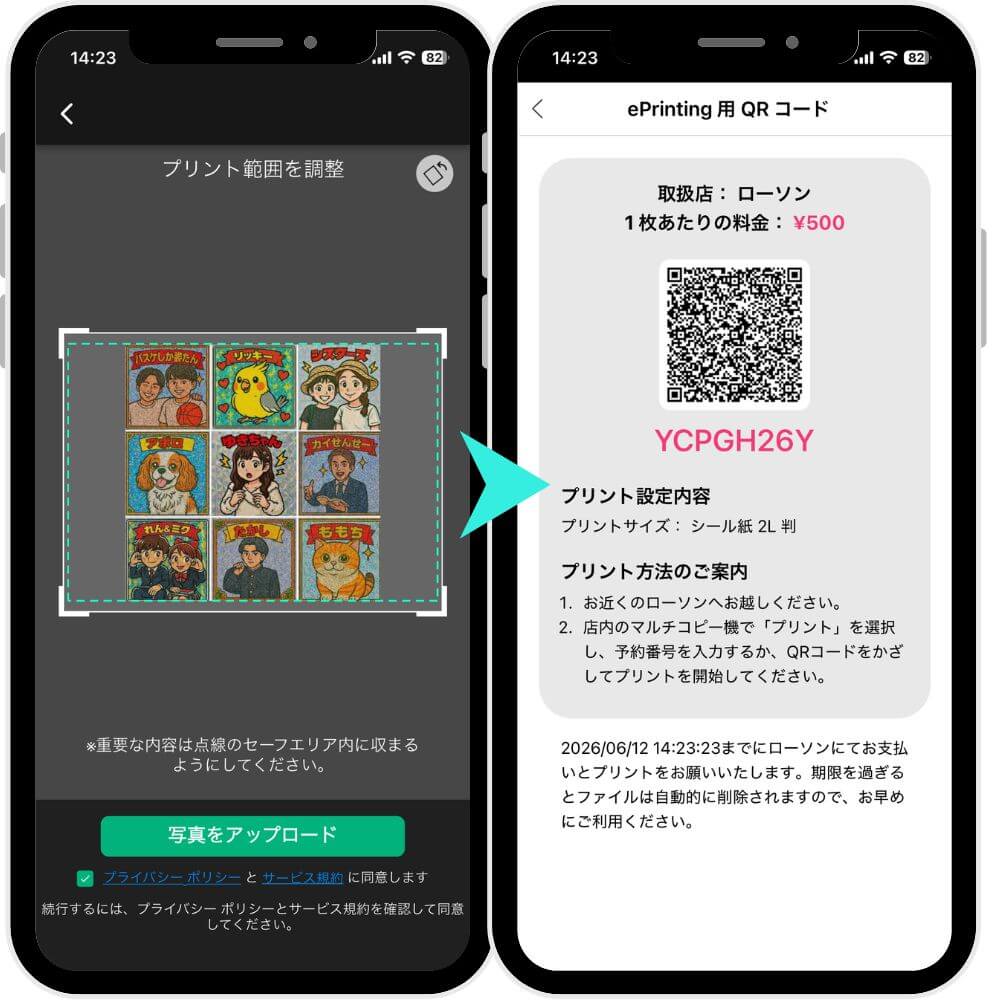
プリント範囲を調整する画面が出るので、お好みで調整します。
アップロードが完了すると、印刷用のQRコードが表示されます。
このQRコードを選択したコンビニのマルチコピー機で読み取ることで、簡単にシール印刷できます。
⚠️QRコードの使用期限は24時間後まで
店舗でのプリント手順
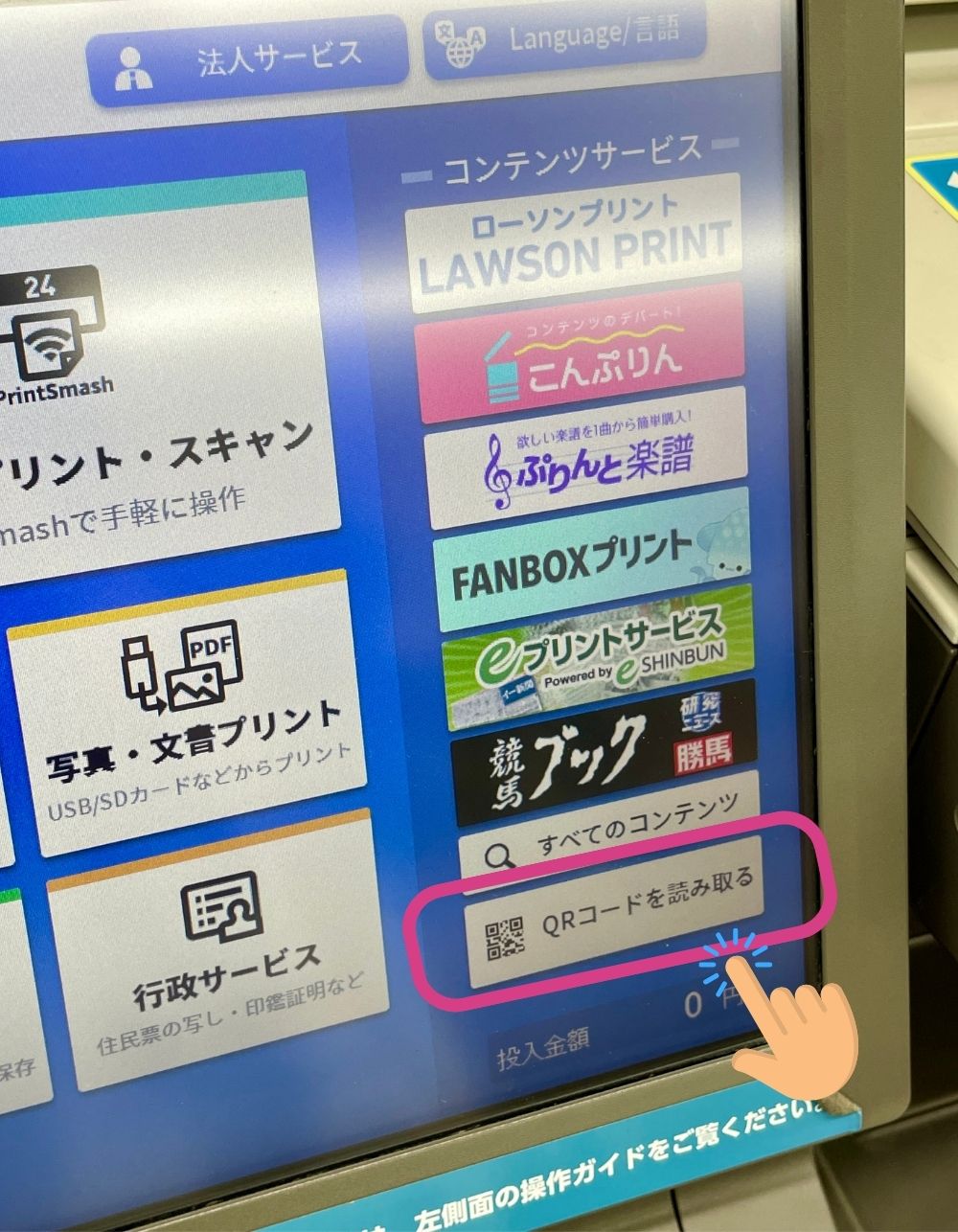 ▲ローソンのマルチコピー機画面
最後に、コンビニのマルチコピー機で実際にシールを印刷します。
手順①:マルチコピー機でQRコードを読み取る
ローソンの場合、マルチコピー機の【コンテンツサービス】から「QRコードを読み取る」を選択します。
その後、ユーカムで取得したQRコードをコピー機のリーダーにかざしましょう。
手順②:印刷内容を確認する
アプリで設定したサイズや枚数が表示されるので、確認して印刷設定を進めます。
手順③:料金を支払って印刷する
内容に問題がなければ料金を投入し、「購入」を押します。
数十秒ほどで、高画質なオリジナルシールが印刷されます!
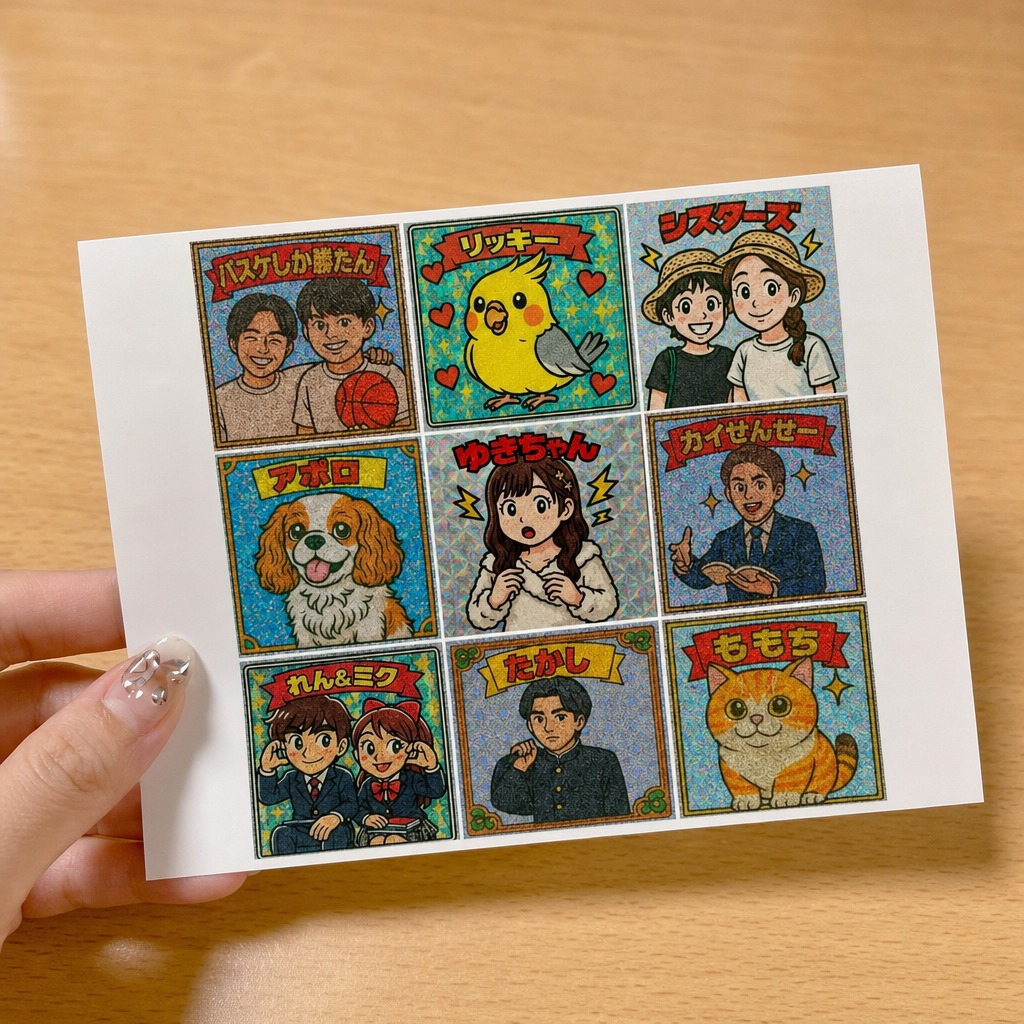 ▲印刷したビックリマンシール風のイメージ
ビックリマンシールのようにキラキラさせたい方は、百円ショップなどで販売されているホログラムシートを使うとより可愛さアップ❤
シール印刷が可能なコンビニエンスストアは、
- ローソン
- ファミリーマート
- ミニストップ
です。
※セブンイレブンではシール印刷ができないので、注意してください。
ビックリマン風シールを作成する際の注意点
アプリの利用規約をチェック
ビックリマン風シールをアプリを使って作成する場合は、そのアプリの利用規約も確認しておくと安心です。
使用するAIアプリによっては、制作物を公開、販売、商用利用してはいけない場合もあります。
トラブルに巻き込まれないよう気を付けましょう。
アップロード画像の著作権を確認
有名キャラクターの画像や芸能人の写真を使用しビックリマン風シールのようなグッズを作ることは、厳密にいうと好ましくありません。
推し活など個人で楽しむのであれば許容範囲ですが、作ったシールをSNSにアップしたり、販売したりすることは禁止です。
ルールを守って楽しくビックリマンシールを作成しましょう。
ビックリマン風シールまとめ
以上、今回の記事ではSNSやクリエイター界隈で話題のオリジナルビックリマン風シールの作り方とおすすめアプリについてご紹介しました。
推しやペットの写真をビックリマンシールにして、ノートやスマホに貼れば、いつでもどこでも持ちあることもできちゃいます。
誰でも簡単に自分だけのオリジナルビックリマン風シールが作れるので、ぜひ試してみてくださいね。
この記事の監修者
パーフェクト株式会社 編集部
写真加工&画像編集アプリのエキスパート。盛れる自撮り加工や映える画像&動画編集についてのコンテンツをお届け。最新の流行から少しニッチな情報まで、幅広く発信していきます。
ビックリマン風シールのよくある質問
ビックリマンシールをアプリで無料の範囲で作る方法は?

ユーカムアプリのサブスクをすると、ビックリマンシールを作成するための画像生成機能が使えます。
最初の1週間は無料でトライアルできるので、この期間に無料でビックリマンシールを作ることができます。
ビックリマン風シールを作って自分でシール印刷する方法は?
ユーカムアプリで自分だけのオリジナルビックリマン風シールを作成し、コンビニの印刷アプリを使ってシールにすることができます。
ファミリーマート、ローソン、ミニストップでシール印刷ができます。



