


 原作者:
原作者: 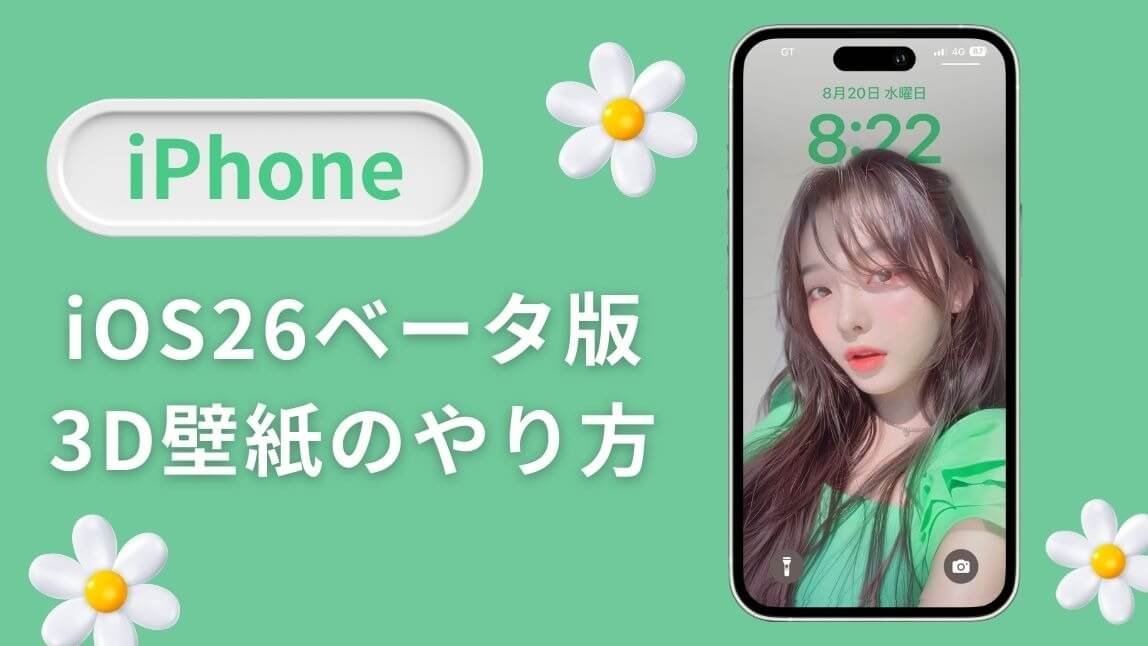
最近SNSでよくみかけるiPhoneの3D壁紙。
実はこれ、iPhoneユーザーなら最新iOS26版をインストールし、「空間シーン」を活用することで利用できます。
そこで、今回の記事ではiOS26の3D壁紙のやり方や、できない場合の対処法についてご紹介します。
iPhoneの3D壁紙・3Dホーム画面とは?
iPhoneの3D壁紙・3Dホーム画面とは、iPhoneの端末を傾けるとロック画面の写真やイラストが立体的に見える新機能のことです。
これは、iOS26で新たに導入された「空間シーン(Spatial Scenes)」技術を取り入れたもので、普通の2D静止画を被写体が飛び出して見えるような3D画像に変換してくれます。
iPhoneの3D壁紙をうまく設定するコツ
ここからは、iOS26のiPhoneで3D壁紙を上手に反映させるコツについてご紹介します。
「3D壁紙をおしゃれにしたい!」という方は、スマホ用の壁紙を簡単に作れるアプリ『ユーカム(YouCam Perfect)』を合わせて使うのもおすすめです。

🌷写真を拡張して3D壁紙の余白を作れる
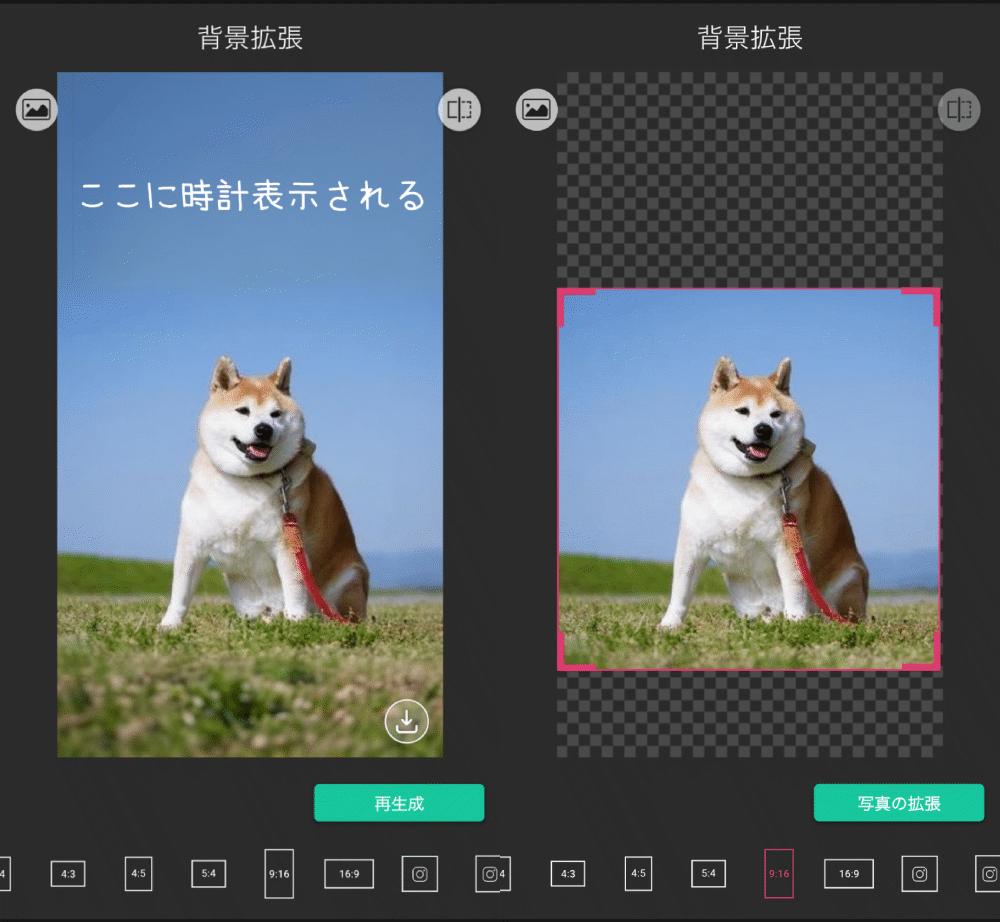 ▲iOS26の3D壁紙用画像を作成

iPhoneの時計表示の位置を考えると写真の壁紙の余白が足りないことがありますよね。
このユーカムのアプリでは、 写真の背景をiPhoneの壁紙のサイズに拡張することが可能です。
上の足りない部分を「AI拡張機能」で追加させることで、時計表示とかぶらないようにすることができます。
写真をダイナミックに見せることで、3Dにした時により立体感のある仕上がりに変えられます。
🌷我が子の写真で可愛い3D壁紙を作る

お子さんやペット、推しの写真を使って、AIでオリジナルのこんな可愛い壁紙を作ることもできます。
静止画でも十分可愛いですが、3Dにすると可愛さ増し増しです💓
作り方はとっても簡単!
- 『ユーカムアプリ(YouCam Perfect)』の【AI アシスタント】機能を選択
- 3D壁紙にしたい子供やペットの写真をアップロード
- 壁紙デザインの指示文を送るだけ!
3D壁紙プロンプト(タップで開く)
リアルな写真スタイルで、好奇心いっぱいの被写体を、下から見上げる構図で撮影。 鼻がレンズにとても近く、画面の大部分を占める。目は左右対称で。全身を写して。 背景は{カラー}で、魚眼レンズの遠近感を使ってユニークな画面効果を演出する。 鼻は近すぎるため少しぼやけて表現され、鼻・毛・ひげ(動物の場合)のリアルな質感を重点的に描写する。 縦長9:16で出力。 カラー:○○
上の「3D壁紙プロンプト」ボタンをタップすると、この壁紙が作れる指示文を確認できます🌟
指示文の最後、「カラー:○○」の○○の中に、壁紙の背景にしたい色を入力して使ってください!
🌷背景をぼかして3D壁紙の効果をアップ
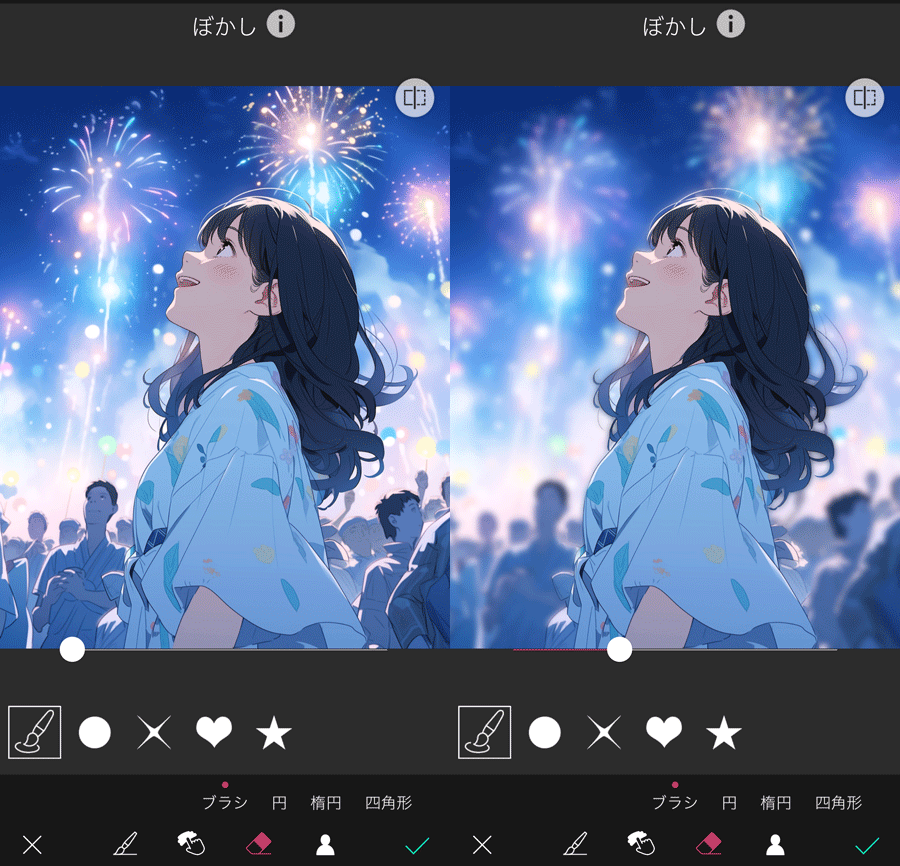 ▲3D壁紙と一緒に使える背景ぼかし
また、iOS26の3D壁紙と合わせて使うと便利なのが、背景ぼかし機能です。
写真の被写体の背景だけを自動でぼかして遠近感を出せるため、3Dっぽさをさらに強調できます。
iPhoneのiOS26で3D壁紙・立体ホーム画面の設定方法
ここではiPhoneユーザー向けに、3D壁紙の設定方法をご紹介します。
3D壁紙にしたい画像を選択
まずはiPhoneのアルバムを開き、3D壁紙にしたい写真をタップし、画面左下のアイコンをタップします。
すると画像右のような画面が出てくるので、「壁紙に設定」を選択します。
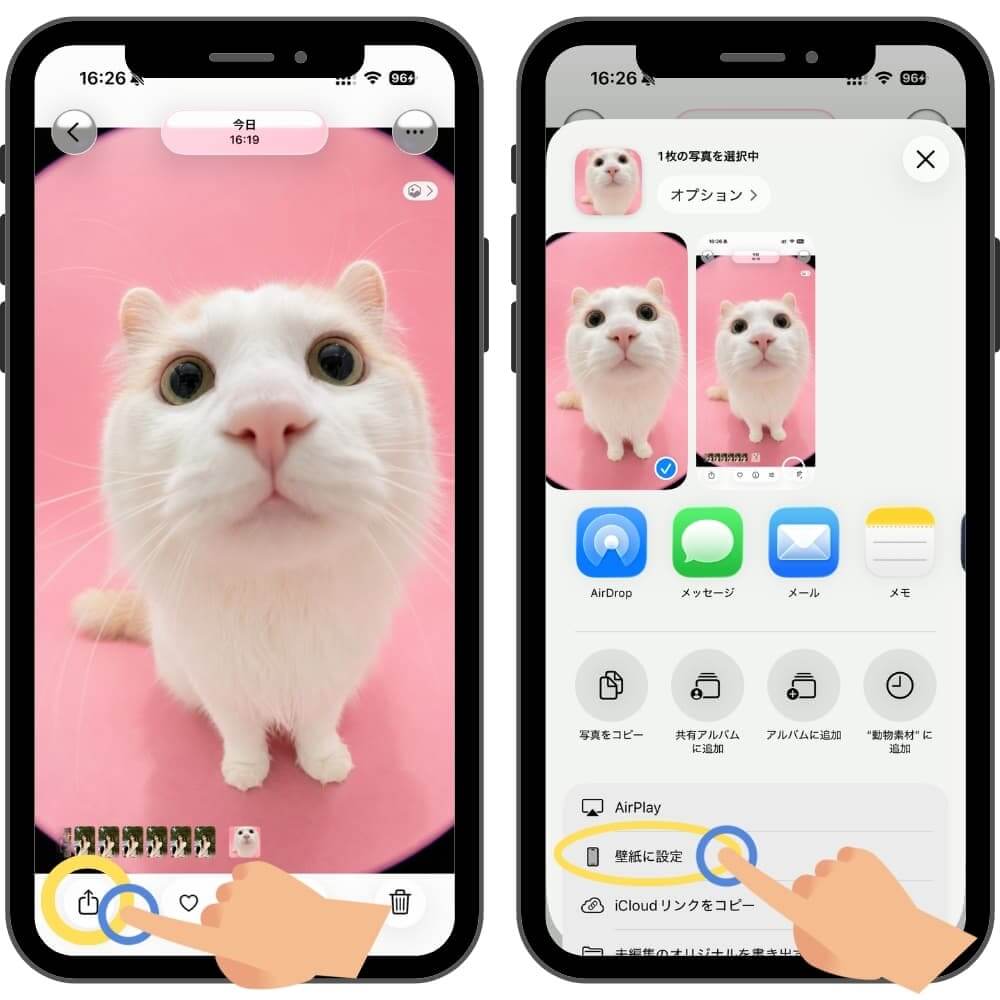
3D壁紙スイッチON!
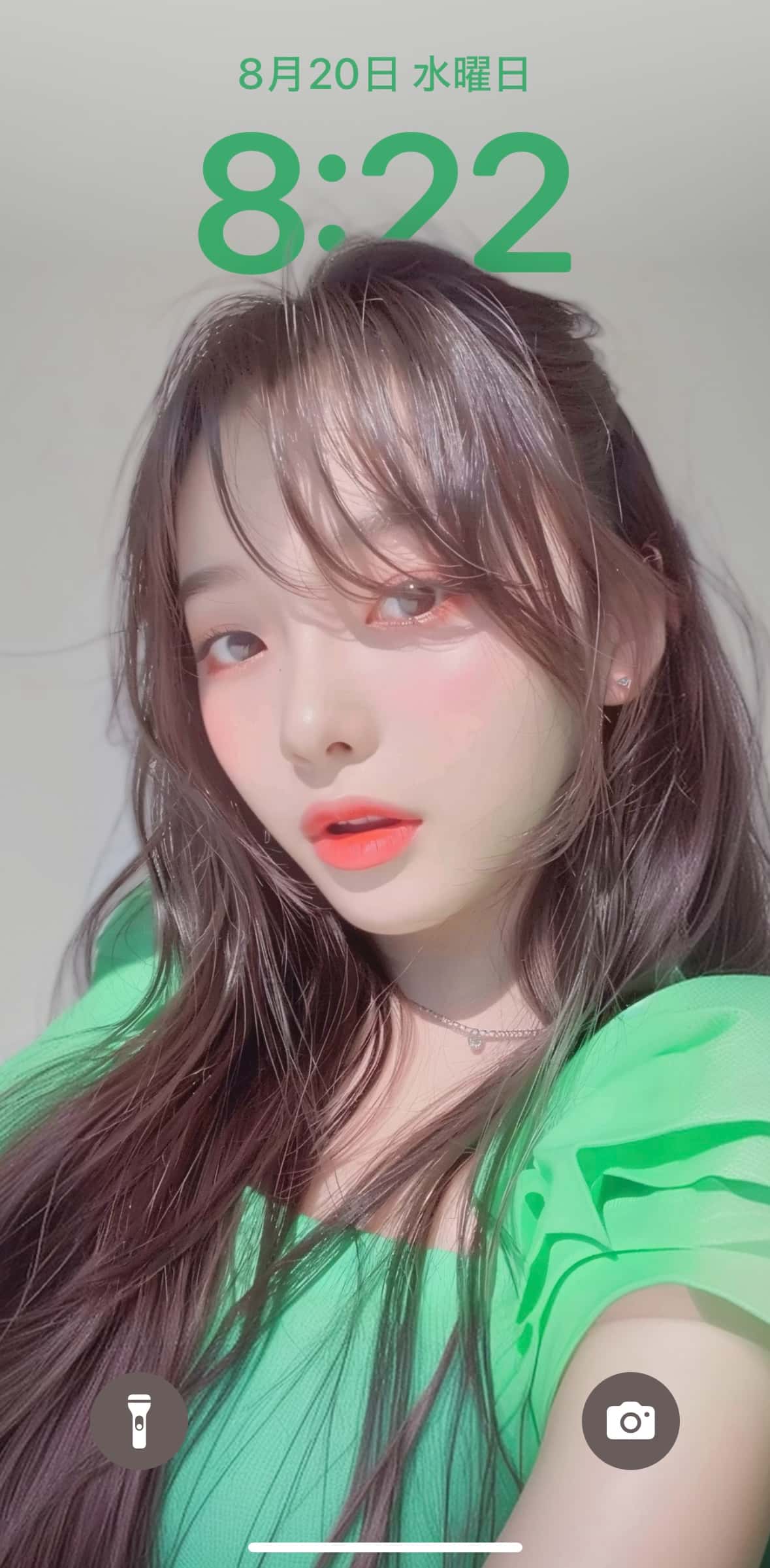
壁紙の調整画面に遷移したら、画面中央部右あたりに六角形のアイコンが出てくるので、それをタップして立体(空間シーン)をONにしましょう。
すると、あっという間に3D壁紙になりました!
画面を前後左右に傾けると、画面の中の被写体も動き、まるで飛び出してくるかのような3Dを体感できます😻
壁紙の位置やその他ウィジェットなどを調節し終えたら、右上の「追加」をタップして立体壁紙の出来上がりです!!
壁紙のサイズをあわせる方法
ここではさっそく、アプリのAI拡張機能とiOS26の壁紙設定機能を組み合わせて、写真を3D壁紙にする方法をご紹介します。
ステップ①写真を選択

アプリ『ユーカム(YouCam Perfect)』を開きます。
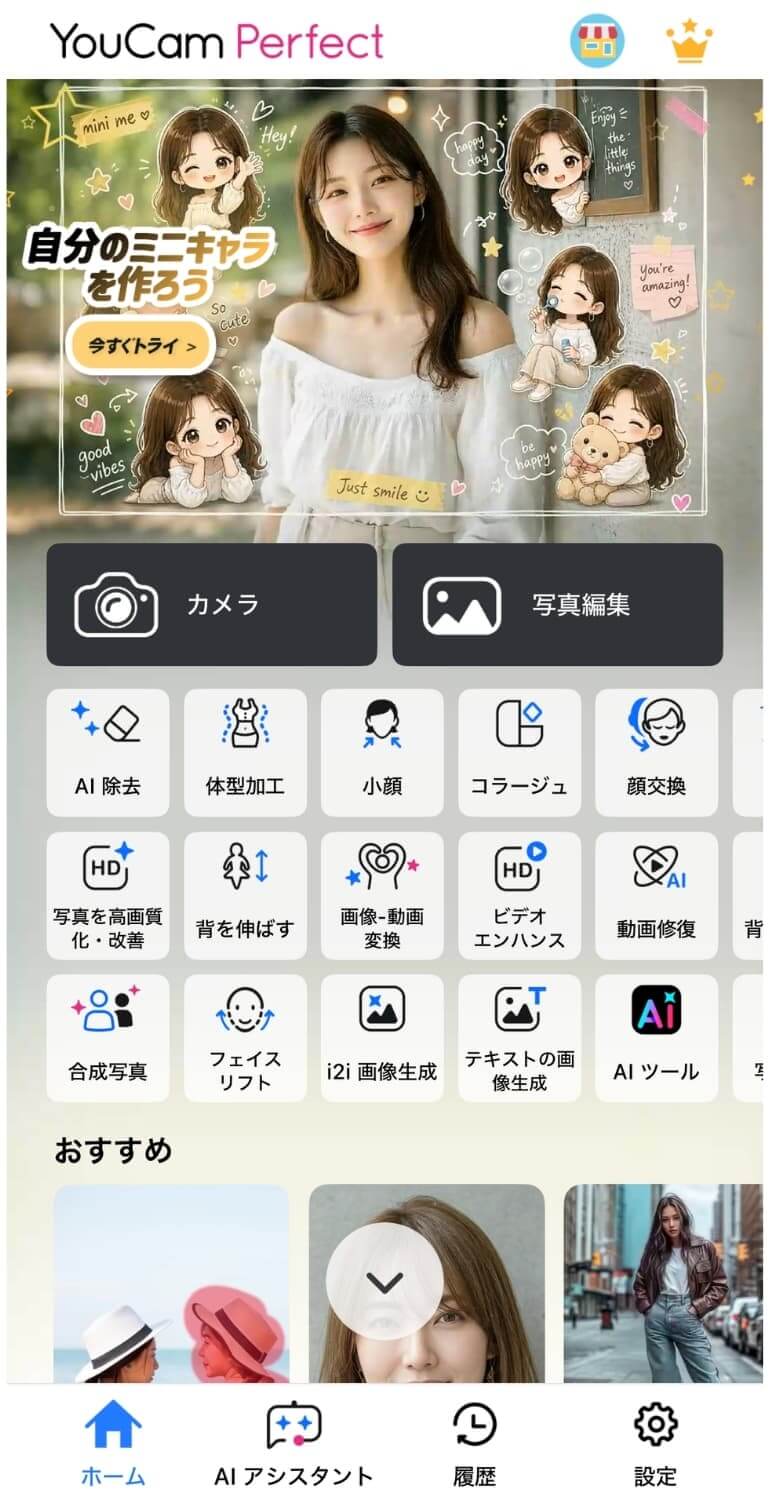
トップ画面から【写真編集】をタップし、3D壁紙にしたい画像を1枚アップロードします。
ステップ②背景拡張をタップ
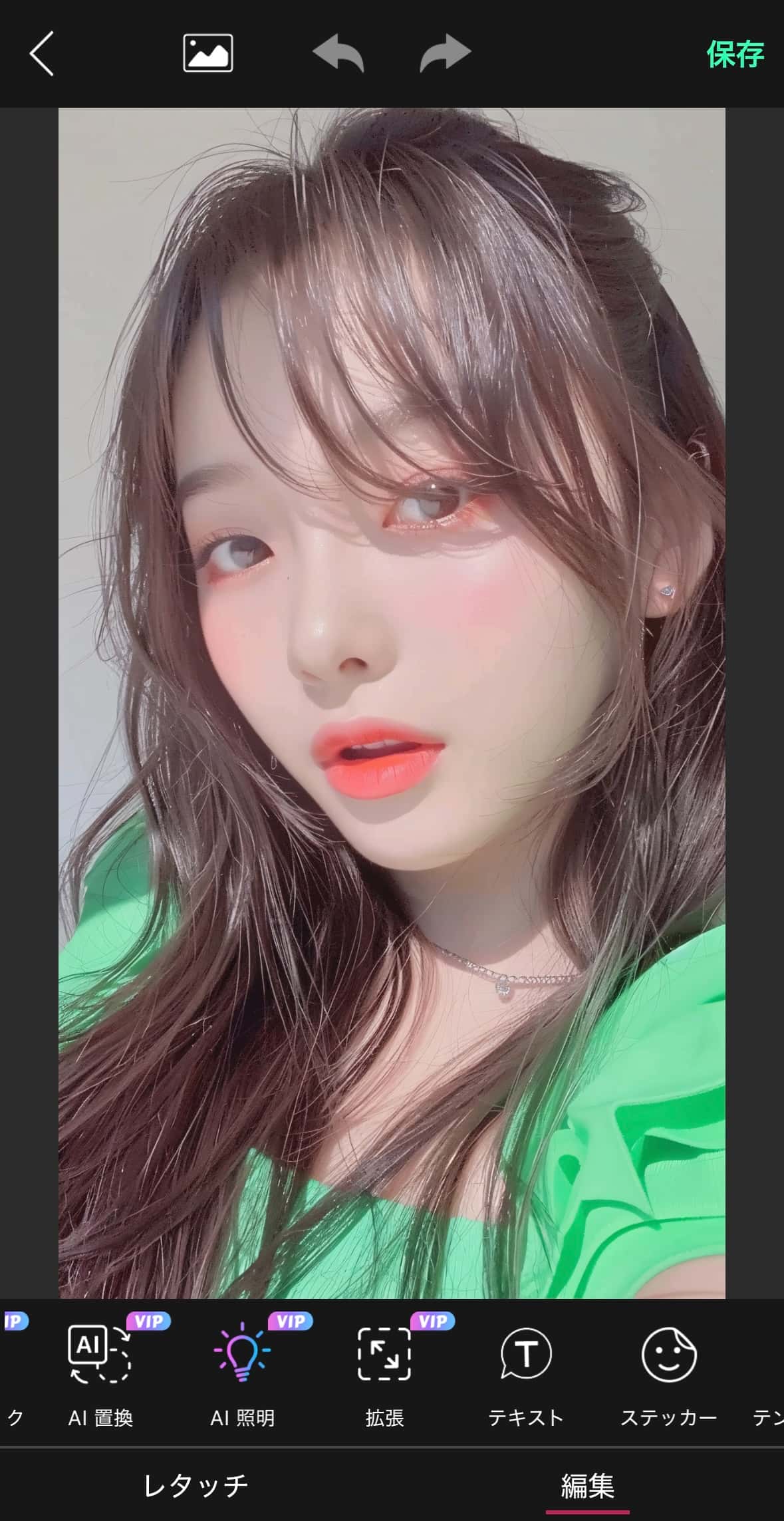
今回は、こちらの写真を3D壁紙にしたいと思います。
編集画面の下から【背景拡張】の機能を選択しましょう。
ステップ③画像を拡張
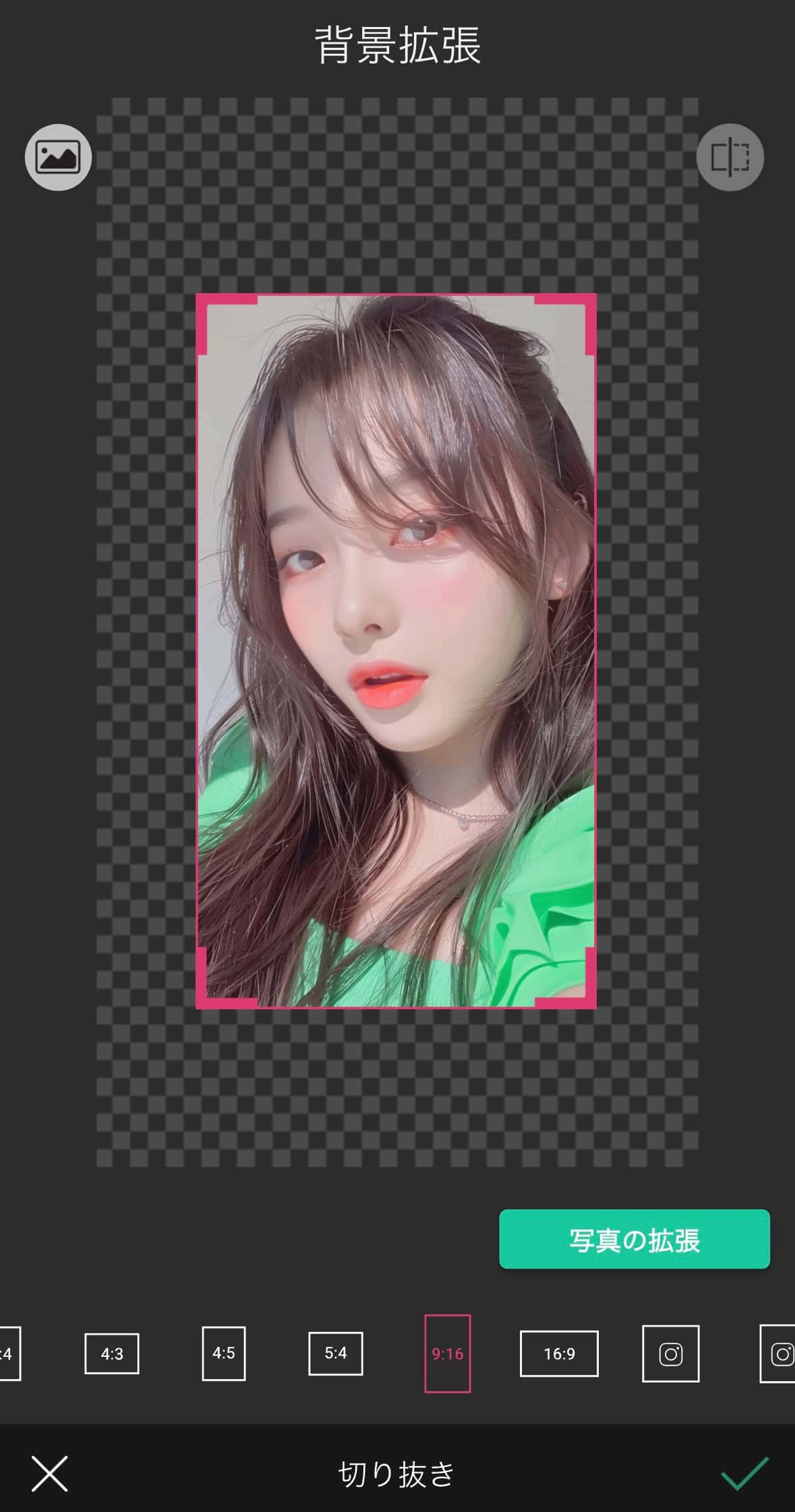
iPhoneの壁紙サイズになるよう、「9:16」の大きさを選択します。
ステップ④拡張
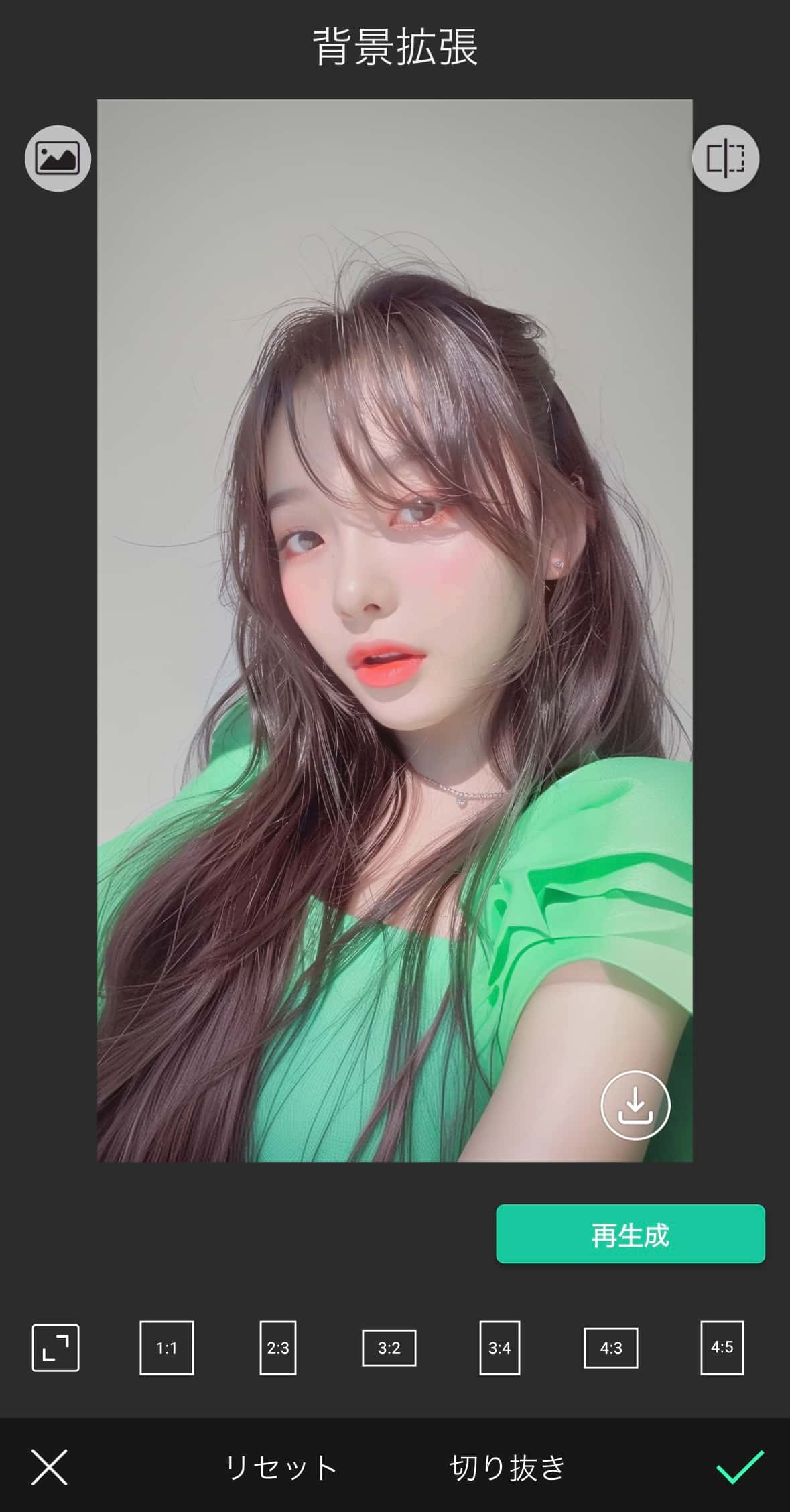
このように、イラストのテイストを残したまま背景を広げてくれました。
加工した画像を一旦保存し、アプリを閉じます。
ステップ⑤設定
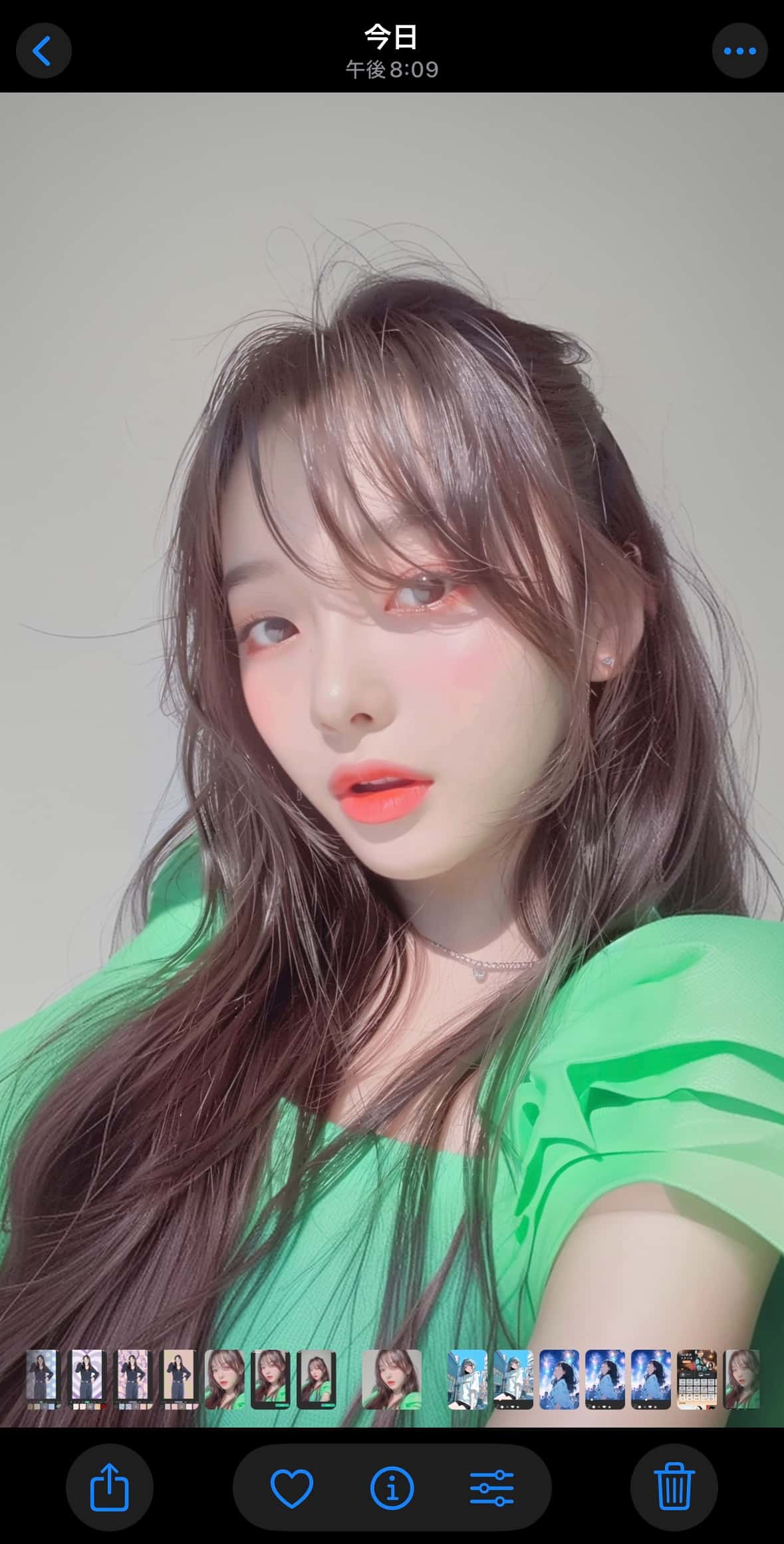
iPhoneのフォトアルバムを開きます。
左下の【↑】マークをタップします。
ステップ⑥壁紙に設定をタップ
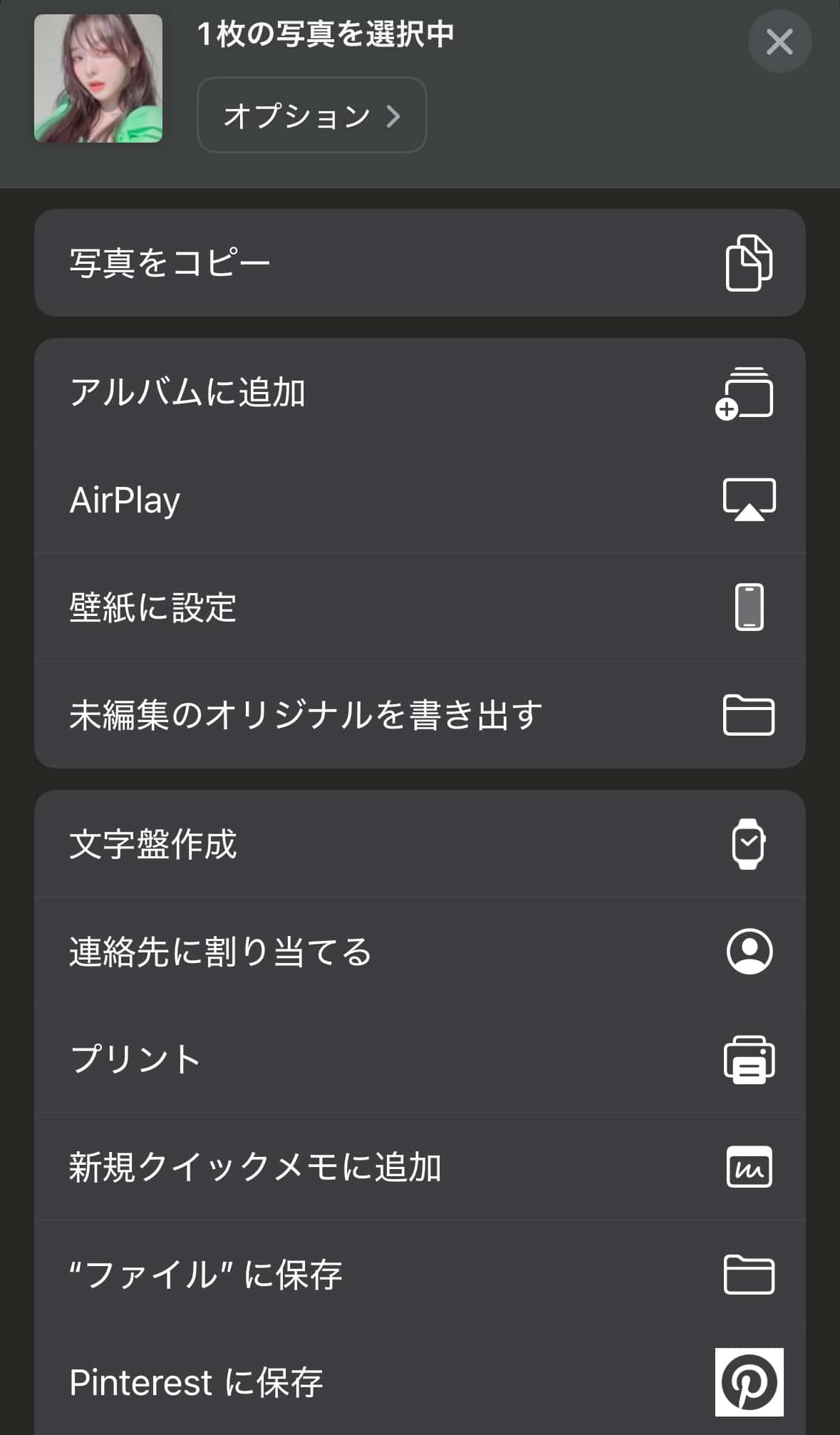
【壁紙に設定】を選択します。
設定の際に、六角形のマークをタップすると3D効果(空間モード)が適用されます。
iOS26の3D壁紙に関する質問
iOS26の3D壁紙はどの機種で使える?
iOS26の3D壁紙機能には「Apple Intelligence」ではなく、「空間シーン(Spatial Scenes)」という静止画に3D効果を生み出すためのデータ処理技術が基盤となっています。
したがって、iOS 26にアップデートさえすれば、Apple Intelligence対応ハードウェアでなくとも iPhone 11以降(第2世代 iPhone SEを含む) の機種で利用可能です。
iOS26が利用可能な機種
- iPhone 17
- iPhone Air
- iPhone 17 Pro
- iPhone 17 Pro Max
- iPhone 16e
- iPhone 16
- iPhone 16 Plus
- iPhone 16 Pro
- iPhone 16 ProMax
- iPhone 15
- iPhone 15 Plus
- iPhone 15 Pro
- iPhone 15 Pro Max
- iPhone 14
- iPhone 14 Plus
- iPhone 14 Pro
- iPhone 14 Pro Max
- iPhone 13
- iPhone 13 mini
- iPhone 13 Pro
- iPhone 13 Pro Max
- iPhone 12
- iPhone 12 mini
- iPhone 12 Pro
- iPhone 12 Pro Max
- iPhone 11
- iPhone 11 Pro
- iPhone 11 Pro Max
- iPhone SE(第2世代以降)
iPhoneの3D壁紙のやり方は?
まず「設定」→「アクセシビリティ」→「動作」を開き、「視差効果を減らす」をオフにします。
次に壁紙の設定画面で、画面中央部付近に出てくる「六角形のマーク」をタップすると、空間シーンが適用され壁紙が3Dになります。
iPhoneの壁紙を3Dにできない。どうしたらいい?
「視差効果を減らす」という設定がONになっている可能性があります。
iPhoneの3D壁紙が使えない場合の対処方法
設定手順↓
- iPhoneの設定アプリを開く
- 「アクセシビリティ」を選択
- 「動作」をタップ
- 「視差効果を減らす」をオフにする!
まとめ
以上、今回の記事ではiPhoneのiOS26版で利用可能な3D壁紙、立体待ち受けの設定方法についてご紹介しました。
iOS26の3D壁紙とは、iPhoneの端末を傾けるとロック画面の写真やイラストが立体的に見える新機能のことです。
臨場感あふれるこの機能を使えば、推しの写真やアニメのキャラクターを迫力のある3D画像に変換して楽しめます。
Appleの画期的な3D機能をぜひ試してみてくださいね!
この記事の監修者

パーフェクト株式会社 編集部
写真加工&画像編集アプリのエキスパート。盛れる自撮り加工や映える画像&動画編集についてのコンテンツをお届け。最新の流行から少しニッチな情報まで、幅広く発信していきます。



