


 原作者:
原作者: 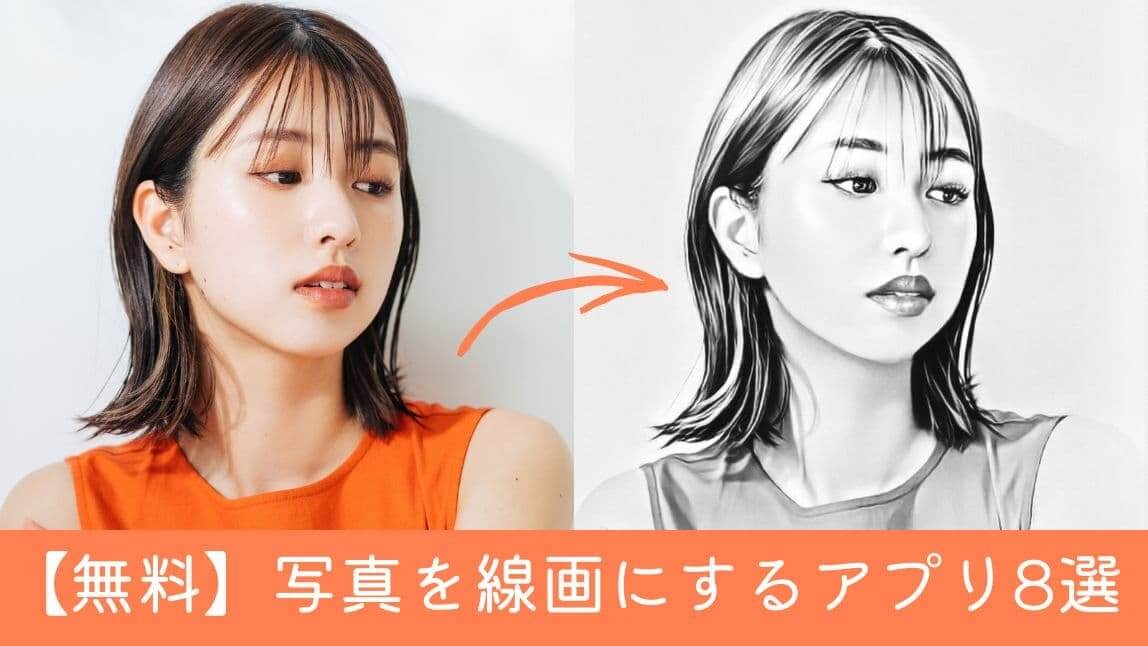
写真をスケッチ風の線画にしたおしゃれな画像をみなさん一度は見たことあるのではないでしょうか。
線画とは、鉛筆やインクなど、線だけで輪郭を描いた白黒や単色のイラストのことです。
 ▲写真をアプリで線画にする様子

写真をおしゃれな線画にするのは一見難しそうですが、アプリを使えば実は誰でも簡単にできてしまうんです!
そこで、今回は写真を線画にする無料アプリのおすすめ8選とその加工のやり方も紹介します。
【無料】写真を線画にするアプリおすすめ8選
1位:AIで簡単に写真を高画質な線画にできるアプリ『ユーカム(YouCam Perfect)』
「ユーカム(YouCam Perfect)」はAIを搭載した万能な写真加工アプリです。
「i2i 画像生成」機能を使うことで、写真があっという間に線画のスタイルに変換させることができます。
写真を線画にすることで、リアルな雰囲気から一変して、イラストのようなやわらかくておしゃれな印象に。
手描き風のタッチが加わることで、ぐっとクリエイティブな仕上がりになります。
✅人物の写真をアプリで線画にすることができる
 ▲人物の写真を線画にする様子
子供などの人物写真を、顔の特徴そのままで線画のようなスケッチ画像にすることができます。
写真とは一味違うテイストにすることで、おしゃれさが一気に増します。
✅風景の写真を線画にすることも可能
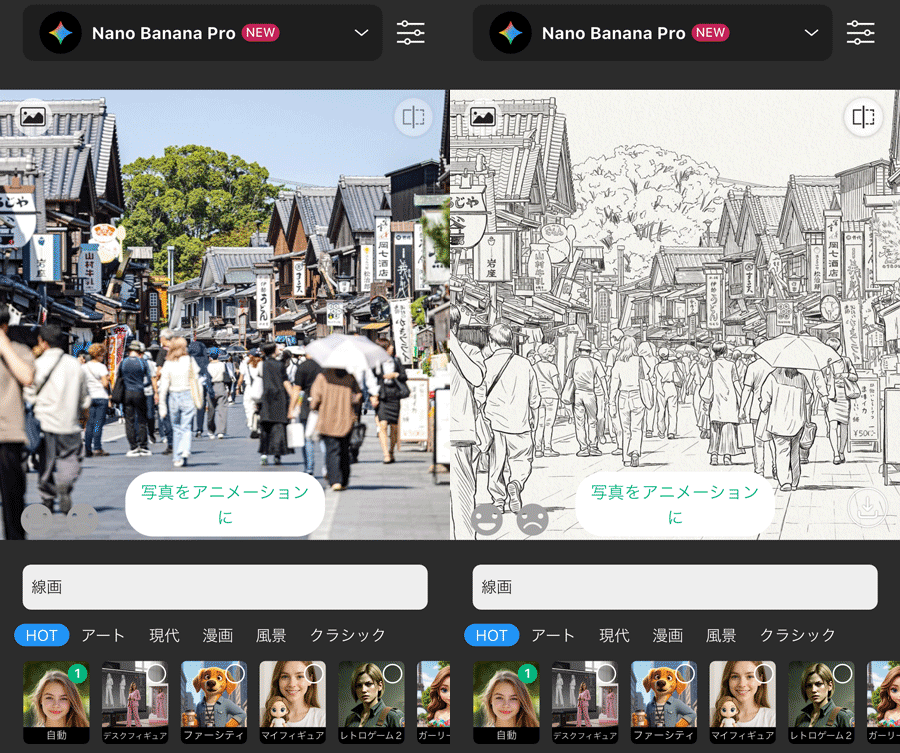 ▲風景の写真を線画にする様子
「ユーカム(YouCam Perfect)」では人物写真だけでなく、風景の写真を線画にすることもできます。
影があったりライトがある風景写真はよりうまく線画にできます.。
AIイラストのスタイルによって線画のタッチや濃さが変わってくるのでお気に入りの雰囲気を選んでみてください。
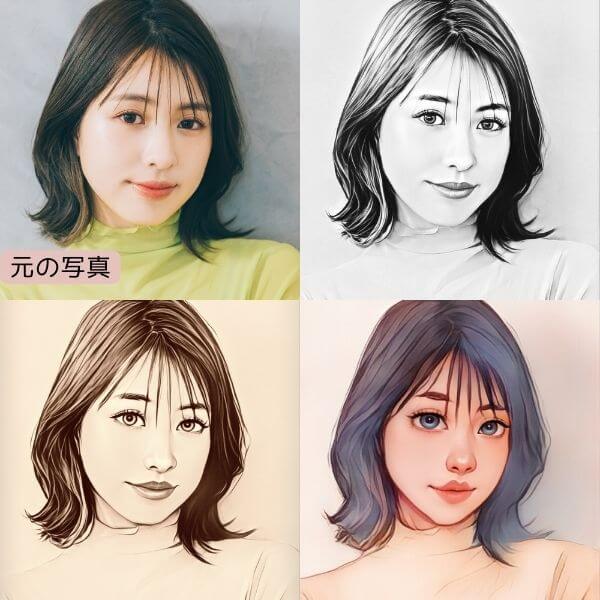
ユーカムアプリには線画の種類も複数あり、定番の鉛筆スケッチのような白黒のものから、ノスタルジアっぽくなるセピア風の線画まで、写真の雰囲気にあわせた線画画像にすることが可能です。
2位:写真を手軽に多様なテイストの線画にできるアプリ『BeautyPlus』
「BeautyPlus」は自撮りに特化した加工アプリですが、写真を線画にすることも可能です。
AIフィルターから「鉛筆画」や「スケッチ」を選択するとカラー線画やモノクロ線画など様々なテイストの線画を作成できます。
写真をかわいく加工してから線画にすることもできてしまう万能なアプリです。
3位:AIを使って写真をアニメーション風線画にできるアプリ『Canva』
「Canva」は認知度も高い無料で使える画像編集デザインアプリです。
Canva内のSpeedPrinterというアプリを使えば色付き画像を手書き風の線画アニメーション動画にすることができます。
画像をアップロードするだけで、その絵が描かれていく様子を動画にできます。
写真を線画アニメーション動画にできるのはCanvaだけの特別な機能です。
4位:写真からシルエットをなぞって線画にできるアプリ『TraceArt』
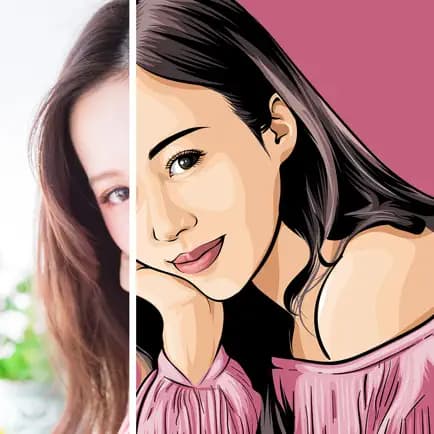
「TraceArt」は写真を線画に自動変換してくれるアプリです。
好きな写真を選択してなぞり書きするだけで線画を完成させることができるので、絵心がない人であっても、誰でも簡単におしゃれな線画を完成させられます。
線の太さやサイズも調整可能なので、おしゃれなオリジナル線画を作成できます。
5位: 写真をオリジナル線画に加工できるアプリ『PhotoLab』
「PhotoLab」は23000万ダウンロードも達成した写真加工アプリです。
線画にしたい写真を選択するだけでフィルターやエフェクトから簡単にアーティスティックな線画に加工できます。
絵画風、イラスト風、有名画家風にしたり好みの画風を選択でき、オリジナルの加工が楽しめます。
6位: 写真を線画にするための専用アプリ『ペンシルスケッチ』
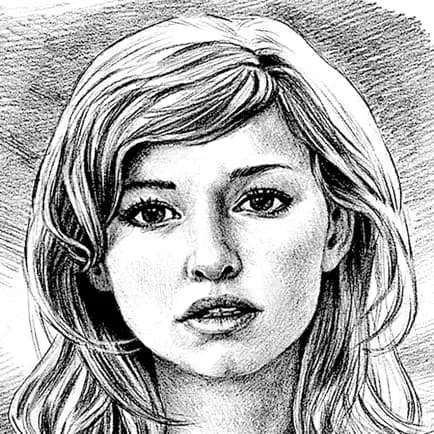
「ペンシルスケッチ」は写真から手描き風タッチの画像を作成できるアプリです。
クリックするだけで写真を白黒とカラーの線画にすることができます。
写真を線画にすることに特化したアプリなので、アプリ内の操作も簡単で、雰囲気にもこだわって線画を作成できます。
7位:細部まで調整して写真を好みの線画にできる『線画風カメラ』
「線画風カメラ」は名前の通り写真をペンで書いたような線画に加工してくれるアプリです。
モノクロ線画やカラー線画に簡単に加工できるだけでなく、線の多さや線の太さ、背景の色など細かく調整することもできるので、調整して好みのおしゃれな写真に加工できます。
8位:豊富なスタイルを使って写真をプロ並みの線画にできるアプリ『Graphite』
「Graphite」は写真やビデオを多様な線画に変えることができる画像ビデオ編集アプリです。
「鉛筆」から「木炭」まで41種類とスタイルが豊富でお気に入りの線画を作れること間違いなしです。
プレミアム機能ではリネン紙やメモ用紙など紙のテクスチャーも選択することができます。
アプリで写真を線画にする方法
ここからはおすすめランキング1位の「ユーカム(YouCam Perfect)」のアプリを使って写真を線画にする方法を紹介します。
Step①ユーカムアプリを開く
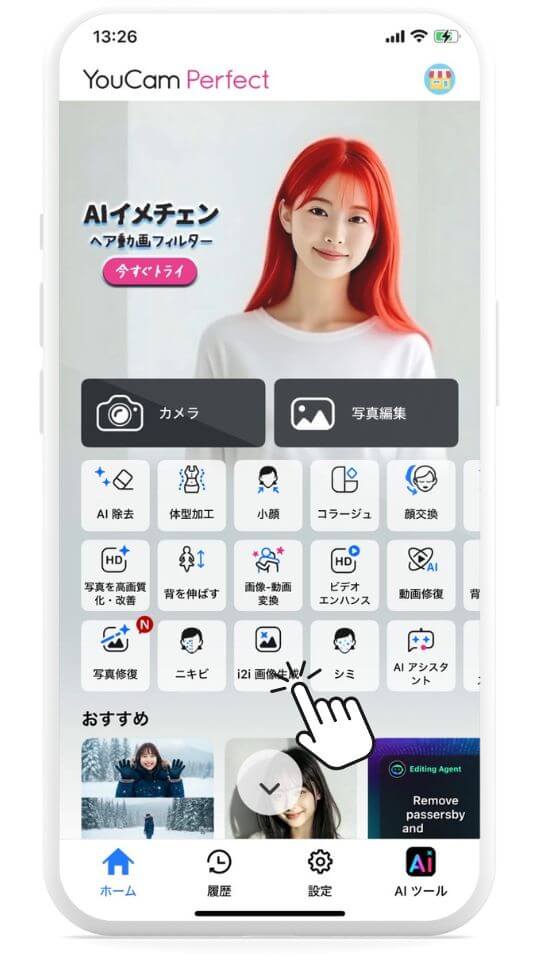
アプリを開いてホーム画面の「i2i画像生成」をタップします。
Step②線画にしたい写真を選択
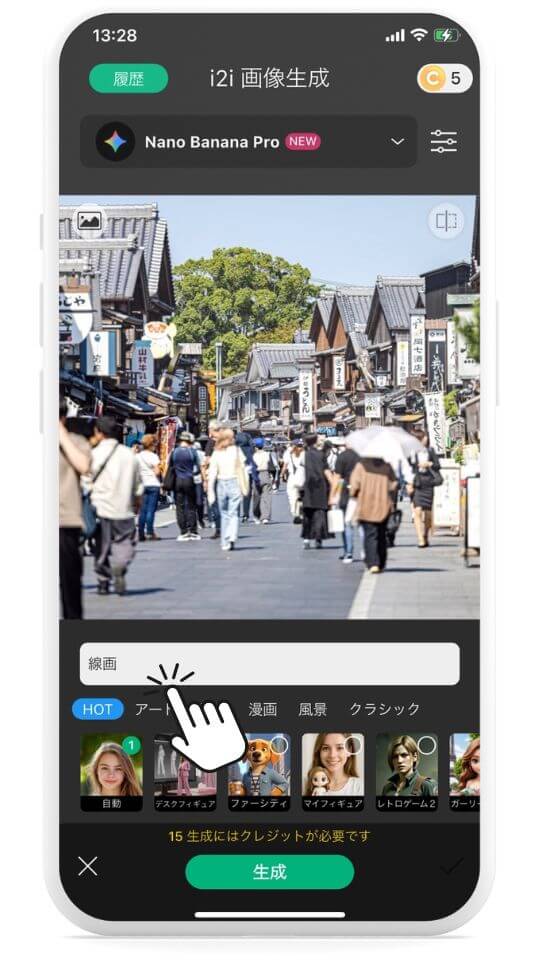
線画にしたい写真を選んだら「線画」と指示文を入力します。
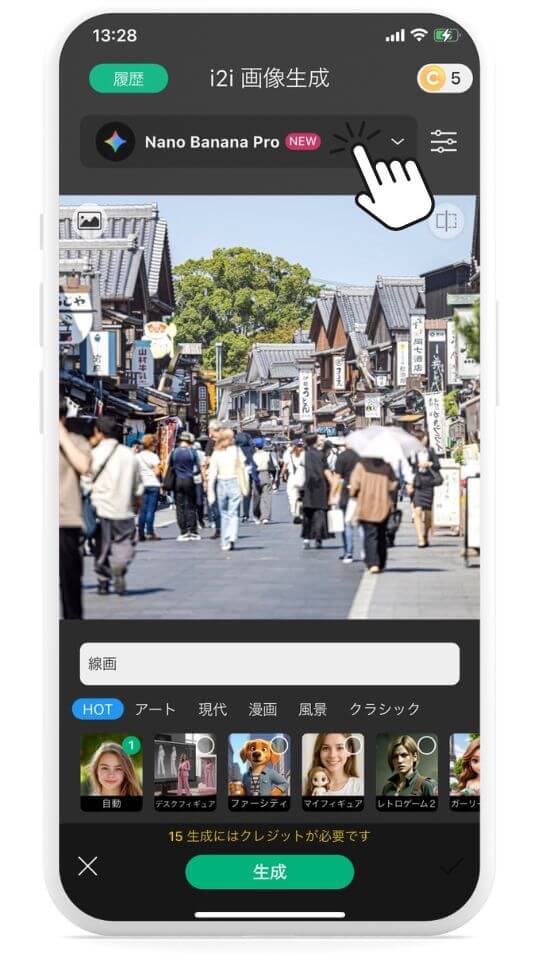
Step③AIモデルを選択
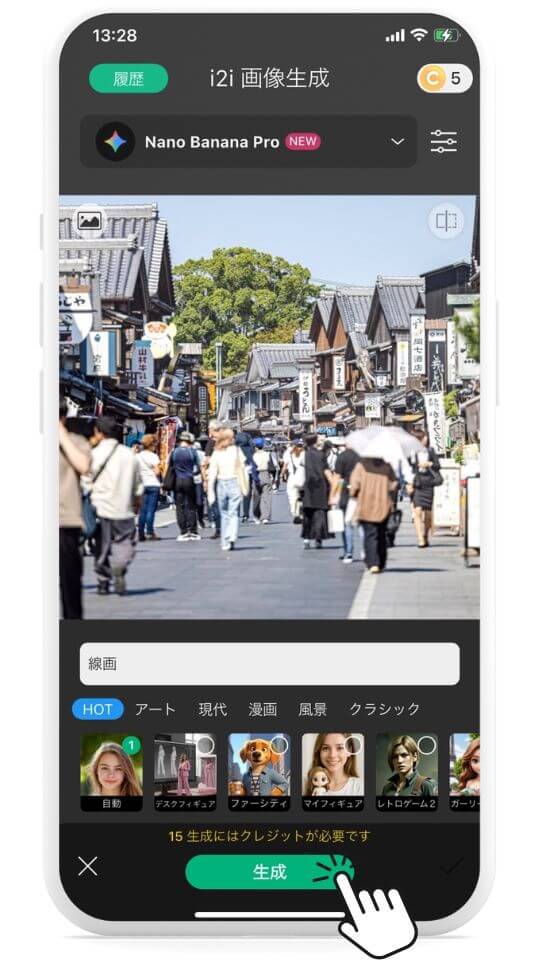
Step④生成をタップ
Step⑤保存して完成
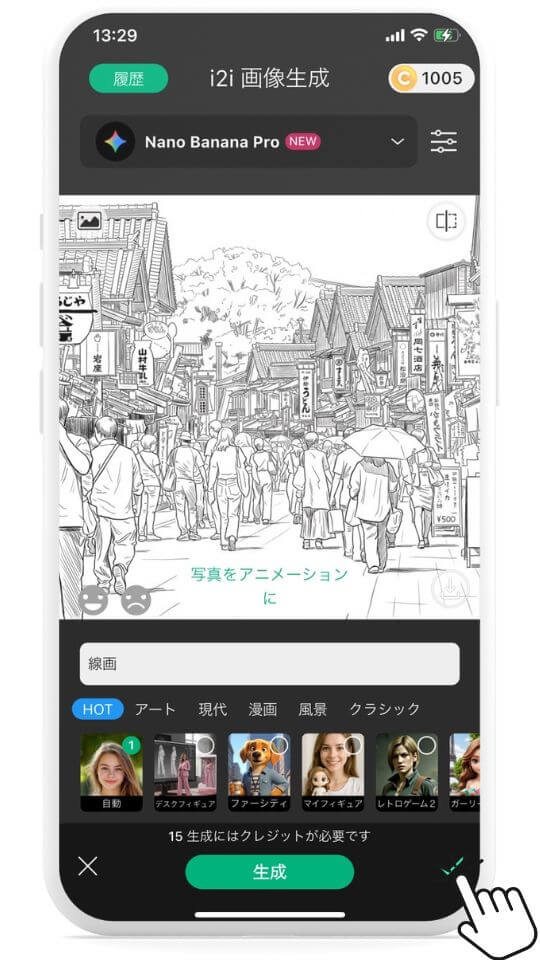
今回はシンプルな線画にしてみましたが、指示文次第で自分の好きなようにカスタマイズすることもできます。
日本語に対応しているので、是非自由に色々試してみてくださいね。
写真を線画にするサイトは?
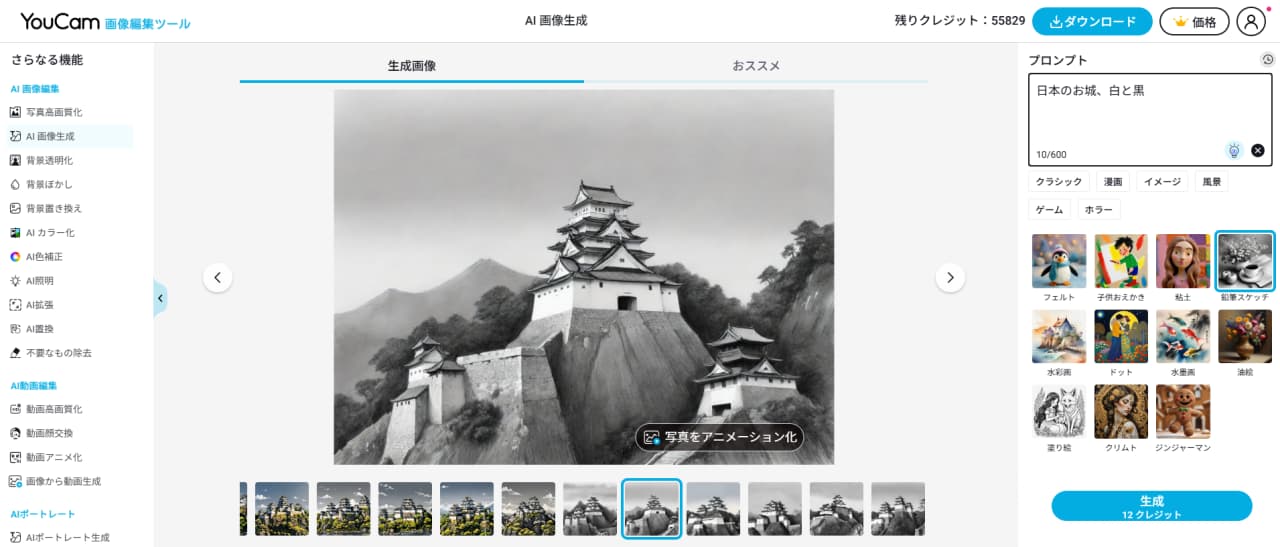
アプリのダウンロードは極力したくないという方は、YouCam画像編集ツールを使えばアプリをダウンロードしなくても写真を線画にすることができます。
AI生成機能を使って画像を入れてプロンプトに指示を入力するだけで簡単に写真を線画にできます。
スタイルは「鉛筆スケッチ」「塗り絵」などを選択してみましょう。
サイトは操作画面もわかりやすく使いやすいのでぜひ使ってみてください。
まとめ
以上、今回は無料で使える写真を線画にするアプリのおすすめ8選と線画にする加工の方法を紹介しました。
これらのアプリを使えばおしゃれな線画はとっても簡単に作れるということを知っていただけたのではないでしょうか。
これらのアプリを使って自分の写真をおしゃれなエモい線画にしてみてください。
この記事の監修者

パーフェクト株式会社 編集部
写真加工&画像編集アプリのエキスパート。盛れる自撮り加工や映える画像&動画編集についてのコンテンツをお届け。最新の流行から少しニッチな情報まで、幅広く発信していきます。



