原作者:
原作者: 


顔にモザイクをかけたい時や、写真の背景・ナンバープレート・個人情報を隠したい時に便利なのがモザイクアプリです。
最近では、プライバシー保護だけでなく、SNS向けのおしゃれ加工としてもモザイクやぼかしを使う人が増えています。
とはいえ、モザイクアプリは種類が多く、「無料で使える?」「顔を自動で隠せる?」「iPhoneとAndroidの両方に対応している?」など、選び方に迷いやすいですよね。


そこで本記事では、無料で使いやすいモザイクアプリを紹介します。
さらに、モザイクアプリの選び方、写真の顔にモザイクをかける方法、モザイクとぼかしの違い、安全に隠すコツまでまとめて解説します。
モザイクおすすめアプリ【YouCamアプリ】
ここでは、無料で使いやすいモザイクアプリを紹介します。
顔隠し向け、背景ぼかし向け、おしゃれ加工向けなど、それぞれ強みが異なるので、自分に合ったモザイクアプリを見つけてみてくださいね。
AIで顔にモザイク&ぼかし加工ができる『YouCamアプリ』

とにかく操作が簡単でモザイクやぼかしの微調整機能もついている『YouCamアプリ』(YouCamアプリパーフェクト) が、おすすめのモザイクアプリです。
サクッとモザイクをかけたい人、顔や背景を自動で隠したい人、SNS向けにおしゃれなぼかし加工もしたい人に向いています。
こんな人におすすめ
- 顔や人物をワンタップで隠したい人
- 背景だけぼかしたい人
- おしゃれなモザイクアプリを探している人
✅モザイク&ぼかしの種類が豊富
 ▲流行りのぼかし風モザイク
モザイクの種類を選べば、今トレンドのぼかし風モザイクやアートモザイク加工も楽しめます。
写真を崩しすぎずにおしゃれな雰囲気を出せるので、SNS投稿用のモザイクアプリとしても使いやすいのが魅力です。
✅自動で人の顔や背景にモザイクがかかる
 ▲AIが顔を自動認識して秒でモザイク加工
このモザイクアプリでは、AIが人物と背景を別々に自動認識してくれるので、人物だけ(または背景だけ)にワンタップでモザイク&ぼかしをかけることができます。
もちろん、ブラシや消しゴムツールであとから手動で加工することもできます。

✅物撮り写真をおしゃれにぼかし加工
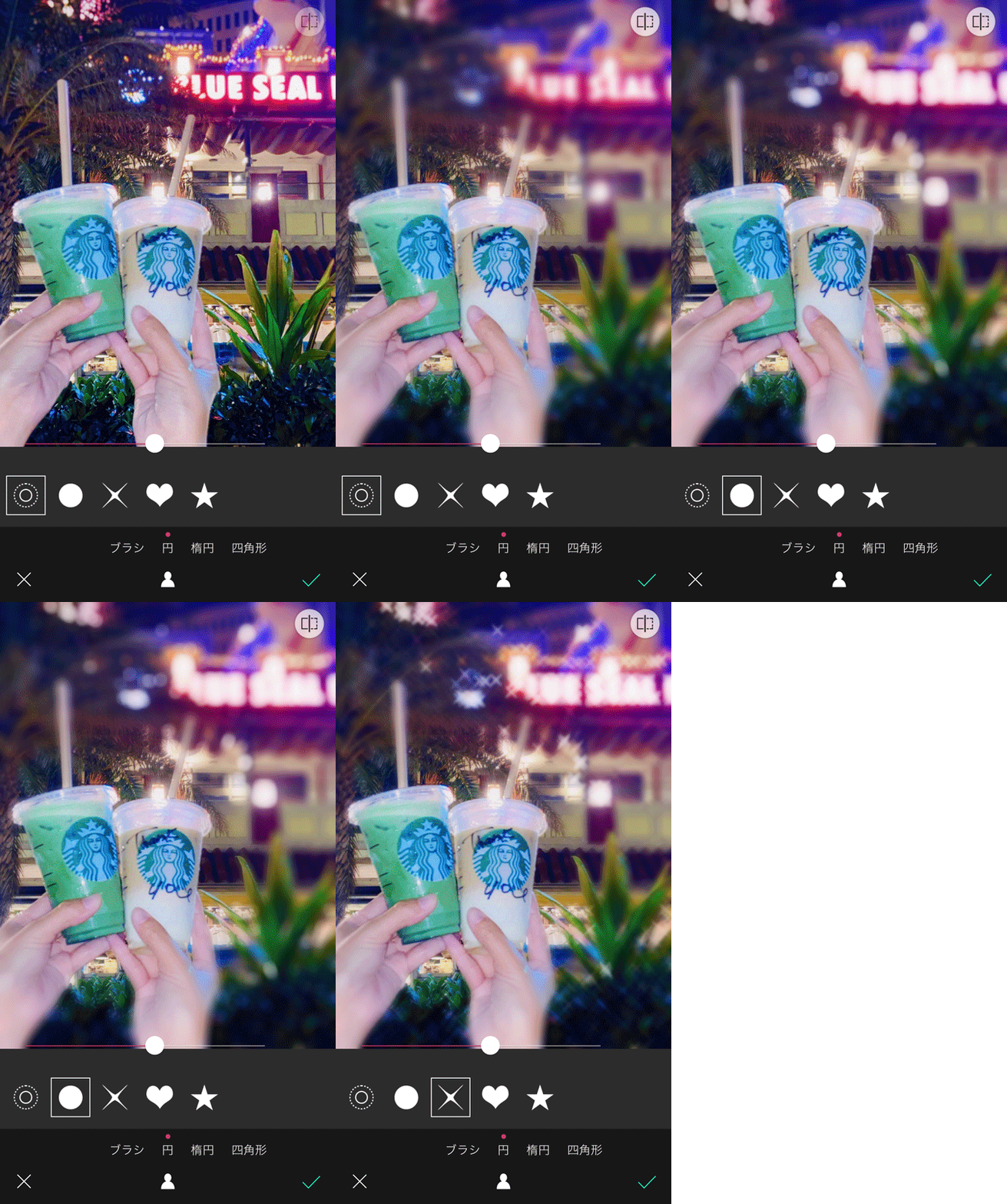 ▲背景だけ自然にぼかしてくれる
風景写真や物撮り写真をぼかし加工するなら、スマホで撮った写真を一眼レフ風に加工できるぼかしフィルターもおすすめです。
ぼかした部分が円形や星、ハートになるぼかしフィルターは、エモい写真や量産型加工にもぴったりです。
背景を自然にぼかしたい方は、画像ぼかし加工の機能ページもチェックしてみてください。
写真の顔にモザイクをかける方法
ここからは、上でご紹介した『YouCamアプリ』というモザイクアプリを使って、写真の顔にモザイクをかける方法を紹介します。
iPhoneで顔にモザイクを入れたい方は、iPhoneで写真の顔にモザイクを入れる方法もあわせて参考にしてみてください。
モザイク加工する方法
ステップ①写真を選択

モザイク加工したい写真を1枚選びます。
ステップ②モザイク機能を選択

【編集】>【ぼかしモザイク】を開きます。
ステップ③写真をモザイク加工

【ぼかしモザイク】を選ぶと、AIが自動で顔をモザイク加工してくれます。
顔だけでなく、人物全体や背景のみをモザイクでぼかすことも可能です。
ステップ④モザイクの種類を選ぶ

モザイクのタイプを変えることも可能です。
ここでは、流行りのぼかしモザイクを選んでみました。
モザイクの強度やぼかし具合を調整すれば、簡単にモザイク加工の完成です。
ぼかし加工する方法
次に、ぼかし機能でモノ撮り写真の背景をぼかす方法について紹介します。
ステップ①【ぼかし】を開く

ぼかし加工したい写真を選んだら、【編集】>【ツール】から【ぼかし】を選択します。
この時、先ほどご紹介した【ぼかしモザイク】ではなく【ぼかし】を選ぶように気を付けましょう。
ステップ②被写体に焦点を当てる

画面に表示されている二重丸の位置を動かし、写真のどこに焦点を当てたいか調整します。
すると、二重丸に被っていない背景が自動でぼかされます。
ステップ③ぼかしの種類を選ぶ

ぼかしエフェクトは、
- 水面や雨の日の写真に最適な「丸」
- 量産型加工にぴったりの「キラキラ」
- スイーツ写真と相性抜群の「ハート」
- イルミネーション写真に使いたい「星」
の4つから選択できます。
写真の雰囲気に合わせて、好みのぼかしエフェクトを選んでみてくださいね。
モザイクアプリの選び方
モザイクアプリを選ぶ時は、ただ「人気だから」という理由だけで選ぶのではなく、何を隠したいのか、どこまで自動で加工したいのか、写真用か動画用かを基準に選ぶのがおすすめです。
①顔を隠したいなら自動認識できるモザイクアプリを選ぶ
顔隠しが目的なら、AIが顔や人物を自動で認識してワンタップでモザイクをかけられるアプリが便利です。手動でなぞる手間が少なく、SNS投稿前の時短にもつながります。
②背景や一部分を細かく隠したいなら手動ブラシ対応が便利
背景の一部、名札、住所、ナンバープレートなどをピンポイントで隠したい場合は、ブラシや消しゴムで微調整できるモザイクアプリが使いやすいです。
③おしゃれ加工もしたいならモザイクの種類が豊富なアプリを選ぶ
最近は、ドット状の定番モザイクだけでなく、ぼかし風、アート風、ハートや星のぼかしなど、おしゃれな加工ができるアプリも人気です。インスタやストーリー用なら、見た目の可愛さも大切な比較ポイントです。
④動画にモザイクを入れたいなら動画対応アプリを選ぶ
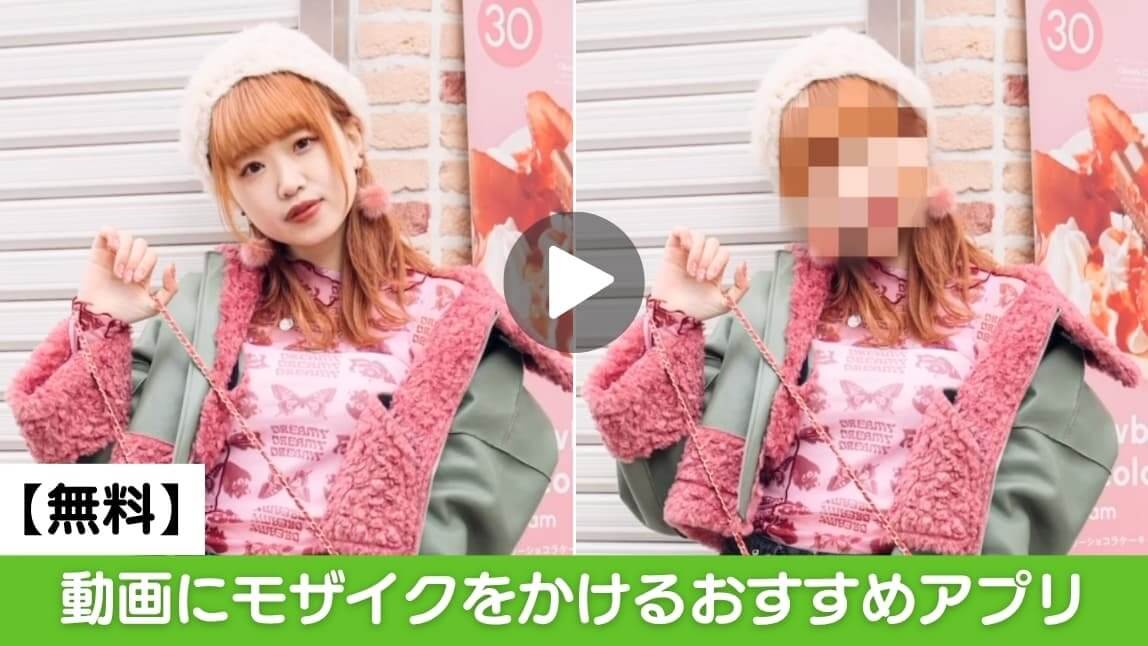
この記事では主に写真向けのモザイクアプリを紹介していますが、動画にモザイクを入れたい場合は動画編集対応アプリのほうが便利です。動画向けのおすすめは、動画にモザイクを入れるアプリおすすめ5選もあわせてチェックしてみてください。
⑤個人情報保護が目的なら「ぼかし」より「ドット状モザイク」が安心
ふんわりしたぼかしは見た目がおしゃれですが、確実に隠したい場合はドット系モザイクのほうが安心です。安全に写真へモザイクをかけたい方は、写真にモザイクをかける方法の記事も参考にしてください。
モザイクアプリで安全に隠すコツ
モザイクアプリを使う時は、見た目だけでなく「本当に隠せているか」を意識することが大切です。
①個人情報を隠すならドット状モザイクを選ぶ
住所、名札、ナンバープレート、子どもの顔などを確実に隠したい場合は、ふんわりしたぼかしよりもドット状モザイクのほうが安心です。
②投稿前に拡大して加工漏れがないか確認する
遠目では隠せているように見えても、拡大すると文字や顔の輪郭が残っていることがあります。SNSへ投稿する前に、画像を拡大してチェックしておきましょう。
③おしゃれ目的とプライバシー保護目的を分けて使う
ふんわりぼかしや可愛いエフェクトはおしゃれですが、安全性重視の用途には向かないことがあります。用途に応じて、モザイクとぼかしを使い分けるのがおすすめです。
④もっと詳しく知りたい人はこちら
安全なモザイクのかけ方や、ぼかしモザイクとの違いを詳しく知りたい方は、写真にモザイクをかける方法の記事も参考にしてみてください。
モザイク加工とぼかし加工の違い
まずは、軽くモザイク加工とぼかし加工の違いや用途についておさらいしましょう。
モザイク加工とは
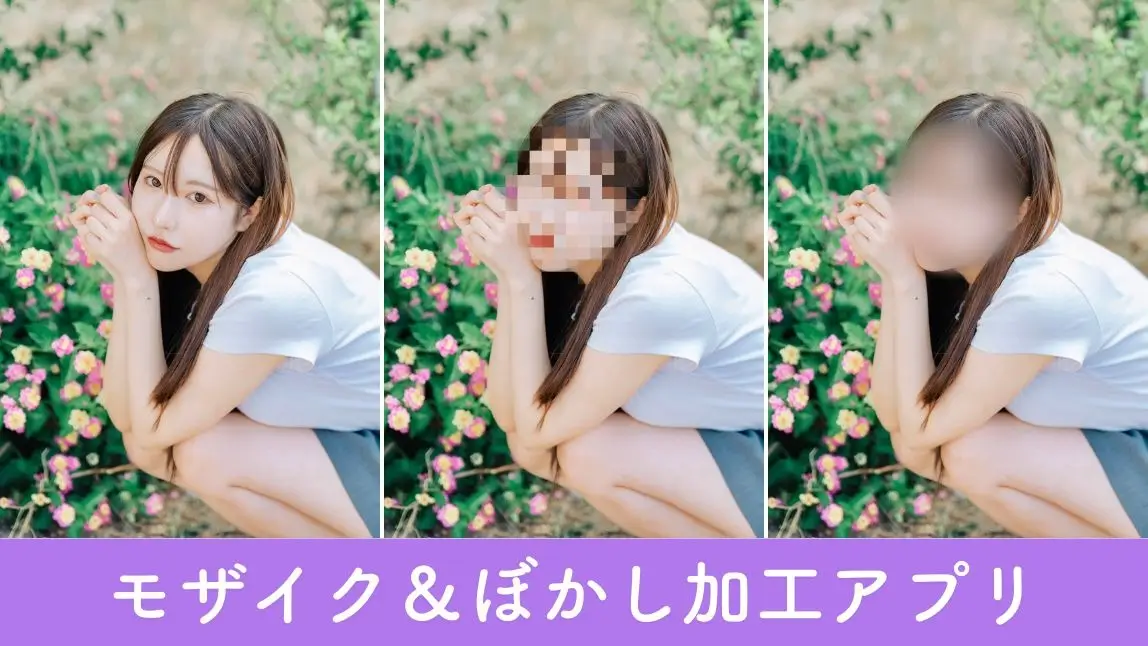
モザイク加工とは、画像や映像の一部にピクセル画のようなマス目模様をいれることで、特定の部分を見えにくくする編集方法です。
もともとは、石やガラス、陶器を敷き詰めて作ったアート作品のことをモザイクと呼んでいましたが、今では写真加工の意味合いで使われることが一般的となっています。
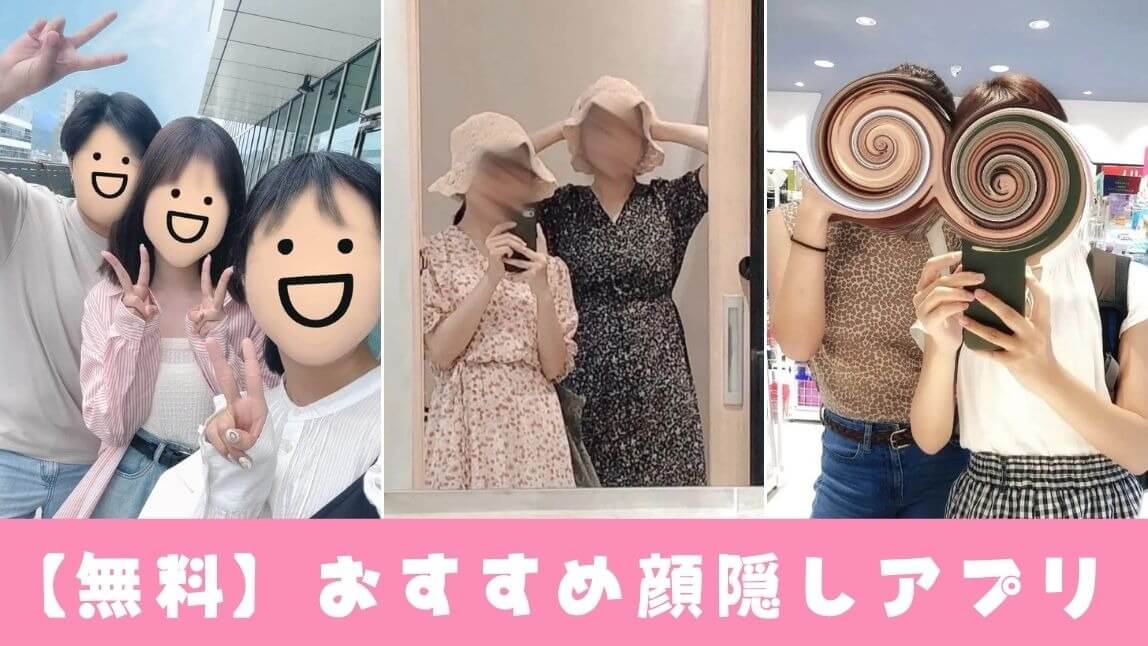
モザイクは、テレビや映画、ニュース報道におけるプライバシー保護や演出のためによく使われているほか、最近ではSNSや写真加工でも顔隠しのために使用する人が増えています。
ぼかし加工とは

ぼかし加工とは、写真や動画の背景や被写体をぼんやりとぼかすことで、画像の焦点距離を調整する加工のことです。
画像全体の雰囲気を柔らかくできるため、人の目で見るのと同じように自然な画像に仕上がるのが特徴です。
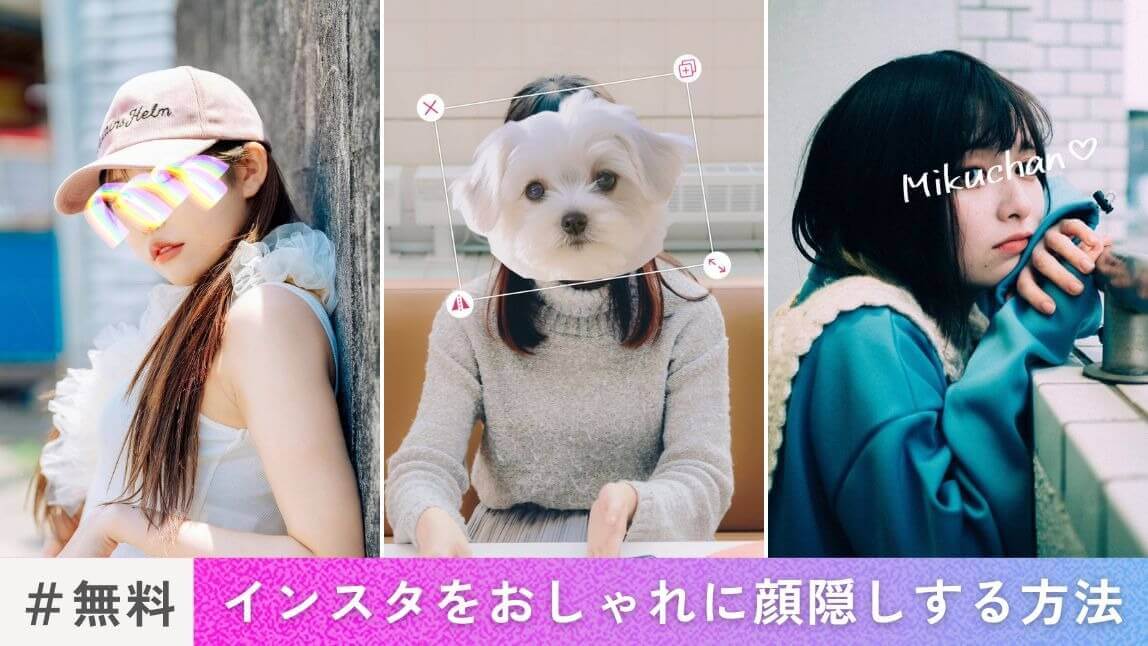
最近の写真加工では、ふんわり感が可愛らしいぼかし加工をモザイク代わりに使うのがトレンドになっています。
写真を崩すことなく、隠したいパーツを自然に隠せるぼかし加工はインスタ映えにも最適です。
モザイク加工とぼかし加工はどっちがいい?
個人情報や顔をしっかり隠したいならモザイク加工、おしゃれに雰囲気よく隠したいならぼかし加工がおすすめです。
モザイクアプリが便利な場面
①写真に人の顔が写り込んでしまった時
写真を撮る時、自分だけを写すのは難しいですよね。特に人気のスポットで撮った写真にはたくさんの人が写り込んでいるはずです。
でもSNSへ投稿したい、そんな時は写真に写り込んだ人の肖像権を守るためにモザイクアプリで顔を隠してみてください。
②撮影場所を特定されたくない時
写真に何気なく写り込んでいる物や背景の情報から撮影場所を特定されてしまうケースは多々あります。一度特定されてしまえば後からモザイクをかけても手遅れです。
SNSへ投稿する写真など、不特定多数の人に見られる可能性のある写真には細心の注意を払いましょう。居場所が特定されやすそうな写真には、背景へモザイクやぼかしを入れておくと安心です。
③子どもの写真をSNSへ投稿する時
子どもの成長を記録しておくために、思い出の1枚をSNSへ投稿する人が多くなってきています。子どもだから大丈夫、ということはありません。
子どもの写真をSNSに公開することで、子どもやその親が犯罪に巻き込まれてしまうことがあります。
また、子どもの写真が無断で悪用されてしまうケースもあります。そんなことを未然に防ぐためにも、子どもの写真をSNSへ投稿する時は、顔にはなるべくモザイクやぼかしをかけておくとよいでしょう。
④車やバイクのナンバープレートが写り込んでしまった時
SNSなどで公開された写真の中にナンバープレートと一緒に個人情報を特定できる情報がある場合、その写真の投稿者はプライバシー侵害や肖像権侵害で民事責任を追及される可能性があります。
また、自分が所有する乗り物のナンバープレートであっても、個人情報を特定されてしまう可能性が十分にあります。写真に写り込んだナンバープレートにはモザイクやぼかし加工を施しておきましょう。
⑤自撮りが盛れなかった時
盛れなかった自撮り写真の顔をあえてモザイクやぼかし加工で隠すと、可愛さやおしゃれさをアップさせることができます。
目隠し加工・口隠し加工・顔隠し加工は最近特に流行っている加工テクニックです。一度試してみると意外とハマる加工テクニックですよ。
モザイクアプリに関するよくある質問
モザイクアプリは無料で使えますか?
無料で使えるモザイクアプリは多くあります。ただし、一部の機能が有料だったり、広告表示があったりする場合もあるため、ダウンロード前に確認しておくと安心です。
iPhoneで使えるモザイクアプリはありますか?
あります。この記事で紹介しているYouCamアプリ、Picsart、Camera360、ぼかし丸などはiPhoneでも使えます。iPhone向けのやり方は、iPhoneで写真の顔にモザイクを入れる方法も参考にしてみてください。
顔を自動で隠せるモザイクアプリはありますか?
AIで顔や人物を自動認識してモザイクをかけられるアプリなら、手動でなぞる手間を減らせます。すばやく加工したい方にはYouCamアプリのような自動認識対応アプリが便利です。
動画にもモザイクを入れられますか?
写真向けモザイクアプリと動画向けアプリは別の場合があります。動画へモザイクを入れたい方は、動画にモザイクを入れるアプリおすすめ5選をご覧ください。
モザイクとぼかしはどちらが安全ですか?
個人情報や顔をしっかり隠したいなら、ドット状のモザイクのほうが安心です。ぼかしは自然でおしゃれですが、用途によって使い分けるのがおすすめです。
まとめ
今回の記事では、無料で使いやすいモザイクアプリを紹介しました。
モザイクアプリは、SNSでのプライバシー保護や個人情報対策はもちろん、顔隠しや背景ぼかしなどのおしゃれ加工にも便利です。
特に、顔や背景を自動で隠したいならYouCamアプリのような自動認識対応アプリ、細かく手動で調整したいなら手動ブラシ系アプリがおすすめです。
今回紹介したアプリはどれも操作が簡単で直感的にモザイクやぼかし加工を施せるので、まずはいくつかのモザイクアプリをダウンロードして、自分に合うものを試してみてくださいね。
この記事の監修者

パーフェクト株式会社 編集部
写真加工&画像編集アプリのエキスパート。盛れる自撮り加工や映える画像&動画編集についてのコンテンツをお届け。最新の流行から少しニッチな情報まで、幅広く発信していきます。