


 原作者:
原作者: 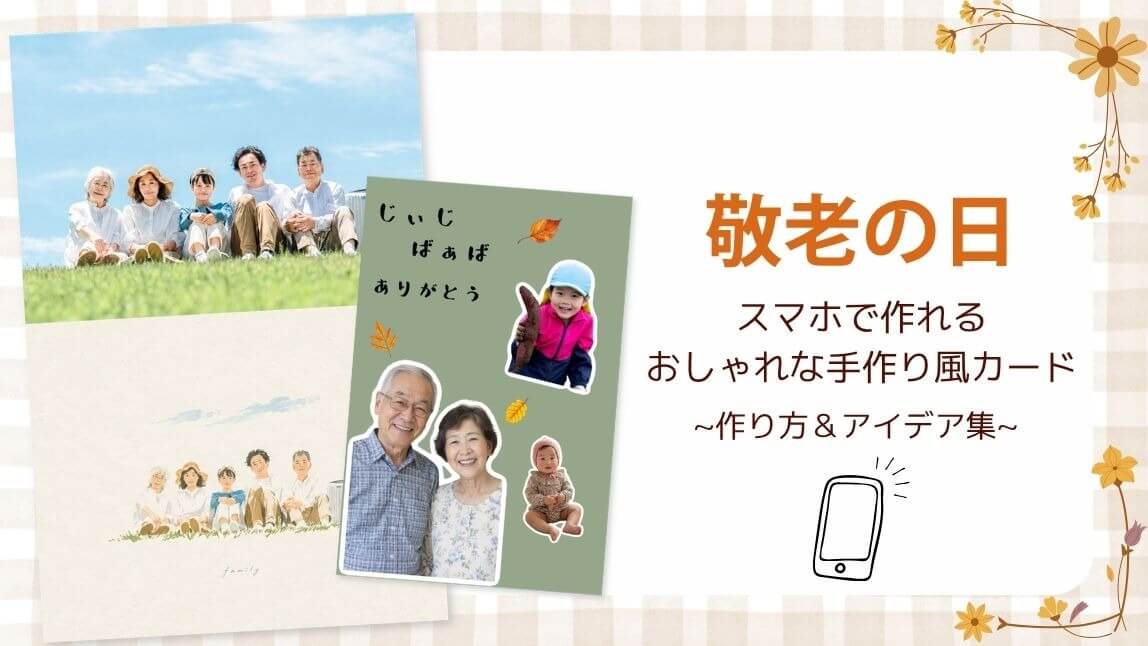
※このページ内の画像には、AIで編集したものも含まれます。
今年も、おじいちゃん・おばあちゃんに感謝を伝える敬老の日がやってきますね。
敬老の日といえば、手作りのメッセージカードやはがきを思い浮かべる方も多いのではないでしょうか。
とはいえ、「工作は苦手…」「時間がなくてなかなか手が込んだものは作れない」という方も多いはず。
そこで今回は、スマホ1つで手作り風のおしゃれな敬老の日カードが作れるおすすめアプリと、その具体的なアイデア・作り方をご紹介します✨
 ▲アプリで作成した敬老の日カード

手軽に作れるのに、手作り感たっぷりの可愛いカードできっと喜んでもらえます♪
できたカードはデジタルはがきとして送ることはもちろん、印刷して実際に渡すことも可能!
ぜひ、あなただけの心のこもったカードを作ってみてくださいね。
敬老の日の手作り風カード作成におすすめアプリ
敬老の日の手作りカードは、写真加工アプリ『ユーカム(YouCam Perfect)』で簡単に作成できておすすめ!
- 今流行の可愛いイラストAI加工
- 手書き風のフォントやイラスト素材
- 写真の切り抜き機能
など、手作り感を演出できる機能が全て揃っているのが特徴です。
パソコンや画材がなくても、スマホひとつでオリジナリティあふれるカードが完成します!
次の章で具体的なカードのアイデアと作り方を紹介しているので、参考にしてみてください。
敬老の日にぴったり!手作り風カードのアイデアと作り方
ここからは、実際に写真加工アプリ『ユーカム(YouCam Perfect)』を使って手作り風の敬老の日カードを作る方法を、3つのアイデア別にご紹介します!
どれも温かみのある可愛さで、思い出になりますよ♪
どれもスマホひとつで完結する簡単な作り方なので、工作が苦手な方や忙しくて時間が取れない方も、ぜひ気軽に試してみてくださいね。
🎨AIイラスト付きカード
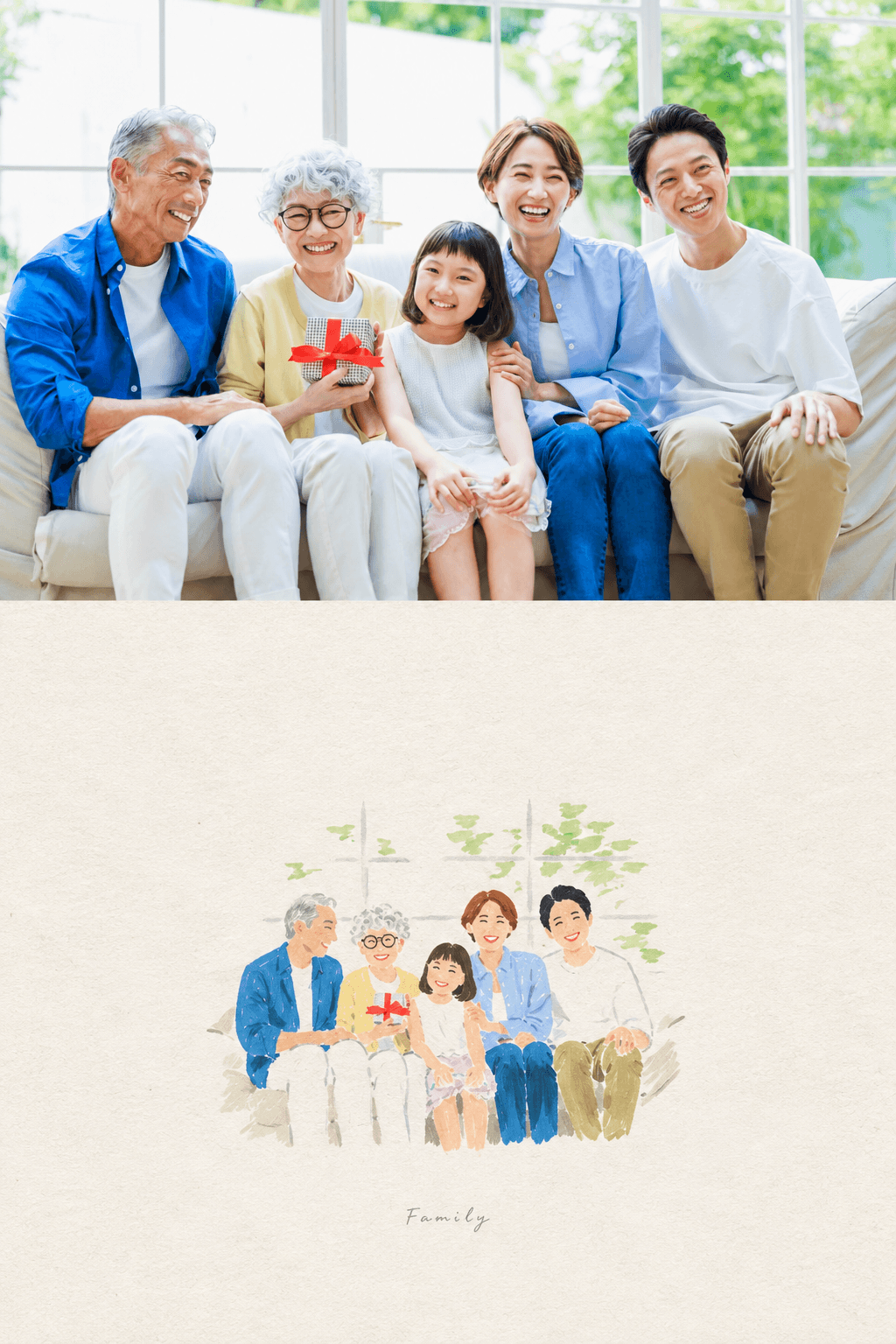
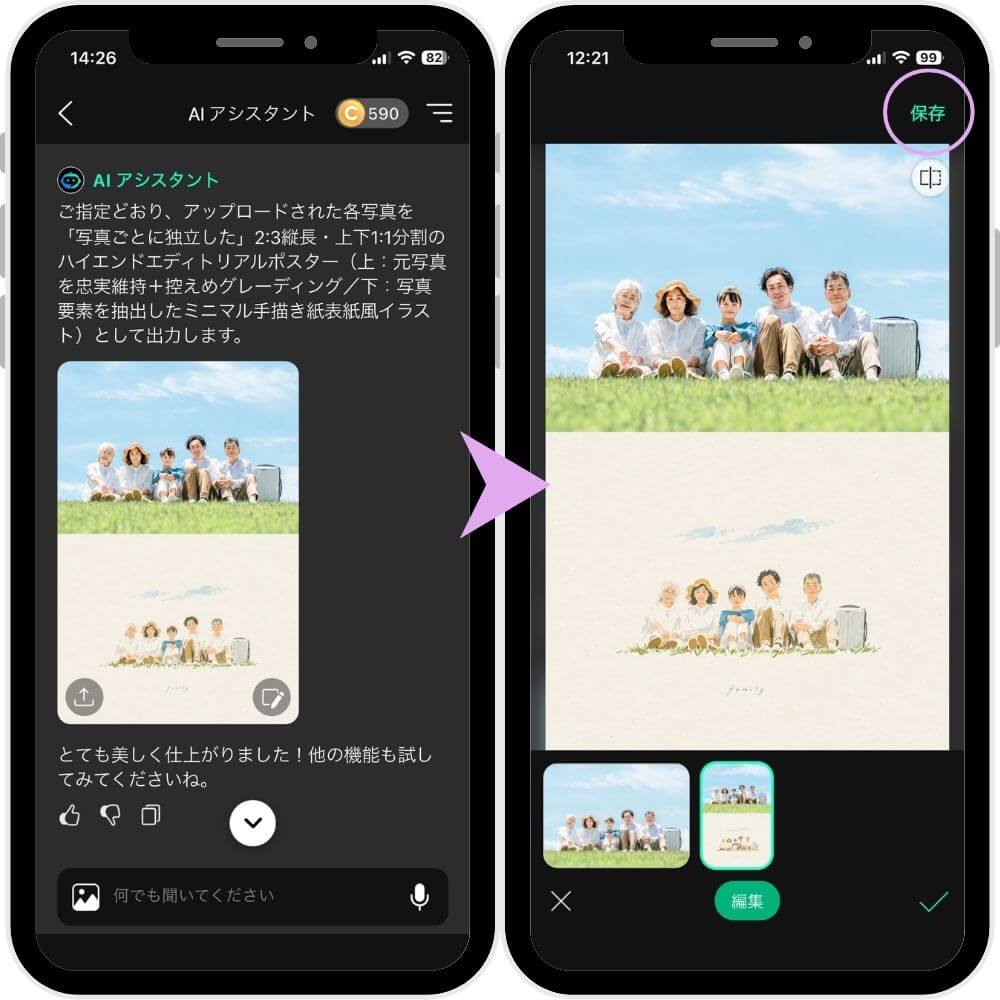
家族みんなで撮った写真をAIで手描き風イラストを生成すれば、世界に一つだけの温かみあるカードに仕上がります!
家族・孫と過ごした思い出の一枚が、そのまま手描きの贈り物に生まれ変わります。
『ユーカム(YouCam Perfect)』をダウンロードするだけで、画像の生成に必要な指示文(プロンプト)も考える必要がなく、写真を選ぶだけでOK!
🎨AIイラスト付きカードの作り方
ステップ①:AIアシスタントを開く
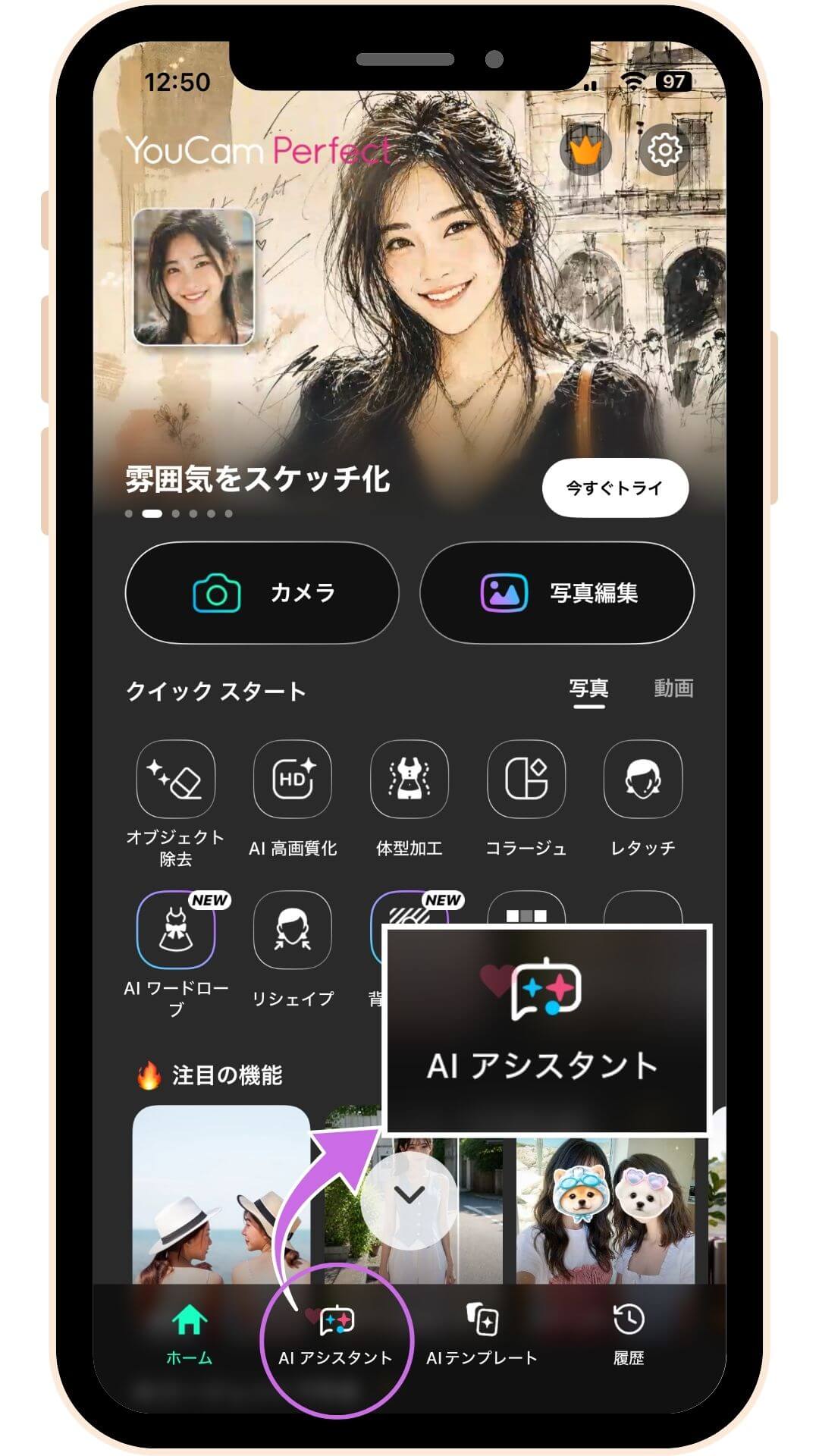
ユーカムアプリのホーム画面から、【AIアシスタント】を開きます。
ステップ②:使いたい写真を入れて送信
画面左下の【写真を追加】をタップして使いたい画像を1枚アップロードします。
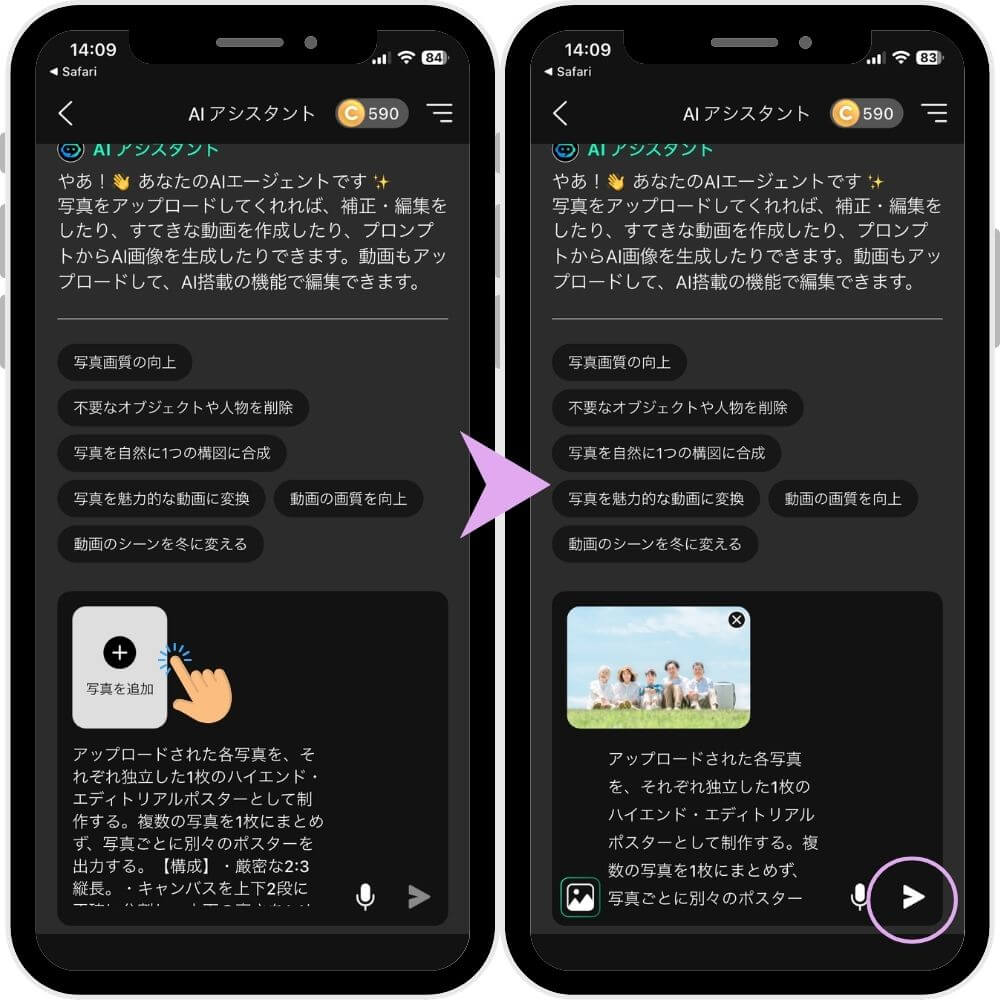
あとは【送信ボタン】を押せば完成!
👇ここからAIイラスト付きカードを作成できます!
写真を追加するだけ! AIイラスト付きカードのプロンプト →
ステップ③:保存
あとは画像をタップして右上の【保存】を押して完成✨

✍️手書き風テキスト付きカード
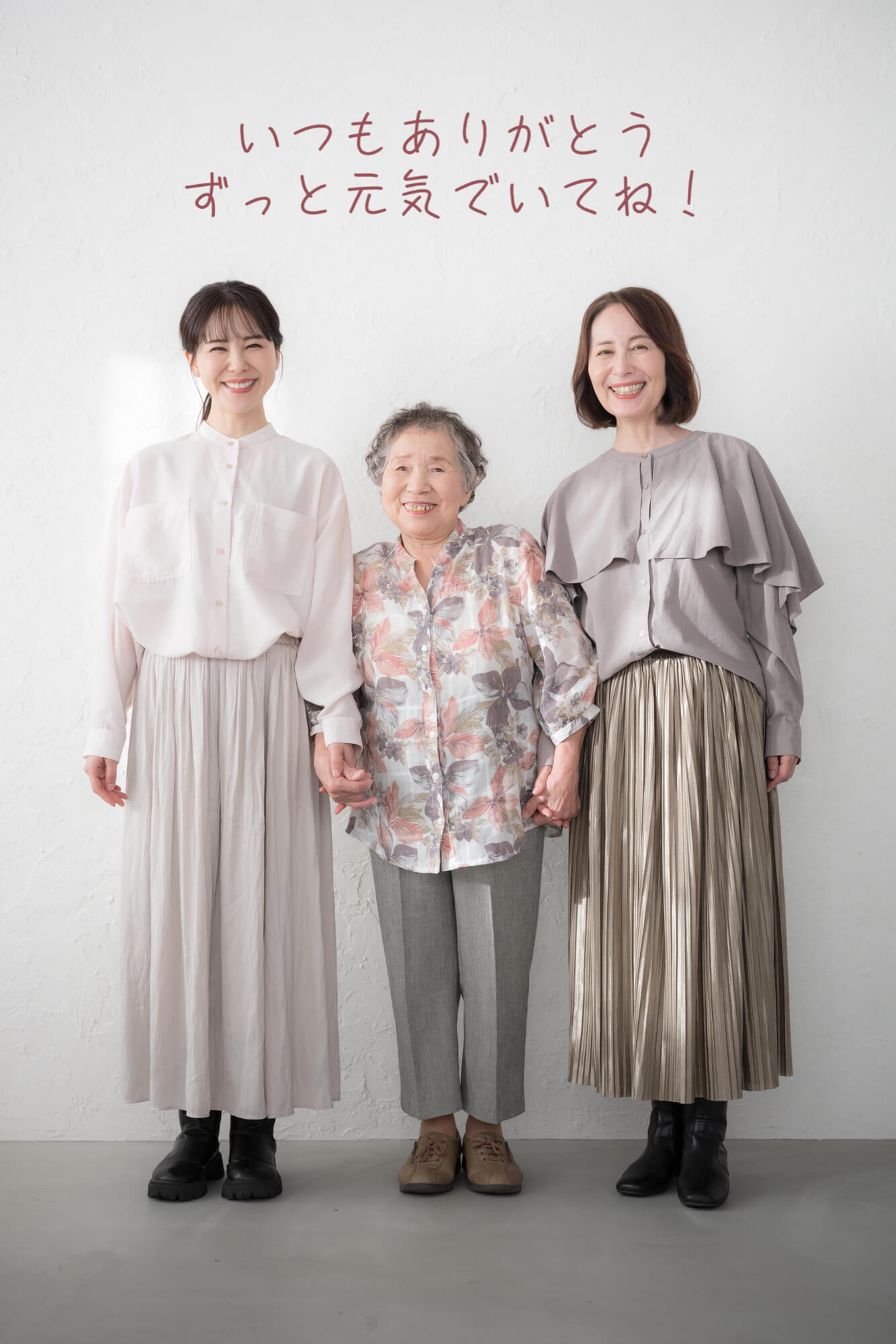
敬老の日のカードに欠かせないのが、「いつもありがとう」「これからも元気でいてね」などの感謝の言葉。
アプリで作成する敬老の日カードも、手書き風フォントで添えるのがおすすめです。
『ユーカム(YouCam Perfect)』には、日本語だけでも豊富なフォントが用意されているので、写真の雰囲気に合わせて選べます。
手書き風テキスト付きカードの作り方
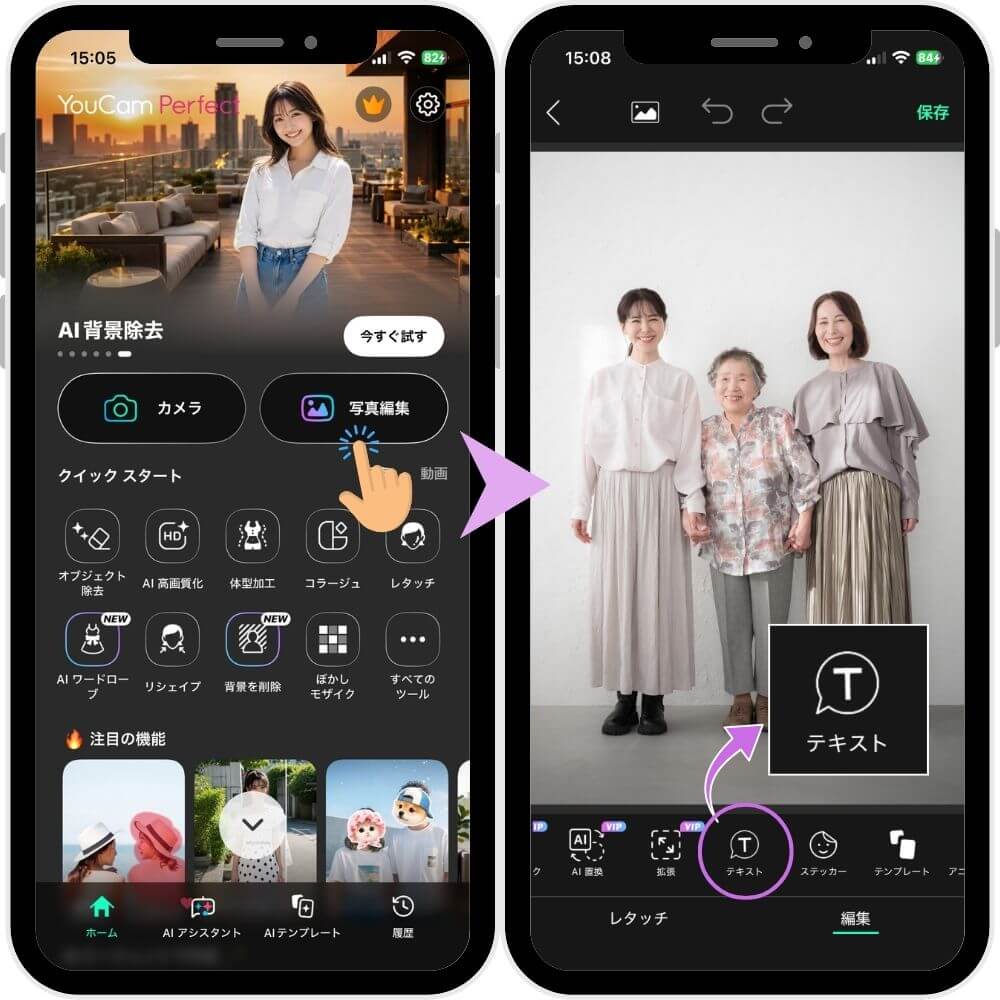
ステップ①:画像を追加して【テキスト】をタップ
ユーカムアプリのホーム画面の【写真編集】から画像を追加します。
画像を追加したら、編集項目から【テキスト】を選びます。
ステップ②:文字を追加してカラーを選ぶ
次にメッセージを入れて、カラーを選びます。
豊富なカラーがあるので、お祝いする方の好きな色や写真に映える色がきっと見つかります!
見にくい場合は枠線を付けるのもおすすめ。
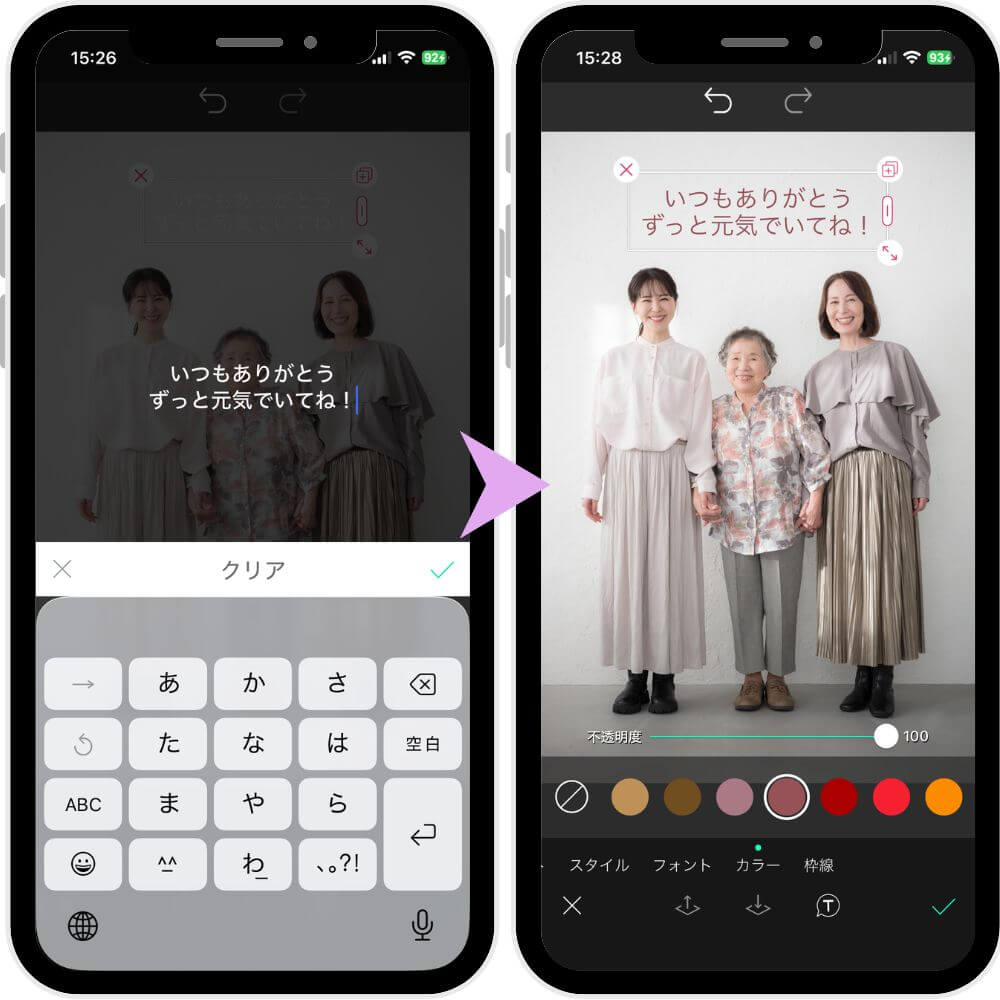
ステップ③:フォントを選ぶ
最後に好きなフォントを選びます。
手描き風の温かみのあるフォントから、丁寧なメッセージにも使える明朝体のフォントなど、たくさん揃っているので写真の雰囲気に合わせて選べます!
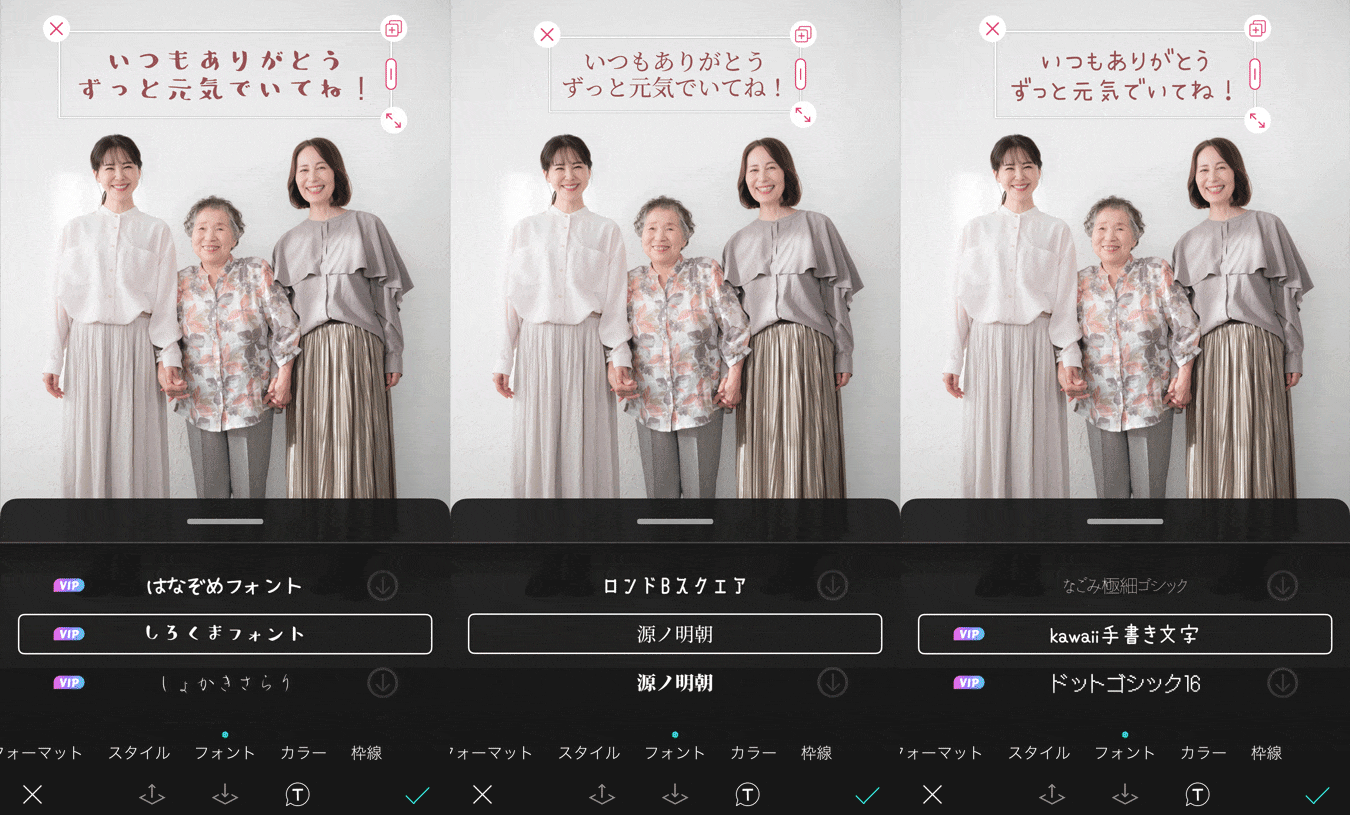
フォントが見つかったら、右下の✅マーク⇒【保存】を押して完成です。

✂️切り抜きカード

孫や家族との思い出の写真を切り抜いて、フレームや背景に貼り付けるだけで、まるで手作りコラージュのようなカードが作れます。
写真の背景を自動で取り除いてくれるので、ハサミものりも使わずに、切り抜き細工の楽しさだけを味わえるのが魅力です。
写真をたくさん使いたい方や、コラージュ風の賑やかなデザインが好みの方にぴったりです。
切り抜きカードの作り方
ステップ①:写真を追加して背景を変更
先ほどと同様ユーカムアプリのホーム画面【写真編集】から1枚画像を追加します。
画像を追加したら、編集項目から【背景を削除】を選びます。
すると自動で被写体を認識して背景が削除されます。
(切り抜きの調整が必要な場合は手動で調整してください。)
右下の✅マークを押して次に進みます。
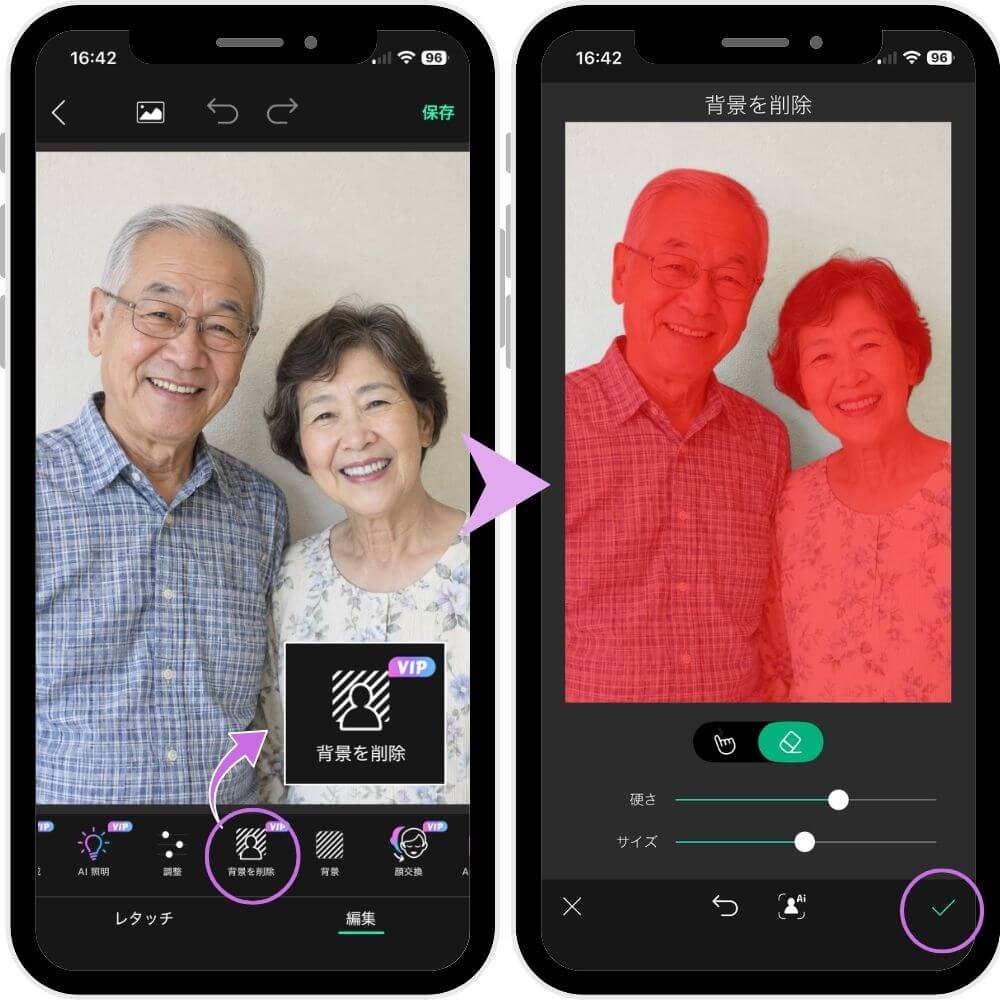
ステップ②:背景を選ぶ
切り抜いた被写体の背景を変えることができるので、画像かカラーから好きな背景を選びます。
ここでは文字が見やすいようにカラーを選択!
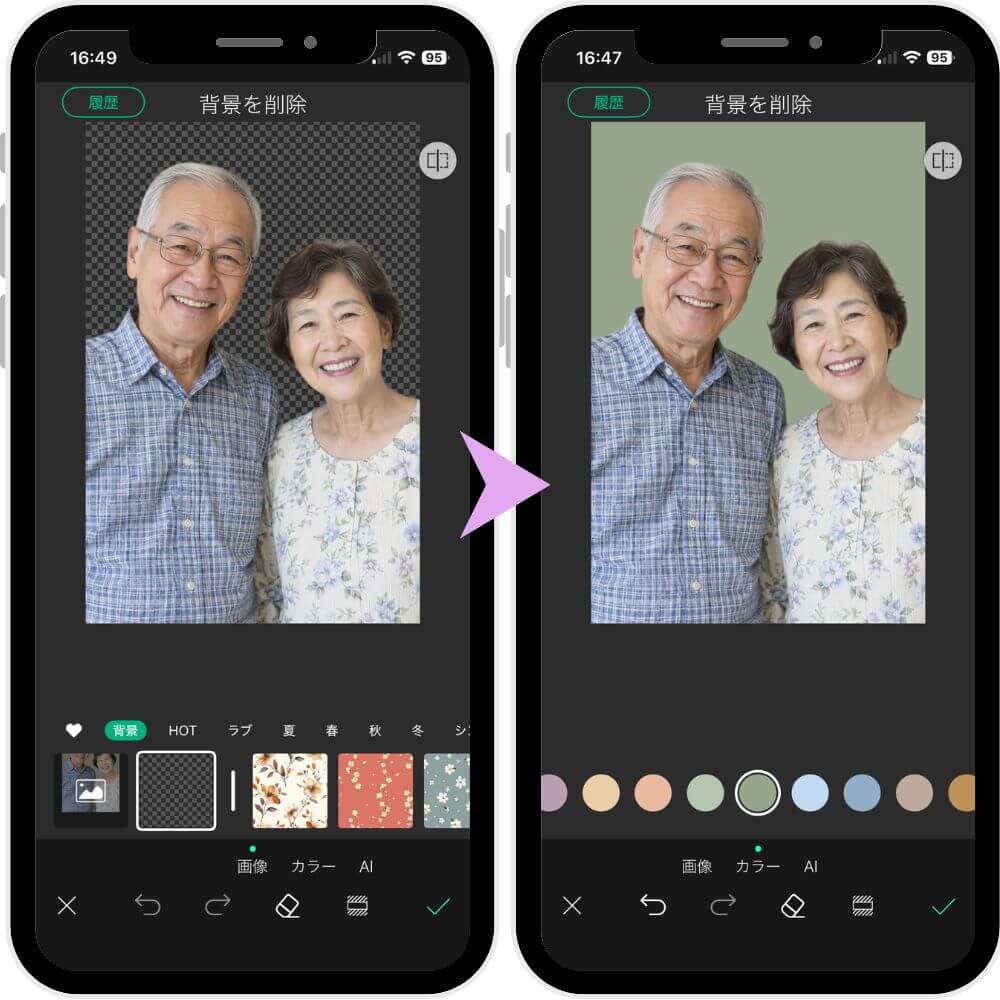
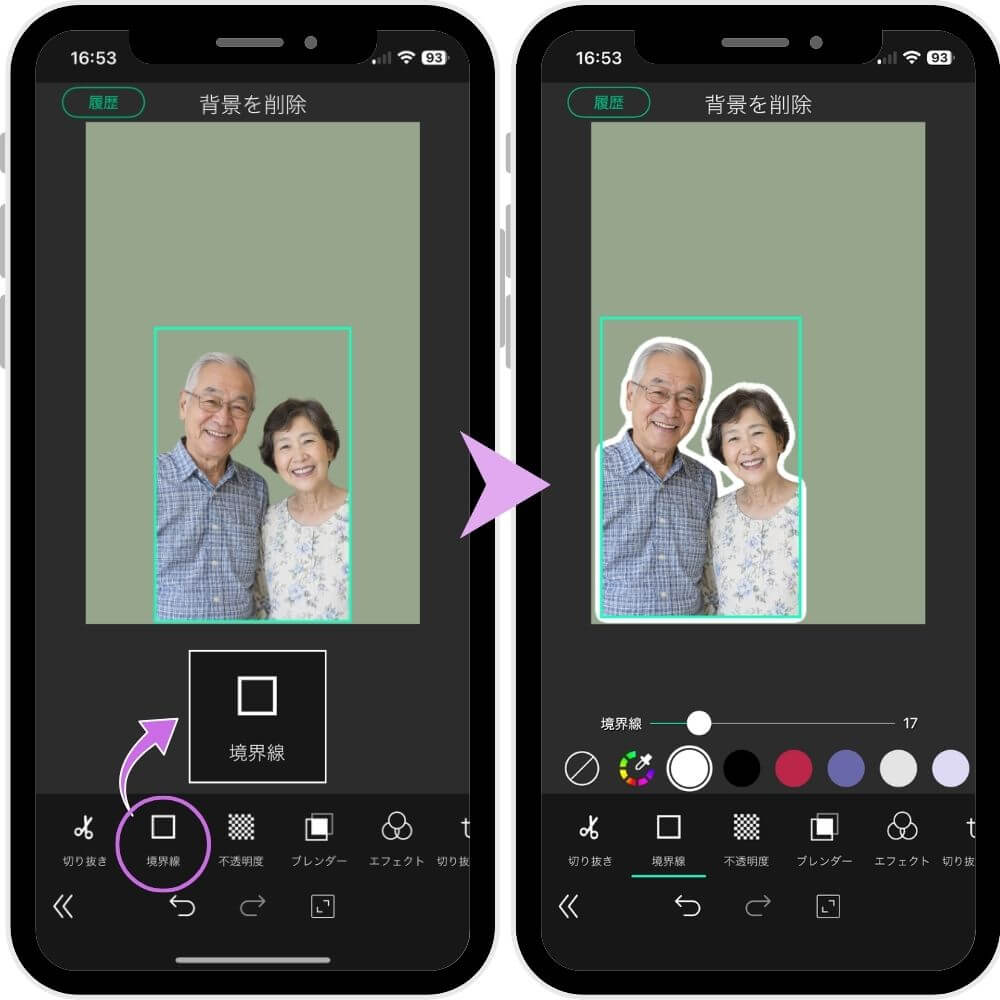
ステップ③:被写体に境界線を付ける
画面をタップすると被写体が動かせるので、拡大・縮小をして好きな位置に配置します。
【境界線】を付けると切り抜いてシールを貼ったような手作り感が出て、カラー背景の際はおすすめです✨
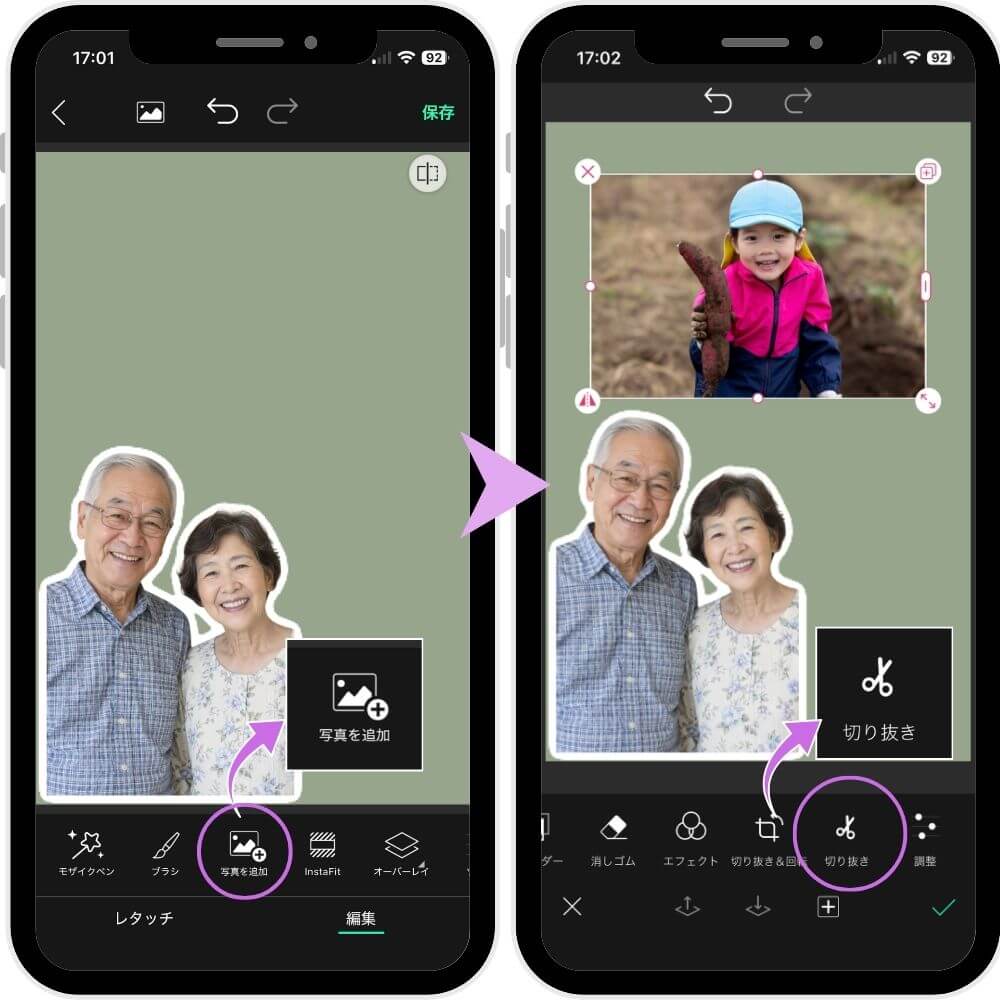
ステップ④:別の写真を追加して切り抜き&境界線をつける
編集項目の【写真を追加】から別の写真を追加し、【切り抜き】⇒【境界線】を繰り返して写真を追加していきます。
追加したい画像ごとにこれを繰り返していきます。
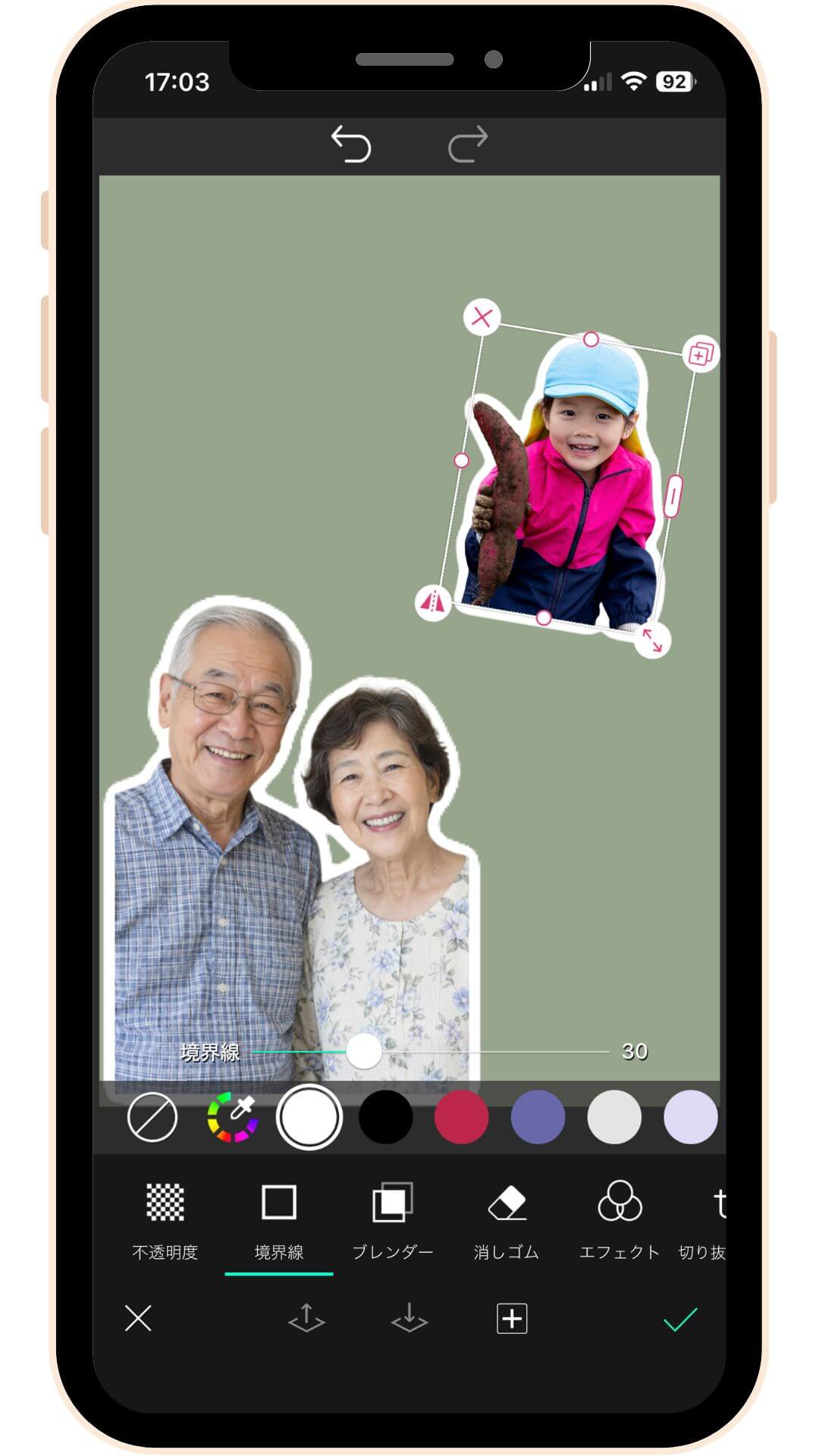
お好みで文字やステッカーを追加してさらに可愛くするのもおすすめです♡

アプリで作った敬老の日カードの印刷方法
「せっかくなら紙のカードとして渡したい!」という方もご安心ください。
ユーカムアプリで作ったカードは、そのまま印刷することもできます。
印刷して実物のカードにすれば形にも思い出にも残りますよ♪
ステップ①:ePrintingで保存設定をする
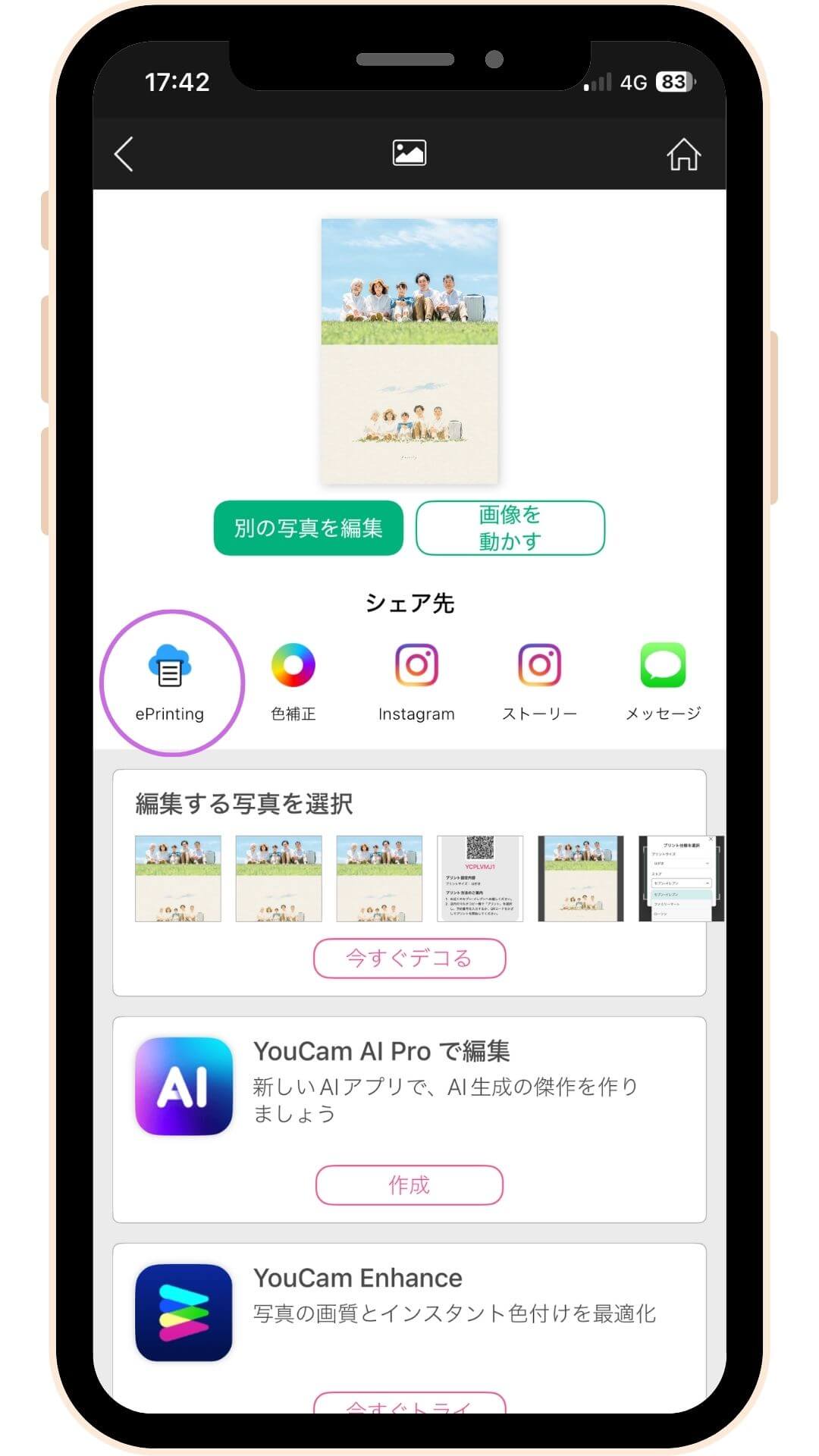
ユーカムで画像編集が完成したら、右上の【保存】を押して、次のページに表示される【ePrinting】を選択します。
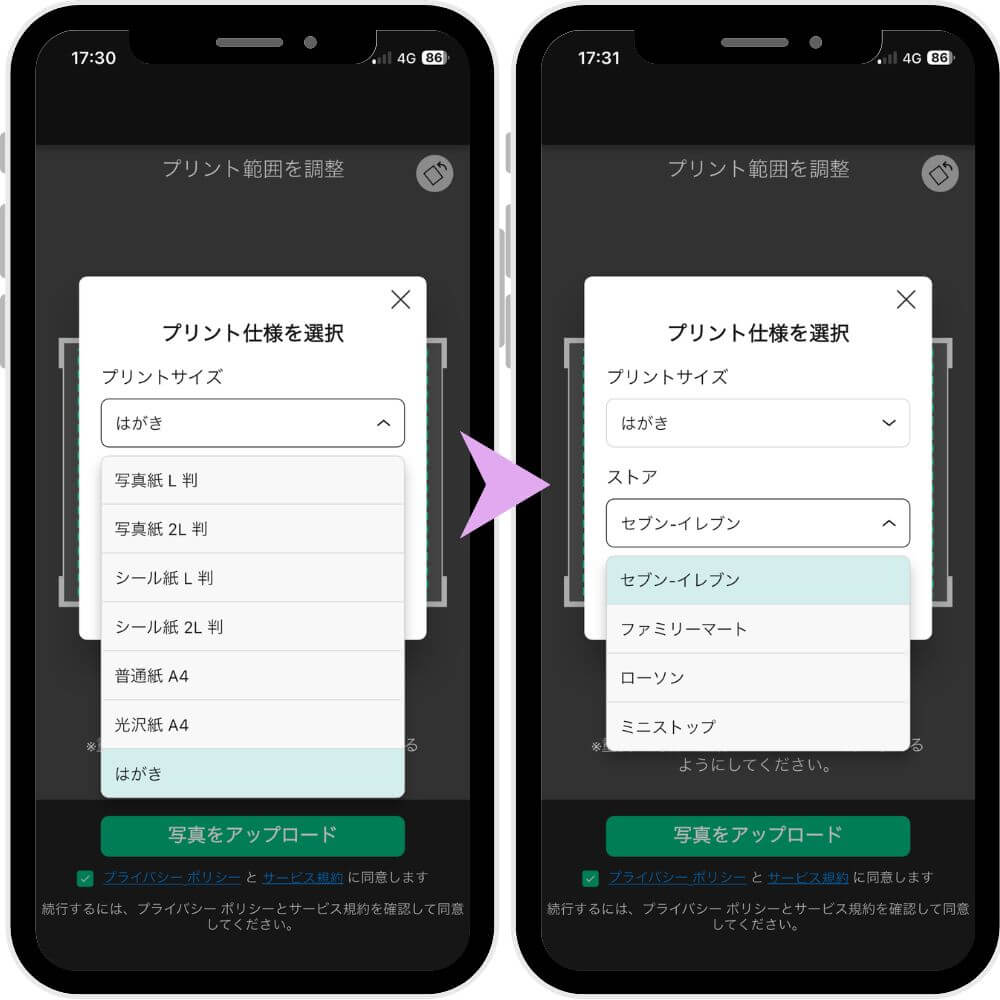
プリントサイズ【はがき】を選んで、ストアからお近くのコンビニを選択します。
ステップ②:QRコードを取得する
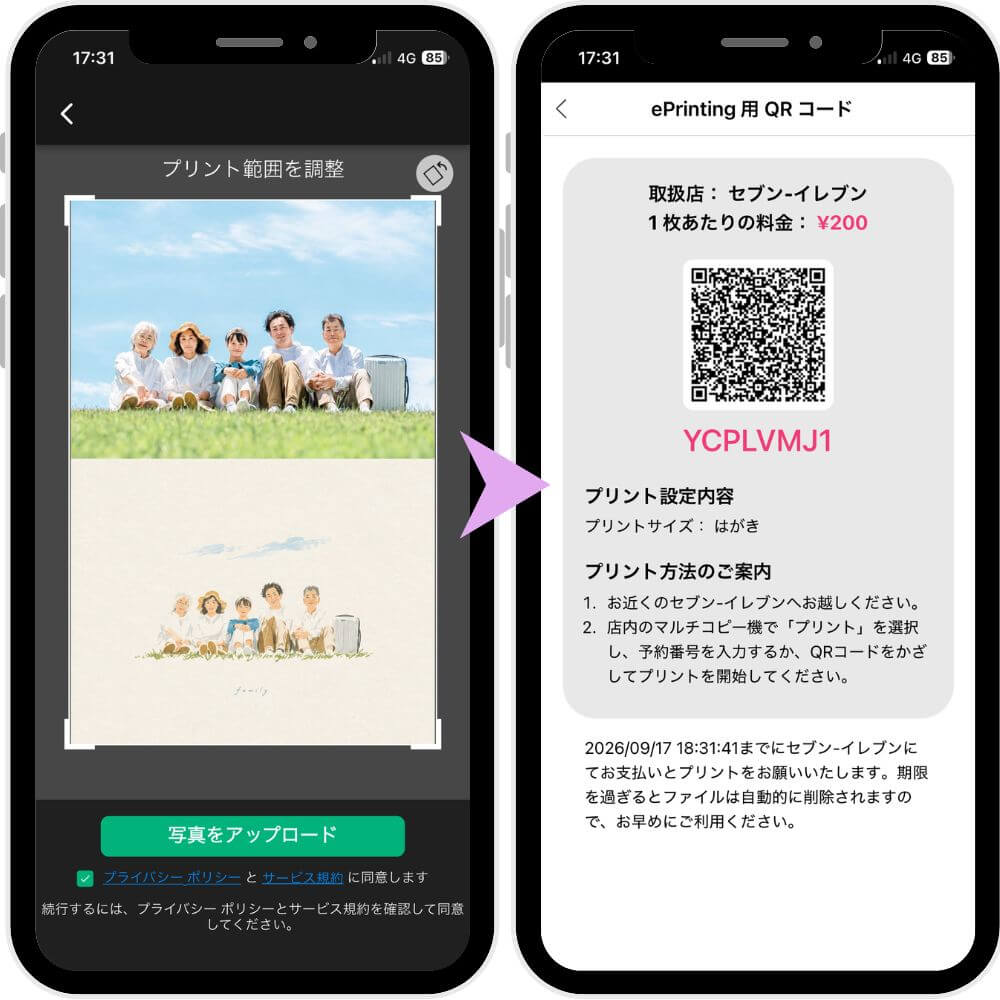
プリント範囲を調整する画面が表示されるので、好みに合わせて調整しましょう。
画像のサイズを【2:3】にしておくと、はがきサイズとほぼ同じになるため、画像が切れる心配なくきれいに印刷できます♪
アップロードが完了すると、印刷用のQRコードが発行されます。
このQRコードをコンビニのマルチコピー機で読み取れば、簡単にはがき印刷ができますよ。
⚠️QRコードの有効期限は発行から24時間です
ステップ③:マルチコピー機でQRコードを読み取って印刷
最後にコンビニのマルチコピー機で、ユーカムで取得したQRコードを読み取って印刷しましょう!
実物のはがきとして完成します♪
まとめ
今回は、スマホひとつで作れる敬老の日の手作り風カードのアイデアと作り方、そして印刷方法をご紹介しました。
アプリを使ってカードを作る方法は、AIイラストや手書き風フォント、切り抜きなど手作り感を演出できる機能が豊富なため、簡単に、それでいて心のこもったカードを贈りたい方にぴったりです。
絵を描くのが苦手な方や工作の時間が取れない方でも、アプリを使えばスマホひとつで温かみのあるオリジナルカードが作れます。
作ったカードはデジタルで送るだけでなく、印刷して実物として渡すこともできるので、より一層気持ちが伝わりますよ。
今年の敬老の日は、ぜひアプリを使った手作り風カードで、おじいちゃん・おばあちゃんに感謝を伝えてみてくださいね。
この記事の監修者

パーフェクト株式会社 編集部
写真加工&画像編集アプリのエキスパート。盛れる自撮り加工や映える画像&動画編集についてのコンテンツをお届け。最新の流行から少しニッチな情報まで、幅広く発信していきます。



