 原作者:
原作者: 


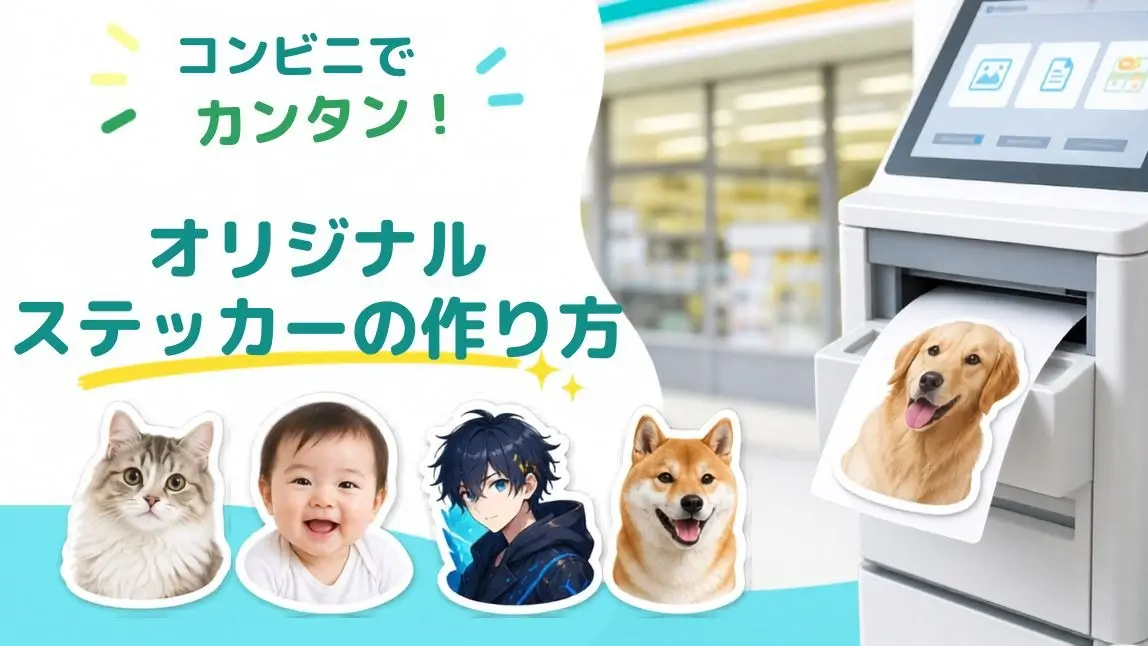
スマホで撮ったお気に入りの写真を、コンビニで手軽にシールにできることをご存じですか?
最近では、推し活用のステッカーやオリジナルトレカ、ペットの写真シールなどを自作する人が増えています。
実は、特別なプリンターがなくても、スマホアプリとコンビニのマルチコピー機があれば簡単にオリジナルシールを作成できます。
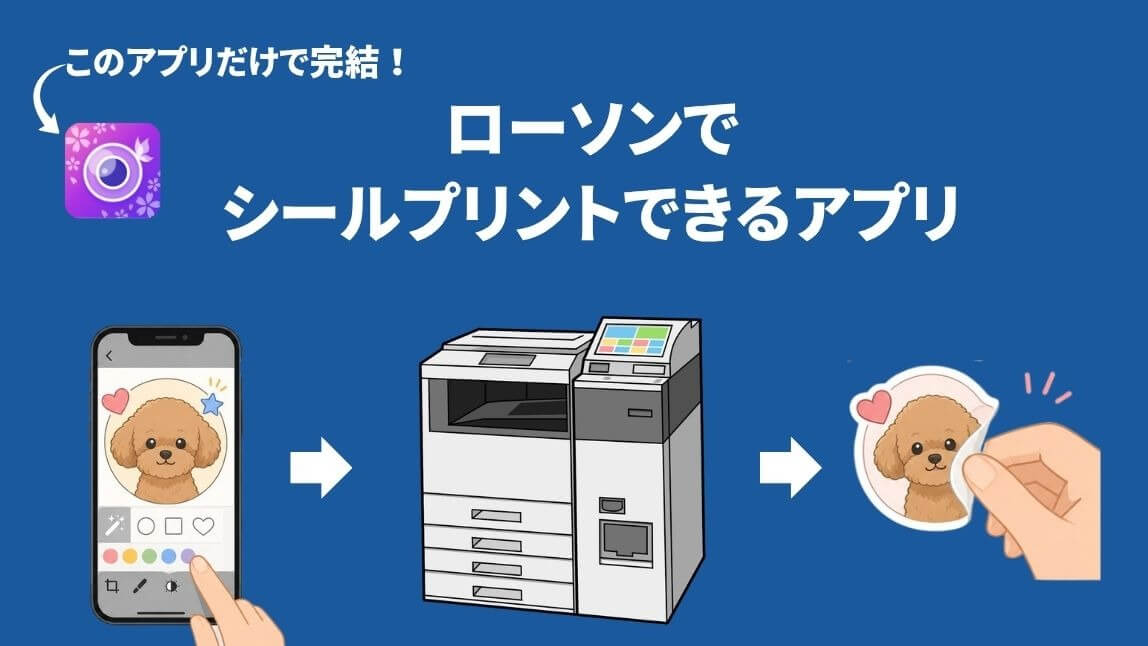
「YouCam Perfect(ユーカム パーフェクト)」を活用すれば、写真の加工からコンビニ印刷までスマホひとつで完結。
この記事では、コンビニで写真をシールにする方法や料金、おすすめの活用アイデアをご紹介します。
コンビニでシールを印刷するメリットは?
コンビニに設置されているマルチコピー機は、写真印刷だけでなくシール紙への印刷にも対応しています。
スマホで作成した画像をアップロードし、発行されたプリント番号を入力するだけで、オリジナルシールをその場で印刷できます。

コンビニでシール印刷するメリット
- 手軽に利用できる
全国のコンビニで利用できるため、思い立った時にすぐ印刷できます。 - 専用プリンターが不要
家庭用プリンターやシール用紙を購入する必要がありません。 - 高画質に仕上がる
コンビニのマルチコピー機は印刷品質が高く、写真やイラストもきれいに再現できます。 - 1枚だけの印刷もOK
1枚から印刷できるため、「まずは試してみたい」という方や、必要な枚数だけ作りたい方でも気軽に利用できます。
ユーカムアプリで加工~印刷まで完結
「YouCam Perfect(ユーカム パーフェクト)」は、AIを活用した人気の写真編集アプリです。
美肌補正や背景変更、コラージュ作成はもちろん、推し活向けのAI加工やペット専用エフェクトなど、多彩な機能を搭載しています。

印刷前に画像を加工できるため、
- 推しとのツーショット風画像
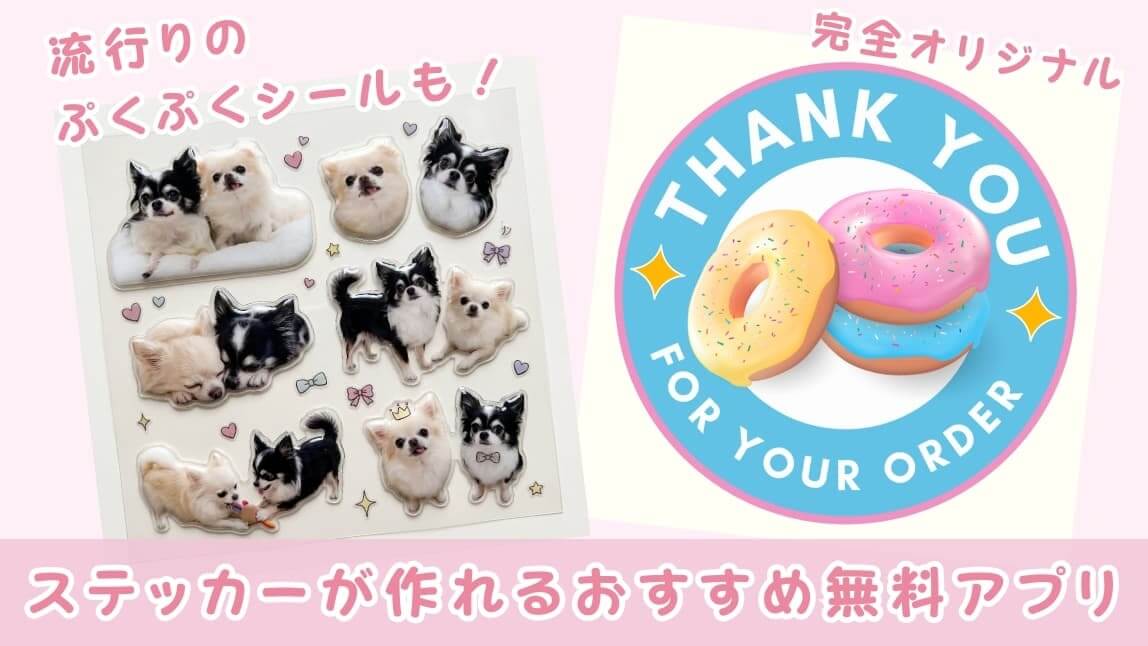
- ぷくぷくステッカー風デザイン
- 証明写真風コラージュ
- ペットのかわいい切り抜き画像
など、自分だけのオリジナルシールを作成できます。
コンビニで写真をシールにする手順
ここからは、「ユーカム(YouCam Perfect)」を使って実際にコンビニで写真をシールにする方法を紹介します。
操作はシンプルなので、初めての方でも簡単にオリジナルステッカーを作成できます。

STEP1:YouCam Perfectをインストール
まずはスマホに「ユーカム(YouCam Perfect)」をインストールします。


STEP2:お気に入りの写真を自分好みに加工する
写真やシールにしたいお気に入りの画像を選択し、AI生成機能や豊富なテンプレートを活用して自由に加工しましょう。
背景の変更や文字入れなども簡単に行えるため、自分だけのオリジナルデザインを手軽に作成できます。

STEP3:印刷用のQRコード・予約番号を発行する
加工した画像を保存すると、画面が表示されます。画面上の「ePrinting」を選択してください。
その後、画面が切り替わります。希望するプリントサイズと利用するコンビニを選択すると、印刷に必要なQRコードと予約番号が発行されます。

STEP4:コンビニへ行って印刷をおこなう
発行されたQRコードまたは予約番号を控えて、対応するコンビニへ向かいましょう。なお、利用できるコンビニについては次の見出しで詳しくご紹介します。
店内のマルチコピー機でQRコードを読み取る、または予約番号を入力すると、保存した印刷データを呼び出せます。あとは画面の案内に従って操作するだけ。
数分でオリジナルステッカーやオリジナルフォトを印刷できます!

STEP5:印刷内容を確認する
画面に表示されるサイズや枚数などの印刷内容を確認し、問題がなければそのまま設定を進めましょう。

STEP6:料金を支払って印刷する
内容に問題がなければ料金を投入し、購入手続きを行いましょう。数分でオリジナルステッカーやオリジナルフォトが完成します!

【コンビニ別】写真シール印刷の料金・対応用紙・特徴を比較
写真シールの印刷に対応しているコンビニでも、料金や選べる用紙の種類、印刷方法には違いがあります。
ここでは、主要コンビニごとの対応サービスや料金の目安、利用できる用紙の種類を比較しながら、それぞれの特徴をわかりやすくご紹介します。
ファミリーマート・ローソン・ミニストップでの印刷
ファミリーマート・ローソンでは、マルチコピー機のネットワークプリントシステムを利用します。事前に発行した予約番号を入力、もしくはQRコードをかざして印刷が可能です。写真紙への印刷だけでなく、シール紙への印刷も対応しています。
対応用紙と参考料金
| 用紙 | サイズ | 料金 |
|---|---|---|
| 写真紙 | Lサイズ | 150円 |
| 写真紙 | 2Lサイズ | 300円 |
| シール紙 | Lサイズ | 200円 |
| シール紙 | 2Lサイズ | 500円 |
※YouCam Perfectを利用した場合の料金。
料金は2026年7月時点の情報です。最新情報は公式サイトをご確認ください。
セブンイレブンでの印刷
セブンイレブンもマルチコピー機の「ネットプリント」を利用します。
操作方法は基本的にファミリーマートやローソンと同様に、事前に発行した予約番号を入力、もしくはQRコードをかざして印刷が可能です。
シール紙への印刷は対応していないためご注意ください。
対応用紙と参考料金
| 用紙 | サイズ | 料金 |
|---|---|---|
| 写真紙 | Lサイズ | 150円 |
| 写真紙 | 2Lサイズ | 300円 |
| シール紙 | ✕ 非対応 | |
※YouCam Perfectを利用した場合の料金。
料金は2026年7月時点の情報です。最新情報は公式サイトをご確認ください。
用途に合わせて選べるラインナップ
「YouCam Perfect」のコンビニプリント機能では、写真やシール以外にもさまざまな用紙サイズに対応しています。
用途に応じて選択できるため、思い出の写真はもちろん、オリジナルグッズやポストカードの作成にも活用できます。
- 写真紙(L判 / 2L判):思い出の写真やイラストを綺麗に残したいときに
- シール紙(L判 / 2L判):手帳のデコレーション、推し活ステッカー、ラベル作り
- 普通紙(A4など各サイズ):書類の印刷や、一時的なメモ・資料の確認に
- 光沢紙(A4):写真のようにツヤのある仕上がりで、POPや案内ポスター作りに
- はがき:ポストカードや季節の挨拶状の印刷に
コンビニで作ったシールの活用アイデア4選
オリジナルシールを作るなら、デザインにもこだわりたいもの。「YouCam Perfect」のAI加工やデザイン機能を使えば、世界にひとつだけのステッカーが簡単に作れます。
推し活やペットのオリジナルグッズなど、アイデア次第で広がるおすすめの活用法をご紹介します。
1.推しとのツーショット風シール

「YouCam Perfect」のAI機能を活用すれば、憧れの推しと自分が一緒に写っているかのような「ツーショット風画像」も簡単に作成できます。
完成したお気に入りの画像をシールにして、スマホやトレカケースなど、身の回りのアイテムを自分好みにカスタマイズしてみましょう。
2.ぷくぷくステッカー風の推し活グッズ

SNSで人気の「ぷくぷくステッカー風デザイン」も、「YouCam Perfect」なら簡単に作成できます。
お気に入りの写真やイラストを加工して立体感のあるデザインに仕上げれば、まるで市販グッズのようなクオリティのステッカーに。
ライブや観劇用のうちわに使うのもおすすめです。
3.ペットのオリジナルステッカー

愛犬や愛猫など、大切なペットの写真を加工してシール化するのも人気です。
可愛い瞬間やお気に入りの表情を「切り抜き機能」でステッカー風に仕上げれば、毎日持ち歩くお気に入りのアイテムが、さらに特別なものに生まれ変わります。
4.プレゼントやイベントに

自分用として楽しむだけでなく、大切な人への贈り物や特別なイベントの演出にもシールプリントはぴったり。
- 誕生日プレゼント
- メッセージシール
- アルバム装飾
- ウェディングアイテム
- 卒業記念グッズ
など、さまざまなシーンで活用できます。
よくある質問
最後に、コンビニでのシール印刷についてよく寄せられる質問をまとめました。初めて利用する方はぜひ参考にしてください。
Q. コンビニで写真をシールにするには何が必要ですか?
スマホと対応アプリ、そしてコンビニのマルチコピー機があれば利用できます。
Q. 自宅にプリンターがなくても利用できますか?
問題ありません。コンビニのマルチコピー機だけで完結します。
Q. シールは1枚から作れますか?
はい。必要な枚数だけ印刷できます。
Q. 写真以外の画像も印刷できますか?
イラストやAI生成画像なども印刷可能です。
Q. 作成したシールは販売してもいいですか?
ご自身で撮影した写真や、ご自身が作成したオリジナルデザインであれば販売することが可能です。ただし、アニメやキャラクター、芸能人の写真、アーティストの画像、企業ロゴなど、第三者が著作権や肖像権、商標権を保有している素材を使用したシールを無断で販売することはできません。
個人で楽しむ範囲にとどめるか、利用規約や権利関係を事前に確認するようにしましょう。
まとめ|ユーカムでオリジナルシールを作ろう
「写真をシールにしてみたい!」と思ったら、今はスマホひとつで手軽に形にできる時代です。
「YouCam Perfect」なら、流行りのAI加工からコンビニ印刷用のデータ作成までスムーズ。
推し活、ペットグッズ、大切な人へのギフトなど、あらゆるアイデアを形にできます。
スマホに眠っているお気に入りの写真や思い出の一枚を、世界にひとつだけのオリジナルシールにしてみませんか?
ぜひ「YouCam Perfect」を活用して、デジタルの思い出をリアルな形に残してみてくださいね。
この記事の監修者

パーフェクト株式会社 編集部
写真加工&画像編集アプリのエキスパート。盛れる自撮り加工や映える画像&動画編集についてのコンテンツをお届け。最新の流行から少しニッチな情報まで、幅広く発信していきます。