 原作者:
原作者: 


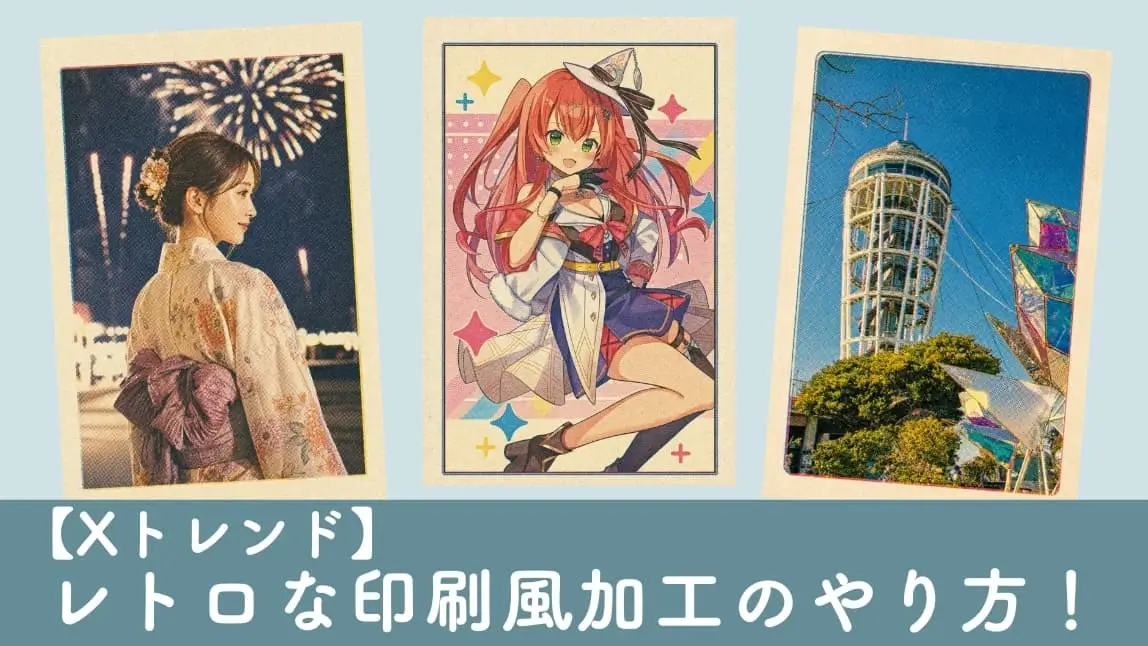
最近Xでよく目にするレトロな印刷風写真加工ができるアプリ。
これは、2026年7/23にリリースされた「tone」というiOSアプリを使用してできる写真加工です。
このアプリ、紙に刷ったようなとってもおしゃれで可愛い加工ができる優れものなのですが、Androidユーザーは使えなかったり、素人には扱いずらかったり・・・という問題もちらほら見かけます。
そこで今回は、写真加工アプリを使ってこの紙に印刷したような網点加工をAI生成で一発で作る方法をご紹介します。
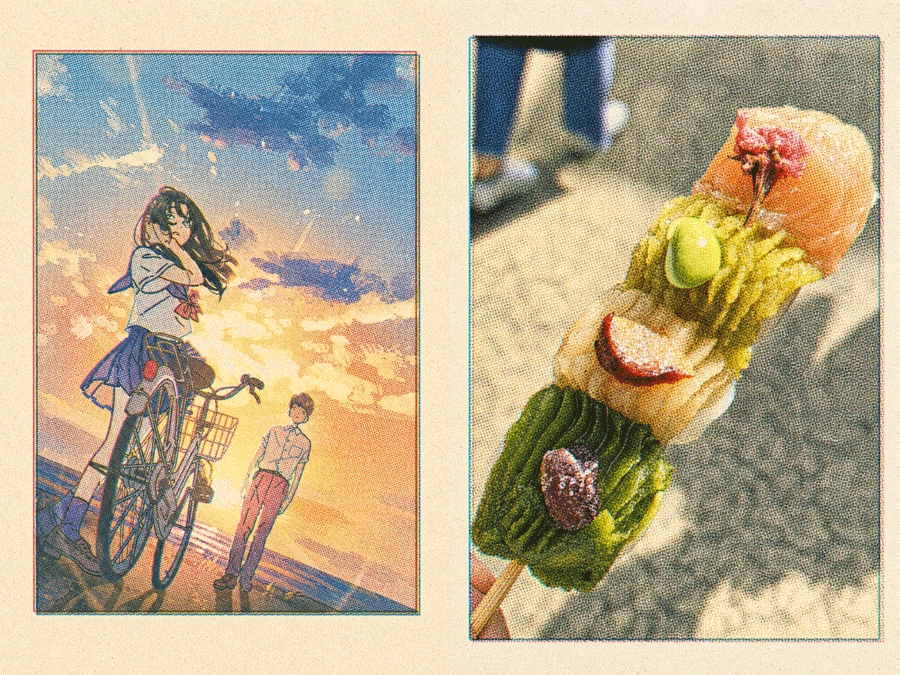

写真加工アプリで流行りの印刷風画像加工をやってみた!【iOS/Android対応】
今回は、Androidユーザーや、画像編集に詳しくない皆さんもこの流行りの写真加工ができるよう、AIを使って超簡単に加工する方法を解説します!
使用するのは、「ユーカム(YouCam Perfect)」というAIで高度な画像編集ができる今話題のアプリです。

ステップ①【AIアシスタント】をタップ
まずは、アプリのホーム画面から【AIアシスタント】ツールを選択します。

ステップ②印刷風加工したい写真を追加する
次に、左下のアルバムアイコンをタップし、印刷物風にレトロ加工したい写真やイラスト画像を1枚アップロードします。

ステップ③写真加工指示を入力


つぎに、チャット欄に、紙に刷ったような加工をするための指示文(プロンプト)を入力します。
上のボタンから、ユーカムアプリをダウンロードすることで、この加工指示文がGETできます🌟
アプリをすでにお持ちの方は、上のボタンからワンタップで生成可能です!!
紙に刷ったようなレトロ網点加工画像完成✨
送信ボタンを押して1分弱待つと、あっという間に紙に刷ったような加工が出来上がります!!

流行りの印刷風写真加工アプリ「tone」とは?
今回ご紹介した印刷風写真加工は、7月22日に登場したばかりの画像加工アプリ「tone」のリリースがきっかけに、爆発的なトレンドとなっています。
「tone-紙に刷ったような写真加工」アプリについて

「tone」は、写真を選ぶだけで孔版印刷っぽい風合いに変えてくれる、iOS専用の画像加工アプリです。
ハーフトーンのドットやインクの重なり、版ずれ、紙のざらつきが自動でプラスされて、二色刷りのポスターみたいな一枚に仕上がります。

▲toneアプリの操作画面
加工方式は網点(AMスクリーン)と粒状(グレイン)の2種類、色は1〜3色の重ね刷り風から選べて、インクの色は自動セレクト。
もちろんドットの細かさや角度、濃さも手動調整できますし、紙質(Warm White/Natural/White)や余白、角丸まで細部までいじることができちゃいます!
書き出しはPNGなので、SNS投稿からZINE制作まで幅広く使えそうです。
ただし残念ながら、Android版は今のところありません。。。
基本無料で使え、追加の7色やプリセット保存、高解像度書き出しは課金アイテム「Ink Set 02」で解放される仕組みになっています。
「tone」を使用したアプリユーザーの声
「はちゃめちゃにかわいい」「みんなに勧めたい」と、見た目の可愛さやおしゃれさはとっても評判です。
写真の印象をぐっと柔らかく、温度感のある雰囲気に変えられる点も多くのユーザーの感性に刺さっているようです。
一方で、「使い方が分からない」という声もみかけられました。
- アプリ内に説明ページが一切なく、いじっているうちに最初にあった調整タブを見失った
- UIが英語表記で分かりにくい
- +/-ボタンが小さくて押しにくい
などといった指摘もあり、「おしゃれだけどやや玄人向け」という評価が目立ちます。
とはいえ、その試行錯誤自体を楽しんでいるユーザーも多く、「直感的にいじるのが楽しい」というポジティブな声が多かったです!
まとめ
今回は、Xを中心にSNSで大きな話題をよんでいる「紙に刷ったような印刷風写真加工」ができるアプリと、トレンド画像加工のやり方を詳しく解説しました。
ここで紹介した「ユーカムアプリ」を使えば、写真加工初心者も、Androidユーザーも、みなさんトレンドの印刷風加工ができちゃいます📸
ぜひ試してみてくださいね!!
この記事の監修者

パーフェクト株式会社 編集部
写真加工&画像編集アプリのエキスパート。盛れる自撮り加工や映える画像&動画編集についてのコンテンツをお届け。最新の流行から少しニッチな情報まで、幅広く発信していきます。