原作者:
原作者: 


Vlogとは、普段の生活の様子や旅行、趣味の時間など、日常の出来事を動画として記録・共有するスタイルのことを指します。
簡単に言えば、日記やブログの動画版のようなイメージです。

この記事では、2026年最新のVlog編集アプリ5選と、初心者でも簡単にできるVlogの作り方を解説します!
この記事を参考に、ぜひ魅力的なVlogを作ってみてくださいね!
Vlogとは?基本を理解しよう
Vlog(ブイログ)とは、「Video(動画)」と「Blog(ブログ)」を組み合わせた言葉で、日常や出来事を動画で記録・発信するスタイルのことを指します。
Vlogの内容は人それぞれで、例えば以下のようなテーマがよく投稿されています。
- 朝のルーティンやナイトルーティン
- カフェ巡りや休日の過ごし方
- 旅行やお出かけの記録
- 勉強・仕事の1日密着
- 趣味やライフスタイルの紹介
Vlogは必ずしも顔出しをする必要はなく、風景や手元だけの動画でも世界観を表現できるため、初心者でも始めやすいのが特徴です。
さらに最近ではVlog編集アプリを使えば、スマホだけで簡単に動画編集が可能になりました!
次の章では、Vlog作成に便利な動画編集アプリを紹介していきます。
【無料】Vlog編集アプリ5選【2026年最新】
簡単におしゃれなVlogが作れる動画編集アプリ『YouCam Video』

『YouCam Video』はシンプルでわかりやすい操作画面で初心者の方も使いやすく、テキストやBGMの追加、フィルターやエフェクトも豊富に揃っています。
| アプリ名 | ユーカムビデオ (YouCam Video) |
|---|---|
| 対応OS | iOS / Android |
| 料金 | 無料(基本機能) ※アプリ内課金あり ・月額:2,000円 ・年間:6,000円 (7日間無料体験) |
| 総合評価 | ★★★★★ |
| 編集者 レビュー💬 | Vlog初心者が最初に使うアプリとして特におすすめ!操作が直観的で使いやすいのに、Vlogに使えるテンプレートが豊富にあるからおしゃれなVlogが簡単に作れます♪ |
※横にスクロールできます
✅初心者でも簡単にVlog編集ができる

ユーカムビデオは、動画編集に慣れていない初心者でも使いやすいシンプルな操作が特徴のアプリです。
動画を選んでカットするだけで、簡単にVlogのベースを作ることができます。
複雑な編集作業を覚える必要がないため、動画編集が初めての方でも安心です。
短い動画をつなげるだけでも、Vlogらしいおしゃれな動画に仕上げられます。
✅フィルター・エフェクトが豊富
 ▲テンプレートのフィルターがたくさん!
ユーカムビデオには、動画の雰囲気を簡単に変えられるフィルターやエフェクトが豊富に用意されています。
明るくナチュラルなカラーや、シネマ風の落ち着いた雰囲気など、Vlogの世界観に合わせて調整できます。
フィルターを使うだけで一気に動画の統一感が出ますよ!
✅テキスト・BGMを簡単に追加できる
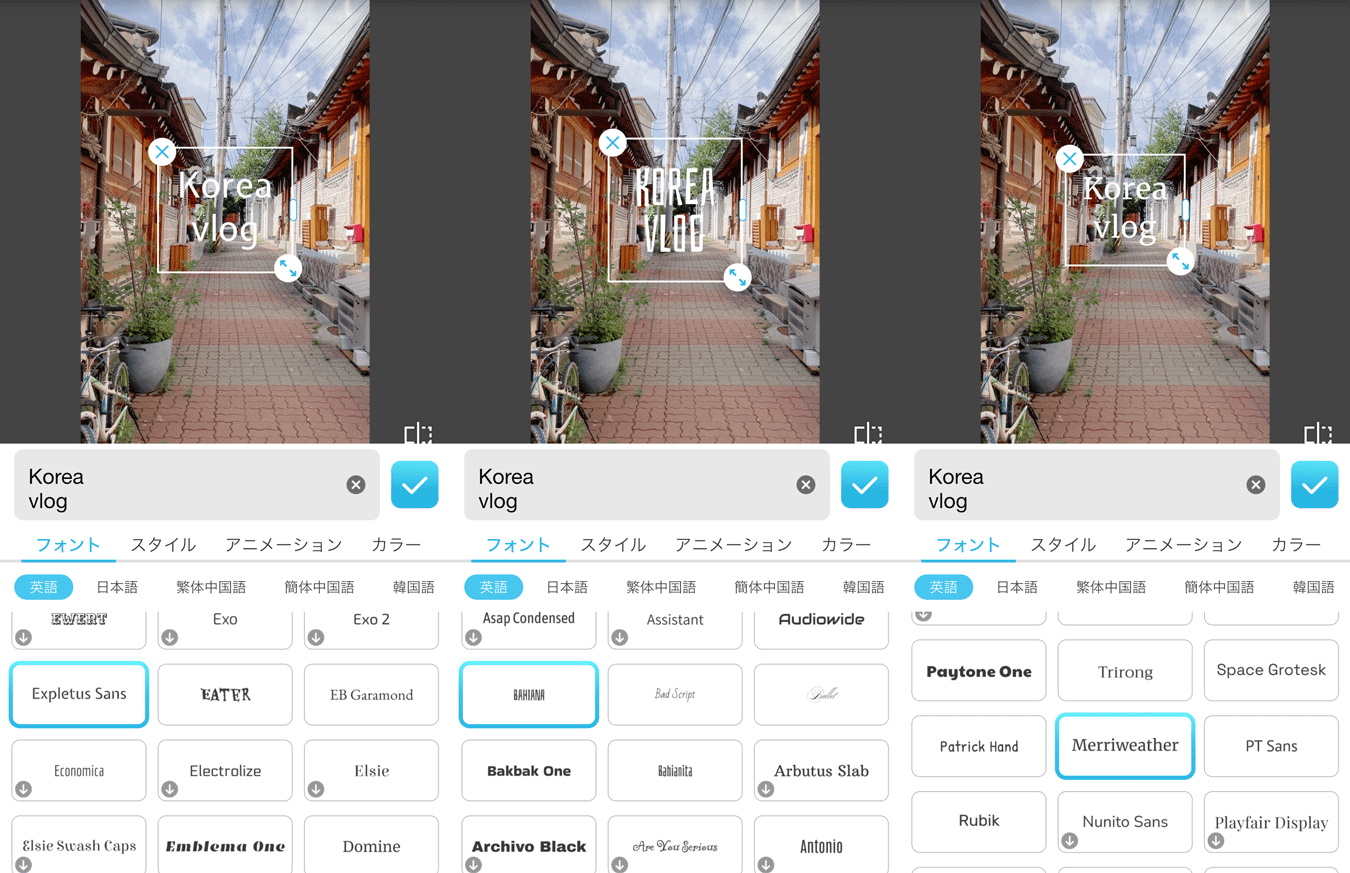 ▲フォントも豊富!

Vlogでは、動画の雰囲気を作るうえでテキストやBGMも大切な要素です。
ユーカムビデオでは、動画に合わせて簡単にテキストや音楽を追加することができます。
シンプルなテキストを入れることで、日常のシーンでもVlogらしい雰囲気の動画に仕上がります。
BGMも豊富に揃っているため、シーンに合った音楽を入れて動画の世界観を整えることができます。
Vlogテンプレートが豊富なアプリ『CapCut』

『CapCut』は操作がシンプルながら、豊富なテンプレートやエフェクトを使って、動きのあるVlogが作れる動画編集アプリです。
| アプリ名 | CapCut (キャップカット) |
|---|---|
| 対応OS | iOS / Android / Web |
| 料金 | 無料(基本機能) ※アプリ内課金あり ・Proプラン月額:430円 ・Proプラン年間:年額19,800円(7日間の無料体験) |
| 総合評価 | ★★★★☆ |
| 編集者レビュー💬 | CapCutでVlogを作る魅力は何といってもVlogテンプレート!使いたい動画や画像を選ぶだけでおしゃれな構成のvlogが完成します♪無料でロゴマークを非表示にできるのもポイント! |
※横にスクロールできます

音楽にこだわったVlogを作れるアプリ『VLLO』

『VLLO』には1000曲以上のBGMがあり、アプリ内の音楽を使えば著作権の心配をする必要もありません。
Vlogの音楽にこだわって制作したい人にはもってこいのアプリです!
| アプリ名 | VLLO (ブロ) |
|---|---|
| 対応OS | iOS / Android / Web |
| 料金 | 無料(基本機能) ※アプリ内課金あり ・週間250円 ・月額:500円 ・年間:1,500円(3日間無料トライアル) ・無制限4,800円 |
| 総合評価 | ★★★★☆ |
| 編集者レビュー💬 | 無料版でも作成した動画にロゴが入らないので、ロゴが動画の雰囲気を邪魔する心配なくVlogを作れます!Vlogの音楽を色々試したい人に特におすすめです♪ |
※横にスクロールできます

高度なVlog編集機能が備わっているアプリ『Adobe Premiere』

プロ仕様の編集機能をスマホで無料・広告なしで使える高性能動画編集アプリ。
こちらもVlogにぴったりなテンプレが豊富に揃っていて便利です!
| アプリ名 | Adobe Premiere (アドビ プレミア プロ) |
|---|---|
| 対応OS | iOS / Web |
| 料金 | 無料(基本機能) ※アプリ内課金あり ・月額:1,300円 ・年間:11,00円 |
| 総合評価 | ★★★☆☆ |
| 編集者レビュー💬 | 自動字幕や音声ノイズ除去などの便利な編集機能を無料で使えるのが魅力!エフェクトやAI機能を活用して、本格的なクオリティの高いVlogを作成できますよ! |
※横にスクロールできます

テンプレートで簡単にVlogが作れるアプリ『Quik』

『Quik』は、GoProが提供する動画編集アプリで、テンプレートを使って手軽にVlogを作れるのが特徴です。
GoProがなくても素敵なVlogを作ることができます。
| アプリ名 | Quik (クイック) |
|---|---|
| 対応OS | iOS / Android |
| 料金 | 無料(基本機能) ※アプリ内課金あり ・Quikプラン 年額:1,080円 ・Premiumプラン 月額:1,000円 年額:10,000円(初回のみ50%オフ) ・Premium+プラン 年額:16,000円 |
| 総合評価 | ★★★☆☆ |
| 編集者レビュー💬 | テーマを選ぶと音楽と映像を自動で合わせてくれる機能があり、短いVlogやSNS向け動画を簡単に作成できます! |
※横にスクロールできます

簡単&おしゃれなVlog編集方法

ここからは、先ほど紹介したアプリ『YouCamVideo』を使って、おしゃれなvlogの作り方を紹介します。
手順も簡単なので、ぜひ真似して作ってみてください!
ステップ① 動画素材を撮影・用意する

まずはVlogに使う動画を撮影します。
カフェやお出かけの様子、風景、食べ物など、日常のシーンをいくつか撮影しておくとVlogらしい動画になります。
長い動画を撮るより、短いカットをたくさん撮るのがポイント!いろんなシーンをつなぐと、一気にVlogっぽくなります。
ステップ② アプリに動画を取り込む

『YouCam Video』を開き、トップ画面の下の【+】を押してVlogに使用したい動画・画像を選択します。
ステップ③ カット調整をする

動画の最初や最後の不要な部分をカットして、テンポよく見られるように調整しましょう。
短いクリップをつなげるとVlogらしい雰囲気になります。
カットを微調整したいときは、タイムラインを2本指でピンチ!細かい秒数まで見えるので、編集がグッとやりやすくなります。
ステップ④ BGMやフィルターを追加する

次に、BGMを追加します。
【音声】>【音楽の追加】の検索機能で、「vlog」と検索すると、Vlogにぴったりのリラックスした雰囲気のBGMを簡単に探せます!

フィルターは動画1つ1つにかけることもできますが、全体の統一感を合わせたい場合は【すべてに適用】を押して、フィルターを動画全体にかけることができます!
ステップ⑤ テキストを入れる

【テキスト】から好きなフォントでテキストを追加できます。
おしゃれな雰囲気にしたいときは鮮やかな色の文字よりも、白や黒、くすんだ色などを使うのが全体の雰囲気になじみやすくておすすめです!
ステップ⑥ 書き出し・SNSにシェア

編集が終わったら動画を書き出してダウンロードしましょう。
アプリから直接TikTokやInstagramなどのSNSにアップすることも可能です。

まとめ
以上、今回は2026年最新のVlog作成・編集ができるアプリ5選と、初心者でもできるおしゃれなVlogの作り方をご紹介しました。
Vlogアプリを使えば、スマホだけで日常の何気ない瞬間をおしゃれな動画に仕上げることができます。
カフェやお出かけの様子などを気軽に記録して、自分だけのVlogを楽しんでみてください。
他の記事では、様々な動画編集に役立つアプリやテクニックも紹介しているので、ぜひあわせてチェックしてみてください♪
この記事の監修者

PERFECT株式会社 編集部
写真加工&画像編集アプリのエキスパート。盛れる自撮り加工や映える画像&動画編集についてのコンテンツをお届け。最新の流行から少しニッチな情報まで、幅広く発信していきます。