原作者:
原作者: 


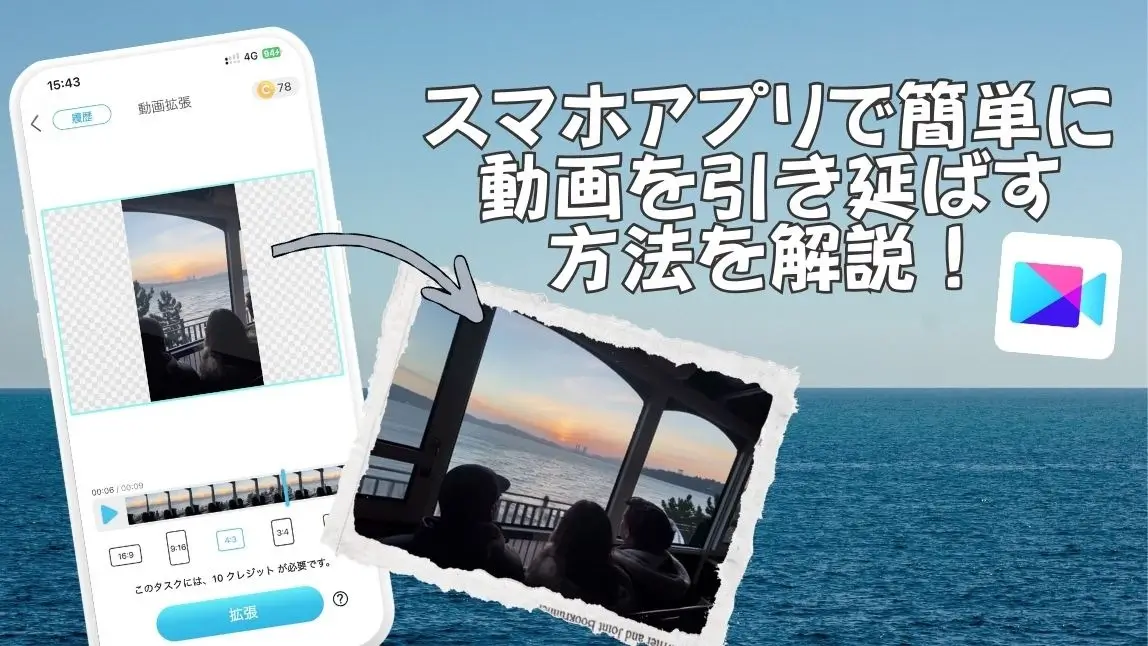
SNS用に動画を投稿しようとしたら、「縦横比が合わない…」「余白ができてしまう…」そんな経験はありませんか?
実は、iPhoneとアプリだけで動画を「引き延ばす(拡張する)」ことが簡単にできます。

この記事では、初心者でもすぐ使える動画編集アプリ 『YouCam Video』 を使って、動画を自然に引き延ばす方法を詳しく解説します。
動画を「引き延ばす」とは?
動画を「引き延ばす」とは、動画のサイズを変えたり、足りない背景を拡張して画面を広く見せる編集のことです。
単純にiPhoneで撮った動画を拡大するだけでは、画質が粗くなったり、被写体が不自然に伸びてしまうことがあります。
そのため最近では、AIを活用して背景を自然に生成・拡張する方法がおすすめです。
特に、iPhoneで撮影した動画は用途によってサイズが合わないことが多く、SNS投稿や広告、YouTubeなどで「引き延ばし編集」が必要になるケースが増えています。
例えば、次のようなシーンでよく使われます👇
- 横向きで撮影した動画を、縦動画(9:16)に変換したい
- インスタのリールやTikTokなど、SNSごとに異なる動画サイズに合わせたい
- 動画の上下や左右にできてしまう黒帯(余白)をなくしたい
- 被写体をそのままにして、背景だけを広げたい
単純な拡大ではなく、「被写体のバランスを保ちながら、背景を自然に補完すること」が、クオリティの高い動画に仕上げるための最大のポイントです。
動画を引き延ばせるアプリ『YouCam Video』

iPhoneで使える『YouCam Video』(ユーカムビデオ)は、AIを活用した動画編集ができるスマホアプリで、動画の引き延ばしやサイズ調整も、難しい操作なしで直感的に行えるのが特徴です。
SNS投稿用の縦動画や、サイズが合わない動画の調整など、「ちょっと直したい」場面でもすぐに使えるため、動画編集が初めての人にもおすすめのアプリです。
動画背景を拡張
YouCam Videoの「動画背景拡張」機能では、AIが動画の周囲を自動で解析し、足りない部分の背景を自然に生成してくれます。
動画を無理に拡大することなく、バランスの取れた動画に仕上げられるのがポイントです。
特に横動画を縦動画に変換したい場合や、SNS用サイズに調整したいときに便利な機能です。
動画のサイズを変える

動画のサイズ変更も、YouCam Videoなら簡単にできます!
用途とSNSの種類に合わせて、縦・横・正方形などの動画サイズをワンタップで選択できます。
InstagramリールやTikTok向けの9:16、フィード投稿向けの1:1など、SNSごとに最適なサイズへスムーズに調整できるため、複数のプラットフォームに投稿したい人にもぴったりです。
『YouCam Video』で動画を拡張する方法

ここからは、実際にiPhoneの上で『YouCam Video』を使って動画を拡張する手順を、ステップごとに解説します。
操作はとてもシンプルなので、動画編集が初めての人でも安心です。
ステップ1:YouCam Videoアプリをダウンロード

まずは『YouCam Video』アプリをダウンロードします。
インストール後、アプリを起動すればすぐに編集を始められます。
ホーム画面から「動画拡張」をタップ。
ステップ2:拡張したい動画を選ぶ

ライブラリから拡張したい動画を選択します。
スマホ内に保存されている動画をそのまま使えるので、事前に特別な準備は必要ありません。
ステップ3:出力したいサイズを選ぶ

編集画面で、動画拡張(背景拡張)機能を選び、出力したい動画サイズ(9:16、4:3、1:1など)を指定します。
「拡張」を押したら少し待ちます、AIが動画を拡張している間はアプリから離れてもOKです。
ステップ4:拡張した動画を保存する
サイズや仕上がりに問題がなければ、そのまま動画を保存します。
高画質のまま書き出せるので、保存後すぐにSNSへ投稿できるのも嬉しいポイントです。
※なお、動画の保存には「1秒につき1クレジット」が必要になるため、動画の長さに応じてクレジット消費量を事前に確認しておくと安心です。
まとめ
『YouCam Video』を使えば、iPhoneだけで簡単に動画を引き延ばせます。
AIが背景を自然に補完してくれるので、被写体のバランスを崩す心配なく動画を拡張できます。
さらに、縦・横・正方形などSNSに合わせたサイズ変更もワンタップででき、投稿用動画の調整もスムーズです。
初心者でも操作は簡単なので、余白や縦横比で悩んでいるときにとても便利なアプリです。
たくさんの動画をSNSにアップしたい方はぜひ、YouCam Videoで楽に動画編集を楽しもう!
この記事の監修者

パーフェクト株式会社 編集部
写真加工&画像編集アプリのエキスパート。盛れる自撮り加工や映える画像&動画編集についてのコンテンツをお届け。最新の流行から少しニッチな情報まで、幅広く発信していきます。