


 Autor:



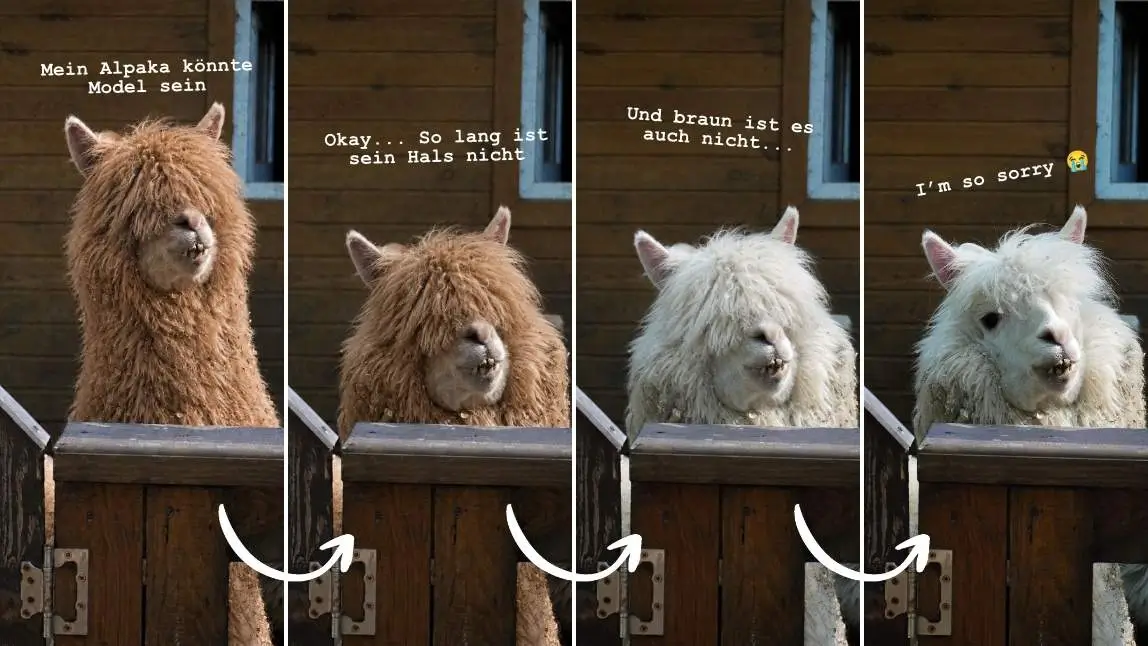
Beim „I'm so sorry“-Trend zeigst du zuerst das perfekte (KI-generierte) Bild, dann folgen kleine Geständnisse, und am Ende kommt das echte Foto.
Die Pointe sitzt, weil jeder Slide ein Stück Wahrheit zurückholt. Nachmachen kannst du den Trend ohne aufwendige Bildbearbeitung: im Browser mit dem KI-Bildgenerator im YouCam Online Editor oder auf dem Smartphone mit YouCam AI Pro. Als Beispiel begleitet uns ein Alpaka.
Was ist der „I'm so sorry“-Trend?
Der Trend ist eine Slideshow aus Bildern. Die erste Aufnahme sieht makellos aus, jede weitere wirkt, als würde eine Bearbeitung zurückgenommen. Auf dem letzten Slide steht das unveränderte Original, dazu kommt die übertriebene Entschuldigung: „I'm so sorry.“
Diese Bilder brauchst du
Für die Slideshow brauchst du vier Bilder: drei KI-Varianten und das Original. Im Beispiel ist das Original ein weißes Alpaka mit zerzaustem Fell hinter einem Holzgatter vor einer rustikalen Stallwand.
So sehen die vier Slides in der Veröffentlichungsreihenfolge aus:
| Bild | Aussehen | Beispiel für den eingeblendeten Text |
|---|---|---|
 | Niedliches braunes Alpaka, Maul geschlossen, voller Fellpony verdeckt beide Augen, etwas größer und mit etwas längerem Hals als im Original | „Mein Alpaka könnte Model sein.“ |
 | Dasselbe braune Alpaka mit Fellpony und geschlossenem Maul, aber in Originalgröße und mit originaler Halslänge | „Okay, ich hab gelogen. So lang ist sein Hals nicht.“ |
 | Niedliches Alpaka mit weißem Fell wie im Original, beide Augen unter dem Fellpony, Maul geschlossen, Größe und Hals wie im Original | „Und braun ist es auch nicht.“ |
 | Das unveränderte Originalfoto: zerzaustes Fell, ein sichtbares Auge, unregelmäßige Zähne. (Bildquelle: Pexels) | „I'm so sorry.“ |
Die Texte sind Vorschläge. Passe sie an dein eigenes Foto und deinen Humor an.
Anleitung: „I'm so sorry“-Trend mit YouCam AI Pro

YouCam AI Pro ist für iOS und Android verfügbar. Hier arbeitest du mit der Bild-zu-Bild-Funktion, einem Referenzfoto und einem Text-Prompt. Alternativ kannst du deine Bilder auch mit dem YouCam Online Editor modifizieren.
- Starte den Bildgenerator und wähle die Bild-zu-Bild-Funktion.
- Lade dein Originalfoto als Referenz hoch.
- Füge den Prompt für Slide 3 ein, starte die Generierung und speichere das Bild.
- Wiederhole den Ablauf mit dem Originalfoto als Referenz für Slide 2 und speichere das Ergebnis.
- Erstelle auf dieselbe Weise Slide 1 und speichere es.
- Vergleiche alle drei Bilder mit dem Original. Wenn Hintergrund oder Licht abweichen, generiere neu oder präzisiere den Prompt.
Bilder als Slideshow veröffentlichen
Das Zusammenstellen machst du in der Plattform deiner Wahl, zum Beispiel in TikTok oder Instagram.
- Ordne die gespeicherten Bilder in der Reihenfolge 1, 2, 3 und zuletzt das Original an.
- Verwende einen einheitlichen Bildausschnitt und dasselbe Seitenverhältnis für alle vier Bilder.
- Ergänze die kurzen Geständnisse als Text beim Zusammenstellen des Posts. Lass sie nicht vom Bildgenerator erzeugen.
- Wähle in der Plattform einen passenden, verfügbaren Sound.
- Setze mit „I'm so sorry“ auf dem letzten Slide die Pointe.
Tipps für konsistente Ergebnisse
- Verwende für alle Varianten dasselbe Referenzfoto.
- Bleibe wenn möglich bei demselben KI-Modell.
- Nenne Merkmale, die gleich bleiben sollen, ausdrücklich im Prompt.
- Generiere unpassende Ergebnisse neu oder präzisiere den Prompt gezielt.
- Vergleiche Hintergrund und Licht, bevor du ein Bild speicherst.
Ein Prompt kann einen identischen Hintergrund anfordern, garantiert aber keine pixelgenaue Übereinstimmung. Kleine Abweichungen gehören zu KI-Bildern dazu.
Wer sich vorher für ein Modell entscheidet, spart sich oft einige Versuche. Einen Überblick über aktuelle Modelle bietet unser Vergleich Gemini 3, Nano Banana Pro und Alternativen.
Probiere den Trend mit deinem eigenen Foto aus
Such dir ein Foto aus, das du Welt zeigen willst, und lass es mit dem Bildgenerator von YouCam Schritt für Schritt modifizieren.
Häufige Fragen zum „I'm so sorry“-Trend
Was ist der „I'm so sorry“-Trend?
Eine Slideshow aus vier Bildern: Am Anfang steht ein stark verschönertes Bild, mit jedem Slide kommt ein Stück Wirklichkeit zurück, und am Ende folgt das unveränderte Original mit der Entschuldigung „I'm so sorry.“
Kann ich den Trend mit einem Tierfoto machen?
Ja, das Alpaka in diesem Artikel zeigt es. Halte den Humor liebevoll: Das echte Tier ist die charmante Pointe, nicht etwas, das man abwerten sollte.
Wie viele Bilder brauche ich?
Vier: drei KI-Varianten und das unveränderte Originalfoto als letzter Slide.
Kann ich den Trend ohne App erstellen?
Ja. Der KI-Bildgenerator im YouCam Online Editor läuft im Browser. Die fertige Slideshow stellst du anschließend in der Plattform zusammen, auf der du sie veröffentlichen möchtest.
Wie bleibt der Hintergrund möglichst gleich?
Verwende immer dasselbe Referenzfoto und nenne Hintergrund, Perspektive und Licht ausdrücklich im Prompt. Eine pixelgenaue Übereinstimmung lässt sich damit nicht garantieren, deshalb lohnt sich der Vergleich vor dem Speichern.


