 原作者:
原作者: 


テキストや元画像から手軽にクオリティの高い作品を作れる「AI画像生成ツール」。
ブーム以降、すでに様々なツールを日常的に使っている方も多いのではないでしょうか?
非常に便利な一方で、最近は「毎回ゼロから複雑なプロンプトを打ち込むのは面倒!」という声も少なくありません。
※プロンプト:画像生成に必要な指示文
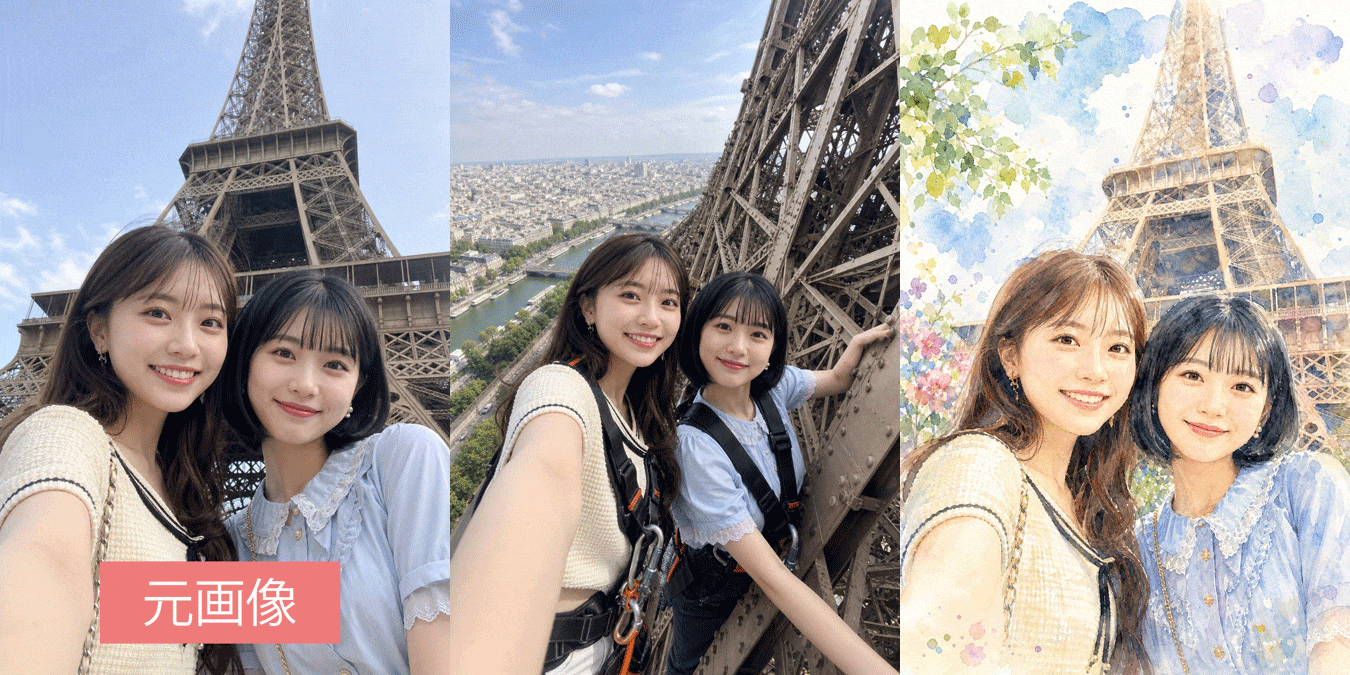 ▲画像を元にAI画像を生成してみた

特に、お気に入りの画像のクオリティや構図は維持したまま、服装や背景、あるいは画風や全体の雰囲気だけをサクッと変えられたらいいのに……と感じる場面は多いはず!
そこで本記事では、手持ちの写真や画像を活用して、思い通りのバリエーションを簡単に展開できるおすすめツール3選を、レビュー付きでご紹介します!
画像を元に新たな画像を生成するAIとは
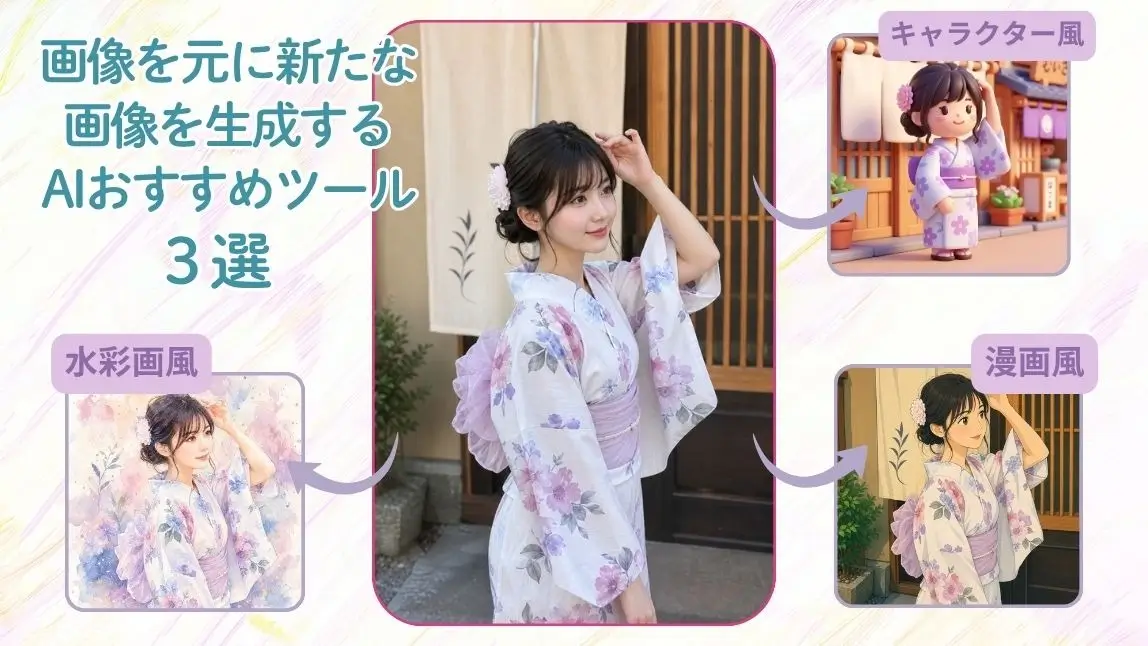
画像や写真をベースに新たな画像を生成する「image to image(i2i)」では、1枚の画像をもとに、雰囲気やスタイルを自在に変えた新しい画像を作ることができます。
たとえば、スケッチを本物の絵のように仕上げたり、写真をアニメ風にアレンジしたりすることが可能です。

画像からAI画像を生成できるツールを活用し、写真を1枚アップロードするだけでこのような様々なスタイルの画像を新たに生成することができます。
さらに、できるのは「スタイル変換」だけではありません。
ポーズや構図そのものを自然に変えることもできます。
「人物を座らせて」、「○○の格好をさせて」など一言簡単な指示を入れるだけで、より幅広いバリエーションの画像を作成できます!


画像を元に新たな画像を生成するAIツール3選を比較
画像から高度なAI画像を生成『YouCam AI Pro』

『YouCam AI Pro』は、画像からの画像生成(i2i)、プロンプトからの画像生成の両方に対応しているAI画像生成アプリ。
最新モデルのAIを複数搭載しており、自分のイメージに近いビジュアルをAIで簡単に作ることができます。
【漫画】、【水彩画】、【フェルト】など豊富なスタイルが揃っていて、プロンプトを入力しなくても様々なスタイルの画像生成ができてとても楽です!
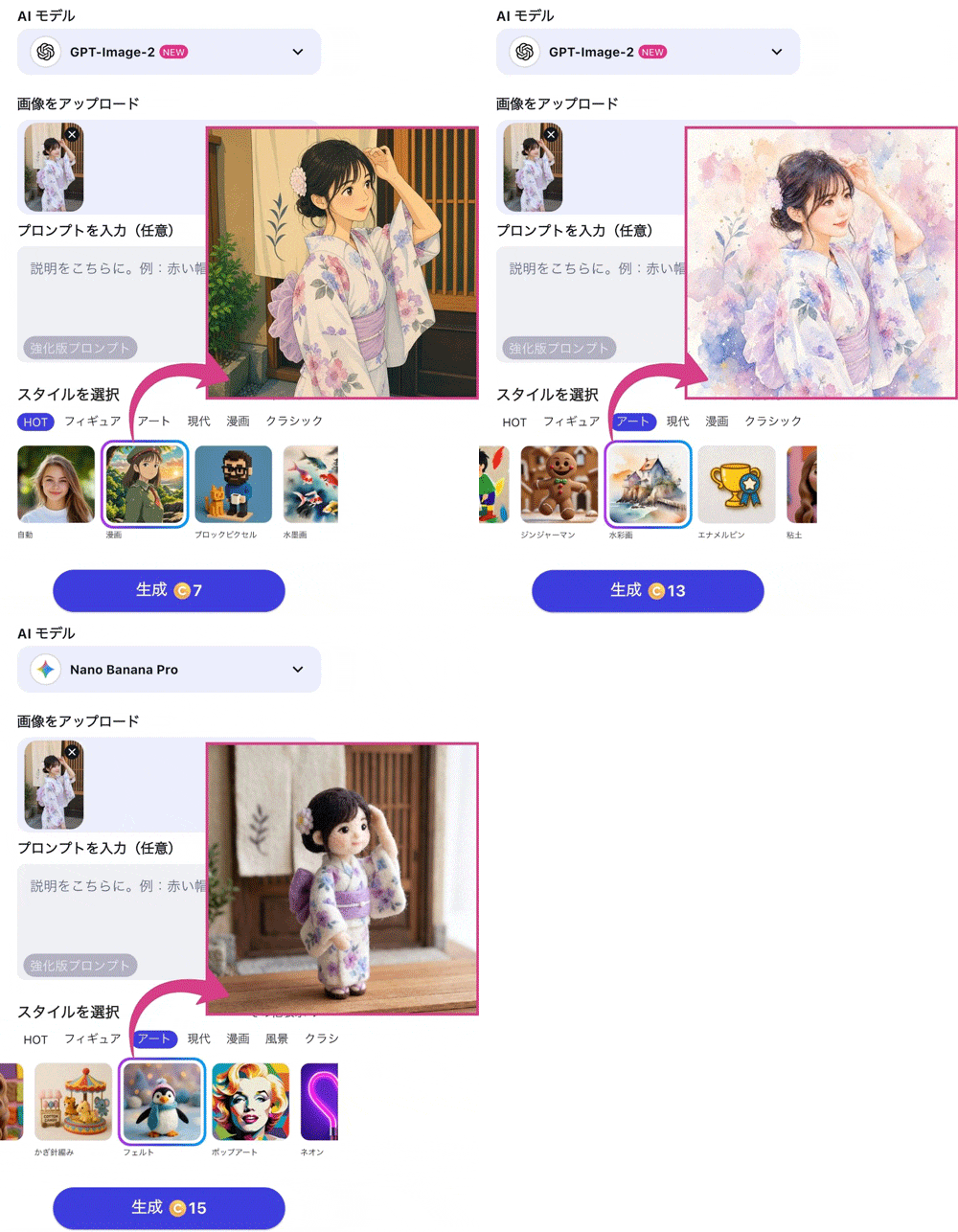 ▲様々なスタイルで画像生成する様子
もちろん【自動】のスタイルも搭載しているので、プロンプトを書いて自分自身のスタイルにしたい場合も問題なく使えますよ!
さらに画像を複数枚合わせて、新たな画像を生成することも可能♪
画像を元に新たな画像を生成するには万能なアプリです!
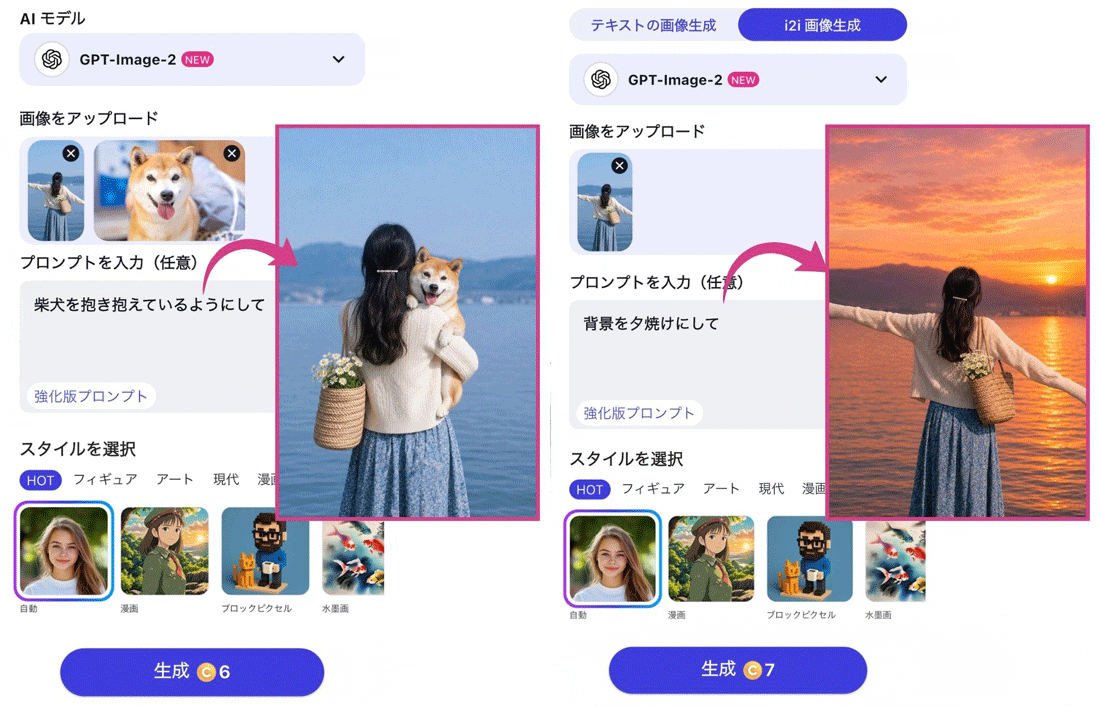 ▲【自動】のスタイルで生成する様子
PCで画像からイラストが生成できる『YouCam 画像編集ツール』
パソコンを使って画像からAI画像生成を楽しみたい人におすすめなサイト『YouCam 画像編集ツール』。
シンプルな操作画面で、初心者でも簡単に画像からイラストが生成できます。
無料登録すると数クレジットがもらえるので、無料で試しに生成してみたい人におススメです。
こちらも豊富なテンプレートが揃っており、試したいテンプレートを押すと自動でプロンプトが入力されるので、写真を追加するだけでOK。
失敗の心配なく画像を生成できます!

豊富なアートスタイルが人気『WOMBOドリーム - AIアートジェネレーター』

『WOMBOドリーム』は、テキストを入力するだけで簡単にAIアートを生成できる人気のAI画像生成アプリ・webツールです。
アニメ風・油絵風・ファンタジー風など豊富なアートスタイルから選べるのが魅力。
写真をアップロードしてAIアート化したり、テキスト指示で画像を編集したりすることも可能です。
さらに、画像やテキストから短いAI動画を生成できる機能も搭載されています。
難しい操作は不要なので、AI初心者でも気軽にオリジナル作品作りを楽しめます!
アプリは日本語には対応していませんが、プロンプトは日本語で生成可能です。

【検証】いろんなパターンで画像を元に新たな画像を生成してみた
ここからは、先ほど紹介した『YouCam AI Pro』を使って様々なパターンで「画像を元に新たな画像を生成」していきます。
手順も紹介しているので、画像生成に慣れていない方はもちろん、どんなパターンで画像生成できるかアイデアの参考にもしてみてください!
元画像はこちらを使っていきます。

【検証1】テンプレートのスタイルで新たな画像を生成
まずは、プロンプトを入れずテンプレートだけでスタイルを変えて画像を生成する方法を試します。
一番簡単に「画像を元に新たな画像を生成」できる方法なので、画像生成初心者さんにおすすめです!
✅ステップ①『AI画像』をタップして元画像を追加

『YouCam AI Pro』アプリを開いたら、ホーム画面の『AI画像』をタップして、使いたい画像を追加します。
✅ステップ②AIモデルと詳細を選択

次に【AIモデル】を選択して、画像生成に使うAIの種類を選びます。
ここでは最新のモデル【GPT-Image-2】を選択します。
それぞれのAIモデルによってスタイルのテンプレートが異なるので、使いたいスタイルから選んでも◎

また、【詳細】では生成する画像の縦横比・画質・出力数を選びます。
ここでもAIモデルによって選べる縦横比が変わるので、お好みに合わせて選んでください!
例えば以下のような違いがあります。
- 【GPT-Image-2】は縦横比3パターン(1:1, 3:2, 2:3)
- 【Nano Banana Pro】は縦横比8パターン(1:1, 9:16, 16:9, 2:3, 3:42 21:9, 3:4, 4:3)
✅ステップ③スタイルを選んで生成
最後に下の【スタイルを選択】からスタイルを選んで、生成ボタンを押したら元画像を元にした画像の完成です✨


プロンプトを入れなくても、簡単に素敵なアニメ風のイラストに仕上がりました!
クオリティも高く、何パターンも試したくなります!
【検証2】テンプレートのスタイルとプロンプトを組み合わせて生成
次に、先ほど選んだスタイルとプロンプトを組み合わせて画像を生成してみます!
手順は先ほど紹介した「ステップ③スタイルを選んで生成」まで同じです。
✅追加ステップ:プロンプトを入れて生成

今回はよりアレンジを加えてみるために、【プロンプトを入力】部分に「フランスの食べ物を空いた場所に描く。白文字の手書きで食べ物の名前をフランス語で書いて」とプロンプトを入れます。
スタイルは先ほどと同じ【日本アニメ】です。
元画像からよりオリジナリティのある画像が完成しました✨
難しいプロンプトを入れなくても日本語の簡単な指示で生成できます♪
【検証3】自動スタイルで生成
最後に【自動】スタイルで生成してみましょう。
【自動】スタイルは、スタイル補正を行わずにプロンプトの内容をそのまま反映できるのが特徴です。
スタイルまで自由に指定できるため、自分が思い描くイメージにより近い画像を生成しやすくなります。
また、プロンプトは細かく入力するほど理想の仕上がりに近づくので、細部までこだわりたい上級者にもおすすめです。
アニメ風やイラスト風などのスタイルを自動で追加したくない場合や、プロンプトで指定した雰囲気をそのまま表現したい場合にも【自動】スタイルがぴったりです。
✅ステップ③【自動】スタイルを選んで生成
作り方のステップは【検証①】と同じで、ステップ③だけが異なります。
先ほどと同様に、【プロンプトを入力】部分にプロンプトを入れます。
そして【スタイルを選択】から【自動スタイル】を選んで、生成ボタンを押したら完成です✨


ここでは、「エッフェル塔の外側をよじ登っているような画像を生成」というプロンプトを入れてみました!
「○○風の加工にして」など自分でスタイルを指示するのもあり!
自由に書いて素敵な画像を作りましょう!
まとめ
以上、今回の記事ではAIで画像から画像を生成してみたレビューとAIツール3選の比較を紹介しました。
| ツール名 | 特徴 | 対応プラットフォーム | 無料利用 |
|---|---|---|---|
| YouCam AI Pro | 最新AIによる画像生成&プロンプト生成対応 | モバイルアプリ | ○ |
| YouCam 画像編集ツール | PCで操作可能、初心者向けのシンプルUI | Webブラウザ | ○ |
| WOMBOドリーム - AIアートジェネレーター | 豊富なアートスタイルの画像生成が人気 | モバイルアプリ&Web | ○ |
画像から画像を生成できるAIなら専門的なプロンプトの知識がなくても簡単にAI画像やAIイラストを生成できます。
また上記でご紹介した以外にも、最近は様々なAI画像生成アプリも登場しているので、ぜひご自身に合ったアプリを見つけてみてください!
この記事の監修者

PERFECT株式会社 編集部
写真加工&画像編集アプリのエキスパート。盛れる自撮り加工や映える画像&動画編集についてのコンテンツをお届け。最新の流行から少しニッチな情報まで、幅広く発信していきます。