 原作者:
原作者: 


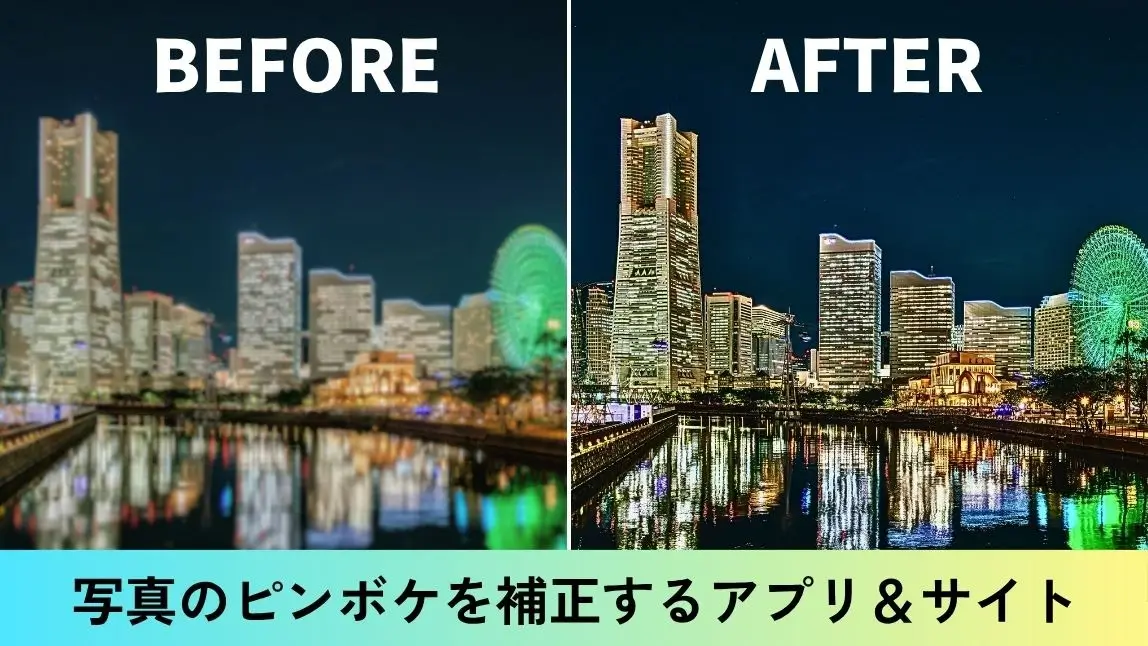
撮影した写真を後から見てみると、「手ブレが出ていた」「ピンボケしていた」なんて経験はありませんか。
大切な瞬間を撮影した写真であればあるほど、ぼやけているとガッカリしてしまいますよね。
そんな時は、ひどいピンボケや手ブレ写真も自然に補正できるアプリやツールが役立ちます。
ピンボケ補正を行えば、ぼやけてハッキリしない画像もクリアでシャープな印象になります。
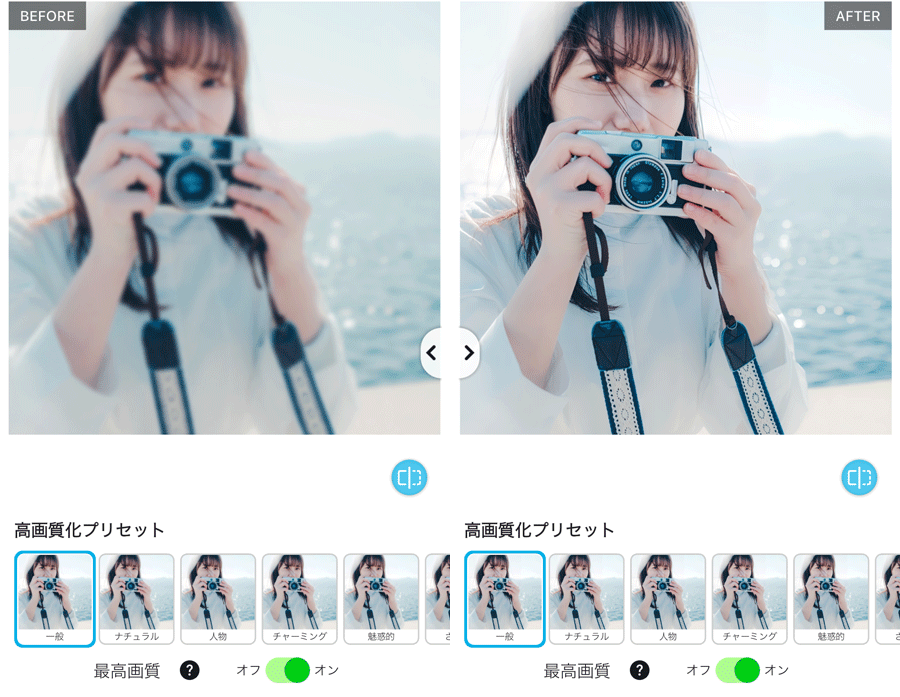 ▲アプリでピンボケ写真をくっきりする様子

この記事では、写真のピンボケや手ブレを補正できるアプリと、オンラインツールをご紹介します。
どれも無料で試せるので、気になるツールがあったらダウンロードして写真を加工してみてくださいね。
ピンボケ・手ブレ補正ができるおすすめアプリ
まずは、写真のピンボケや手ブレを補正できるアプリをご紹介します。
AIで手ブレ写真を自然に補正『YouCam Enhance』

『YouCam Enhance(ユーカムエンハンス)』は高性能なAIを搭載するピンボケ補正アプリです。
高画質化機能を選択して写真を選ぶだけで、ぼやけた写真がクリアになります。
人物を強調したり、ナチュラルな仕上がりを優先したりと高画質化の種類を選べる複数のプリセットが用意されているので、自分のイメージに1番近い写真を選べますよ。
ワンタップでピンボケ補正ができるところも、AI搭載アプリの魅力ですね。
YouCam Enhanceは手ブレ補正のほか、白黒写真をカラー化したり、画像の背景を除去したりなどAIを活用する機能が揃っています。
写真のノイズを除去することも可能なので、ピンボケ補正や昔の写真を綺麗にするなど幅広いシーンで大活躍すること間違いなしのアプリです。
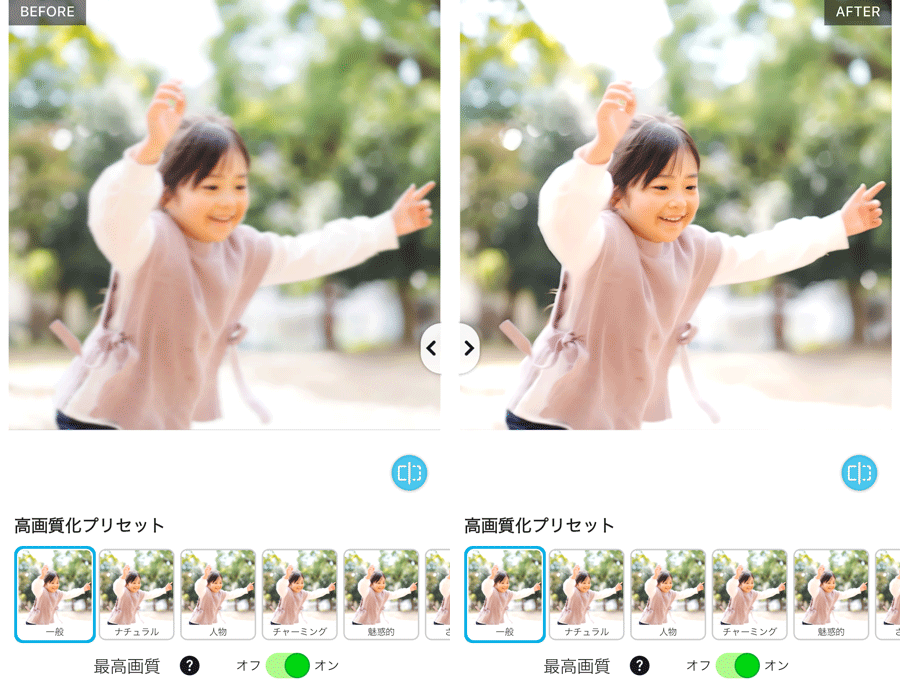 ▲手ブレした写真を高画質化

【基本情報】
- 対応OS:iOS/Android
- 価格:無料(アプリ内課金あり)
【使ってみた感想】
- ワンタップでピンボケ補正が完了するので使いやすい
- 手ブレ、ぼやけた写真、ピンボケなど、どんな写真もクリアに加工できる
- 白黒写真のカラー化や画像の背景除去などAIを活用する機能が揃っている
【ピンボケ・手ブレを補正する方法】
YouCam Enhanceでピンボケを補正する方法は記事の後半で紹介しています。
ピンボケ・手ブレ補正ができるおすすめサイト
次は、ぼやけた画像を補正できるおすすめサイトです。
アプリのダウンロードなしで、パソコンやスマホのブラウザで使用することができます。
1位:YouCam画像編集ツールの「AI高画質化」で手ブレ写真を鮮明に

『YouCam画像編集ツール』はピンボケ補正アプリおすすめ1位で紹介したYouCam Enhanceと同じ、開発社が提供するオンライン版の画像編集ツールです。
YouCam Enhance同様の高性能なAIを使ってぼやけた写真の高画質化が出来るとユーザー間で非常に人気の高いオンラインサイトですよ。
アカウントを登録するだけで5クレジットをゲットできるので、画像の高画質化を無料で試せます。
使い方はとっても簡単、YouCam画像編集ツールの「AI高画質化」ページを開いて画像をドラッグ&ドロップするだけです。
あっという間に手ブレやピンボケした画像がクリアになります。シェアリンクを利用すると、7日間有効の共有リンクを作成できますよ。
【基本情報】
価格:無料(機能を利用する時にクレジットを消費する仕様 、無料アカウント登録で5クレジットもらえる)
【使ってみた感想】
- 画像をアップロードするだけなので使いやすい
- 高画質化した画像のシェアリンクを作成できるので便利
- YouCam画像編集ツールには高画質化以外の機能もあるのでさまざまな場面で使える
【YouCam画像編集ツールでピンボケを補正する方法】
- YouCam画像編集ツールの「AI高画質化」ページを開き、画像をアップロードします。
- 高画質化された画像が表示されるので、保存したり、共有リンクを作成したりします。
ピンボケや手ブレ写真を鮮明に補正する方法
ここでは、ピンボケ補正アプリおすすめで紹介したYouCam Enhanceを使って画像のぼやけをくっきりと鮮明にする方法をご紹介します。
YouCam Enhanceは高性能なAIを搭載しているので、ユーザーはタップするだけでひどい手ブレ画像も綺麗にできるところが特徴ですよ。
ステップ1:アプリをインストール
下のボタンからYouCam Enhanceのアプリをダウンロードします。
ステップ2:「高画質化」機能を選択する
ホーム画面からの「高画質化」アイコンをタップします。

ステップ3:ピンボケを補正する写真を選択する
写真を選択する画面が表示されるので、ピンボケを補正したい写真を選びます。
写真を選ぶと高画質化が始まるので、作業が完了するまでしばらく待ちましょう。

ステップ4:高画質化プリセットを選択する
高画質化が完了したら、高画質化プリセットを設定して、自分のイメージに1番近い画像へと調整します。
YouCam Enhanceでは数種類のプリセットが用意されているので、ユーザー自身で細かい調整をすることなく、自分のイメージに近い画像を作成できます。

ステップ5:画像をダウンロード
満足のいく画像処理ができたら、最後に画像をダウンロードして端末に保存します。

【検証】ひどいピンボケは補正できるのか?
ここまで、YouCam Enhanceでぼやけた画像を綺麗にする方法を紹介しましたが、ひどいピンボケの写真を綺麗にできるのか気になるユーザーも多いのではないでしょうか。
そこで、実際にピンボケが大きい3種類の写真を使って、補正の仕上がり具合を確認してみましたのでご覧ください。
ピンボケレベル1:少しだけピンボケした写真を補正
《結果:綺麗完璧に補正》
まずは、ピンボケしているけれど被写体の輪郭がわかる写真です。

YouCam Enhanceでこの写真を高画質化すると…綺麗に補正できました!輪郭もハッキリしてぼやけている部分がありません。
完璧です!
ピンボケレベル2:まあまあピンボケしてる写真を補正
《結果:自然な感じに補正》
次は、ピンボケレベル1よりもピンボケが強い写真です。

手ブレした時にこんな感じの写真になる事ってありませんか。
こんな写真もピンボケ補正アプリで綺麗になると嬉しいです。
早速、YouCam Enhanceで加工してみたところ…しっかりとクリアになりました!
ぼやけていた部分がシャープに補正されて、写真をじっくりと見ないと手ブレがわからないような仕上がりになりましたね。
ピンボケレベル3:思いっきりピンボケしてる写真を補正
最後は3枚の写真の中で最もピンボケ度合いが強い写真です。
こんな写真もピンボケを修正できるのでしょうか。

YouCam Enhanceの高画質化機能を使うと…おぉ!驚くほどクリアになりました。
体部分が少しぼやけている感じはありますが、被写体がわかります。
ピンボケした大事な写真であれば、少しでも補正されるだけで嬉しいですね。
まとめ
今回は、手ブレなどでぼやけた写真やピンボケを補正するアプリとサイトのおすすめをご紹介しました。
それぞれのツールによって使いやすさが異なりますので、まずは試してみるといいかもしれません。
ピンボケした写真を諦める前に、ぜひピンボケ補正ツールを活用してみてくださいね。
この記事の監修者

パーフェクト株式会社 編集部
写真加工&画像編集アプリのエキスパート。盛れる自撮り加工や映える画像&動画編集についてのコンテンツをお届け。最新の流行から少しニッチな情報まで、幅広く発信していきます。