


 原作者:
原作者: みなさんはスマホで画像を保存することはありますか?
推しの画像をYouTubeやInstagramから撮って保存、ゲームで何か自慢したいとき、メモで残しておきたいときなど、使い道は様々です。
好きな推しアイドルが出演している動画からスクショを撮ろうと思うと、どうしてもノイズが入ってしまし画質が悪くなってしまいます。
▲動画のスクショの画質を高画質化

スマホに保存する推し画像は高画質で鮮明な画像で保存しておきたいですよね。
この記事ではiPhone・Androidなどのスマホや、アプリなしで使用できるPC向けのサイトでできる「スクリーンショットや保存した画像を高画質にする方法」をご紹介します。
保存した画像を高画質にするツール
保存した画像やスクショを高画質にできるおすすめツールは、『YouCam Enhance』という高画質化スマホアプリと、PCのブラウザ上で使える『YouCam 画像編集ツール』というオンラインサイトです。
これらのツールはどちらも初心者向けで使いやすく、誰でも簡単に保存した画像やスクショを高画質にすることができます。
もちろんスクリーンショット以外にも、
- 低解像度の写真や画像
- 昔の古い写真
- ぼやけた写真
- 加工アプリを使った写真
- プリクラ画像データ
など、どんな保存した画像でも画質を良くすることができます。
【無料】画質を良くするおすすめアプリ『YouCam エンハンス』!写真を高画質化する方法も解説
【スマホ向け】保存した画像やスクショの画質を良くする方法
まず、ここではスマホ向けにアプリを使ってスクリーンショットの画質を高画質にする方法を解説していきます。
STEP 1: アプリをダウンロード
まず、『YouCam Enhance』をインストールしてアプリを開きます。

【アプリの基本情報】
- 価格:無料(アプリ内課金あり)
- 対応端末:iPhone / iPad / Android機種
【画像の高画質化以外の機能】
- 不要なものを消すAI除去
- 白黒写真をカラー化
- 背景透明化
- 背景の拡張 など…
STEP 2: 【高画質化】から保存した画像を選択
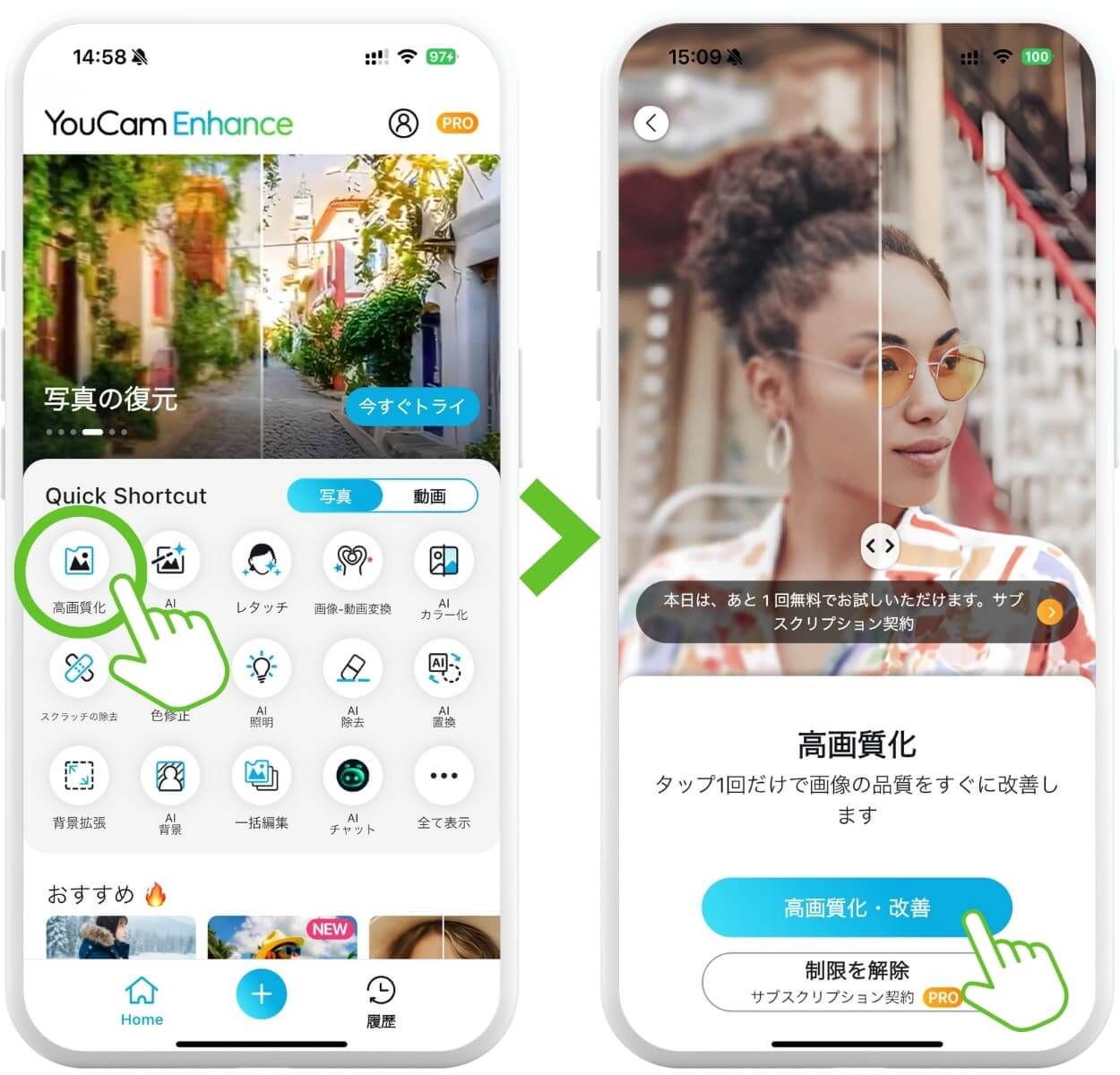
アプリトップ画面一覧から、【高画質化】アイコンをタップします。
次の画面で【高画質化・改善】ボタンを押し、スマホに保存している画質を上げたいスクショ画像をアップロードします。
STEP 3: ワンタップで高画質に
画像やスクショをアップロードすると、自動で画質補正が開始されるので、そのまま数秒待機します。
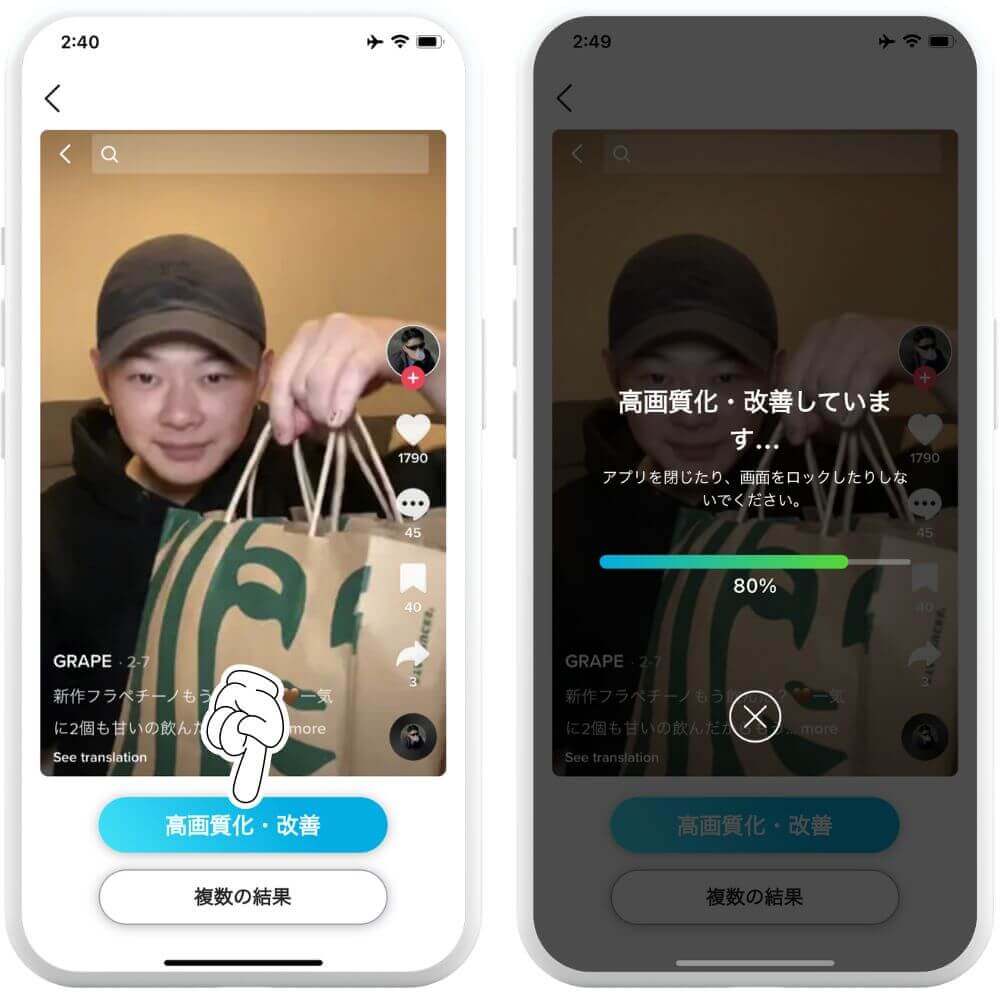
▲画像を選択すると自動で高画質化される
STEP 4: 保存で完了!
【ダウンロード】をタップしたあと【✔】のボタンをタップして完成!
出来た写真はインスタグラム投稿やLINEなどに直接送ることができます。
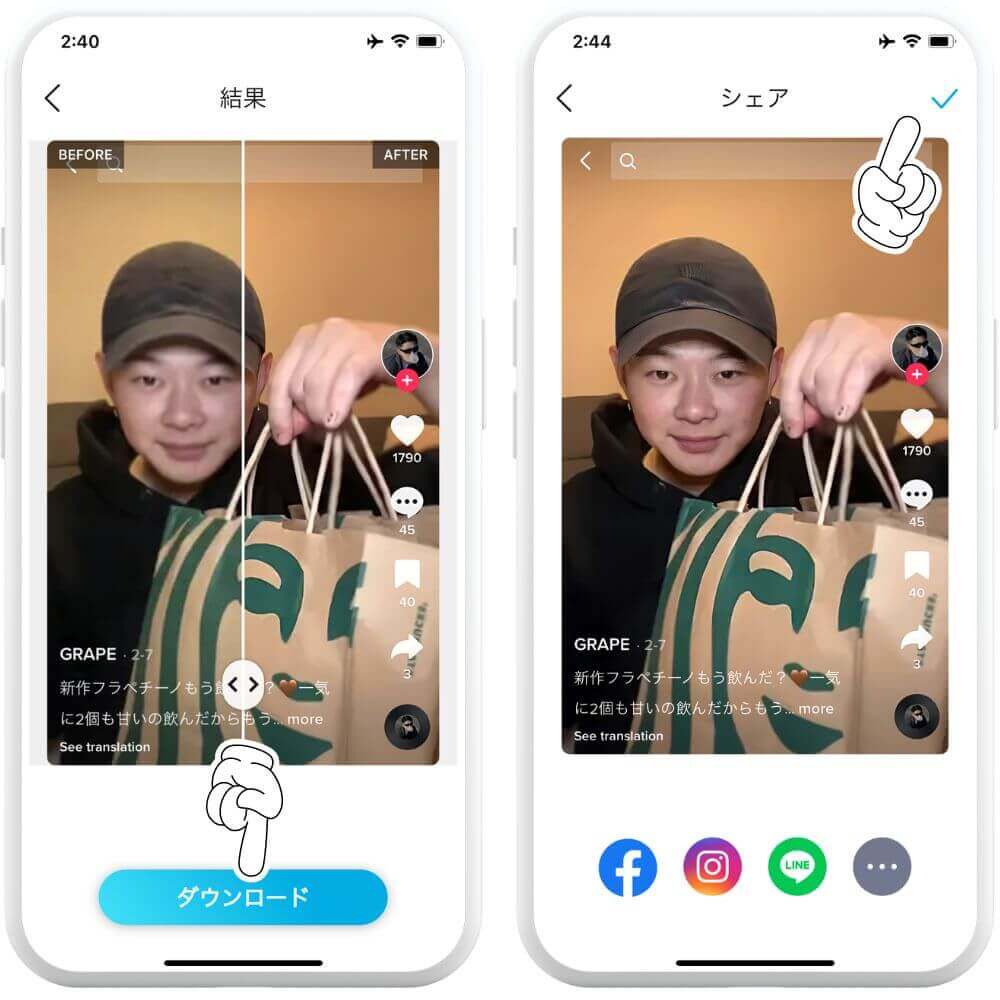
▲高画質化された画像を保存する

【アプリなし】PCで保存した画像の画質を良くする方法
次に、アプリなしでも使用できるパソコン向けの高画質化の方法を紹介します。
オンラインなので専用ソフトのダウンロードやアプリも不要で、サイトだけで無料で使うことが可能です。
「スマホの容量がいっぱいでアプリダウンロードできない」
なんて人でも、PCでなくiPhoneやAndroidで使うことができますよ!
STEP 1: YouCam 画像編集ツールを開く
まず、『YouCam 画像編集ツール』を開きます。

▲YouCam画像編集ツールトップ画面
STEP 2: 高画質化したい画像を選択
【画像を選択】をクリックして画質を上げたい画像ファイルを選びます。
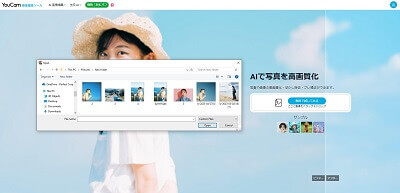
▲YouCam画像編集ツールに画像をアップロード
STEP 3: ダウンロードで完了!
加工の前後を確認したら、右上の【ダウンロード】をクリックして画像をダウンロードします。

▲アプリなしで画像の高画質化が完了
動画のスクショの画質が悪い理由
解像度の問題
スクリーンショットを撮る際には、画面上のピクセル単位での静止画像が生成されます。
しかし、動画の場合は連続的なフレームで構成されており、そのため解像度が低下することがあります。
なぜなら、スクリーンショットを撮るときに取得されるフレームは、ビデオストリーム内で発生する瞬間的な静止画像の瞬間的なスナップショットであるため、動画の解像度よりも低いことがあるからです。
圧縮の問題
ビデオストリームは、映像データを効率的に転送するために圧縮されることがあります。
この圧縮は、動画のビットレートを下げることで実現され、ビデオストリームのサイズを小さくすることができます。
しかし、スクリーンショットを撮ると、これらの圧縮されたデータが含まれる可能性があります。
このため、静止画像のスクリーンショットには、品質が損なわれることがあります。
スクショの解像度を上げるメリット
スクリーンショットを高画質にすることでどんなメリットがあるの?
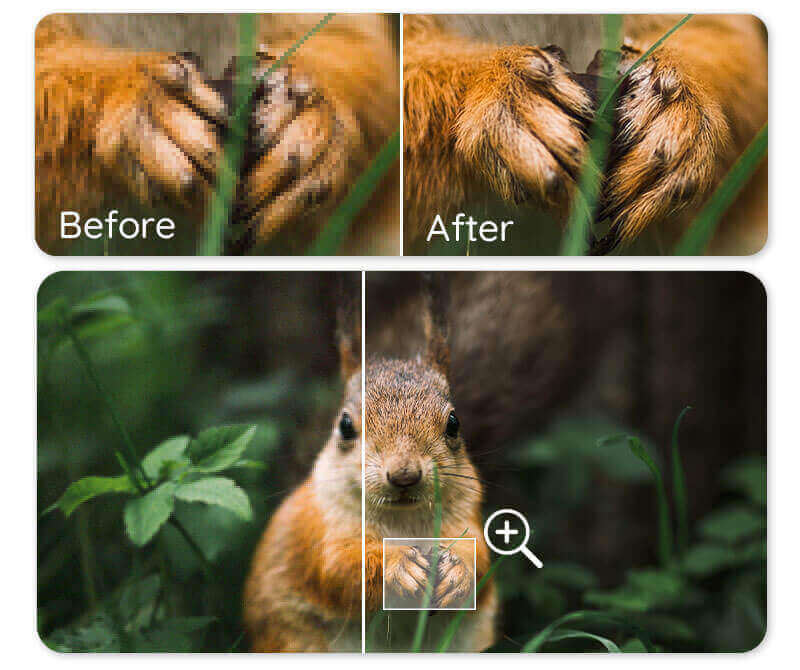
低画質のままでももちろん問題はないですが、高画質にすることで
- 画像の品質向上
- 拡大してもクリアな画像を得られる
- プリントアウトしても鮮明に印刷できる
- 編集や修正がしやすくなる
このようなメリットが得られます。
写真や画像の解像度を上げることで、鮮明でクリアな高品質な写真を作ることができるので、 インスタなどのSNSでも見た目が良くなりキレイな状態で見せることができます。
まとめ
スクリーンショットの画質を良くする方法はいかがでしたか?
低画質のスクショ画像はアプリやパソコンを使って簡単に解像度を上げ、高画質にすることができます。
今回紹介したYouCam EnhanceのアプリやYouCam画像編集ツールを使って、自分のスクショをiPhoneやパソコンで高画質にしてみてくださいね!
【無料】AIで動画を高画質化できるおすすめアプリ紹介【iPhone/Android対応】
よくある質問
Q1. オンラインツールで使うと透かしが全面に入ってしまいます。消せますか?
A. 全体にウォーターマークが入ってしまう場合は、YouCam 画像編集ツールのアカウントにログインもしくは無料登録すると消すことができます。

Q2. YouCam Enhanceの写真のプライバシーについて
YouCam Enhanceでアップロードされた写真や画像は一時的にサーバーに保存され、他の場所で公開されることはありません。サーバーにあるすべての写真や画像は7日後に完全に削除されます。
Q3. YouCam Enhanceは日本語に対応していますか?
はい、日本語以外にも英語や中国語など全8つの言語に対応しています。
Q4. YouCam画像編集ツールはiPhoneでも使えますか?
はい、iPhoneではアプリを使う方法を紹介しましたが、オンラインで使えるYouCam画像編集ツールももちろん対応しています。アプリなしで使いたい人におすすめのサイトです。
この記事の監修者

パーフェクト株式会社 編集部
写真加工&画像編集アプリのエキスパート。盛れる自撮り加工や映える画像&動画編集についてのコンテンツをお届け。最新の流行から少しニッチな情報まで、幅広く発信していきます。



