


 原作者:
原作者: 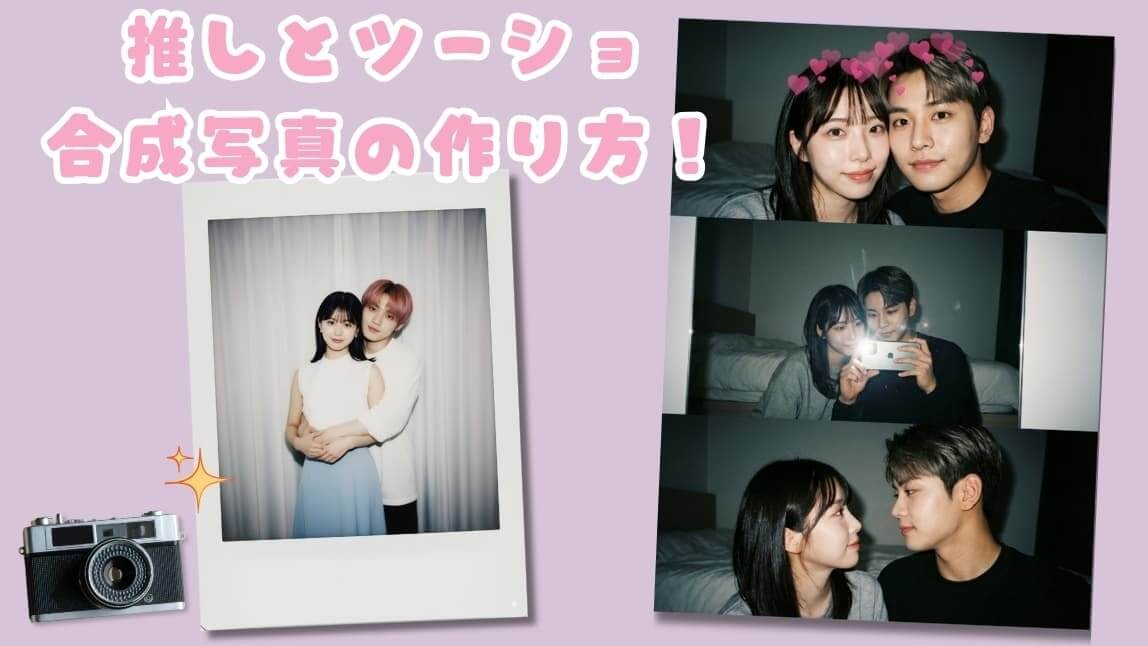
最近XやThreadsで、自分と推しや好きな芸能人が抱き合っている親密なAI加工画像を作ったり、推しとのツーショット合成写真を作ったりして、SNS上に投稿するのが流行っています。
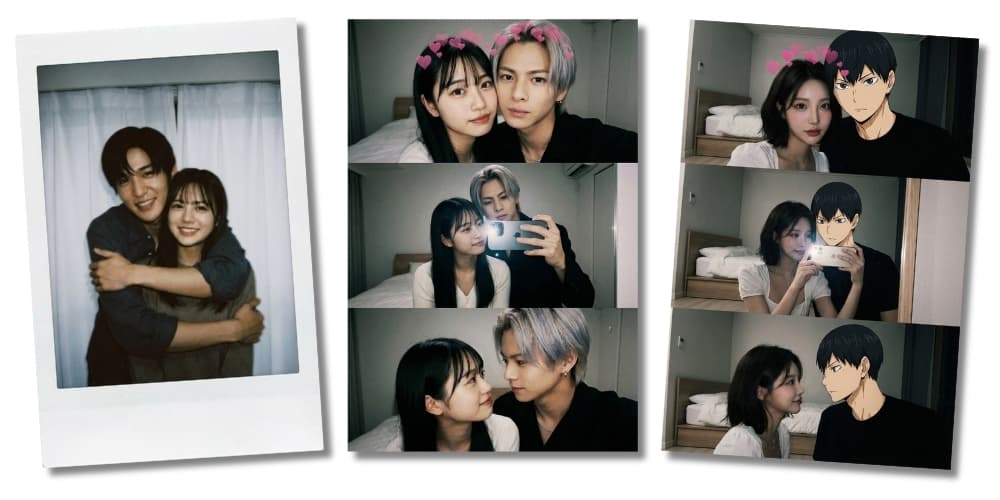

そこで今回は、AI搭載加工アプリを使って推しや芸能人とのAIツーショット加工画像の作り方と、合成写真を作る際の注意点について詳しく紹介していきます。
さらに、今回紹介するアプリを使うと、なんと作ったAIツーショット画像を動かすこともできてしまうんです!

静止画よりもっとリアルに推しを感じることができてキュンキュンしちゃいます。
ぜひ記事を読みながら一緒にAI合成写真を作ってみてくださいね!💞
推しとツーショットAI加工💞3コマ合成写真の作り方
まずは今とっても話題の、縦3コマのMacBookで撮影した風推しとのツーショット合成写真をAIで加工していきたいと思います!
アニメの2次元キャラなども合成できちゃうので、是非一緒に作ってみましょう!
ステップ①『ユーカム(YouCam Perfect)』アプリを開く
まずは、『ユーカム(YouCam Perfect)』アプリをダウンロードします。
ステップ②【i2i画像生成】から推しと自分の写真を選択
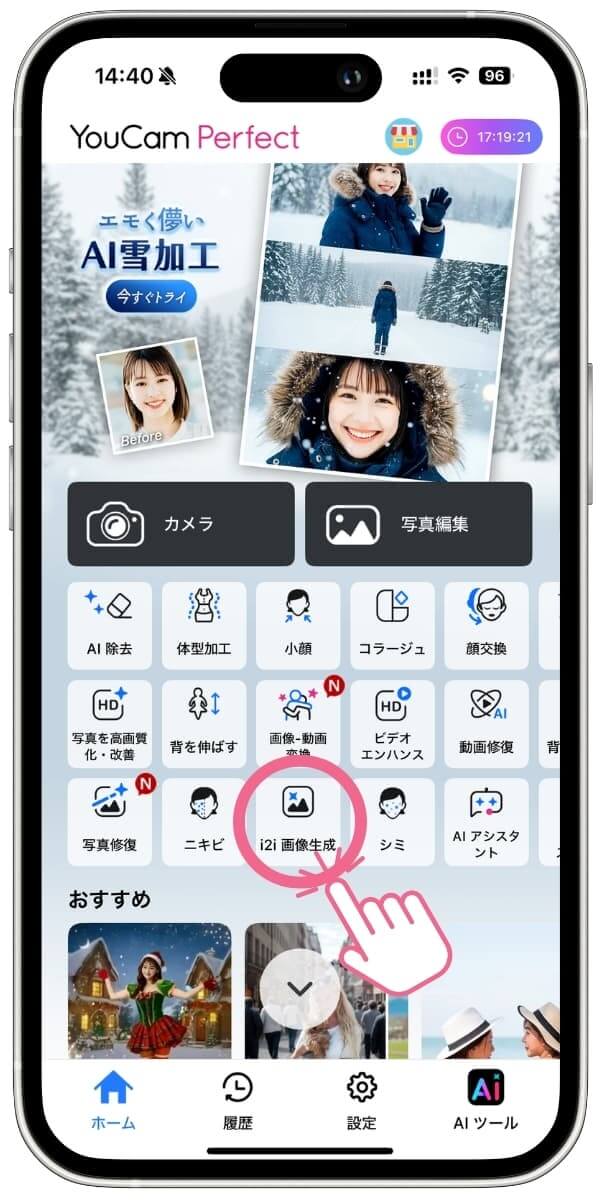
アプリトップ画面から【i2i画像生成】のアイコンをタップし、次の画面で推しの画像と自分の写真を1枚ずつアップロードします。
ステップ③AIに指示を入力
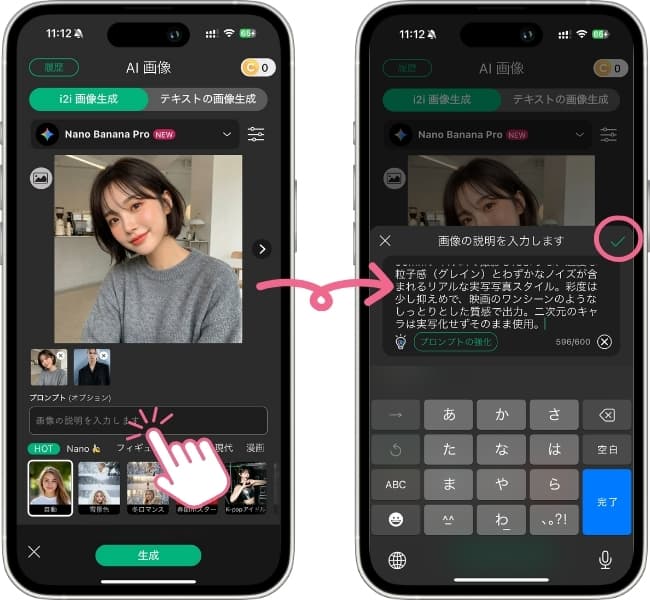
「プロンプト」と書いてある箇所に、下の文章をそのまま貼り付けます。
💡以下をそのまま複製貼り付け
【全体の構成】
アップロードされた2人の人物のアップの合成写真。アップロードされた画像の見た目は完全に維持する。背景は非常に無機質でミニマルなモダンな室内。背景には装飾が一切ない平坦な壁と、シンプルなベッドのみが配置されており、ポスターや家具などの余計なノイズは完全に排除。照明はうす暗く、静かで親密な夜の雰囲気を再現。画面に近い顔がアップのツーショット画像。
【各パネルの詳細】
・上段:2人がカメラのレンズを正面から見つめ、顔を寄せ合って密着。二人の頭上には、加工アプリのような半透明でピンク色のハートのステッカーが可愛らしく複数浮いている。
・中段:鏡越しの自撮り(ミラーセルフィー)のショット。片方の人物がスマートフォンを両手で横向きに構え、鏡に映る自分たちの姿を画面越しに優しく見つめている。写っているのはiPhoneの背面で、シャッターが焚かれている。
・下段:2人がお互いの方を向いて見つめ合っているショット。真横(90度)ではなく、80度程度の斜め向きで向き合うことで、お互いの優しい表情や愛おしそうな目線がはっきりと確認できる角度。
【質感とスタイル】
35mmフィルムで撮影したような、適度な粒子感(グレイン)とわずかなノイズが含まれるリアルな実写写真スタイル。彩度は少し抑えめで、映画のワンシーンのようなしっとりとした質感で出力。二次元のキャラは実写化せずそのまま使用。
ステップ④画像の比率を選択
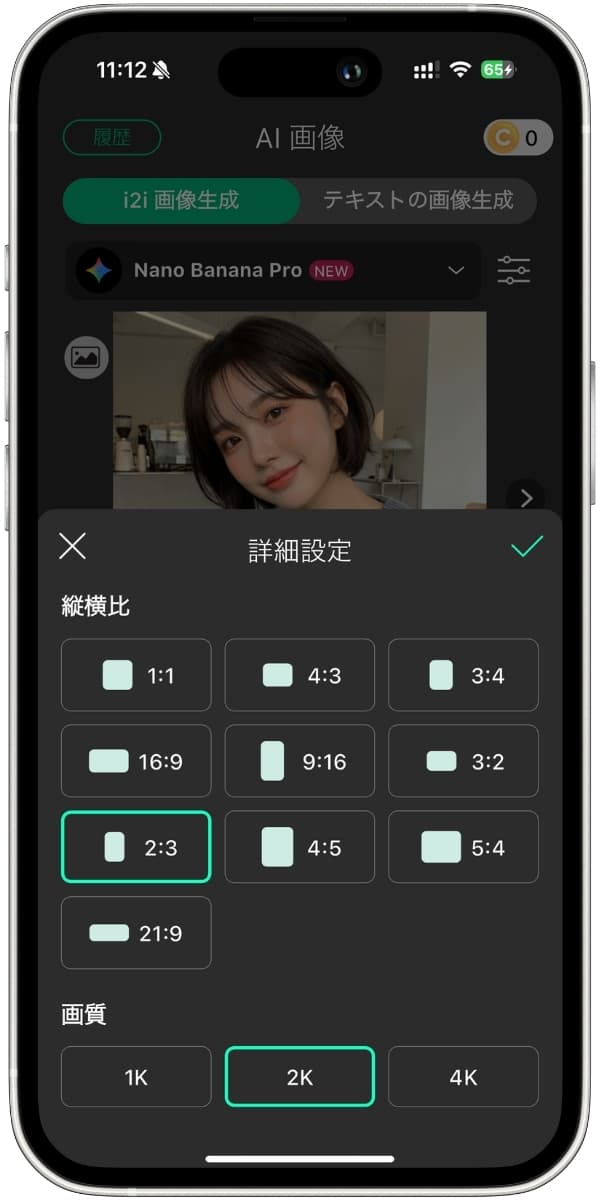
画像の右上に、白い調整バーアイコンがあるので、そこをタップします。
縦横比は2:3を選びます。もし、スマホの壁紙にしたい!などという人がいたら、9:16を選ぶのもおすすめです!
画質はお好みで選択してください。
ステップ⑤推しとツーショを生成!
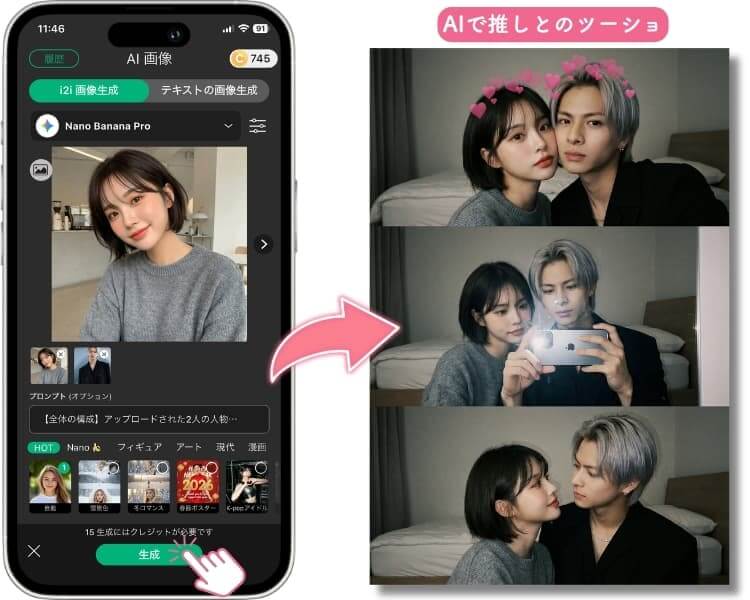

ここまできたら、あとは緑の「生成ボタン」を押し、AIツーショット画像を作ってみましょう!
右の画像は完成した推しとの合成写真です💟
アプリ内の【履歴】→【i2i画像生成】から完成した画像を確認することができます。
推しとAIツーショット合成写真を作る方法②
ステップ①:『ユーカム(YouCam Perfect)』アプリを開く
ステップ②:「AIアシスタント」を選択
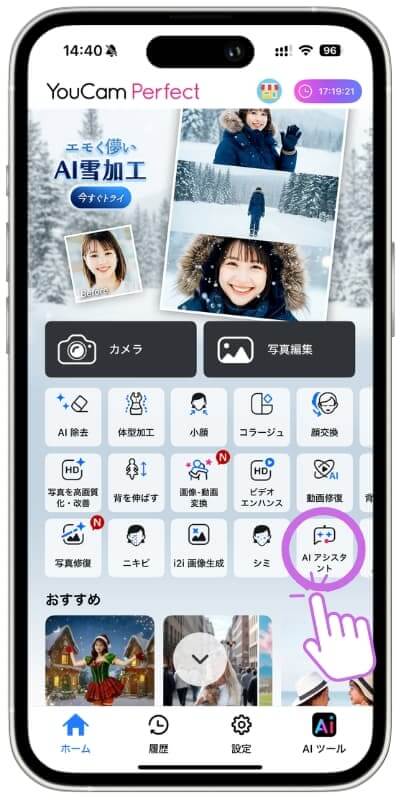
画像の〇で囲った部分、「AIアシスタント」を選択します。
ステップ③:AIで合成したい写真を選択
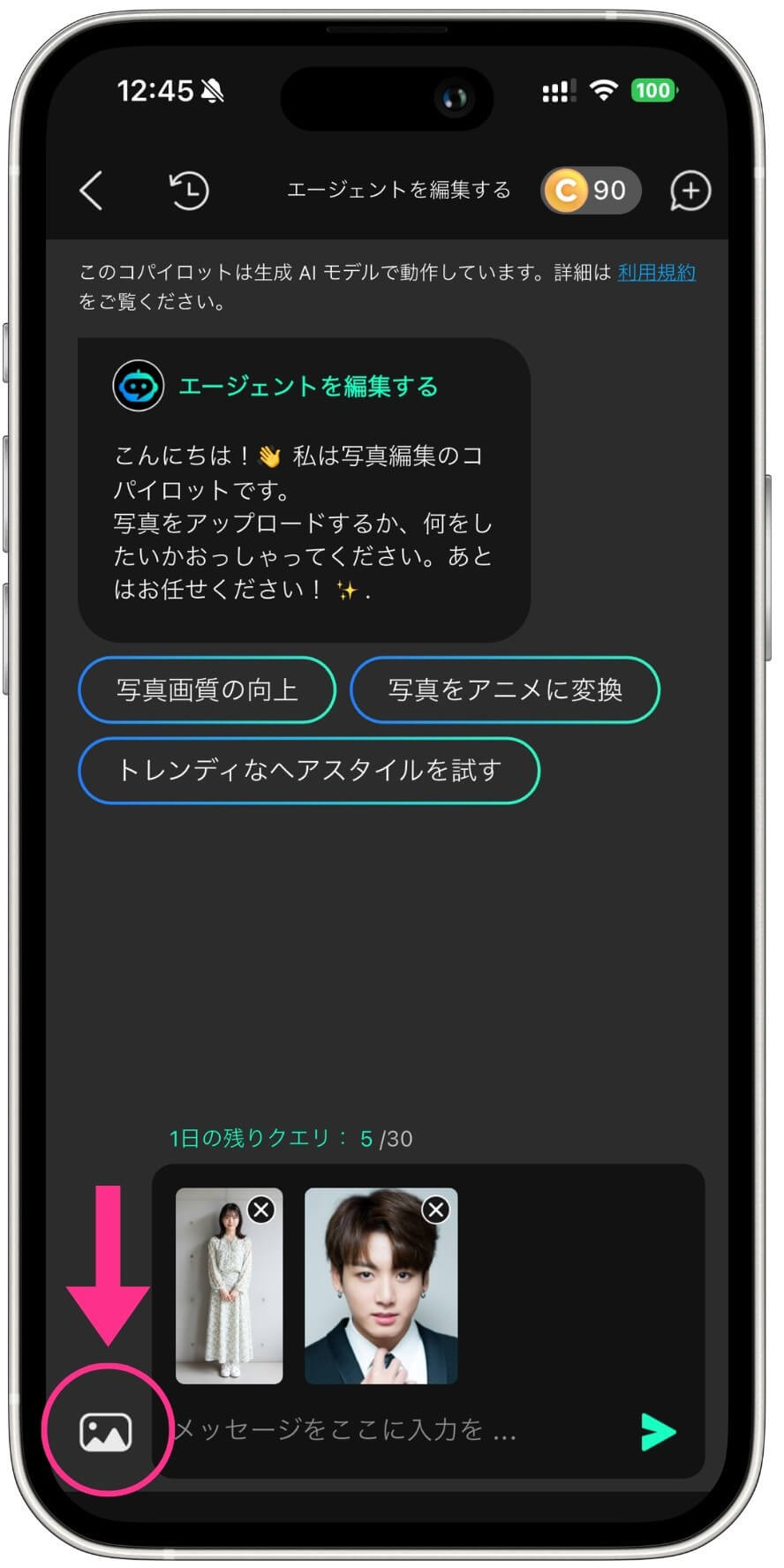
画像の〇部分から、AIでツーショットに合成したい自分の写真と、推しまたは芸能人の写真を選択(各1枚ずつ)、アップロードします。
(画像出典:https://www.nehannn.com/artist-detail/716.html)
ステップ④:ツーショット写真を作るプロンプトを入力
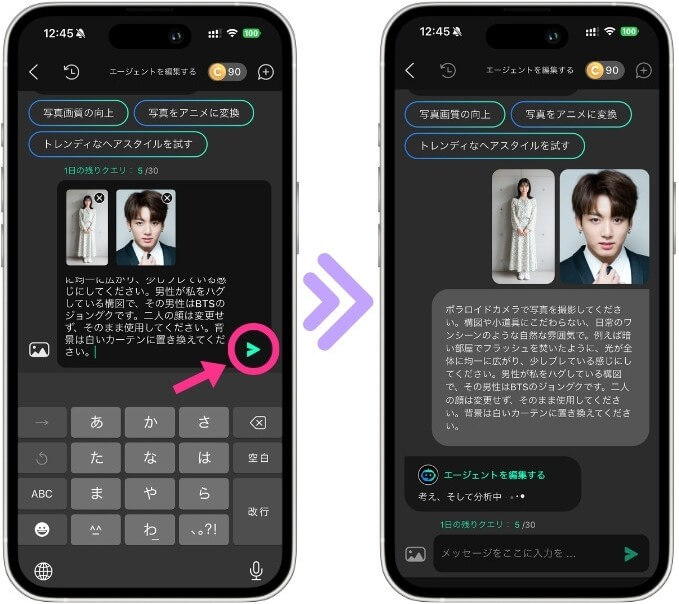
チャット欄に、下のプロンプトの下線部を自分の推しの名前に変えて、ほかの部分はそのままコピーして入力してください。
入力後、右下のボタンを押すと、画像生成が始まります。
プロンプト(そのままコピーして使える!):
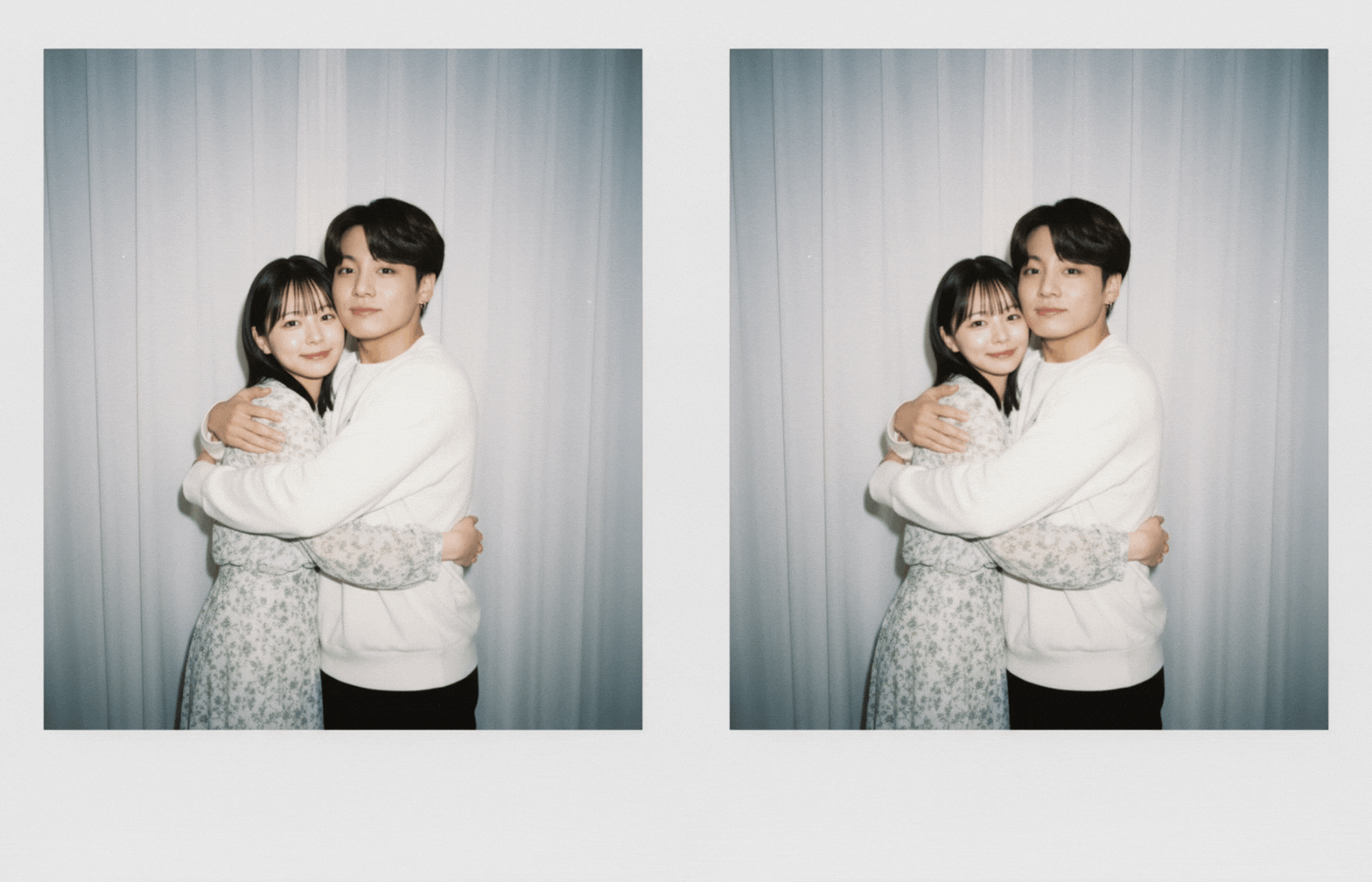
❝ポラロイドカメラで写真を撮影してください。構図や小道具にこだわらない、日常のワンシーンのような自然な雰囲気で。例えば暗い部屋でフラッシュを焚いたように、光が全体に均一に広がり、少しブレている感じにしてください。男性が私をハグしている構図で、その男性は“BTSのジョングク”です。二人の顔は変更せず、そのまま使用してください。背景は白いカーテンに置き換えてください。❞
推しとのAIツーショット合成画像完成
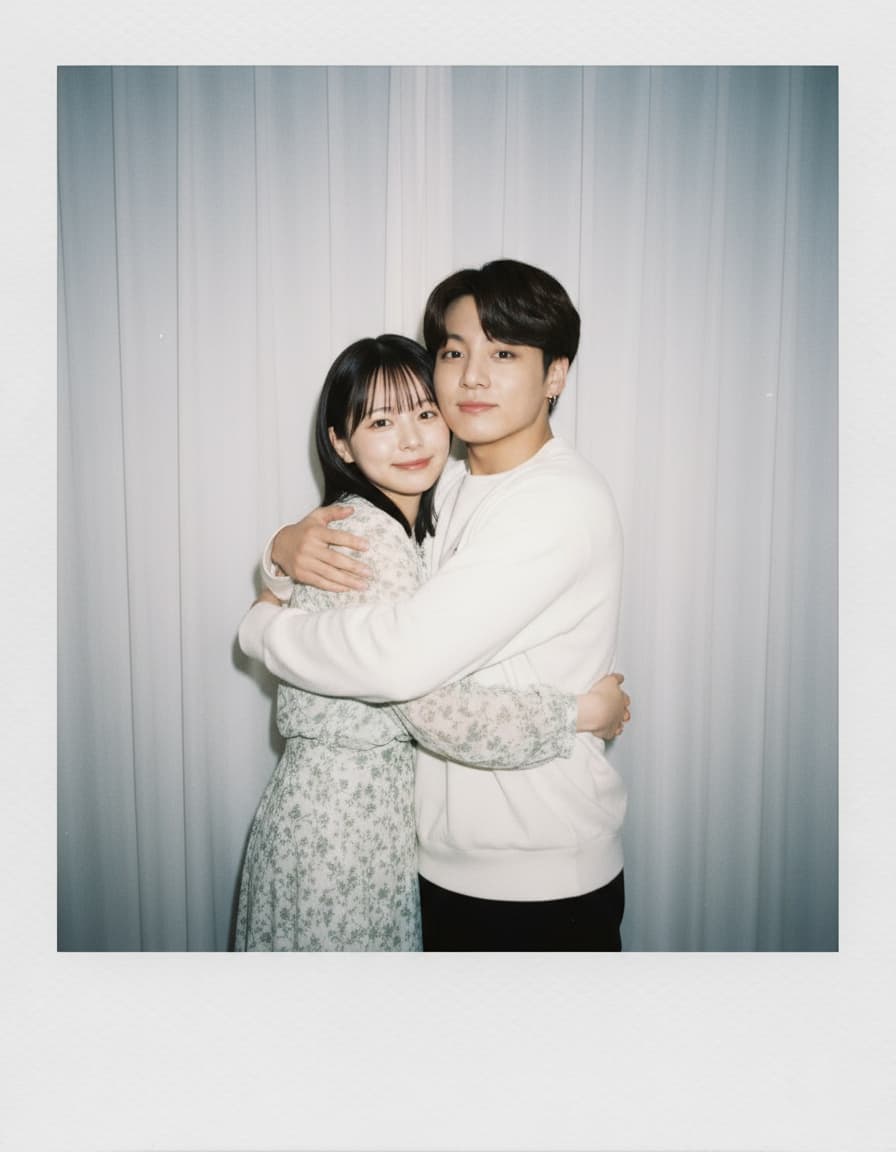

あっという間に自分と推しの写真を合成したAIツーショットポラロイド風写真ができました✨
AIでの合成写真とは思えないほど自然でリアルなツーショット写真が、アプリ一つでこんなに簡単にできちゃうなんてびっくりです。
完成した画像は忘れずに保存しましょう!
まだまだこれだけではありません。
なんと、さらにこのポラロイド風画像をAIで動かすことも簡単にできてしまうんです。
ステップ⑤:アプリで「画像ー動画変換」を選択
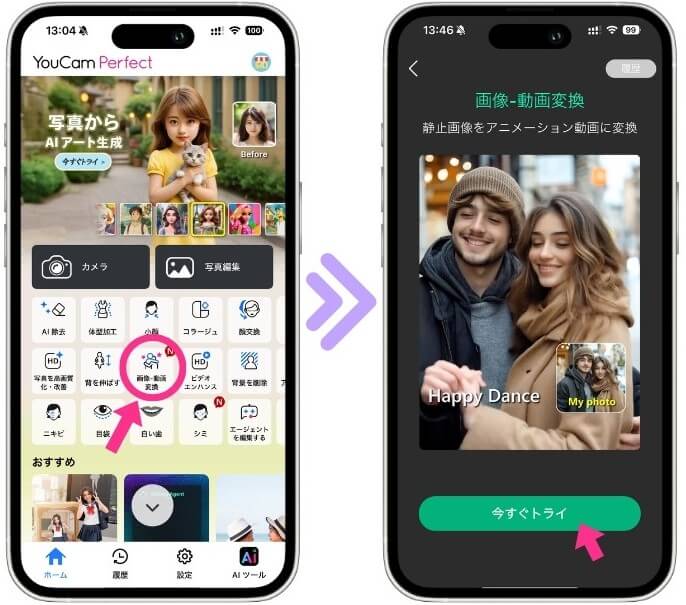
まずアプリのトップ画面に戻ります。
今度は、「画像ー動画変換」という機能を選びます。
ステップ⑥:AIツーショット合成写真とテンプレートを選択
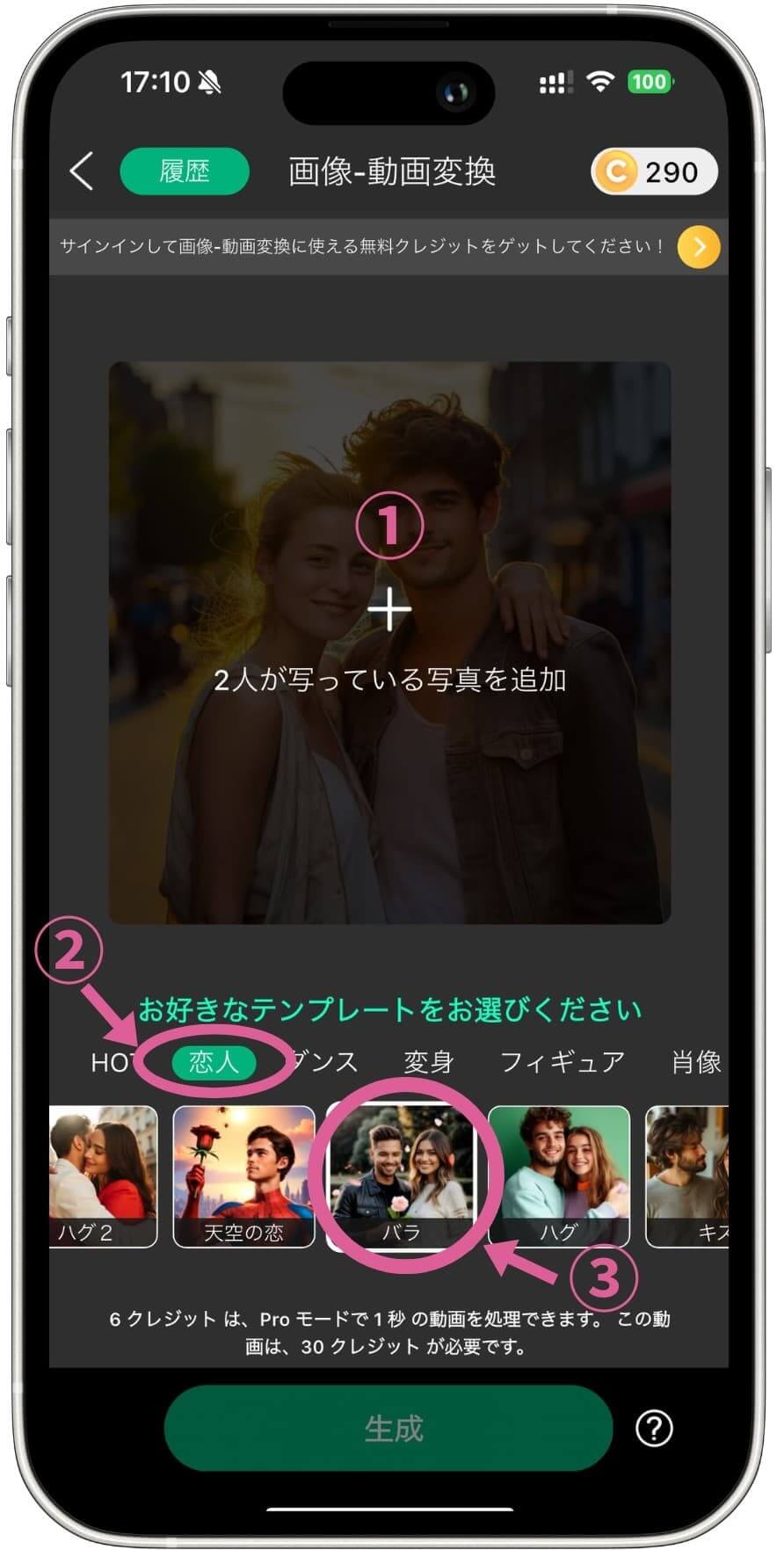
まず、①の「写真を追加+」から先ほど生成した動画にしたいAIポラロイド風画像を選択します。
アプリ画面下にたくさんの動画テンプレートが表示されています。
上の段②でテンプレートのカテゴリーを選択できるので、今回は、「恋人」を選択します。
さらに、下の段③に恋人っぽいシチュエーションの動画テンプレートが用意されているので、好きなものを選んでください。
最後に「生成」ボタンを押したら、AIポラロイド風動画の生成が始まります。
アプリでAIツーショット合成動画を生成

少し待つと、こんなに自然な動画ができあがりました!
自分と推しのツーショットだけでなく、推しと会話をしているような瞬間や、一緒に踊るシーンをつくり出せば、これまで叶わなかった夢のような体験を映像として手元に残せます。
アプリでAIツーショット合成写真を作るメリット
以下で、『ユーカム(YouCam Perfect)』アプリを使ってAIポラロイド風画像を作るメリットを4つ紹介します。
嬉しいロゴなし!!
なんといっても一番は、『YouCam Perfect(ユーカム)』のAI画像生成で作った合成画像には、ロゴが入りません!
さらに、縦横比が自由に設定できるので、自分の用途に合わせてカスタマイズができちゃうのもとっても嬉しいポイントです✅
フィルターのバラエティが豊富
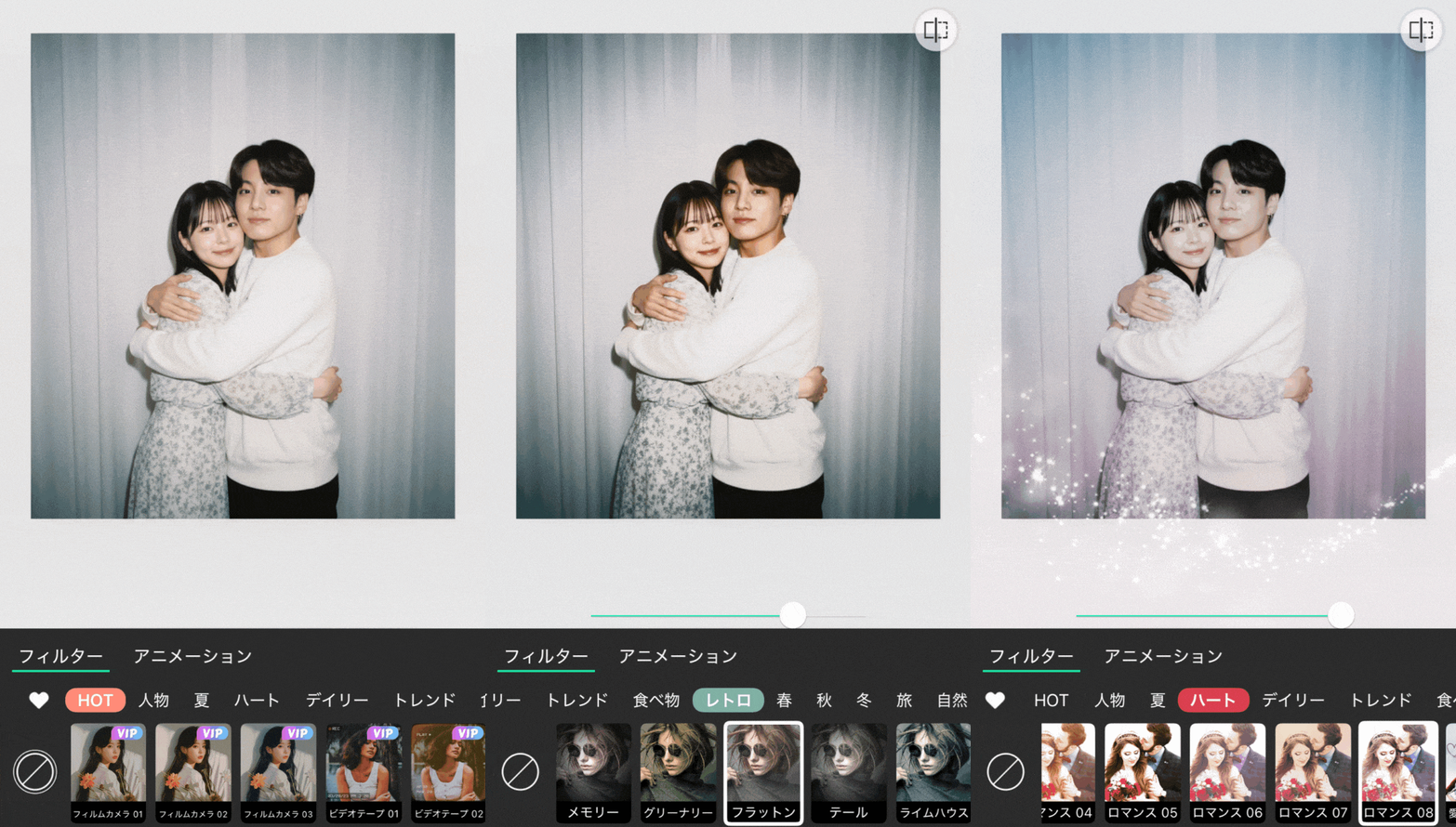 ▲フィルターを変更
アプリの「エフェクト」機能内には、バラエティ豊富なフィルターが存在します。
ポラロイド風画像の加工に自信がない人でも、被写体ごとにおすすめのフィルターが用意されているので心配いりません。
フィルターを変えるだけで全く違った雰囲気のAIポラロイド風写真になるので、ぜひこの機能も試してみてください。
顔やスタイルなど様々な写真編集ができる
 ▲小顔加工をする

『ユーカム(YouCam Perfect)』アプリには、AI画像・動画生成以外にも、たくさんの便利な写真編集機能があります。
特に小顔や美肌、スタイル加工が自然にできるのはこのアプリの大きな特長です。
アプリだけで画像・動画作成一貫してできる
先で述べたように、自分の写真でAIを使ってポラロイド風画像を作るだけでなく、それを動かすことでよりリアルな擬似AI彼氏を体験できます。
動画に関しては、なんのプロンプト入力もいらずテンプレートを選ぶだけでいいので、Gemini等のほかの生成AIを使うより何倍も簡単です。
芸能人とのAIツーショット合成写真を作る際の注意点
私的利用の範囲を超えない
AIで生成したポラロイド風画像は、基本的に「自分で楽しむ範囲」での利用が前提です。
販売や広告など商用利用をすると規約違反になるケースがあります。
使用前に必ずアプリやサービスの規約を確認しましょう。
また、作成した合成画像をSNSなどにアップする場合は必ず、「AI生成画像(または動画)」であることを明記しましょう。
公序良俗に反する内容を避ける
わいせつ・暴力的・差別的なAI画像表現は、多くのアプリ・サービスで禁止されています。
アプリの利用停止やアカウント凍結のリスクもあるため要注意です。
健全で楽しい雰囲気のAIポラロイド風画像に仕上げることを意識しましょう。
AIで生成した画像に誤解を招く加工をしない
実在するブランドのロゴや組織名をAIポラロイド風画像に合成して「公式」と誤解されるような画像を作るのはNGです。
信用問題や法的トラブルの原因になりかねません。
アプリを使って、オリジナルの表現でAIポラロイド風画像・動画生成を楽しむようにしましょう。
推しとツーショット加工よくある質問
流行りのAIで推しとツーショットを作れるおすすめアプリは?
『YouCam Perfect』、『Meitu』、『BeautyPlus』などのAI搭載人気加工アプリを使って、推しや芸能人とツーショット合成写真が作れます。
これらのアプリにはSNSで流行りのツーショットテンプレートが多数搭載されているので、自分の写真と推しの画像をアップするだけで、とっても簡単にAI合成写真を加工できます。
推しとのAIツーショット加工や合成写真は無料で作れますか?
基本的に、推しや芸能人とのツーショット合成写真の加工には、アプリへのサブスク登録が必要です。
ユーカム(YouCam Perfect)アプリをはじめ多くの加工アプリでは初回7日間無料トライアル期間があるので、それを活用すると、無料で推しとのAIツーショット加工が楽しめます。
まとめ
いかがでしたでしょうか?
今回は、アプリを使って推しや芸能人とのAIツーショット合成写真を加工するやり方とその動かし方、さらに画像生成の注意点について詳しく紹介しました。
アプリ一つで簡単にキュンキュンするポラロイド風画像や動画が作れてしまうなんて、とても便利ですよね!
AIで生成した画像の使い方には十分に注意が必要ですが、ルールを守って楽しく推し活しましょう。

この記事の監修者
パーフェクト株式会社 編集部
写真加工&画像編集アプリのエキスパート。盛れる自撮り加工や映える画像&動画編集についてのコンテンツをお届け。最新の流行から少しニッチな情報まで、幅広く発信していきます。



