 原作者:
原作者: 


「せっかくいい写真が撮れたのに、日焼けした肌が目立っていた」
「ネイル写真の手を白く見せたい」
みたいに思う経験はありませんか。
肌を白くする加工アプリをスマホにダウンロードしておくと、画像内に写っている肌の色をいつでも白くする加工ができるため悩むことがなくなります。
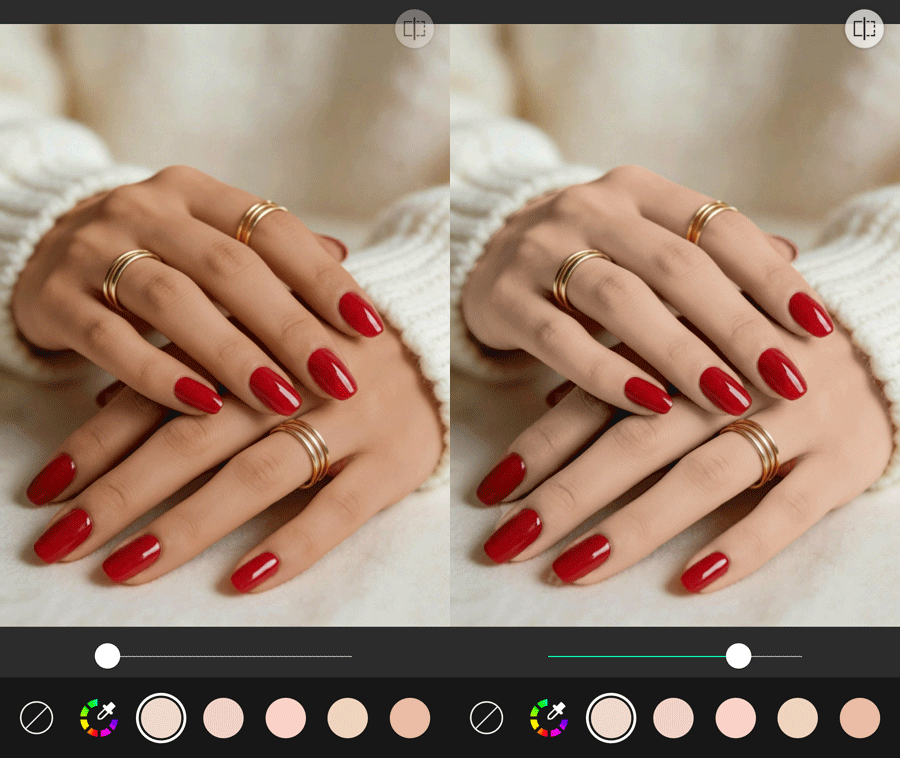 ▲アプリで肌だけを白くする様子

写っている手や足だけを白くすることも可能なので、利用できるシーンは意外に多いですよ。
この記事では肌を白くする加工無料アプリおすすめ5選と、スマホアプリで肌を白くする方法をご紹介します。
肌を白くする加工とは
肌を白くする加工とは、画像内の背景はそのままで肌の部分だけを白くすることを指します。
画像の明るさを変更すると背景を含めた画像全体が白くなることもありますが、専用のアプリを使うと簡単に肌だけを白くできます。
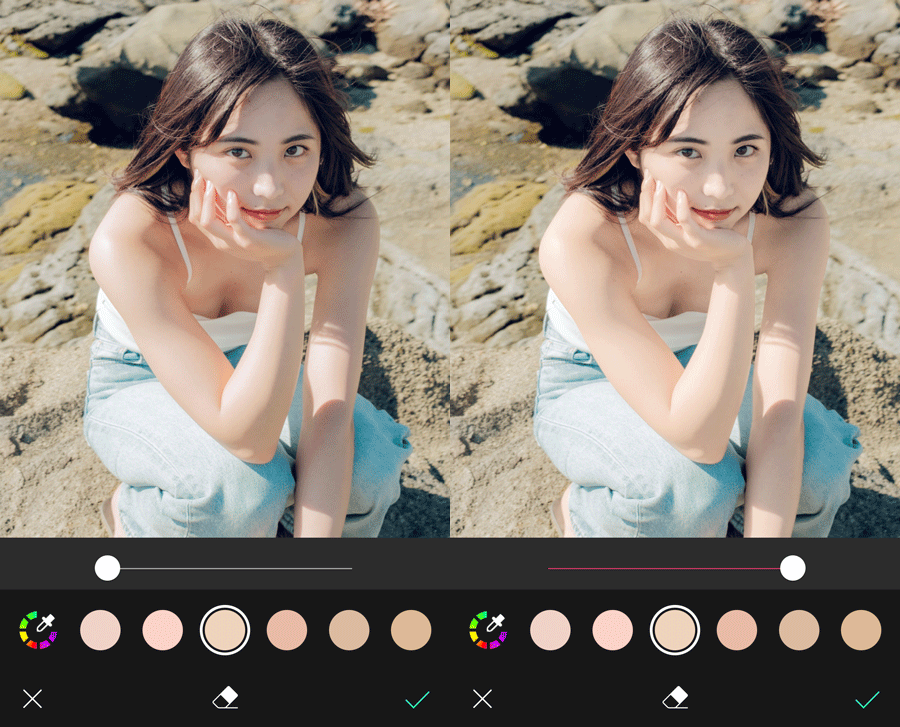 ▲肌だけを白く加工
肌を白く透明感のあるように加工したいけどフィルターをかけると写真全体が白くなってしまいます。
「ユーカム」などのアプリの肌色加工を使うと白いフィルターをかけなくても、日焼けした肌が自然な美白肌に!
肌を白くするだけで透明感が一気にアップします。
足や首など肌が露出している場所であれば、全体でなく部分的に肌だけ白く加工することができます。
肌を白くするアプリ5選のレビュー
肌だけを白くする加工が得意な『YouCam Perfect』

対応機種:iPhoneAndroid対応
価格:無料(アプリ内課金あり)
YouCam Perfect(ユーカムパーフェクト)は写真や動画の加工ができるアプリで、画像内の肌が露出している部分だけを簡単に白くする加工が得意です。
肌が露出している部分を自動で検知する仕組みを採用しているため、自分で範囲を指定する必要がなくて手間がかかりません。

ツールのひとつのレタッチにある「肌の色」を調整する機能で色白加工ができますが、顔だけではなく、手や首、足、指などの細かい部分もしっかりと検知してナチュラルな白さに加工してくれます。
肌だけを白くするため画像全体にフィルターがかかったような仕上がりにならず、画像を加工している感がありません。
画像内で肌の色だけを自然に変えたい方法を探しているユーザーにおすすめのアプリです。
YouCam Perfectのおすすめポイント
- 肌を白くする加工などレタッチ機能が豊富
- 肌の露出部分を自動で検出して加工する
- 手や足、指などの細かいところまで色白に
画像内はそのままで肌を色白に『Snapseed』
対応機種:iPhone/Android対応
価格:無料
肌を白く加工するために画像の明るさを変更したら背景まで白くなってしまったという失敗を経験したことがあるユーザーは少なくないと思います。
肌の部分だけ明るさを変更できるアプリがあれば、画像全体が白くなる問題は起きません。
Snapseedは画像内の一部分だけの明るさを変更できる機能があるため、画像全体を白くすることなく色白に加工できます。
明るさや彩度を自分で調整して自然な白さに近づけなければなりませんが、自分好みの白さに加工できるという強みがあります。
自分で明るさや彩度を調整して肌を白くする加工アプリをお探しのユーザーにおすすめの方法です。
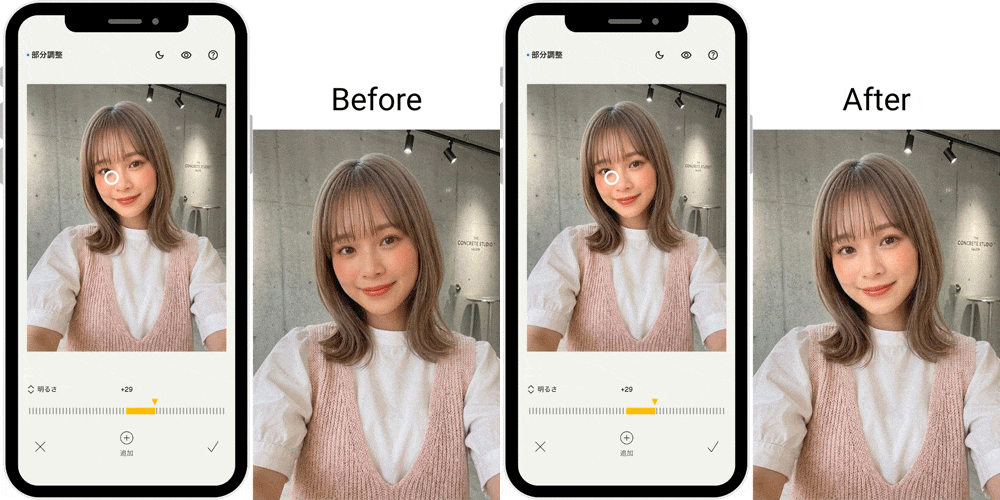 ▲【部分調整】機能で顔の色を白くする様子
Snapseedで画像内の肌の色を白くする方法
- 「ツール」から「部分調整」を選択します。
- 色白に加工したい部分を選択して明るさと彩度を調整します。
肌のトーンを明るくして透明感をゲット『SNOW』
 対応機種:iPhone/Android対応
価格:無料(App内課金あり)
可愛いものからユニークなものまで色々な種類の加工を試しながら撮影できるSNOWは、自撮りアプリの印象が強いですが写真や動画を編集できる機能もあります。
SNOWの美白加工は【スキントーン】機能を使って加工できます。
自然なトーンテンプレートが豊富に揃っており、トーンやツヤも自由自在に調整できます。
領域補正も揃っているので、身体の明るくしたい部分を選んで細かく美白加工できるのも魅力ポイントです。

SNOWで画像内の肌の色を白くする方法
- ホーム画面の【写真編集】をタップして加工したい写真を選択します。
- 「人物」をタップして「スキントーン」を選択します。
- 肌の色を選んで自然な白さになるようにトーンを調整します。
全体の肌トーンを自然に合わせられる『Meitu』

対応機種:iPhone/Android対応
価格:無料(App内課金あり)
Meituは画像から動画まで編集でき、写真を補正する機能が豊富で人気の高いアプリのひとつです。
美肌、美白、しわ消し、ニキビ隠しと肌をきれいに加工できる機能が揃っていて、メイクアップのツールも存在します。
肌を白くする加工は「トーン」の強度を調整するだけでなく、クールや暖色を選べるため理想の肌トーンに近づけることが可能です。
また、【均一な肌色】や【バランス】機能もあるため、身体のトーンを均一に合わせることもできます。

Meituで肌を白くする方法
- 「肌レタッチ」から「トーン」を選択します。
- クールや暖色などで細かい調整をします。
- 「バランス」機能などで体や顔の調整をします。
自動と手動で調整できる『Camera360』
 iPhone/Android対応
価格:無料(App内課金あり)
Camera360は肌を白くする加工、小顔補正からメイクツール、アニメ風なフィルターやエフェクトまで幅広い機能が揃っているアプリです。
300種類以上のフィルターがあるので、肌を白くする加工をしつつ、フィルターを使って画像の雰囲気を変えたい時にピッタリかもしれません。
「肌色」機能では、他のアプリ同様テンプレートのトーンで肌を白くできます。
また手動の「肌が明るい」という部分を選べば細かい箇所を選びながら、肌を少しずつ明るくできるので、全体のトーンで調整したくない時におすすめです。

Camera360で肌を白くする方法
- 「ビューティー」から「美肌レタッチ」の「肌色」を選択します。
- スライドバーを動かして白さを調整します。
- 細かく調整したい場合は手動の「肌が明るい」で箇所を選択し、調整します。
肌を白くする加工方法
肌を白くする加工アプリで紹介した『YouCam Perfect』で実際に肌を白くする加工方法をご紹介します。
肌の部分を自動で検出して色を白くするため、自然な仕上がりに。
もちろん、手や足などの細かい部分も白くできます。
ステップ1:アプリをダウンロード
まず、YouCam Perfect のアプリをインストールします。
ステップ2:肌を白くする加工をしたい画像を選択
YouCam Perfectアプリをタップするとメニュー画面が表示されます。「編集」をタップして加工したい画像を選択します。

ステップ3:レタッチの「肌の色」機能をタップ
肌を白く加工する画像が表示されたら、画面下部の「レタッチ」をタップして「肌の色」を選びます。


ステップ4:肌の色をお好みの白さに調整
好みの肌の色を選んでスライドバーで白さを調整します。

お好みの肌色が見つからない場合は1番左側のカラフルなアイコンをタップしてカラーパレットから色を選択することも可能です。
ステップ5:写真を保存して完成
右上の「保存」をタップしてスマホに保存すれば完成です!

ネイルや服の色はそのままで肌だけが自動で検知されて、色が白く加工されていますね。
一瞬で色白を手に入れられるので一度使うと手放せなくりそうなアプリです。
肌を白くする加工はできたけれど、小顔補正もしたいなという時はYouCam Perfectのほかのレタッチ機能を使ってみませんか。
肌加工以外のレタッチ機能
YouCam Perfectは肌を白くする加工以外にも、顔や目を補正する機能や美肌に加工するツールもありますので、ここで肌加工以外のレタッチ機能の一例を紹介していきます。
YouCam Perfectのレタッチ機能の特徴
- ユーザーが望むレタッチ機能が豊富
- 使いやすくて理想の姿に加工できる
- 細かい部分まで加工できる

1. 顔の形や大きさを変える加工
YouCam Perfectの「小顔」機能では顔を小さくすること、あごのラインをスッキリさせること、そして、手動で顔の形を補正することが可能です。
一瞬で小顔やあごをスッキリさせる加工をしたり、時間をかけて理想の顔の形に補正したりできます。
2. 目の幅、高さ、サイズを細かく調整
「デカ目」に加工する機能では、ただデカ目にするだけではなく、目の幅や高さ、サイズを細かく調整できるため理想の目が手に入ります。
どれもスライドバーで細かい調整ができるため、ストレスを感じることなく加工を楽しめます。
3. ニキビを自動で除去する機能
「ニキビ」機能をタップするだけでニキビを自動的に検出して画像内から除去してくれる、大変ありがたい機能です。気になる部分があれば手動でニキビを除去することも可能なので、ニキビに悩むことがなくなります。
4. 人物から目の下のくまを除去
私生活が忙しくて寝不足の時などに写真を撮ると、メイクしても隠し切れていない目の下のくまが目立つことってありませんか。
そんな時は、レタッチの「くま」をタップするとYouCam Perfectが自動で目の下のくまを取り除いてくれます。
ここで紹介した機能はYouCam Perfectのレタッチ機能の一部です。
体型補正、唇の形を変える機能、歯のホワイトニング機能、鼻の補正、二重に加工する機能など、YouCam Perfectには豊富な編集機能がまだまだあります。
肌を白くする加工についてよくある質問
Q1. 画像のレタッチとは、どういう意味ですか?
A. レタッチとは加筆という意味で、「画像の加筆(画像のレタッチ)」とは撮影後の写真を修正したり、加工したりしてオリジナルに手を加えることです。レタッチ機能が豊富なアプリをダウンロードしておくと、画像を自分の思い描くイメージに近づける加工が手軽にできます。
Q2. 「色白加工」と「白加工」の違いは何ですか?
色白加工とは、画像内の背景はそのままで肌だけを白くすることを意味します。一方、白加工は今インスタグラムで人気の加工法で、背景を含めて画像全体を白っぽくして優しい印象にすることです。
Q3. 手が綺麗に見える加工はできますか?
ネイル写真や映えフードを持って撮影するときなど、手を綺麗に見せたいときに活用できます。
- 肌を白くする
- AI除去で手を美肌加工
この2つの機能で美肌の綺麗な手に加工することができますよ。
まとめ
肌を白くする加工ができるアプリ5選と実際に画像内の人物の肌を白くする方法をご紹介しました。
肌の色だけを白くする場合はアプリを使うと自然な仕上がりになります。
iPhoneなどのスマホアプリでカンタンに肌を白くできるのは様々なシチュエーションで活躍します。
日焼けで黒くなった肌を白くしたい、画像の雰囲気に合わせて色白に加工したい時はぜひアプリで肌白加工をしてみてくださいね!
この記事の監修者

パーフェクト株式会社 編集部
写真加工&画像編集アプリのエキスパート。盛れる自撮り加工や映える画像&動画編集についてのコンテンツをお届け。最新の流行から少しニッチな情報まで、幅広く発信していきます。