


 原作者:
原作者: 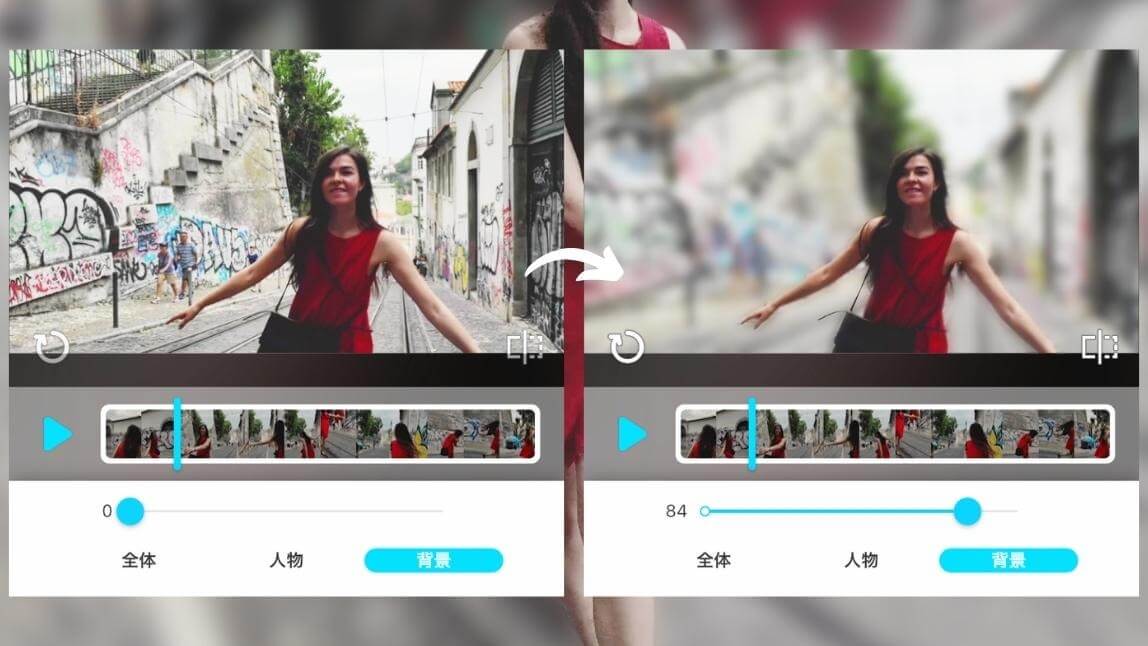
今ではiPhoneなどのスマホで撮影した動画を、YouTube、TikTok、インスタグラムなどへ投稿することが多くなりました。
「iPhoneで撮影した動画の背景だけをぼかしたい!」
そんなことありませんか?
例えばこんな時、
- 背景をぼかすことで自分を目立たせたい
- 動画の背景に映り込んだ人物をぼかしたい
- 動画の背景から撮影場所を特定されたくない
- プライバシーや著作権を侵害してしまうようなトラブルを避けたい

動画にぼかしやモザイクをかけることができるアプリはたくさんありますが、ぼかしたい部分を何度も指でなぞったり、被写体の形や動きに合わせて複数のモザイクを作成する必要があったり…
なんだかちょっと難しそう…
この記事ではiPhoneで動画の背景をカンタンにぼかすことができるおすすめアプリ3選と、動画の背景にぼかし・モザイクを入れる方法をご紹介します。
| 目次 |
|---|
動画の背景をぼかすアプリのおすすめ3選
ここでは初心者でも手軽に背景ぼかし加工ができるおすすめアプリを紹介します。
①AIで超簡単に動画の背景をぼかせるアプリ『YouCam Video』

価格:無料(アプリ内課金あり)
レベル:初心者~上級者
YouCam Video(ユーカムビデオ)はメイクフィルターやレタッチなどの自撮り動画加工で人気のアプリですが、実は背景ぼかし加工も優れているんです。
AIが自動で人などの被写体と背景を認識してくれるので、誰でもあっという間に背景をぼかすことができます。
 ▲動画の背景をぼかす様子
めんどうな操作は一切必要ありません。
背景に写りこんだ他人にぼかしをかけたいときや、場所を特定されたくないときに使えるおすすめ機能です!
また、『背景をぼかすだけでは何か物足りない』なんて思ったときにもこのアプリは役立ってくれます。
『YouCam Video』にはAIを使用した非常に便利な動画編集ツールが備わっているので、それらを使ってぼかし加工に一工夫施せるのがこのアプリの嬉しいポイント♪
✅おすすめ動画加工①背景と人物を別々に加工
先述したように『YouCam Video』では人物と背景を別々に認識できるAIが搭載されています。
ということはつまり、人物と背景を別々に調整できるということでもあります!
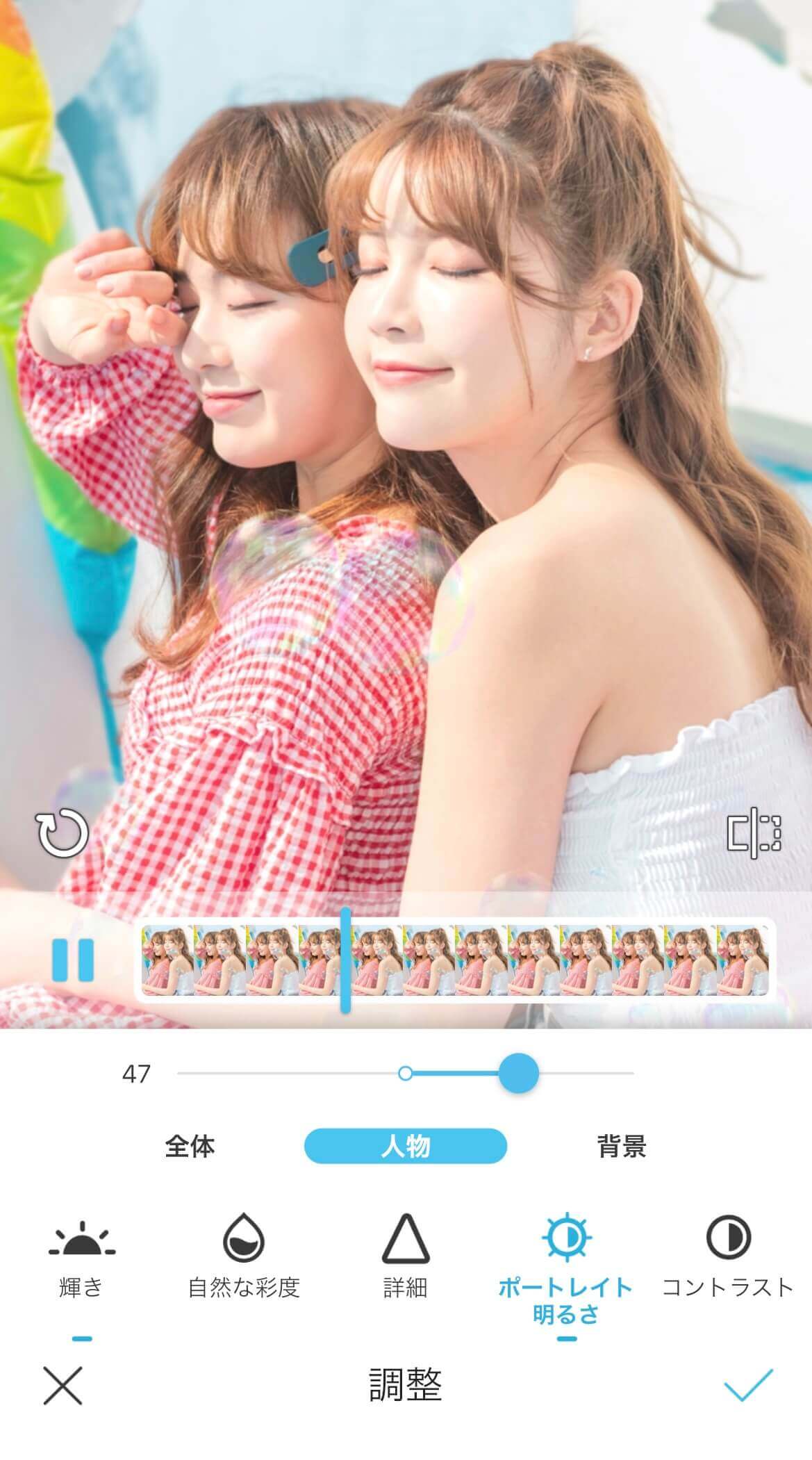
背景の調整タブには
- ぼかし
- カラーレベル
- メリハリ
そして人物に対しての調整タブには
- 輝き
- 彩度
- 詳細
- 明るさ
- コントラスト
を調整する機能が備わっています。
背景をぼかしつつ、さらに背景をモノクロ加工したり、人物だけを目立たせたりすることができますよ。
✅おすすめ動画加工②背景以外の顔モザイクやステッカー
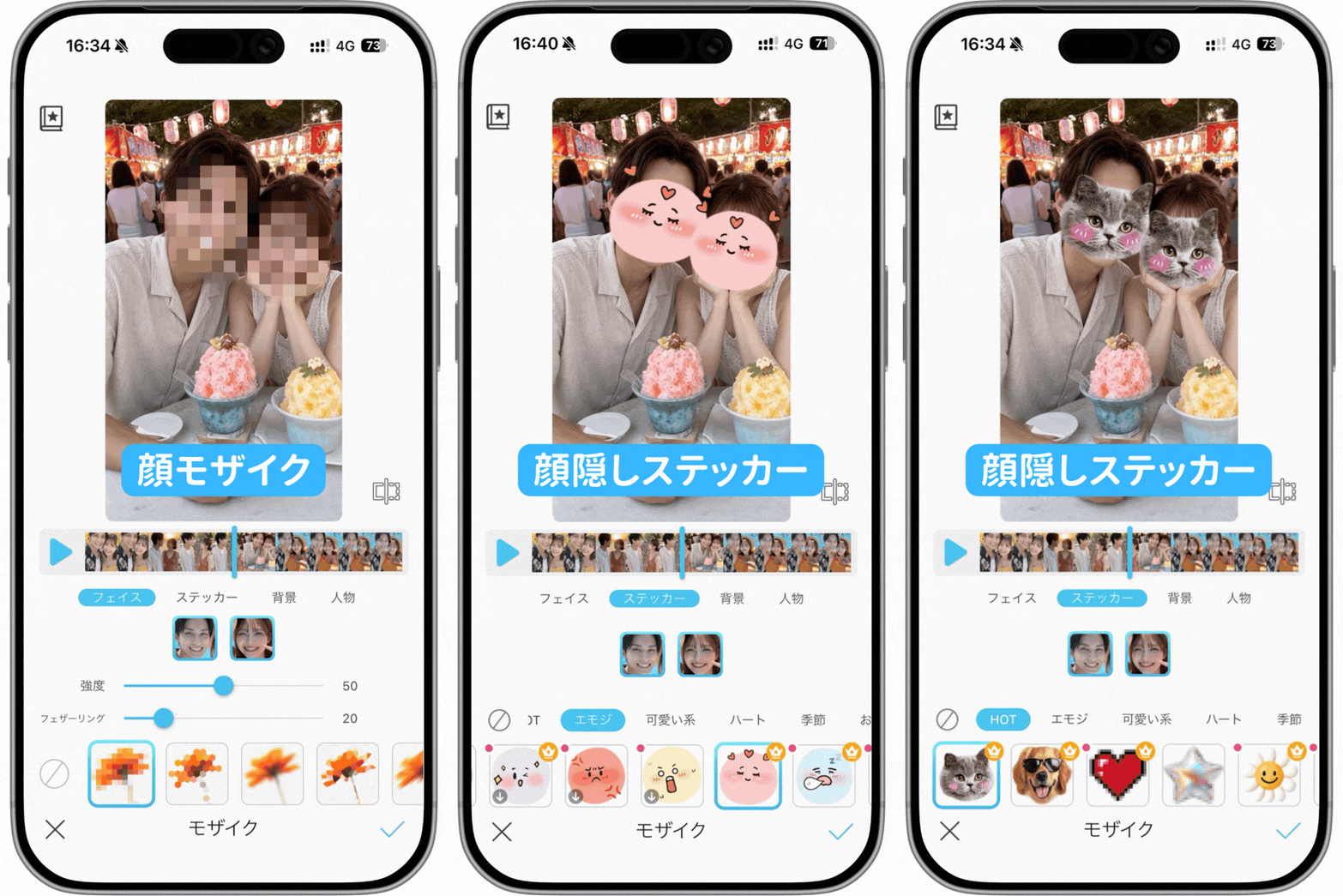 ▲動画の顔をぼかしモザイク
子供の動画などをSNSにアップする際には、プライバシーに気を配りたいところ。
そこでとっても役立つのが、動画の顔ぼかし・モザイクや顔隠しステッカーです。
『YouCam Video』には動物やハート、絵文字など、トレンド感のあるかわいい顔モザイクステッカーがたくさん搭載されています。
エフェクトをのせるだけで動画の雰囲気が一気におしゃれ&可愛くなりますよ♪
✅おすすめ動画加工③動画に映り込んだ人を消す
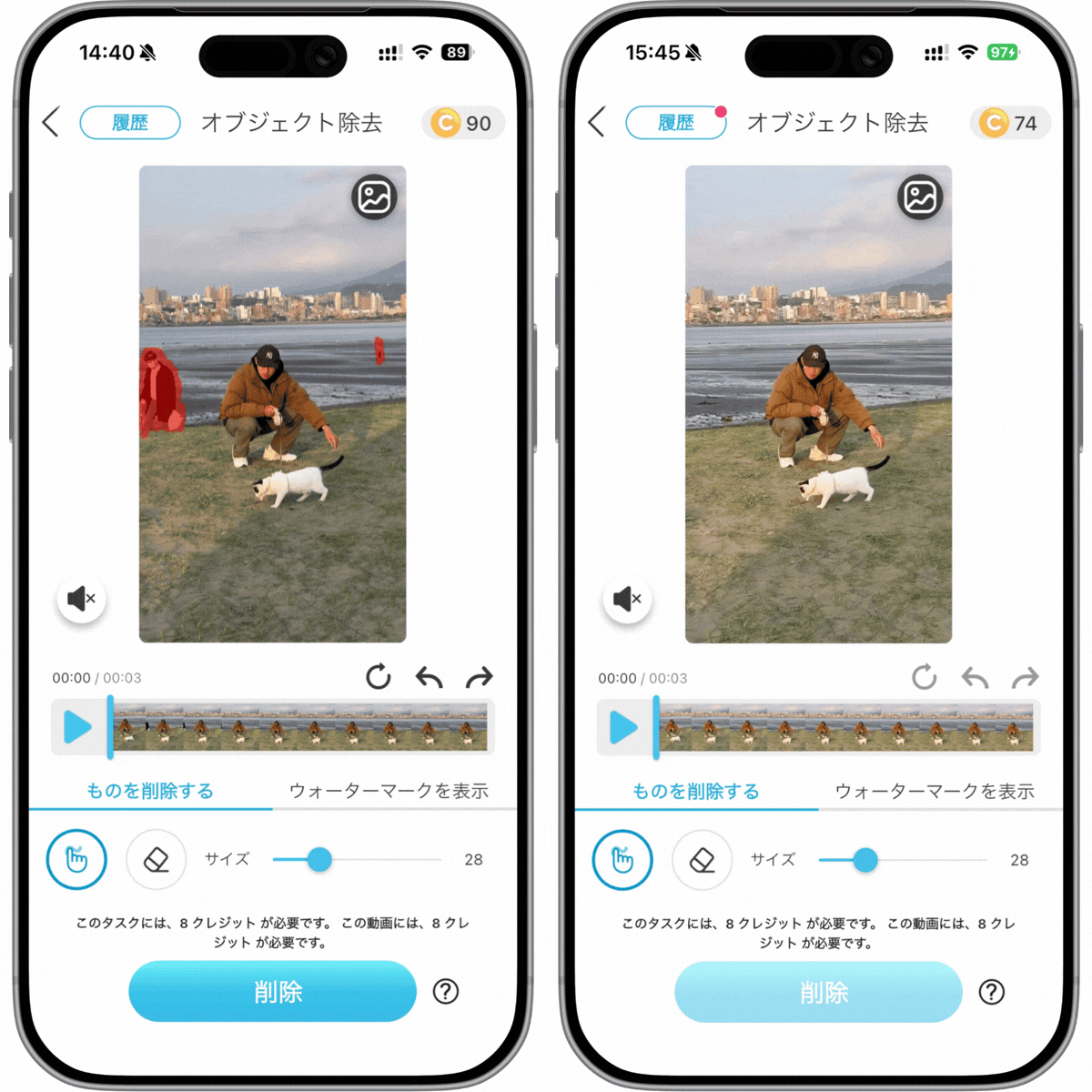 ▲動画に映り込んだ人を消す
動画に写っている他人を消したいだけで、動画の背景をぼかす必要まではないんだよな・・・ということ、よくありませんか?
Vlogやリール動画などの背景に映えの妨げになるものや人が写ってしまっている時におすすめなのが、【オブジェクト除去】ツールです。
動画内に写ってしまった人や電線、建物やゴミ箱、さらにはロゴ・ウォーターマークも簡単に消去できます!
ぜひ動画の背景ぼかし加工と一緒に試してみたくださいね!
※背景ぼかし機能はiOS機種のみ
②上級者向け動画の背景をぼかせるアプリ『CapCut』
 対応OS:iPhone / Android
価格:無料
レベル:上級者以上、クリエイター
動画編集アプリとして大人気のCapCutは動画にぼかしやモザイクを追加することもできます。
顔などの被写体に追加するのはカンタンにできるのですが、逆に背景にぼかしを追加するとなると少しテクニックが必要です。
動画編集初心者やサクッと動画の背景にモザイクを入れたりぼかしたりしたい人にはあまりお勧めできません。
CapCutで動画背景ぼかし加工方法
- ぼかしを追加したい動画を選び、次に「エフェクト」オプションをクリック
- 「動画エフェクト」をタップ
- 「基礎」➡「ぼかし」をタップ
- ぼかしを追加した部分をタップ
- メイン動画にぼかしを適用したい範囲を選び、末尾までスワイプ
- 画面左下の「<<」ボタンを2回タップ
- 「オーバーレイ」オプションにアクセス
- 「はめ込み合成を追加」を選択
- 同じ動画を再度追加
- 上に追加した動画を、下の動画と同じサイズに調整するために、二本指でピンチイン/アウト
- 「背景を削除」をタップして完成!
③動画にぼかし背景を追加してぼかすアプリ『VivaVideo』

対応OS:iPhone / Android
価格:無料(アプリ内課金あり)
レベル:初心者~上級者
VivaVideoの動画背景ぼかし加工は他のアプリのぼかすやり方と少しことなります。
このアプリでは、被写体の背景をぼかすのではなく、ぼかし背景をオリジナル動画に追加するという形になります。
やり方はとても簡単!数タップでぼかし背景の追加されたおしゃれな動画に編集することができます。
VivaVideoで動画背景ぼかし加工方法
- 「新しい動画」から加工したい動画を選択
- 下のタブから「背景」をタップ
- 「ぼかし」をタップしてぼかしレベルをスライドバーで調整
- もう一度「ぼかし」をタップし指でピンチアウトすると加工具合を確認することができます
- 「終了」➡「保存」で完成
動画の背景ぼかし加工のやり方

ここではおすすめ1で紹介した『YouCam Video』アプリを使って、iPhoneで撮影した動画の背景にぼかし加工を施す3ステップを紹介します。
動画の背景ぼかしステップ①

▲アプリホームで「ぼかしモザイク」を選択
アプリのトップ画面で、「ぼかしモザイク」ツールをタップします。
すると自分のスマホのアルバムに遷移するので、背景ぼかし加工をしたい動画を選んでください。
もちろん、複数選択もOKです!
※無料版では、最長30秒の動画を編集できます。
動画の背景ぼかしステップ②
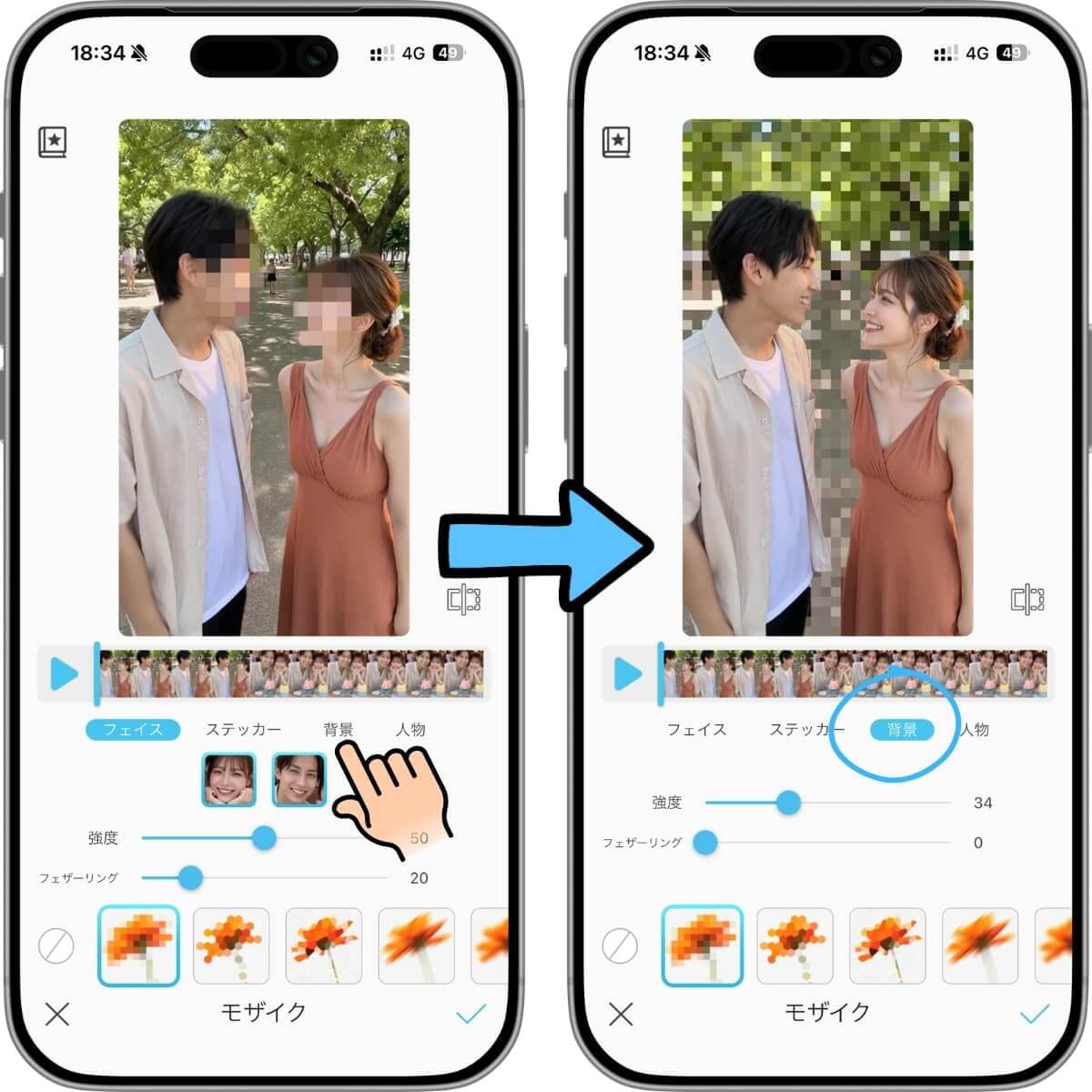
▲動画ぼかしの背景をタップする
動画を選択すると、画像左のように動画の被写体がAIで自動検知され、モザイクぼかしが施されます!
今回は、動画の背景をぼかしたいので、「背景」と書いてある部分をタップしましょう。
すると一瞬で背景にぼかしがかかります✨
ここまで全自動で面倒くさい作業は一切なしですが、他にも便利なぼかし機能をチェックしてみましょう。
動画の背景ぼかしステップ③
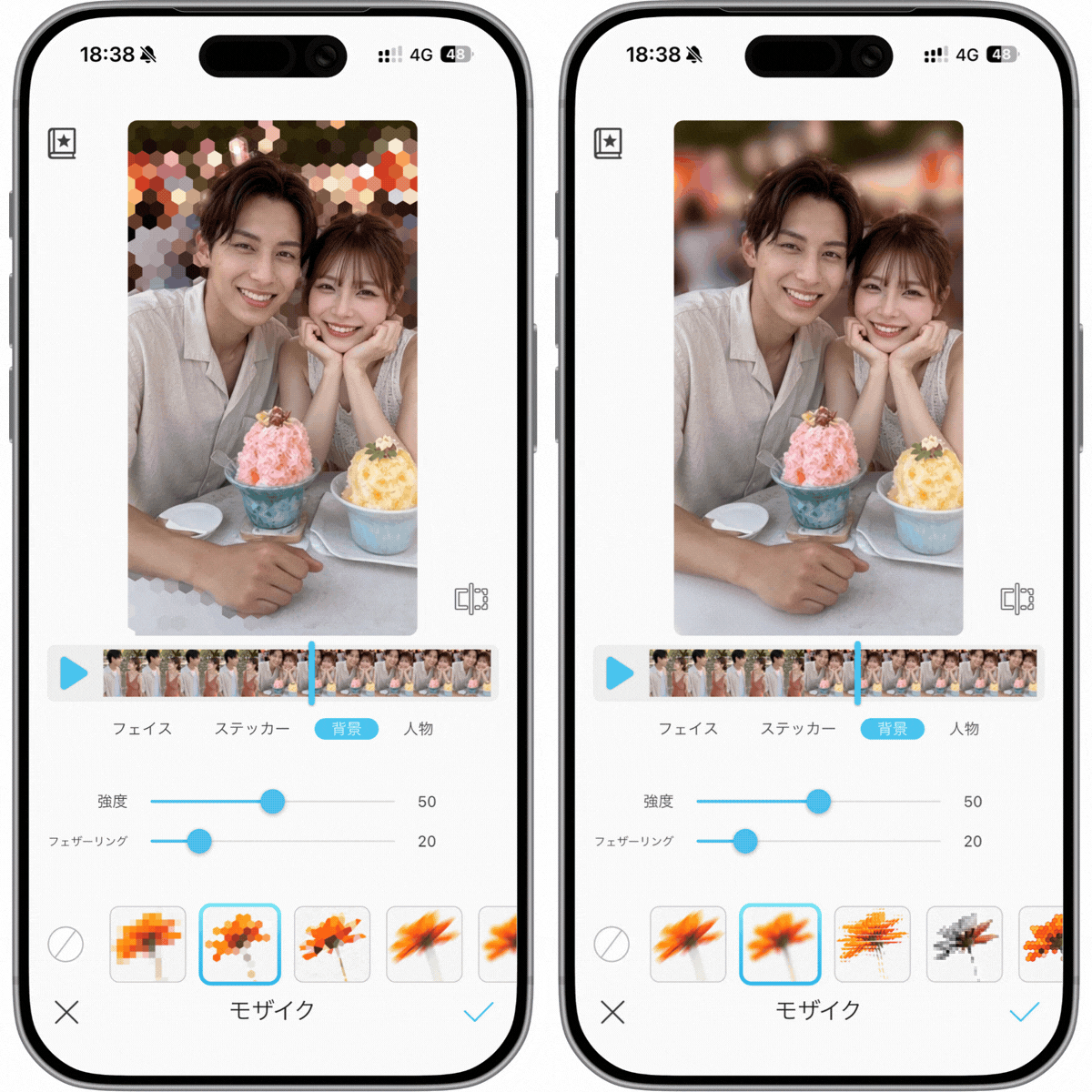
▲種類豊富な選べるぼかし・モザイク
背景ぼかしの種類も全部で8種類!
シーンや目的に合わせて好みに調整できるのも嬉しいポイントです。
さらに・・・
▲動画の背景ぼかし・モザイクの強さも調整可
「強度」という部分でスライドバーを動かしぼかし具合の調節も自由在在です!
いかがですか?動画の背景ぼかし、特別な技術など全く必要なく超簡単にできちゃいます。
ぼかしたい部分を指でなぞったり、動画を何度も止めてぼかしの位置を調整したりする必要はありません。
アプリに搭載されているAIが人物と背景を別々に認識し、面倒な作業を全部やってくれます!
しかも画面が固まることなくサクサクと動作してくれるので、筆者自身とても愛用しています。
動画を加工するなら『YouCam Video』

今回は、動画の背景を超簡単にぼかすことができるおすすめアプリと、動画の背景ぼかしの詳しいやり方をご紹介しました!
『YouCam Video』には高精度なAIが搭載されているので、通常なら時間がかかってしまう動画加工をAIがあっという間に終わらせてくれます。
また、このアプリは大人気メイクアプリ『YouCamメイク』の姉妹アプリでもあります。動画に映る顔に様々なメイク加工や美顔補正を施すこともできます。
ぜひダウンロードして遊んでみてくださいね♪
この記事の監修者

パーフェクト株式会社 編集部
写真加工&画像編集アプリのエキスパート。盛れる自撮り加工や映える画像&動画編集についてのコンテンツをお届け。最新の流行から少しニッチな情報まで、幅広く発信していきます。



