


 原作者:
原作者: 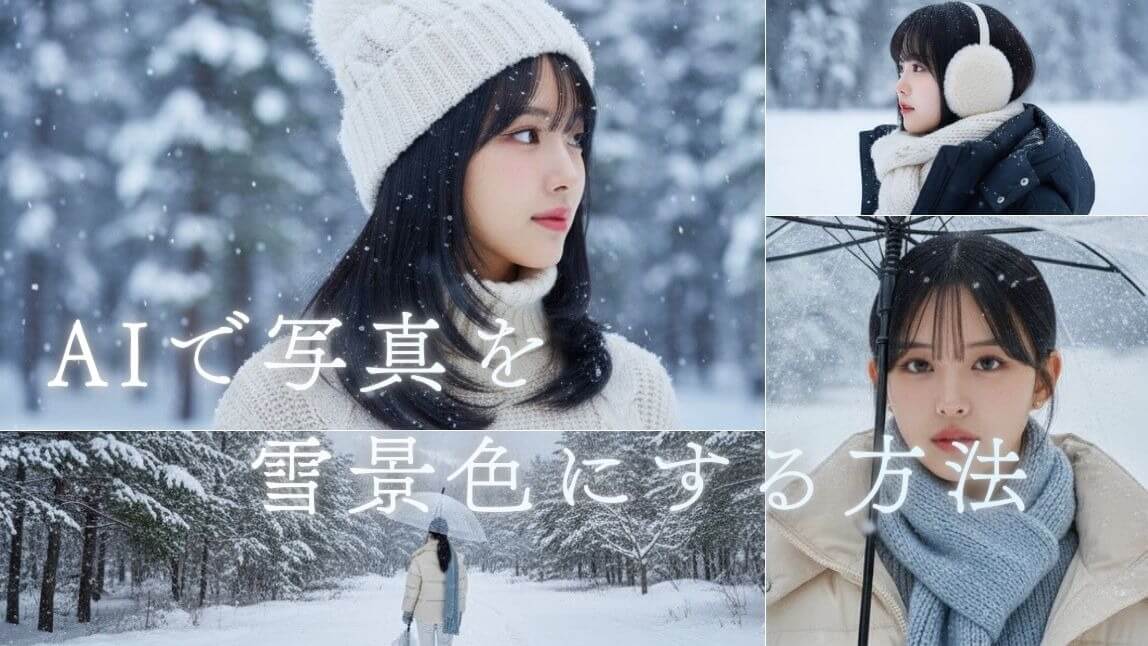
最近、SNSで大バズり中のAI雪景色をご存知ですか?


韓国ドラマのワンシーンのようなこの雪景色、実はぜんぶAIで生成されたものなんです!
そこで、今回の記事では、このように写真をAIで雪景色にする方法をご紹介します。
AI雪景色とは
AI雪景色とは、人物が写った写真をアップロードするだけで、AIがその人物を雪国の世界にいるかのように演出してくれる加工方法のことです。
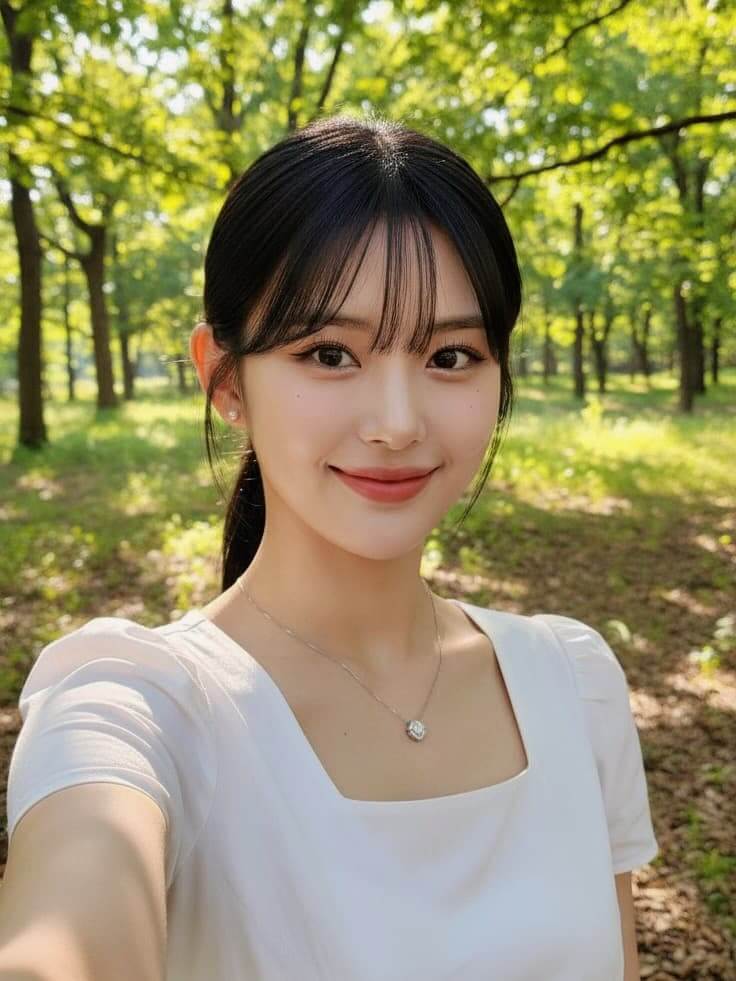
例えば、こんな半袖の写真でも…
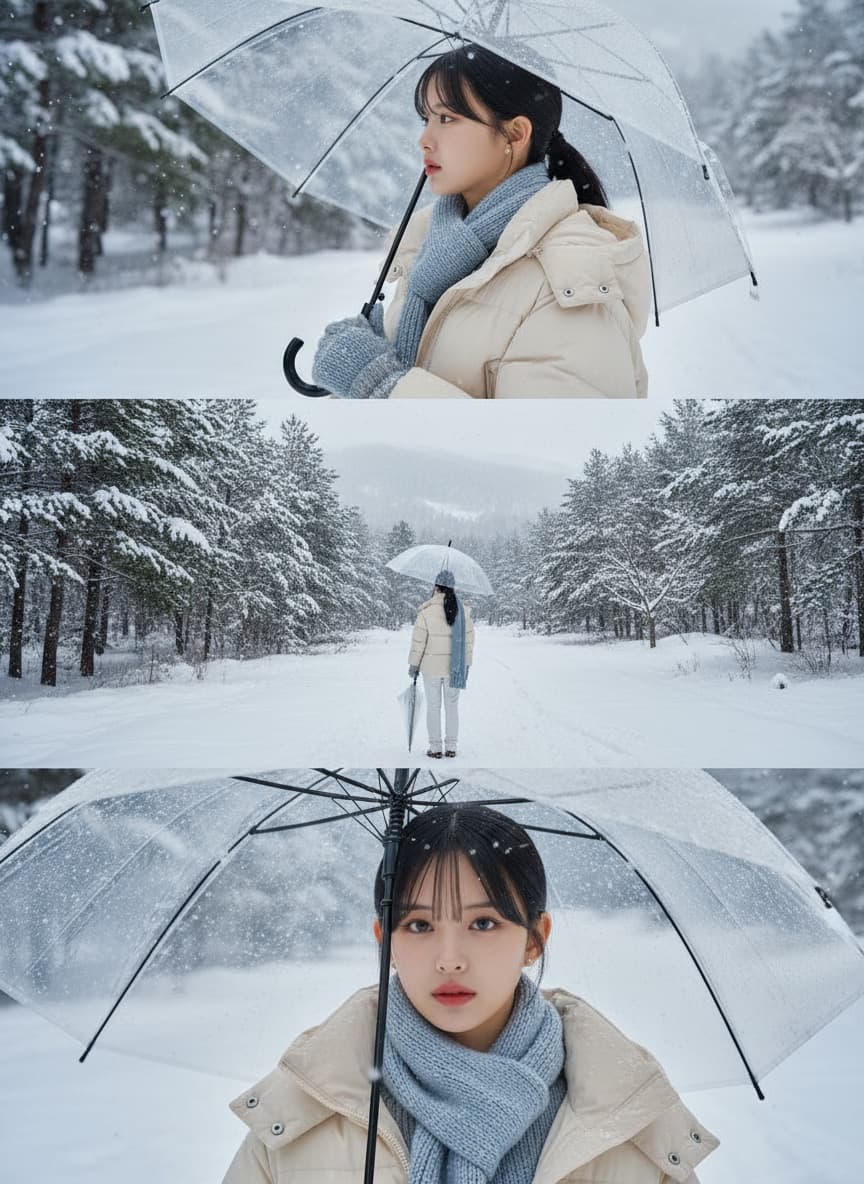
背景に雪が降り、白い息や光の反射がドラマチックな雪景色の3コマ写真になるんです。
しかも、メイクやヘアスタイルも自動で韓国風になって、コート姿に変身するのがポイント。
寒い場所へ行かなくても、ただの自撮りが冬の映画ポスター級におしゃれになります!
AIで写真を雪景色にするやり方
話題のAI雪景色は、『YouCam AI Pro』というアプリで簡単にできます。
複雑なプロンプトなしで誰でも簡単にできるので、ぜひご自身の写真で試してみてくださいね。
それではさっそく、実際にAIで写真を雪景色にするやり方をご紹介します。
ステップ①アプリを開く
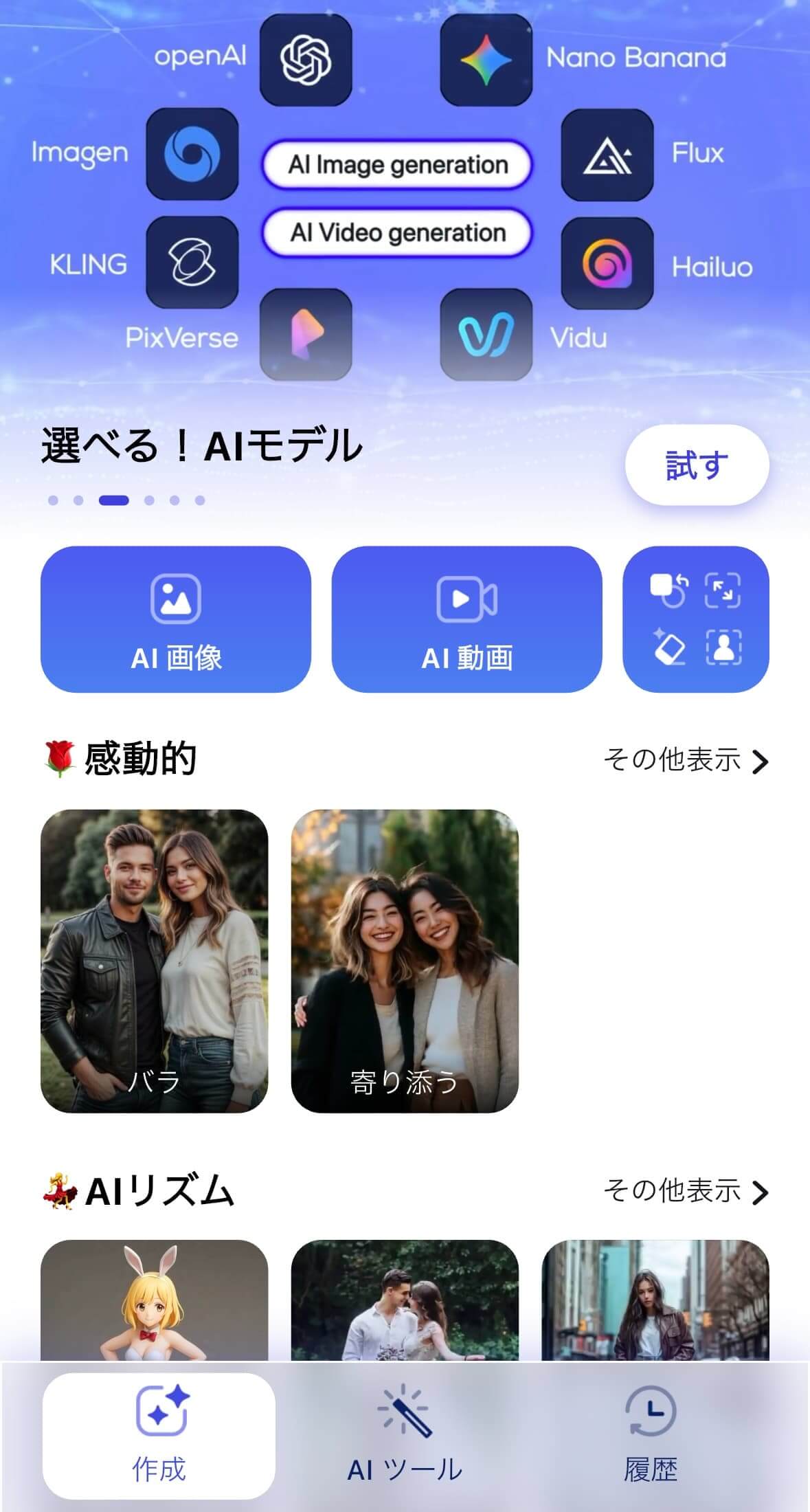
アプリ『YouCam AI Pro』を開き、トップ画面から【AI画像】を選択します。
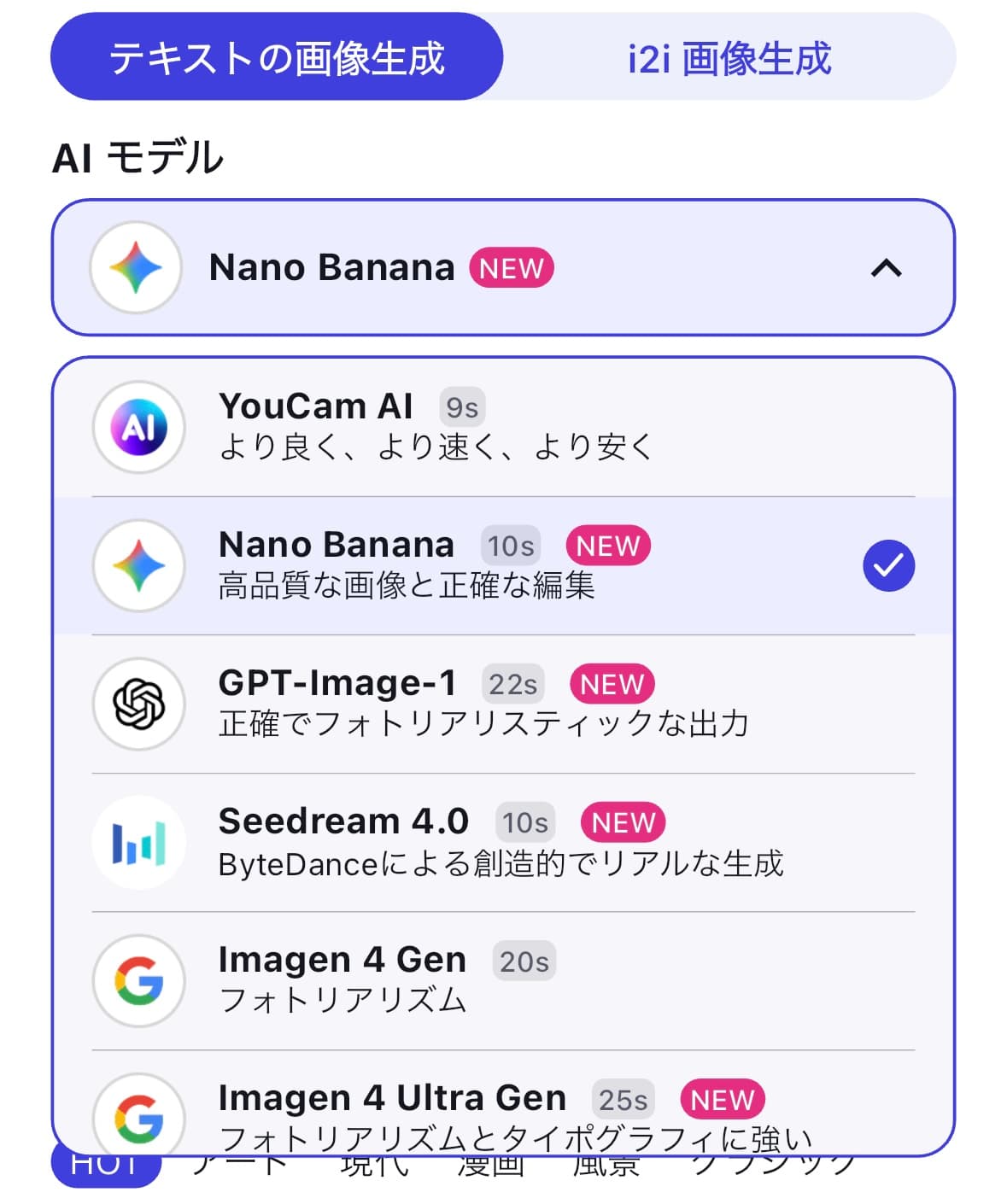
ステップ②AIモデルを選択
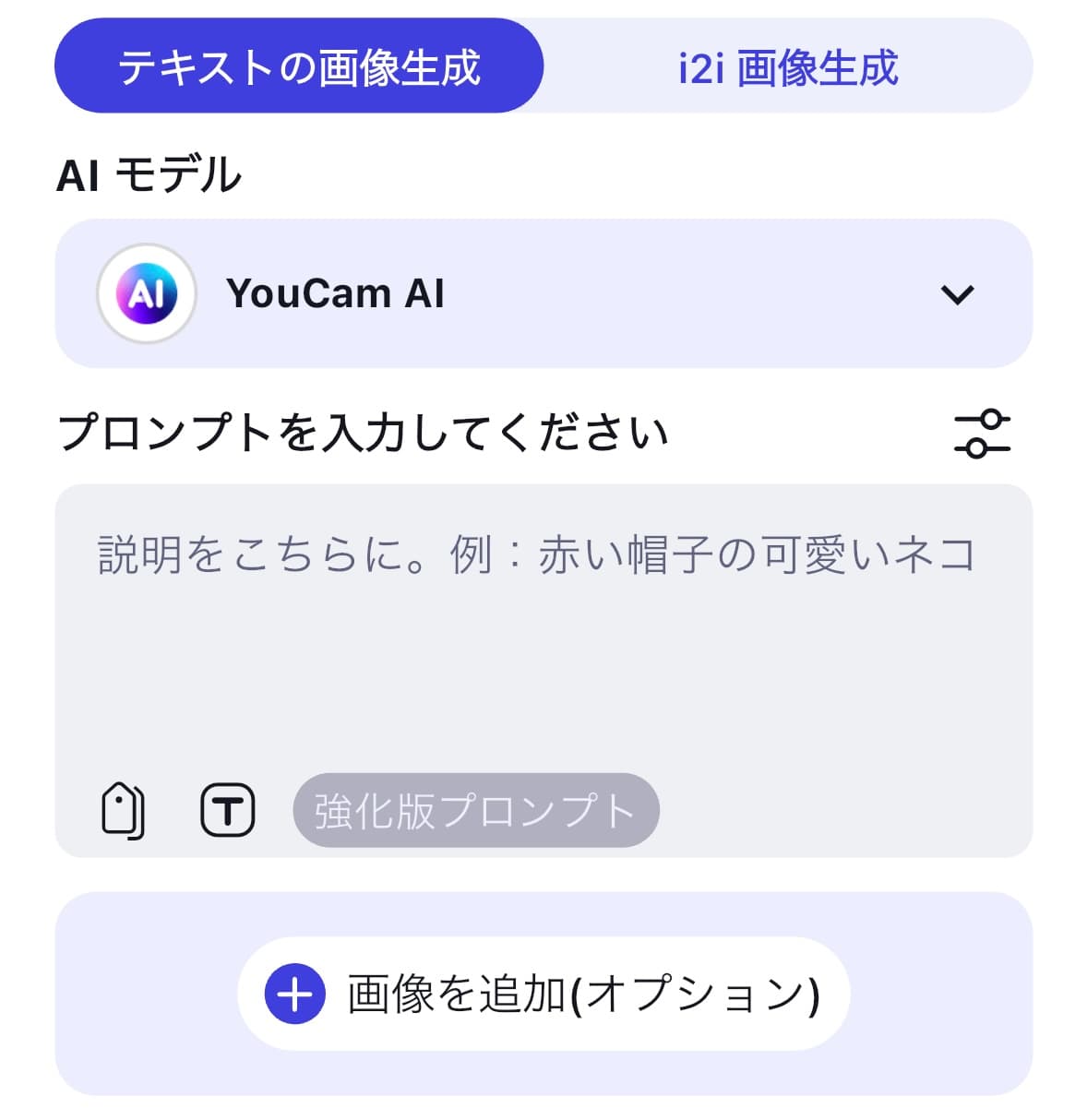
画面がAI画像機能に切り替わったら、【AIモデル】から【Nano Banana】を選択します。
ステップ③画像を追加
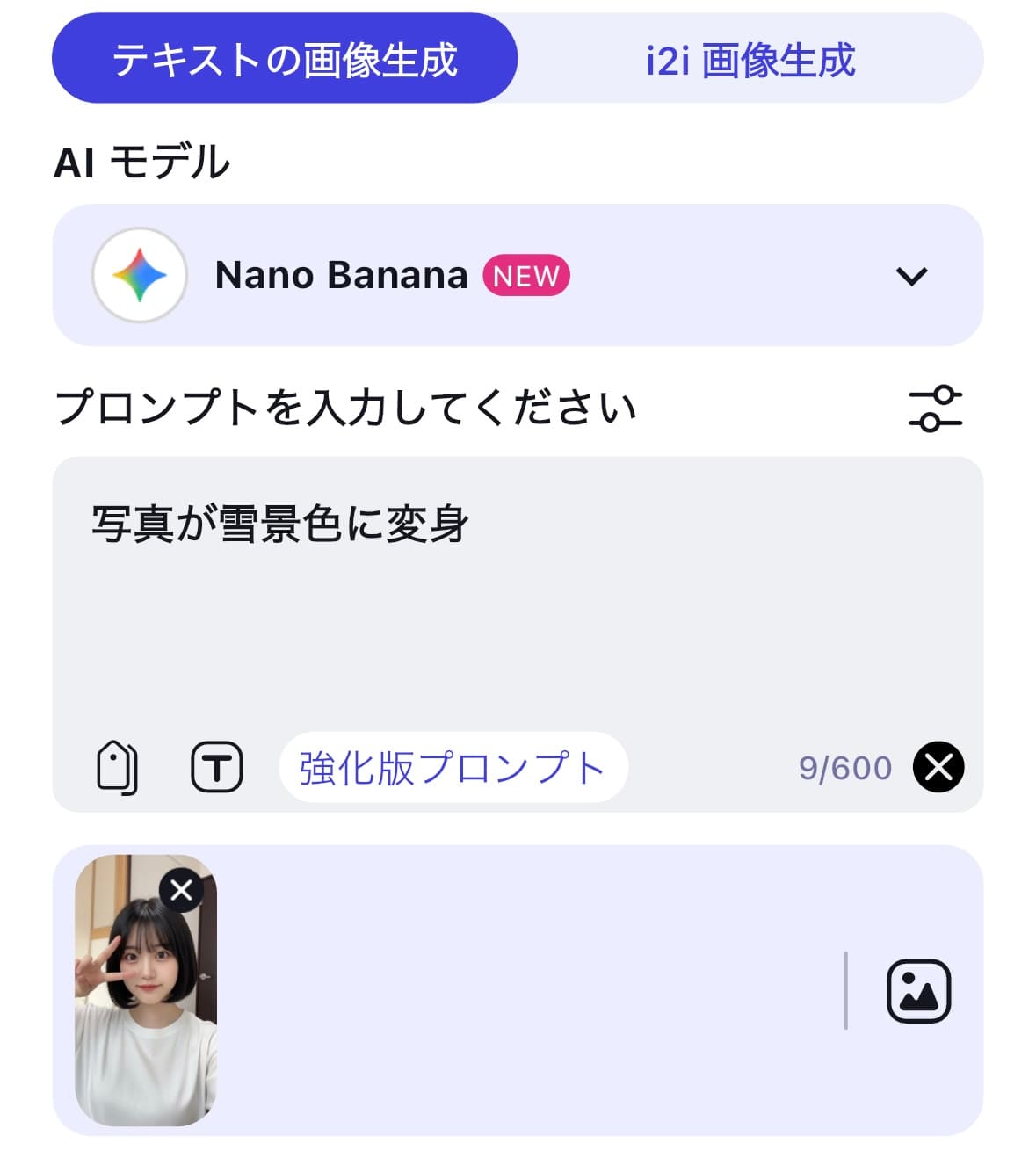
【画像を追加】をタップし、AIで雪景色にしたい写真を1枚アップロードします。
プロンプトの部分には、「写真が雪景色に変身」と入力します。
ステップ④スタイルを選択
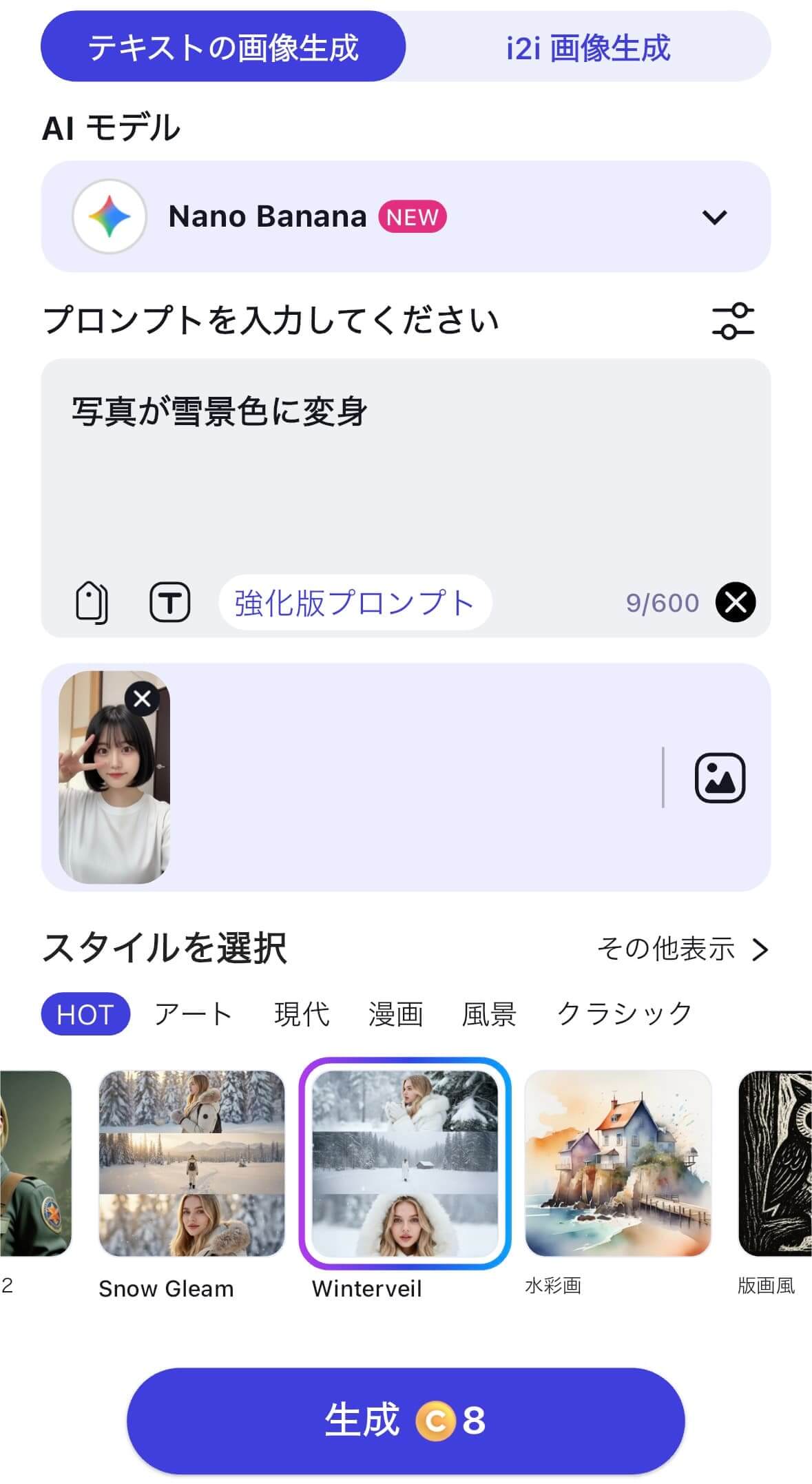
最後に、【スタイルを選択】の欄から「Snow Gleam」もしくは「Winterveil」をタップします。
どちらも、AI雪景色加工ができるフィルターですが、若干違う雰囲気の画像ができあがります。
スタイルを選んだら、【生成】ボタンをタップしてしばらく待ちます。
ステップ⑤保存
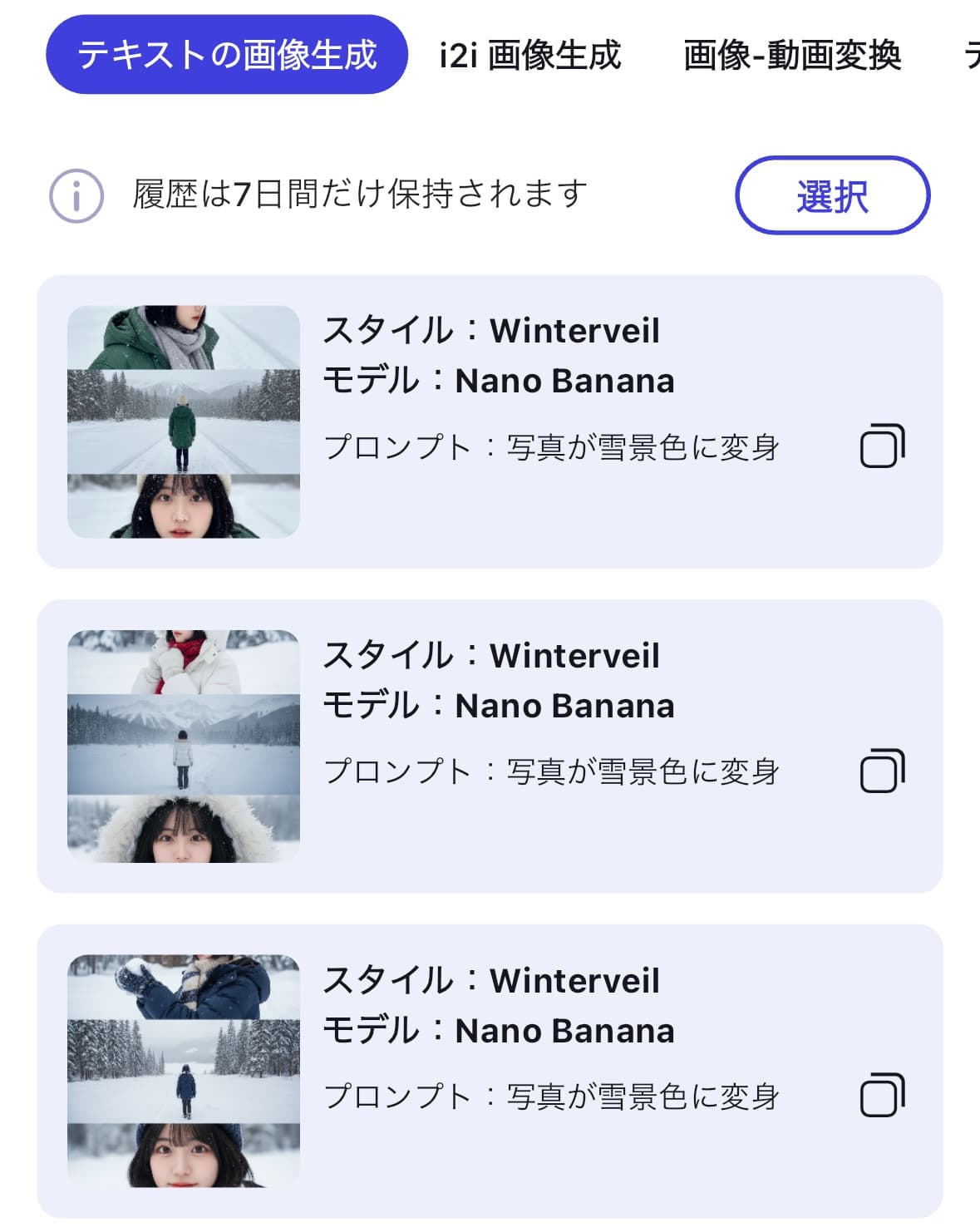
生成されたAI雪景色画像は、履歴画面から確認・ダウンロードできます。
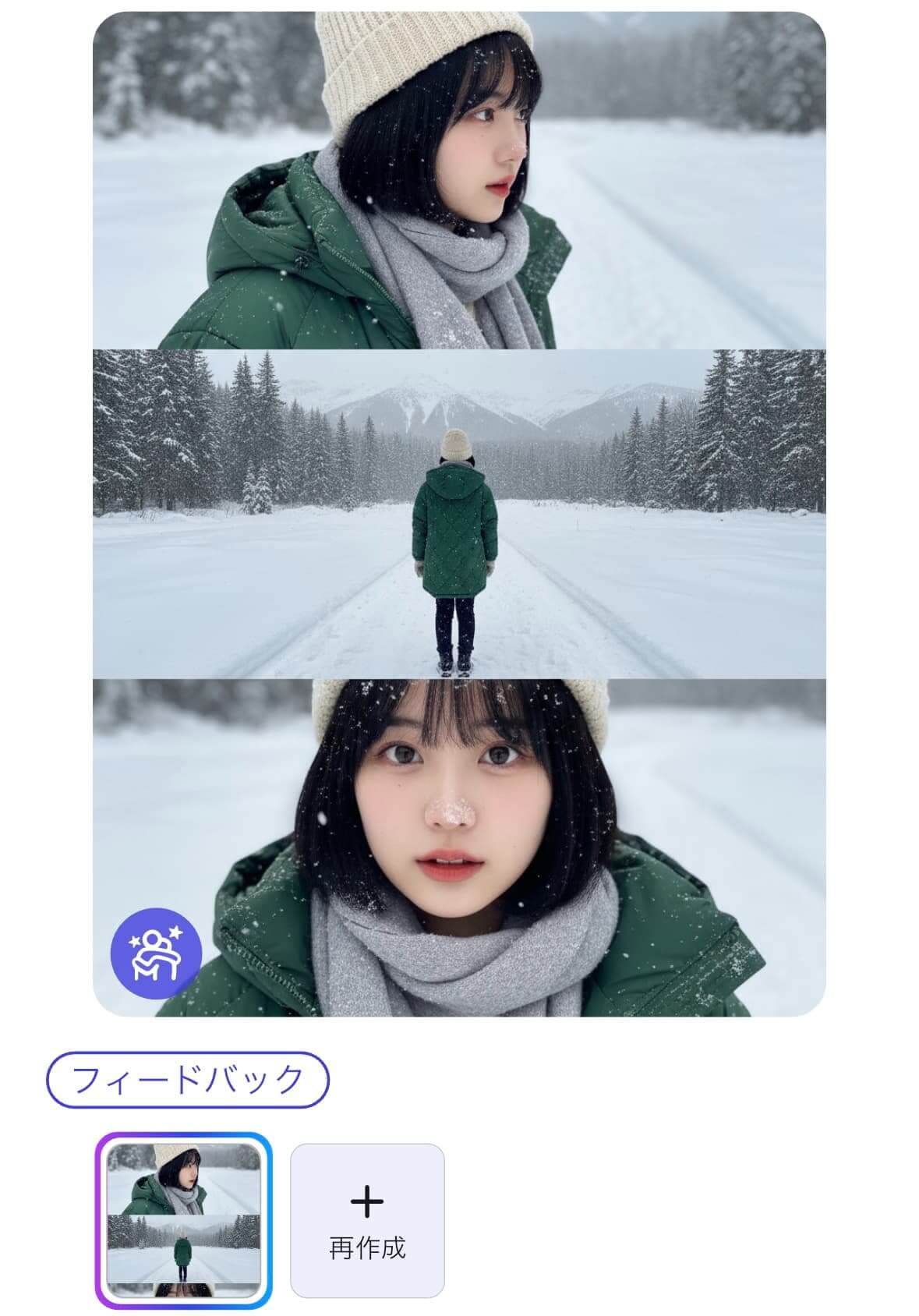
普通の写真が、AIでロマンチックな雪景色の3コマ写真になりました!
まとめ
以上、今回の記事では、AIで写真を雪景色に変えるやり方をご紹介しました。
AI雪景色加工は、スマホで撮った写真が、まるで本当に冬に撮影したかのような世界観に仕上がるのが魅力です。
背景の雪や空気感はもちろん、光の演出や雰囲気まで一気に冬ムードに染まります。
本記事でご紹介した 『YouCam AI Pro』 なら、テンプレートを選ぶだけで簡単・おしゃれな雪景色の画像を生成できるので、みなさんもぜひ、気軽に試してみてくださいね。
この記事の監修者

PERFECT株式会社 編集部
写真加工&画像編集アプリのエキスパート。盛れる自撮り加工や映える画像&動画編集についてのコンテンツをお届け。最新の流行から少しニッチな情報まで、幅広く発信していきます。



