 原作者:
原作者: 


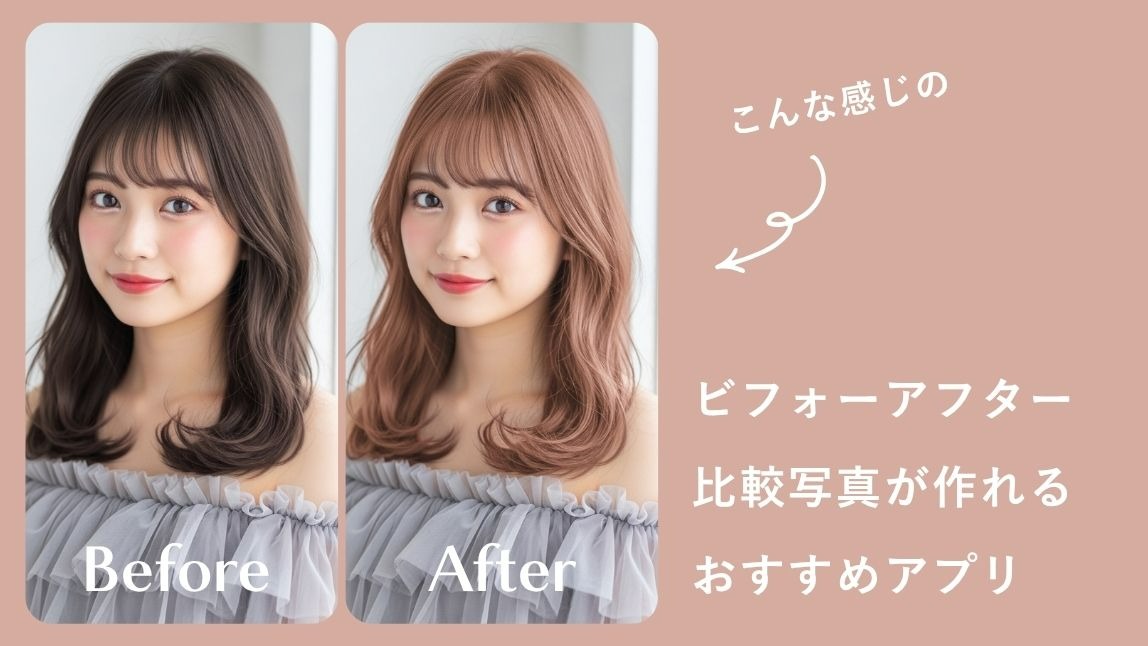
※このページ内の画像には、AIで編集したものも含まれます。
「ダイエットやメイクの変化をわかりやすく残したい」
「写真の加工前後の違いを比較したい」
そんな時に便利なのが、ビフォーアフター比較写真アプリです。
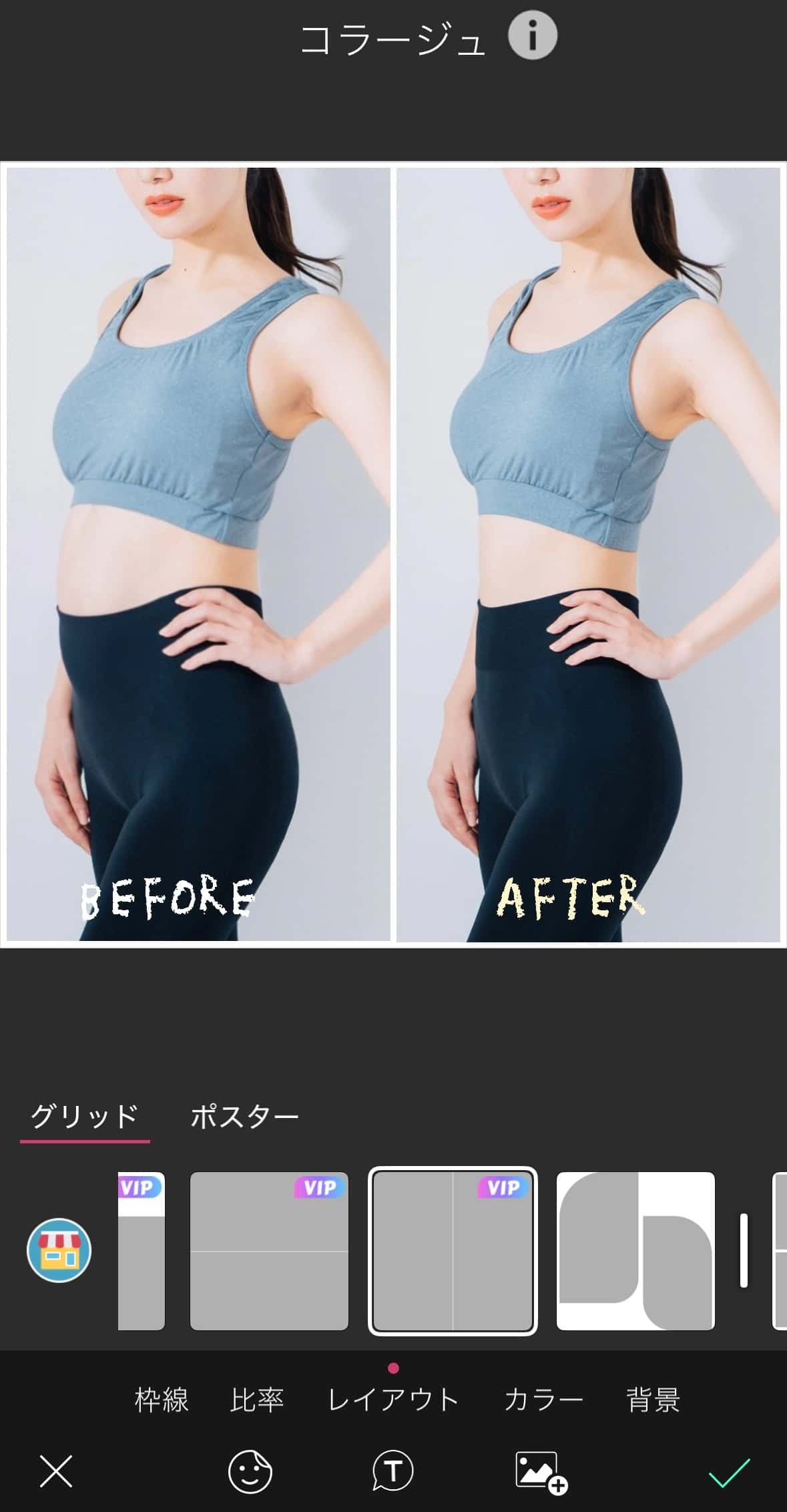 ▲ビフォーアフター比較写真をアプリで作成

シンプルに2枚の写真を並べられるだけのアプリもあれば、文字や矢印を追加できるものまで、その種類もさまざま。
今回の記事では、特におすすめのビフォーアフター比較写真アプリ「ユーカム(YouCam Perfect)」とその使い方をご紹介します。
ビフォーアフター比較写真アプリとは?
「ビフォーアフター比較写真アプリ」とは、その名の通り、同じ被写体を撮影した 「変化前(ビフォー)」と「変化後(アフター)」の写真を並べて表示・保存できるアプリ のことです。
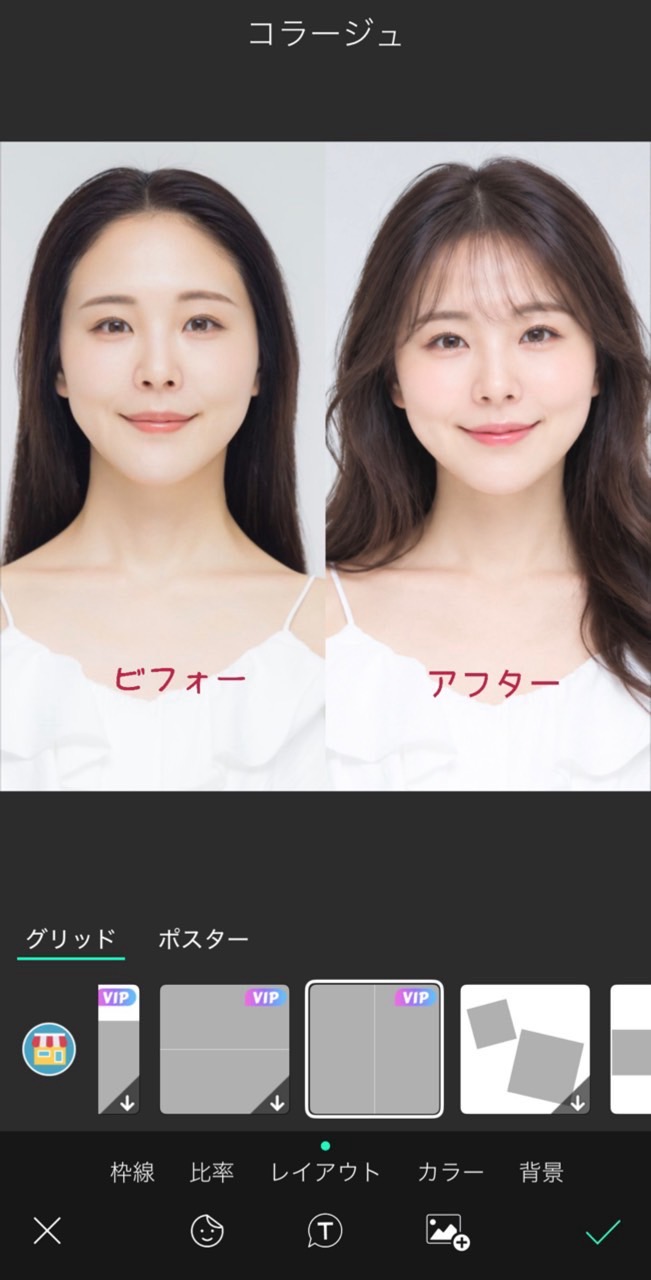 ▲アプリで作ったビフォーアフター画像
最近のアプリには、文字入れやステッカーで装飾できる機能や、ワンタップでSNSにシェアできる機能がついているものも多く、記録として残すだけでなく、友人やフォロワーと楽しく共有できるのも特徴です。
ビフォーアフター比較写真おすすめアプリ【ユーカム】

『ユーカム(YouCam Perfect)』では、コラージュ機能でさまざまなレイアウトのビフォーアフター比較写真が作成できるアプリです。
フレームの色や写真幅の調整など細かな調節が効くので、デザインにこだわりたい人にもおすすめです。
✅ビフォーアフター比較写真を簡単に作れる
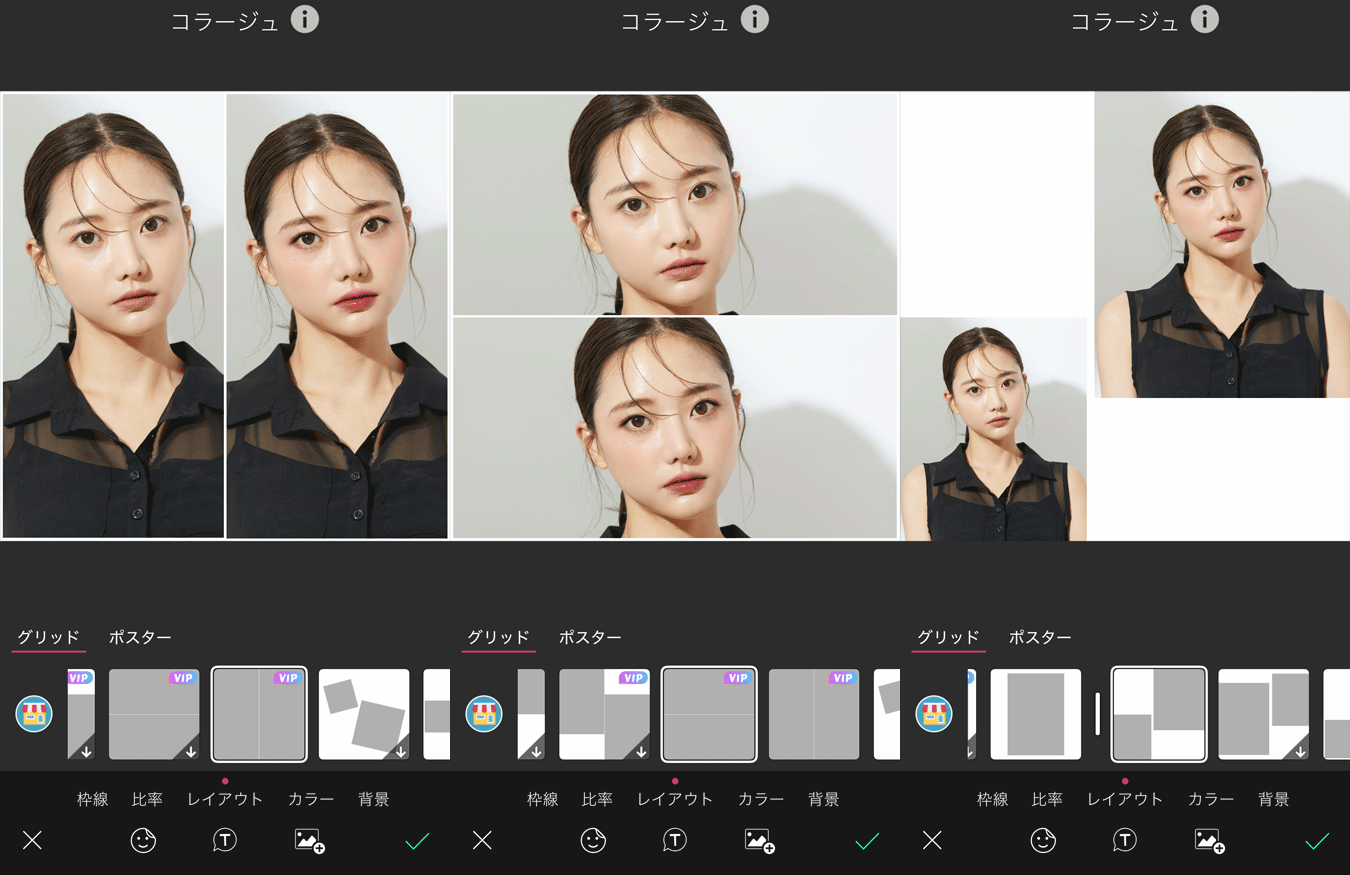 ▲テンプレートが豊富
このアプリの特徴として上げられるのが、ビフォーアフター写真のテンプレートの豊富さです。
定番の左右を分けたレイアウトから、上下、斜めに分けたものなどデザイン性のあるビフォーアフター比較写真を作成できます。
✅ビフォーアフター比較写真をアレンジ
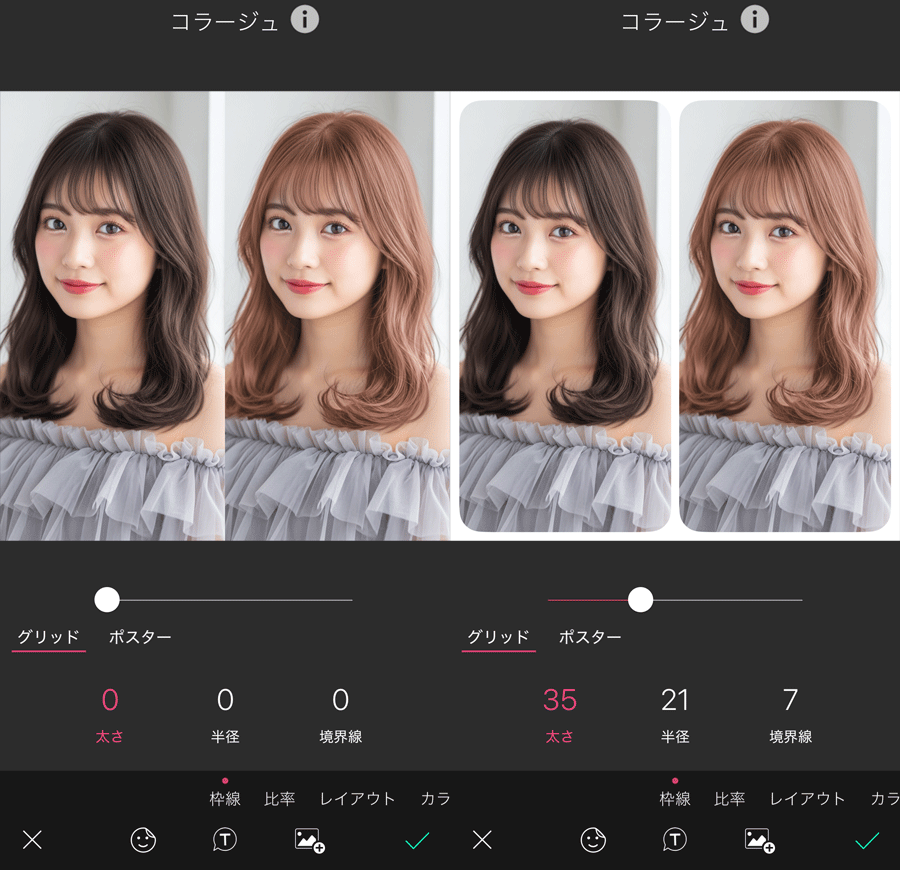 ▲フレームの間隔を調整
ビフォーアフター比較写真をInstagramなどに投稿したい場合は、そのデザインにもこだわりたいですよね。
このアプリでは、
- 枠線の太さ/境界線の幅/フレームの幅
- 画像の比率
- 背景の色や柄
などの条件も変えることができます。
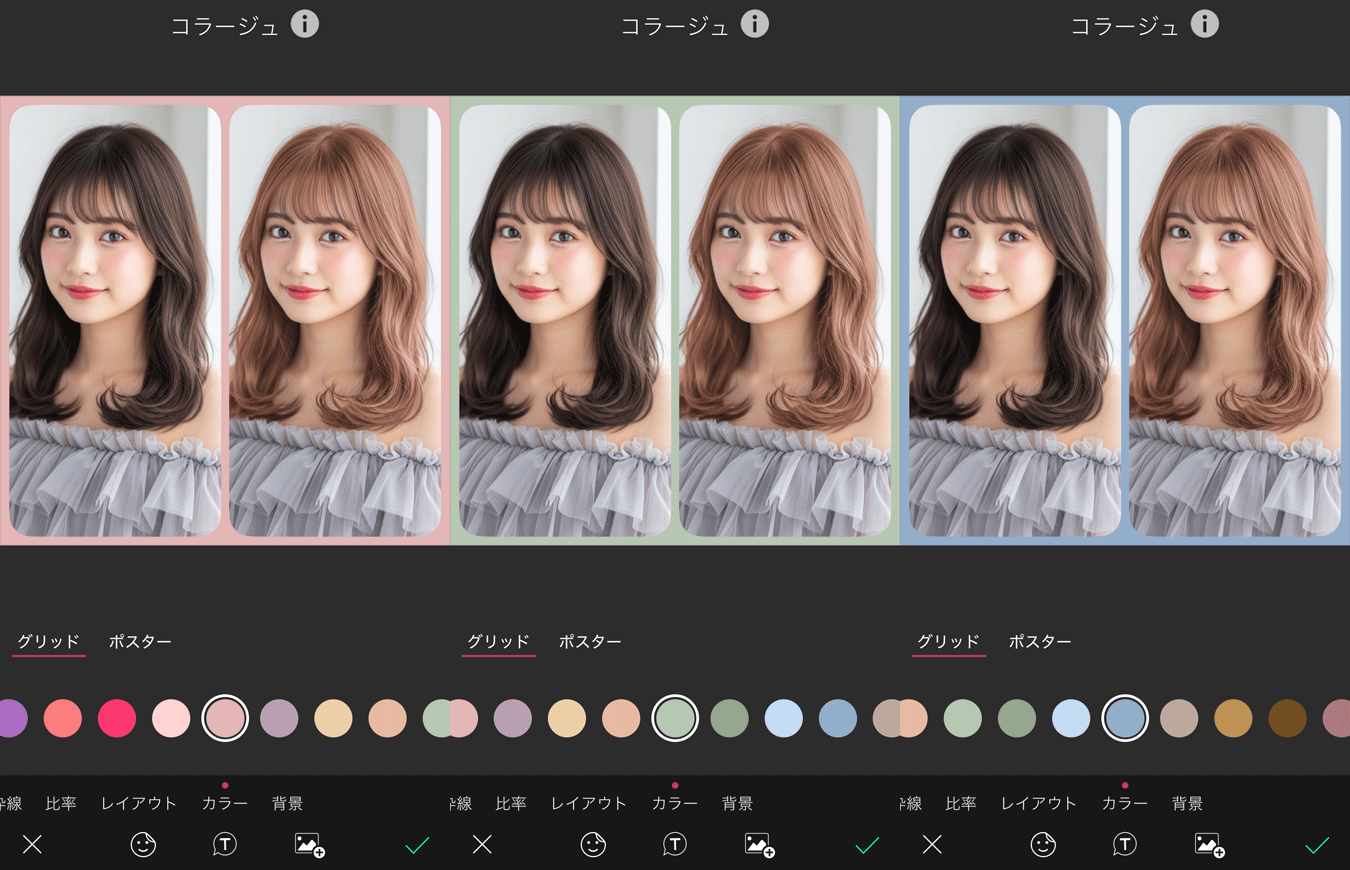 ▲フレームの色を調整
✅写真を重ねてビフォーアフターを比較できる
▲写真を重ねてビフォーアフターを比較
先ほどご紹介したのは、2枚の写真を隣り合わせに並べて変化の前後を比較できる機能でしたが、このように 写真と写真を重ね合わせてビフォーアフター比較画像を作ることもできます。
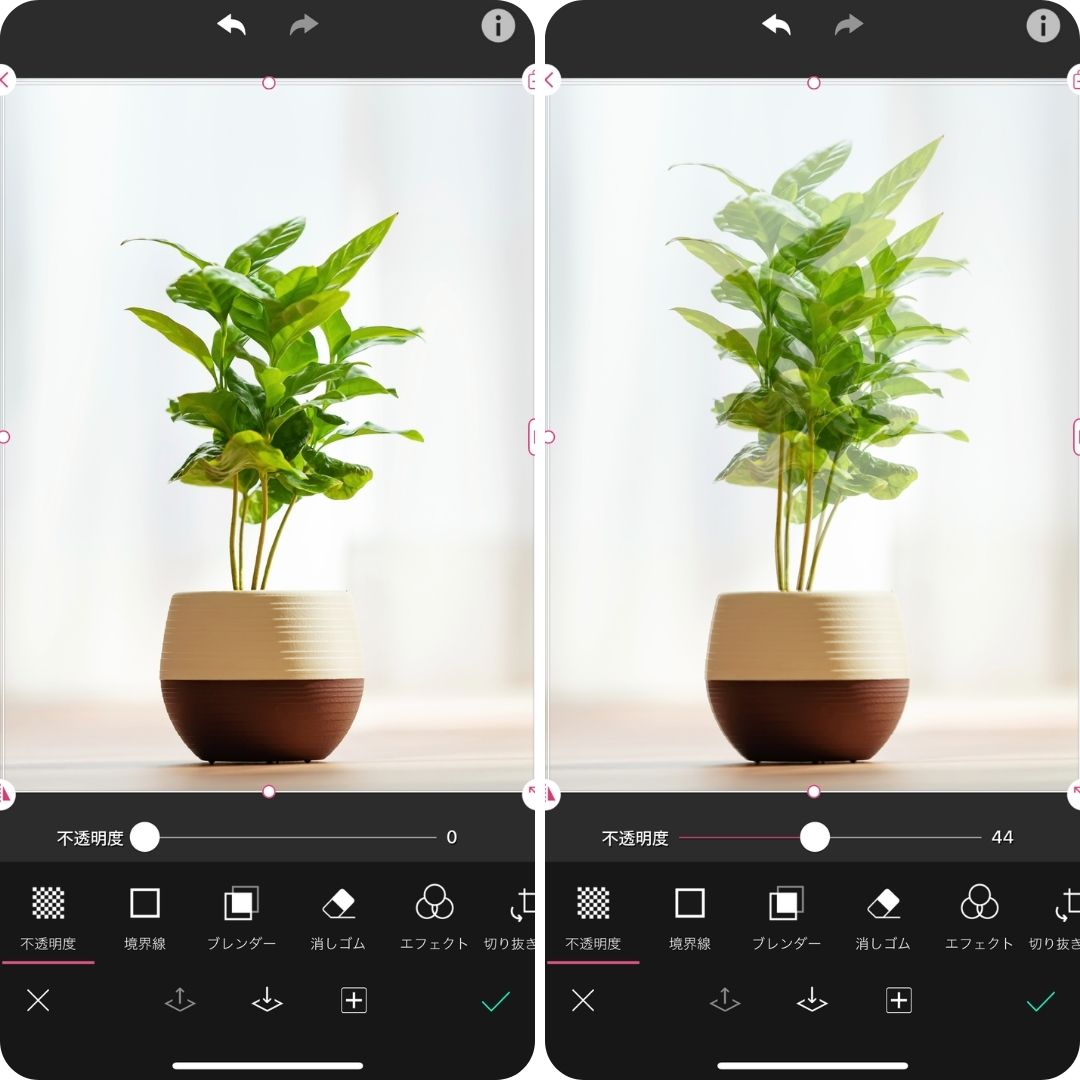 ▲ビフォーアフターが一目瞭然
上に合成した写真を少し透過させると、同じ被写体の変化がパッと見で確認できます。
ビフォーアフター比較写真アプリの使い方
ここからは、アプリでビフォーアフター比較写真を作成する方法をご紹介します。
『ユーカム(YouCam Perfect)』というアプリで簡単にできるので、ぜひダウンロードして試してみてください。
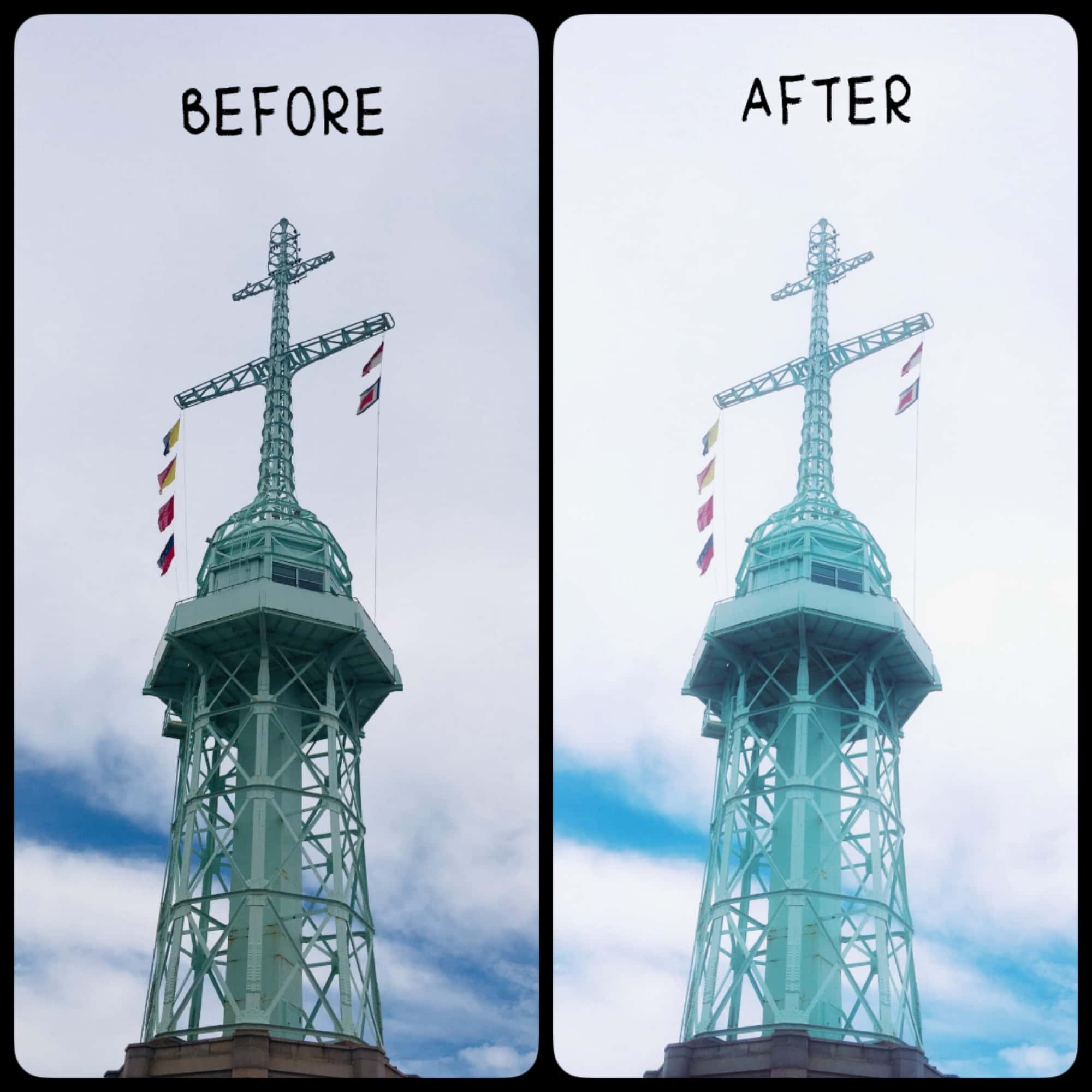 ▲今回作成する比較画像
今回は、こちらの写真加工の前後を比較した画像を作ってみたいと思います。
ステップ①アプリを開く
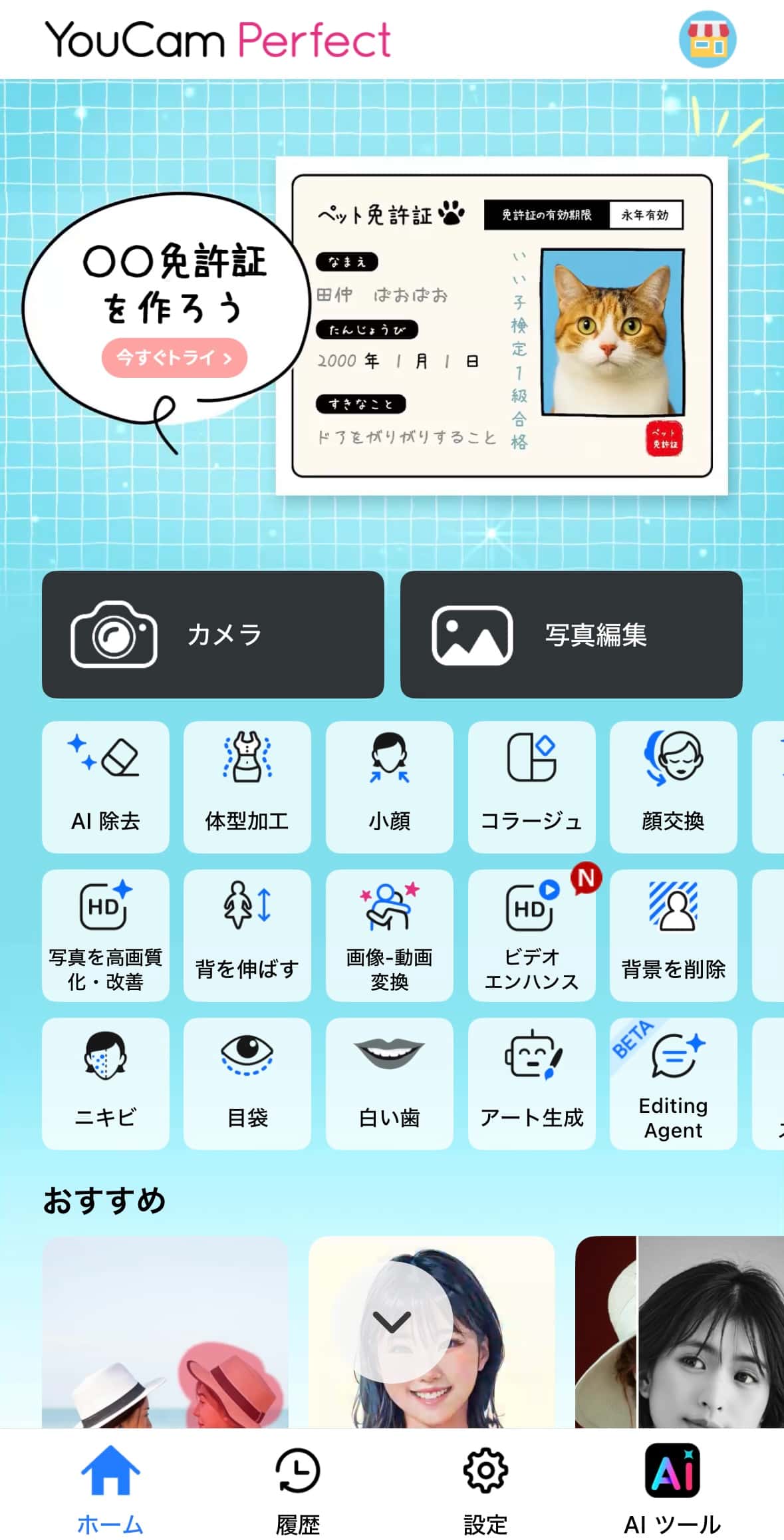 ▲【コラージュ】を選択
アプリを開き、トップ画面から【コラージュ】を開きます。
ステップ②2枚の写真を選ぶ
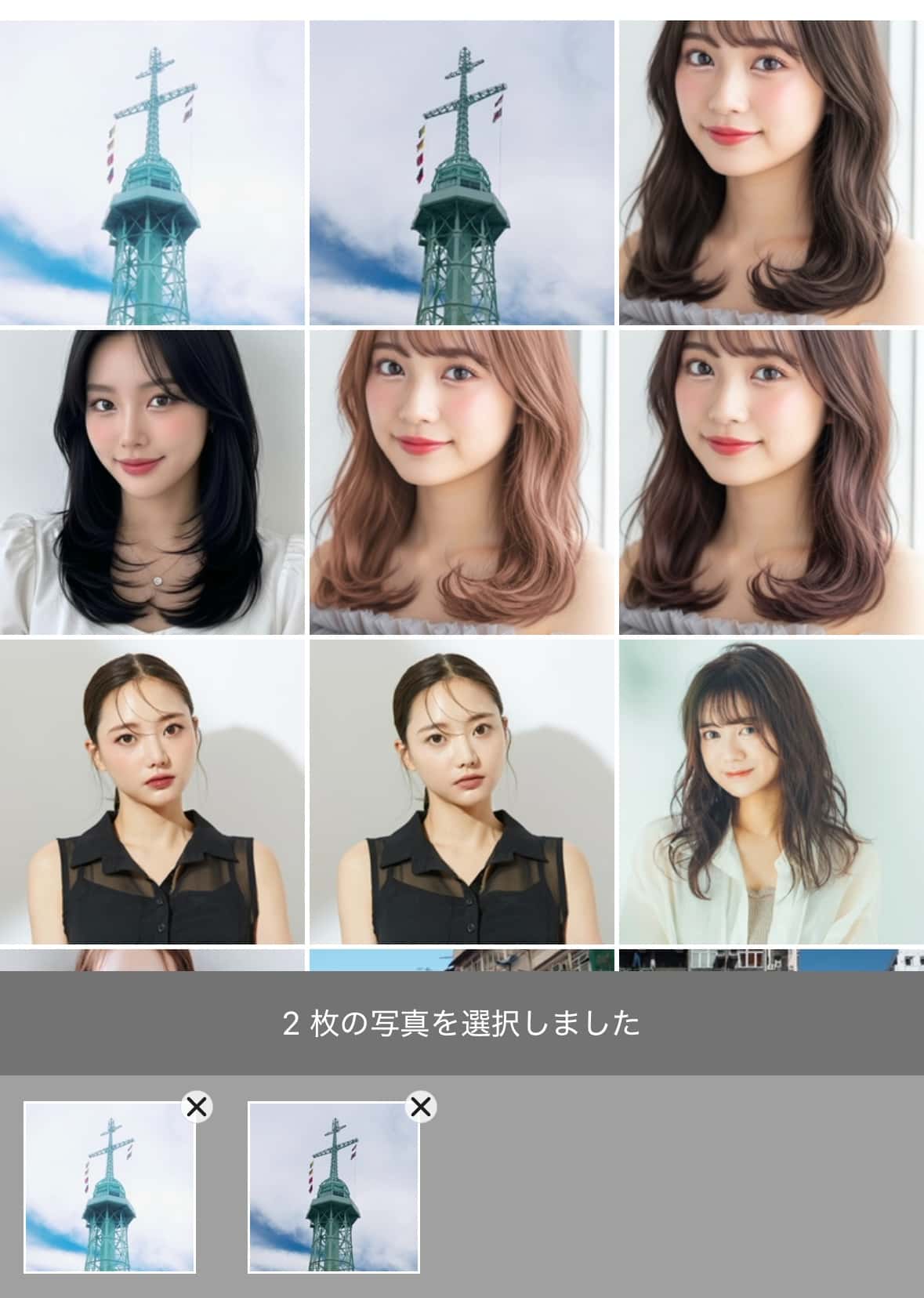 ▲写真を選択
ビフォーアフターを比較したい写真を2枚アップロードします。
ステップ③グリッドを選択
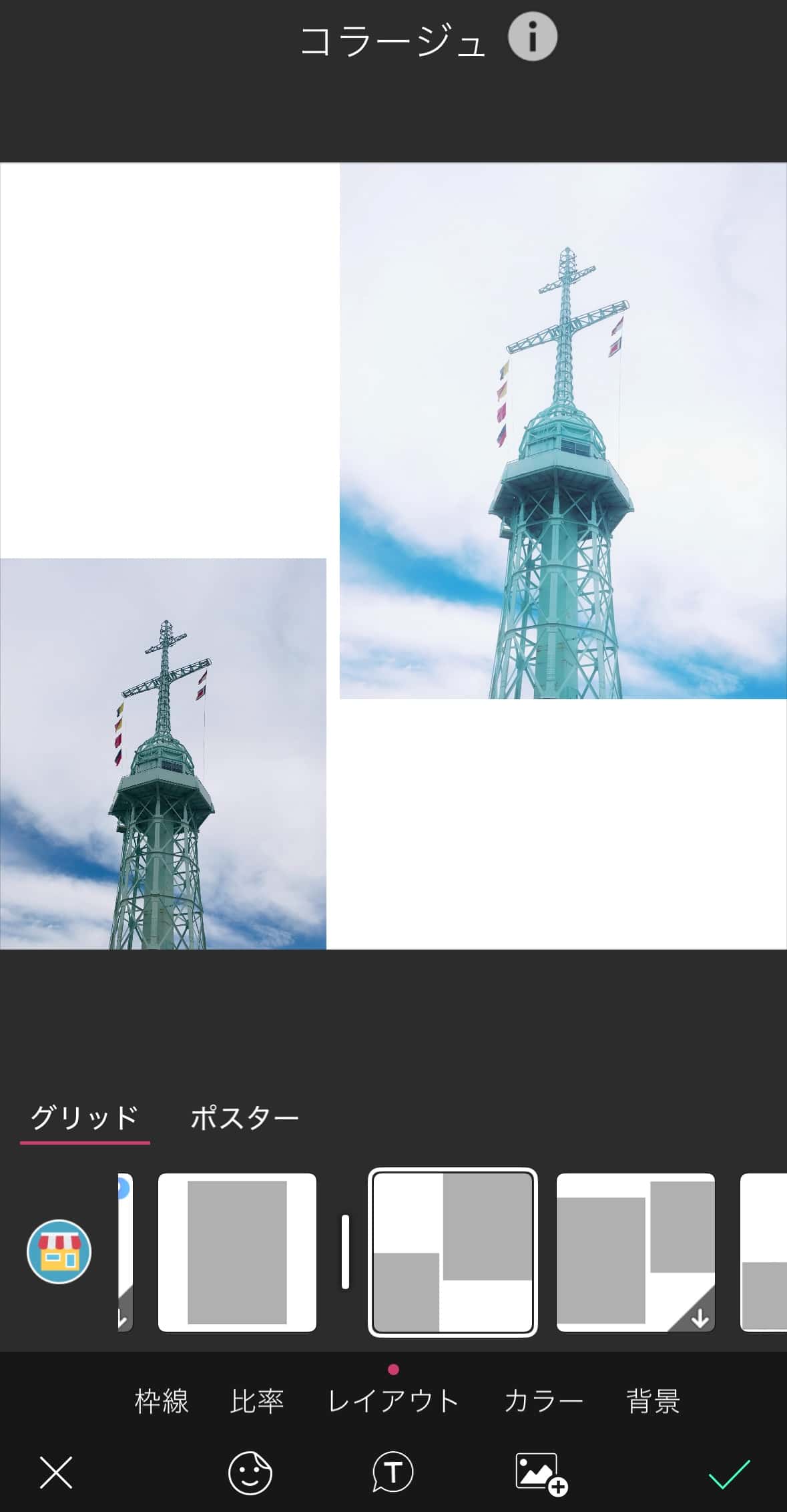 ▲【グリッド】機能
このアプリのコラージュ機能には、
- グリッド
- ポスター
の2種類がありますが、今回は【グリッド】機能の方を使います。
ステップ④好きな構図を選択
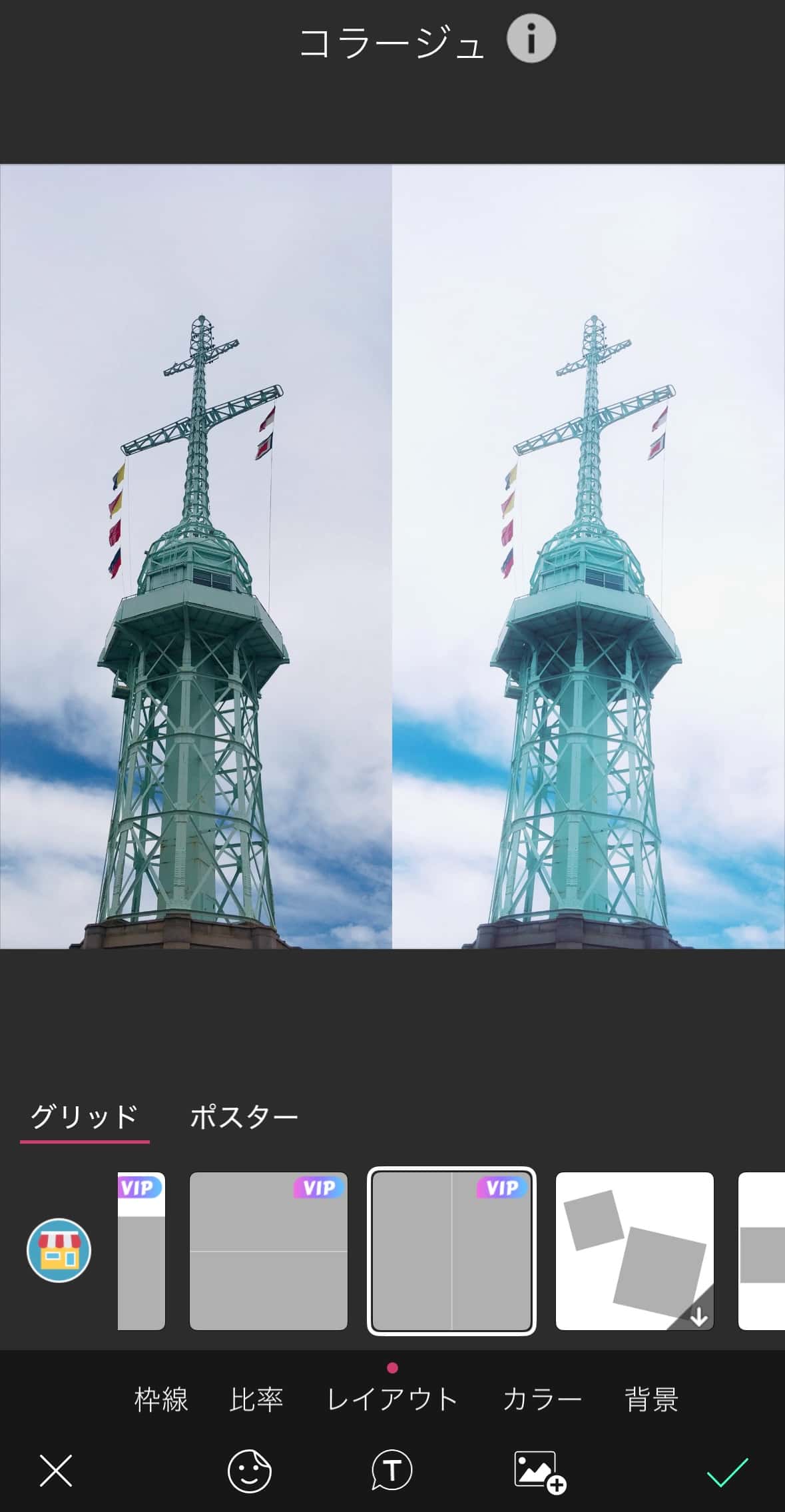 ▲左右前後に分けてみた
グリッドテンプレートの中から、好きな構図を選択します。
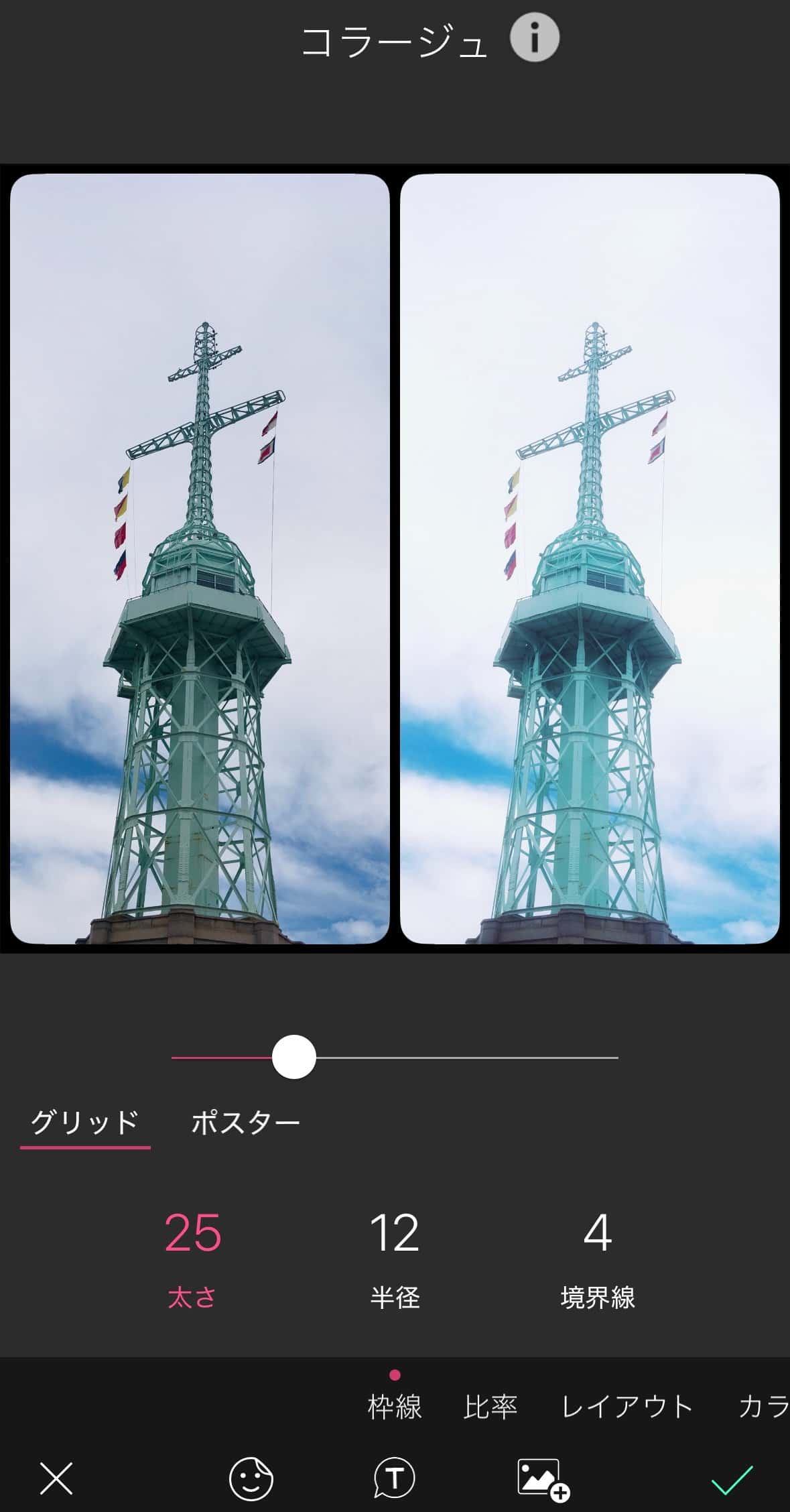 ▲線の幅も調整できる
- 区切り線(真ん中の線)
- 半径(角の丸みの調整)
- 境界線(周囲の枠線)
など、写真の周りの線の幅や色も変更可能です。
ステップ⑤文字を追加
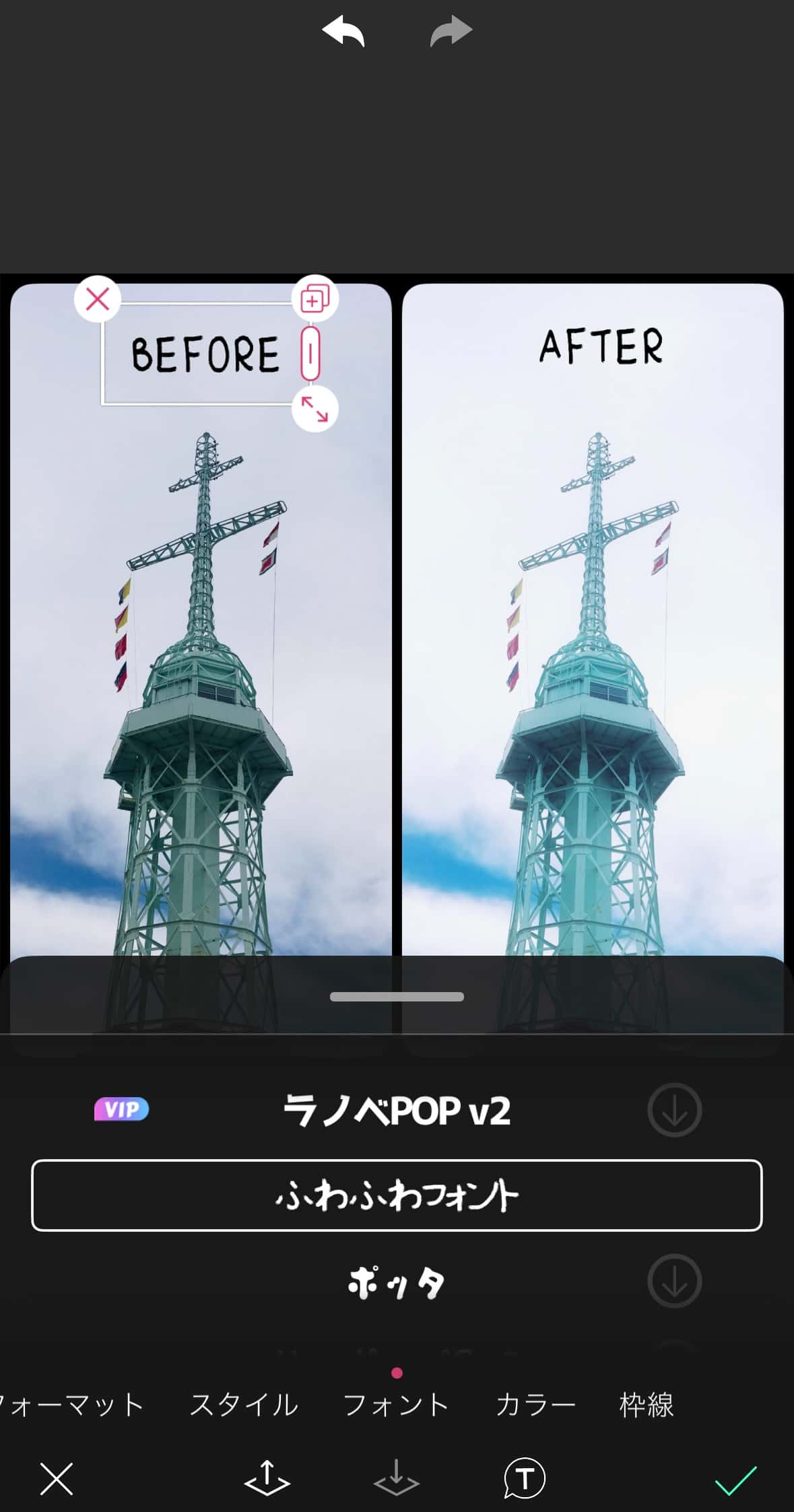 ▲「Before」「After」の文字を追加
【テキスト】機能を使えば、区切った写真の上に「Before」「After」などの文字を入れることもできます。
手書き風のフォントなどを選ぶと、このようにシンプルなデザインのビフォーアフター写真でもおしゃれに仕上がります。
ステップ⑥保存
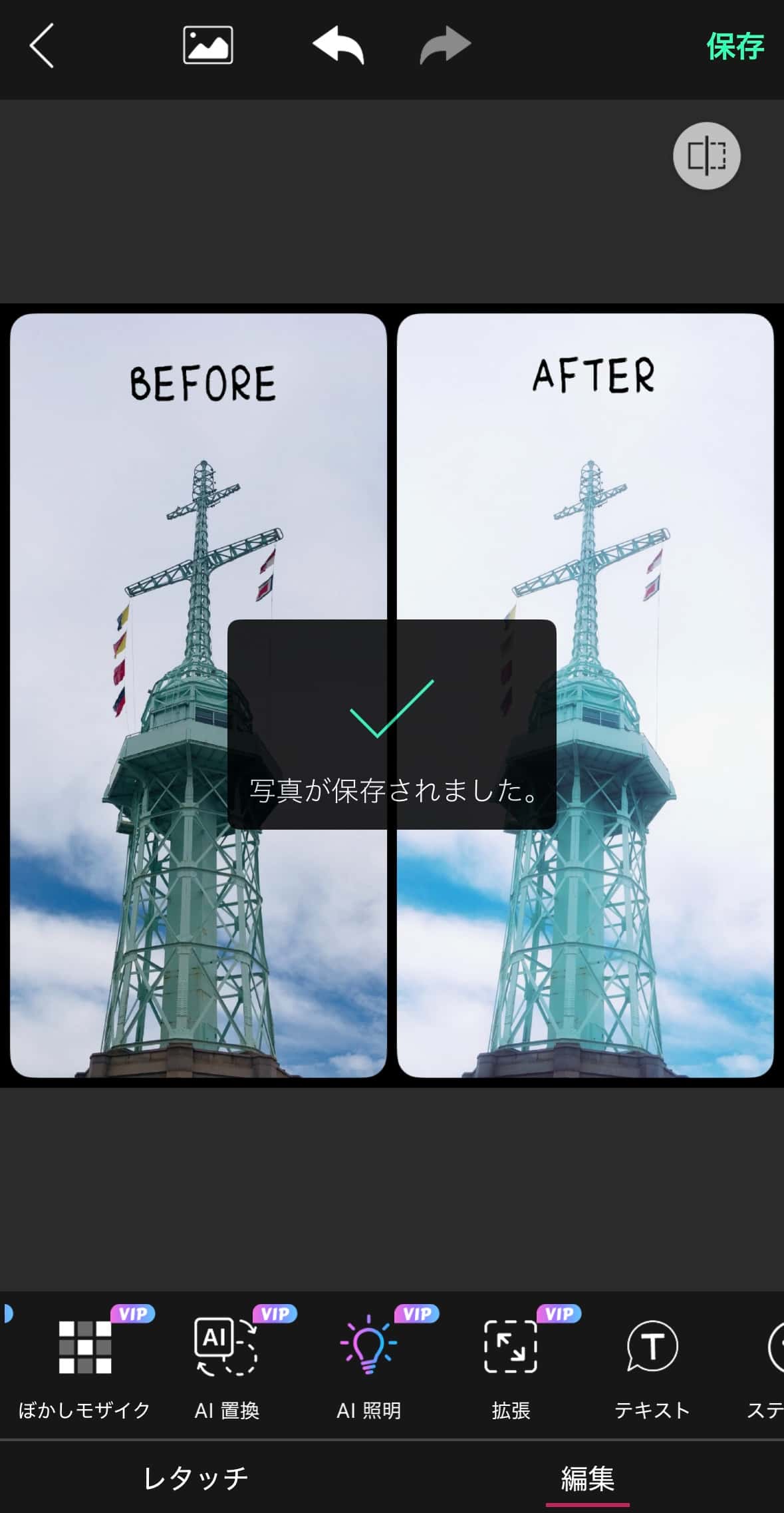 ▲画像を保存
最後に、画面右上の【保存】をタップし、作成したビフォーアフター比較写真をダウンロードすれば完成です!
ビフォーアフター比較写真の使い道の例
ビフォーアフター比較写真はどのような時に便利なのでしょうか?
ここでは、ビフォーアフター比較写真の使い道の例をいくつかご紹介します。
①体型の変化を見せたい時
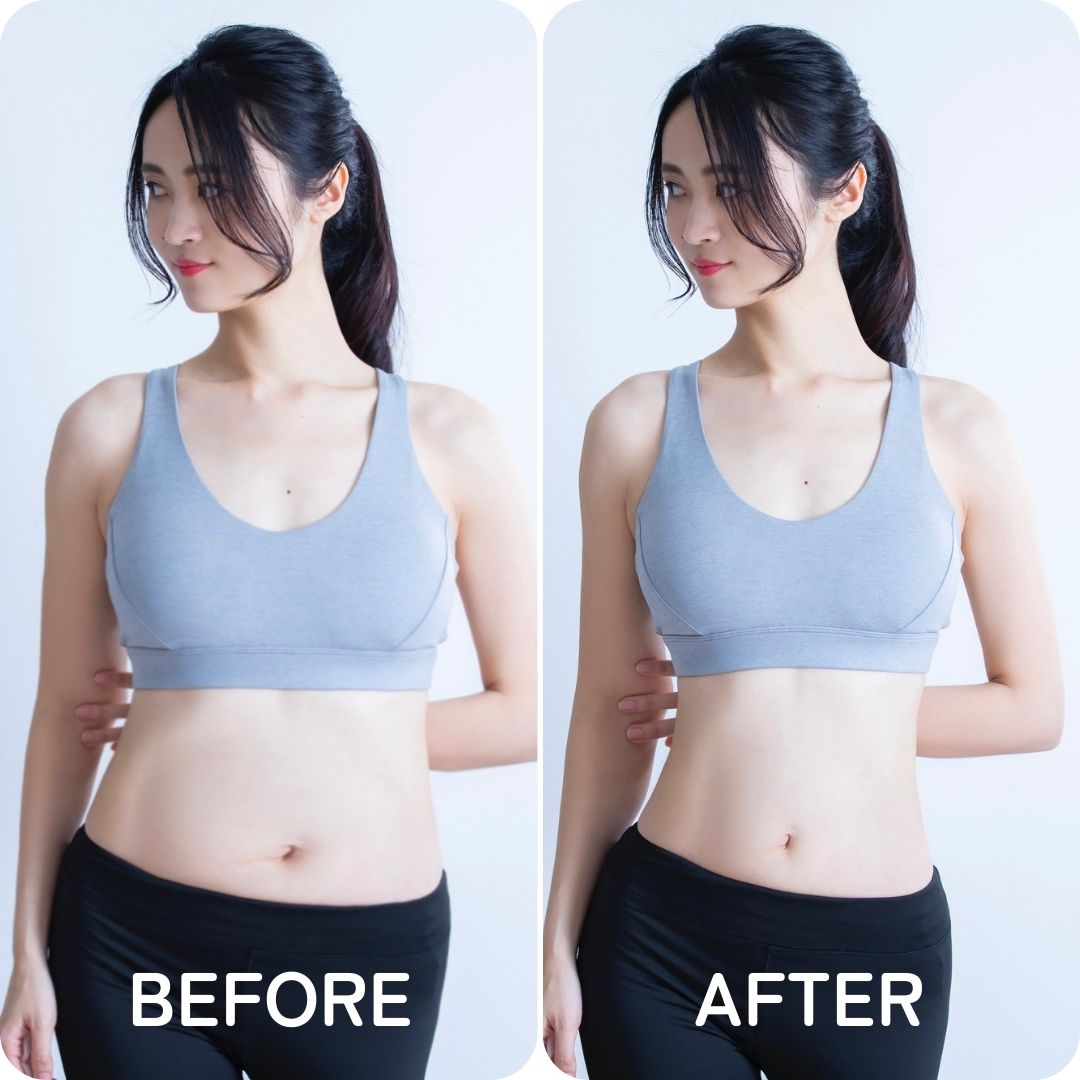
ダイエットや筋トレを続けていると、毎日鏡で見ている自分では変化に気づきにくいものです。
そんなときに役立つのがビフォーアフター比較写真アプリ。
体重や体脂肪率だけでなく、写真で「見た目の違い」を並べて残すことで、自分の努力を実感できます。
SNSに成果を投稿したい方にとっても、説得力のある記録方法になります。
②メイクや髪型の仕上がりを比較したい時
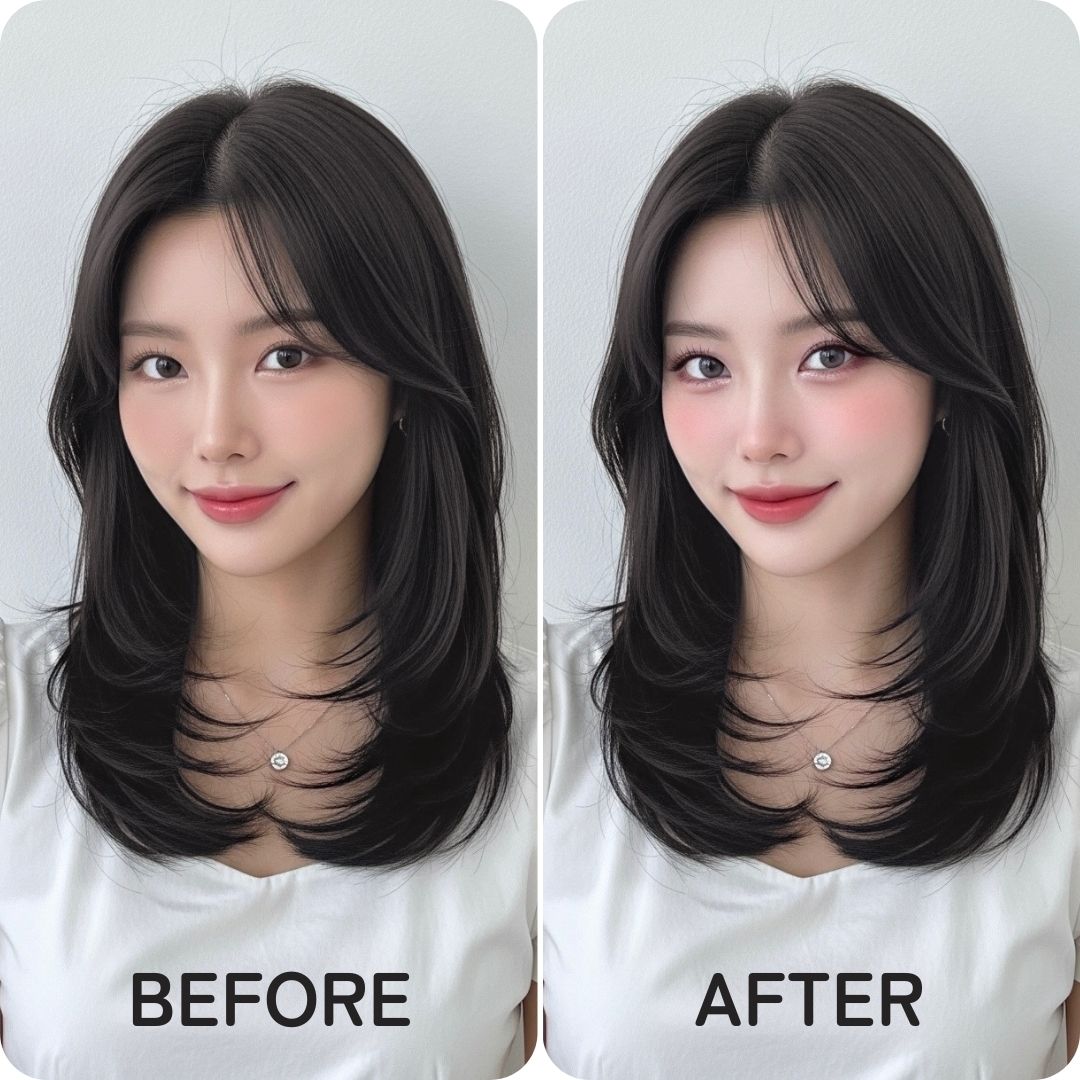
新しいメイクに挑戦したときや、美容院で髪型を変えたときに「どのくらい印象が変わったのか」を確認するのにも便利です。
メイク前と後を並べて比べると、アイラインやリップカラーの効果がはっきり分かりますし、ヘアカットやカラーも写真を見比べれば違いが一目で伝わります。
自分でははっきりと違いがわからなくても、このように2枚の写真を並べれば客観的にその変化を確認できますよ。
③リフォームやDIYの記録に
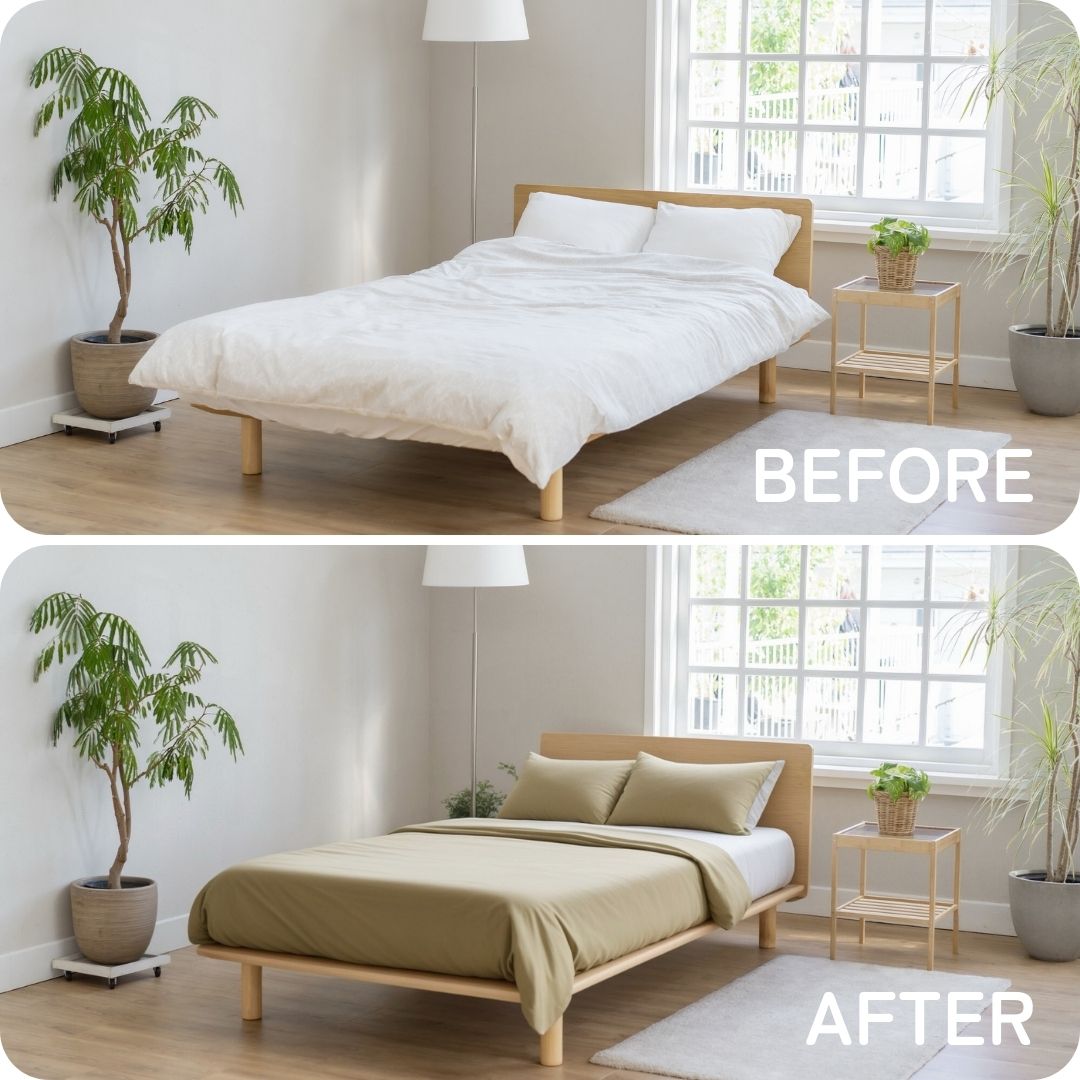
部屋の模様替えや家具のリメイクなど、作業前と作業後を比較すると変化の大きさがよく分かります。
特に、ペンキの塗り替えや床材の張り替えといった作業は、写真で並べることで雰囲気の違いがはっきりと伝わります。
リフォーム業者やDIY好きの方など、作業の達成感を記録として残したい方にもおすすめです。
④子どもの成長を比べたい時
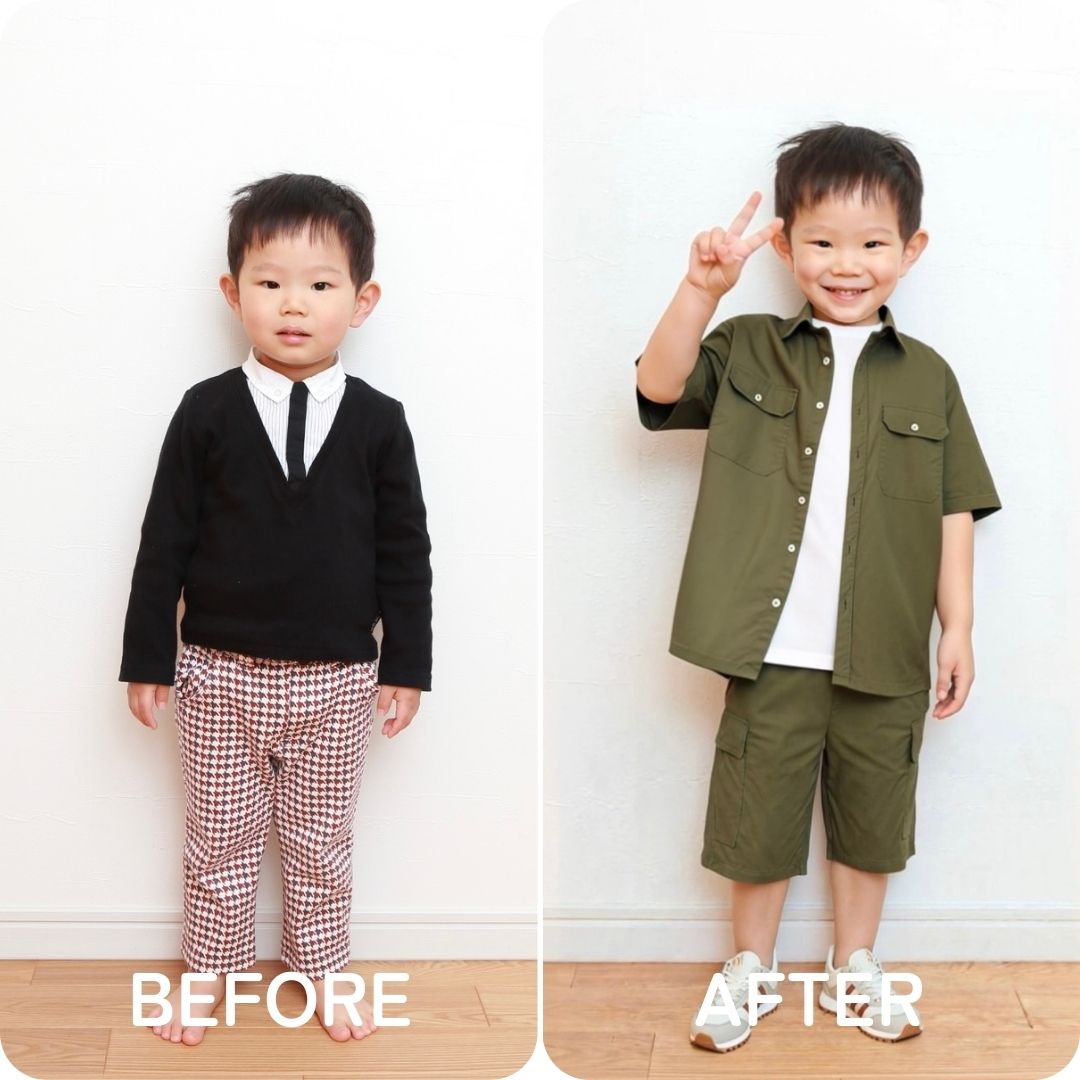
ビフォーアフター比較アプリは、お子さんの成長記録にもぴったりです。
子どもは毎日少しずつ成長しているため、気づかないうちに顔つきや身長が大きく変わっています。
誕生日や入学式などの節目ごとに写真を撮ってアプリで並べてみると、その変化が一目でわかり、アルバムや記念動画を作る際にもとても便利です。
さらに、子どもだけでなく、植物の芽から花が咲くまでの成長記録や、歯科矯正の経過など、日常のちょっとした変化を残したい方にもおすすめです。
まとめ
以上、今回の記事ではビフォーアフター比較写真おすすめアプリ「ユーカム(YouCam Perfect)」をご紹介しました。
ビフォーアフター比較写真は、画像の加工前後やダイエット、メイク写真などの見た目の変化を比べるのに便利です。
また、本記事でご紹介したような文字入れ機能やステッカー機能がついたアプリなら、ビフォーアフター比較写真に解説やさりげないデザインを添えることもできます。
SNSで日常の変化などをシェアしたい方にもおすすめですよ!
この記事の監修者

パーフェクト株式会社 編集部
写真加工&画像編集アプリのエキスパート。盛れる自撮り加工や映える画像&動画編集についてのコンテンツをお届け。最新の流行から少しニッチな情報まで、幅広く発信していきます。