


 原作者:
原作者: 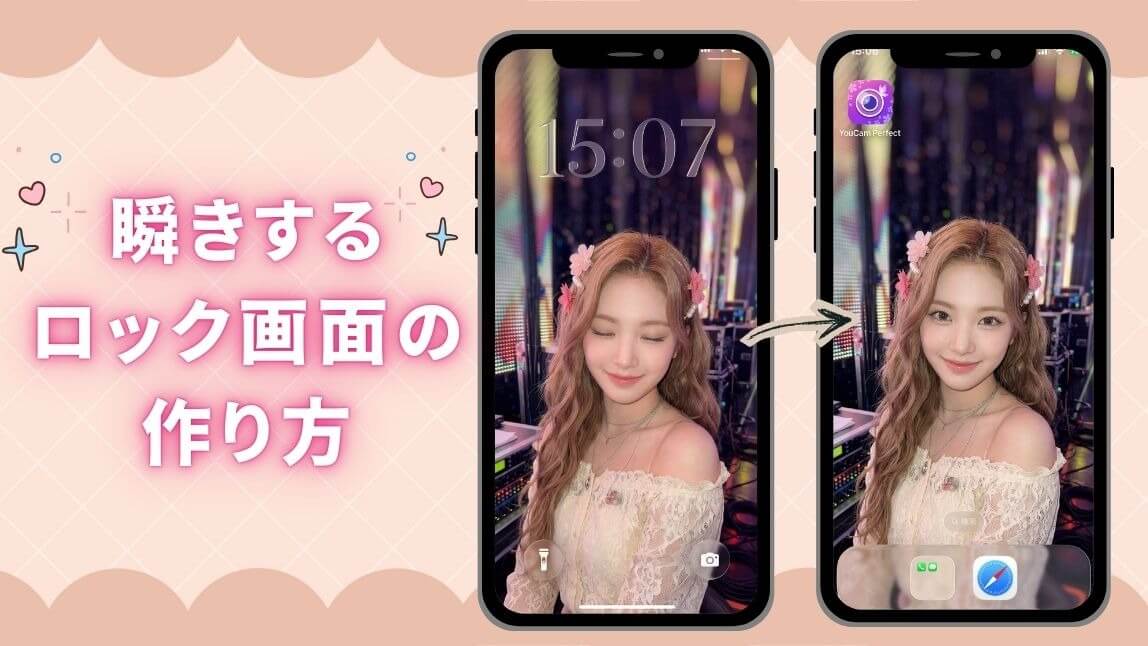
最近SNSで話題になっているのが、「瞬きするロック画面」です。
スマホのロック画面を開いた瞬間に、目を閉じていた人物が目を開けたように見える演出を楽しめます。

恋人の写真や、推しのキャラクター・アイドルの画像を使えば、スマホを見るたびにキュンとする、自分だけの特別なロック画面を楽しめます。
この記事では、無料アプリを使って誰でも簡単に「瞬きするロック画面」を作る方法をはじめ、画像生成に使えるプロンプト例や、スマホでの設定手順までわかりやすく解説します。
初めての方でも真似しやすい内容なので、ぜひ最後までチェックしてみてください!
流行りの「瞬きするロック画面」について
「瞬きするロック画面」とは、目を閉じた人物の画像をスマホのロック画面に設定し、ホーム画面に目を開けた人物の画像を設定することで、上にスワイプした瞬間に目を開けたように見える仕掛けで、SNSで注目を集めています。

恋人の写真や推しの画像を使ったアレンジが人気を集めており、特別なアプリや難しい編集は不要で、ちょっとした工夫で誰でも簡単に作れるのも魅力です。
「瞬きするロック画面」の作成方法
「瞬きするロック画面」は無料でダウンロードできる『YouCam Perfect』を使って簡単に作成できます!
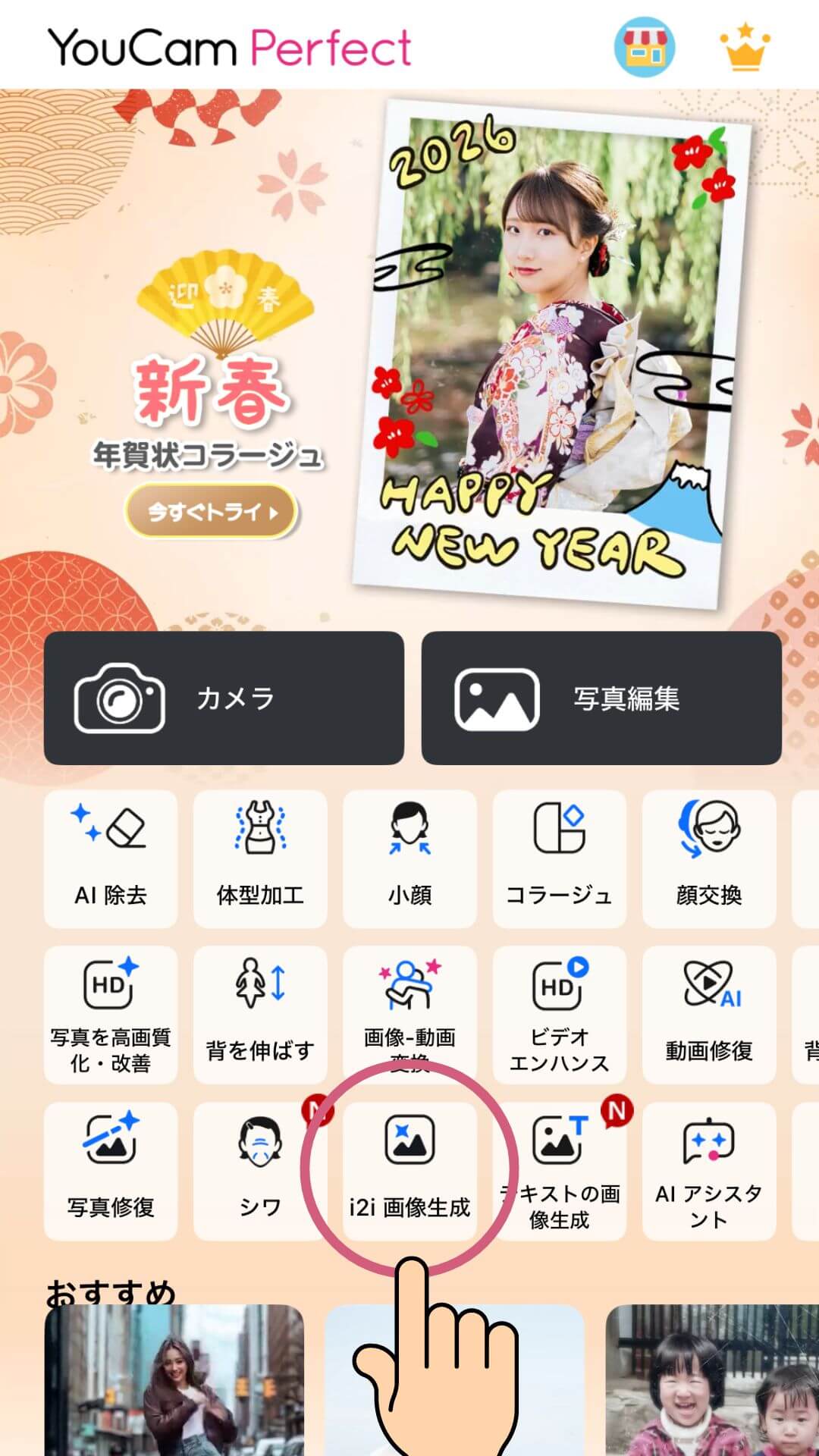
ステップ①【i2i画像生成】をタップ
アプリのホーム画面を開いたら【i2i画像生成】をタップします。
ステップ②画像をアップロード
瞬きさせたい人物の写真を1枚アップロードします。
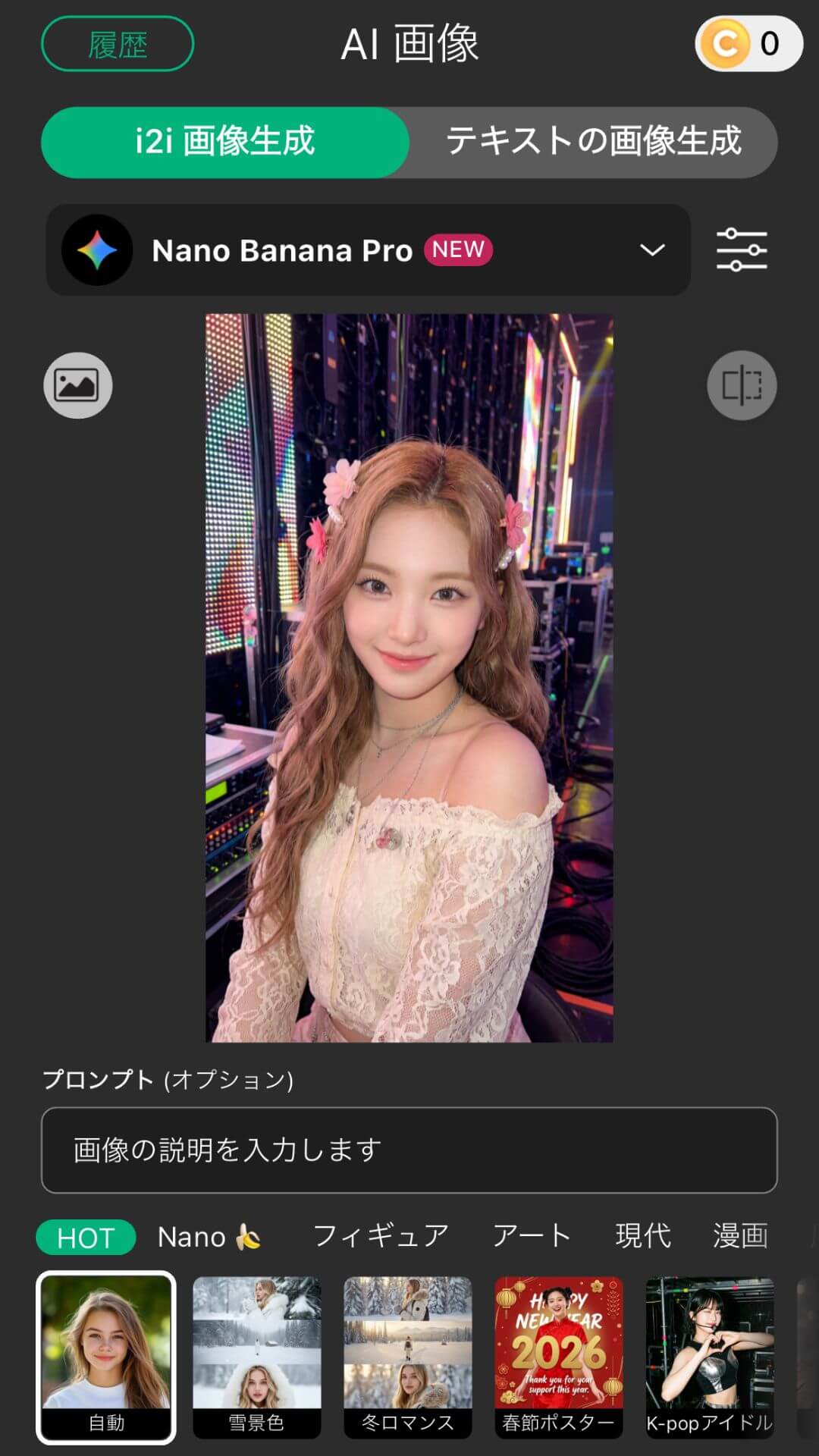
ステップ③AIモデルの選択と詳細設定
AIモデルは最新AIの「Nano Banana Pro」に設定します。
右上の【詳細設定】で、生成する画像の縦横比・画質を設定します。
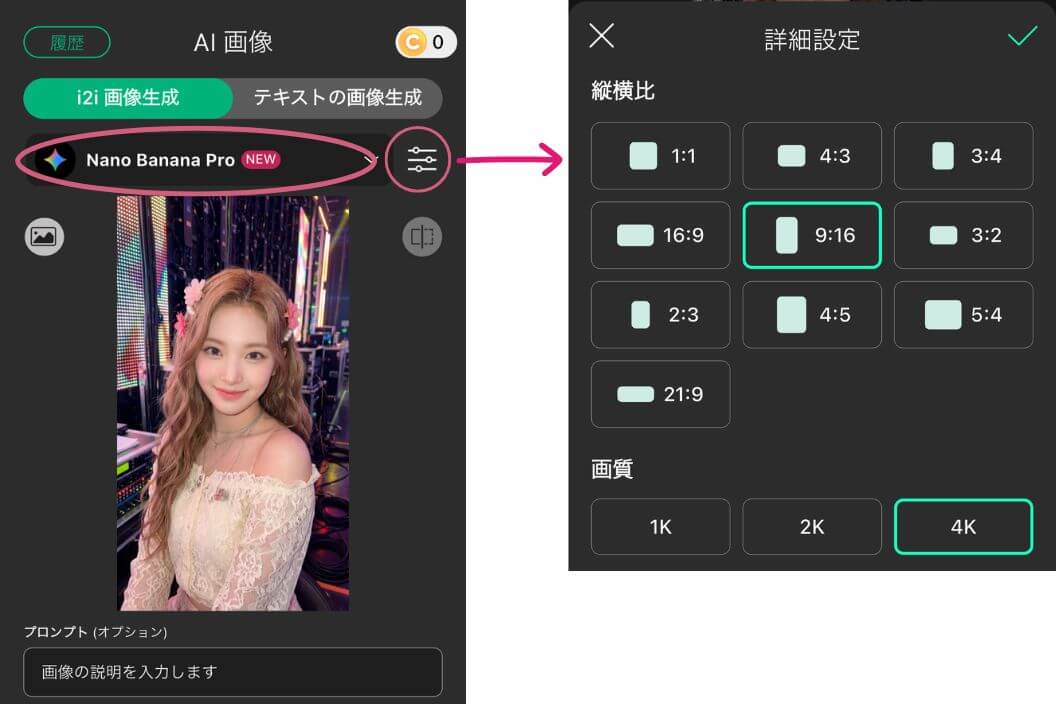
画像の縦横比は元の画像と同じサイズで出力すると、ロック画面に設定した際にズレなく瞬きしているような画面ができます。
ここでは縦横比「9:16」、画質「4K」で出力してみます。
ステップ④プロンプトを入力
続いてプロンプトを入力します。
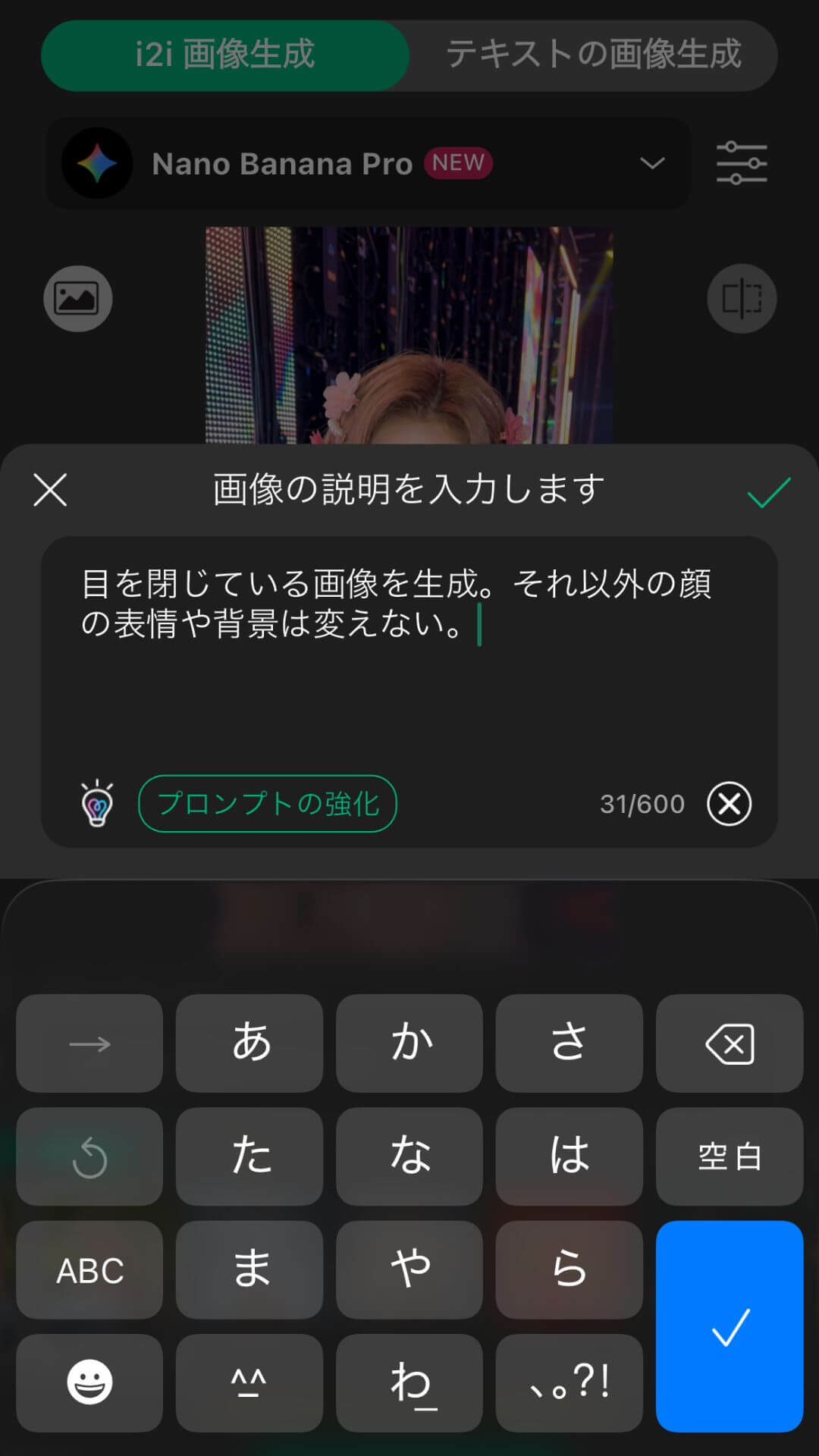
コピペで使えるプロンプト👇
目を閉じている画像を生成。それ以外の顔の表情や背景は変えない。
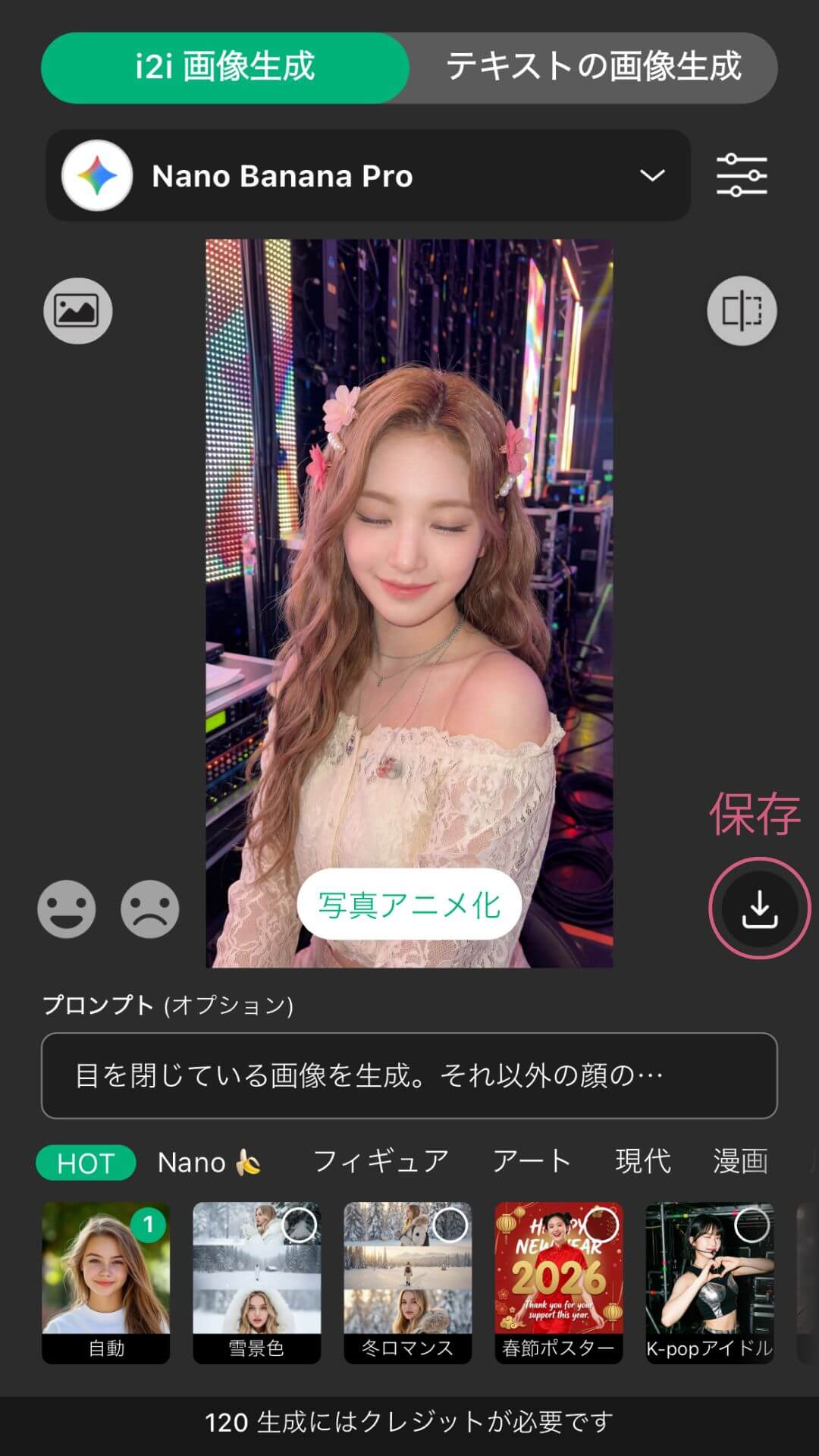
ステップ⑤生成を押して完成
最後に、スタイルが「自動」になっていることを確認したら【生成】ボタンをタップします。
しばらく待つと目を閉じた画像が出来上がるので、あとはスマホに画像を保存します!
ロック画面の設定方法
では、早速「瞬きするロック画面」を設定していきます。
※機種やOSのバージョンによって、設定項目の名称が異なる場合があります。
ステップ①ロック画面を設定(目を閉じている画像)
スマホの【設定】アプリから【壁紙】を選択し、アプリで生成した「目を閉じた画像」を、最初に表示されるロック画面に設定します。
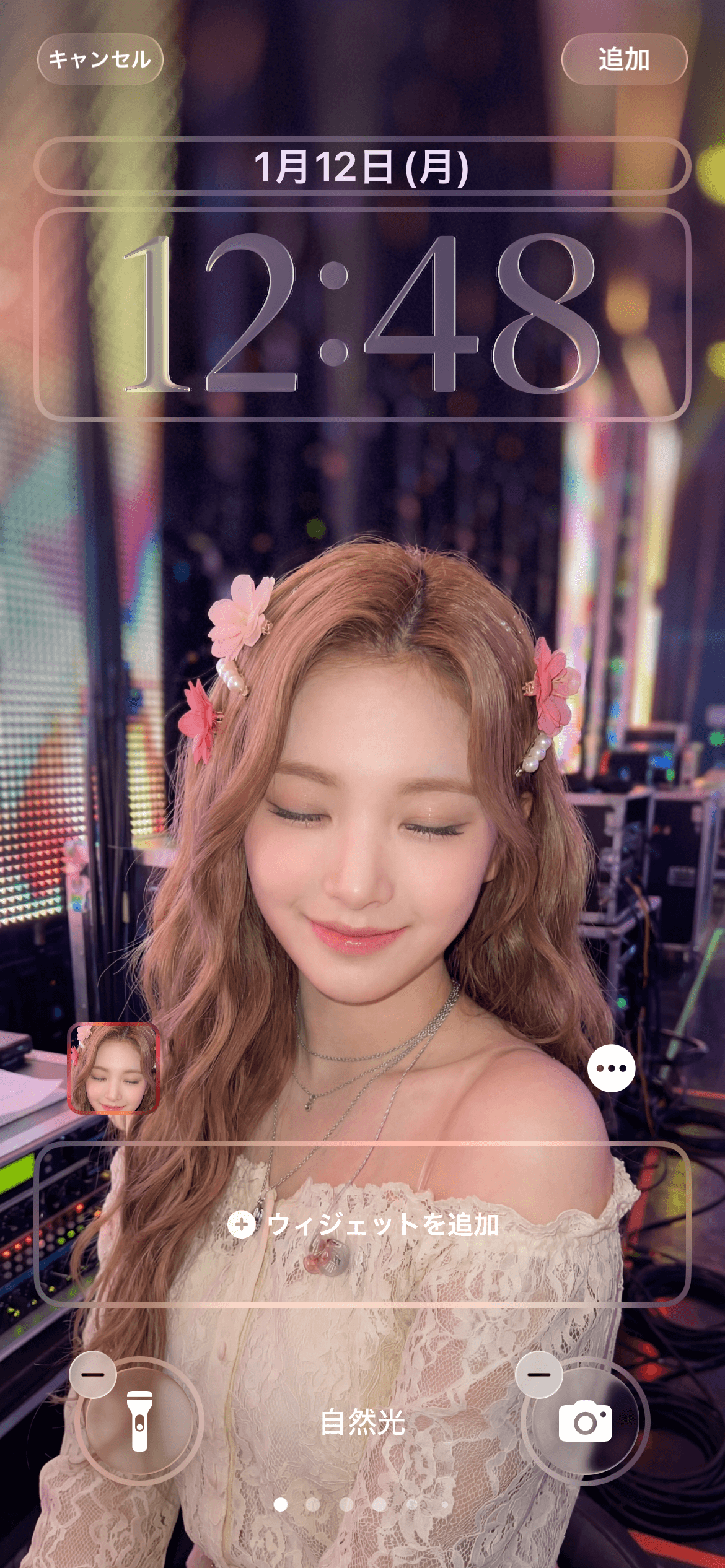
ステップ②ホーム画面を設定(目を開いている画像)
次に、元の画像(目を開いている画像)を、ホーム画面に設定します。
人物の大きさをロック画面と合わせることで、画面をスワイプした際に自然に瞬きしているような動きに見え、違和感のない仕上がりになります。
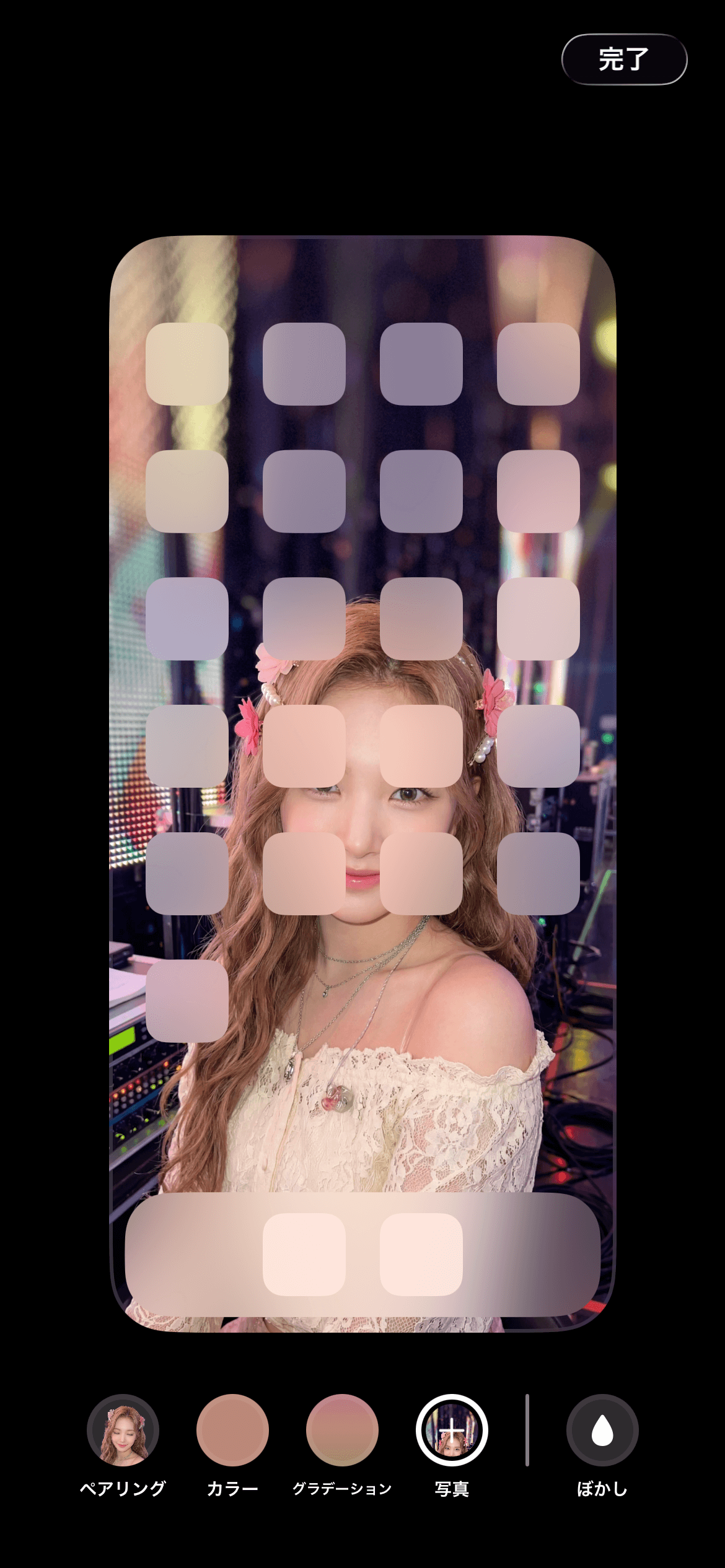
設定後、ロック画面を開くとこのようになります!

まとめ
以上、話題の「瞬きするロック画面」の作り方をご紹介しました。
画像生成アプリとスマホの壁紙設定を少し工夫するだけで、誰でも簡単に再現できます。
彼氏・彼女の写真や推しの画像を使えば、スマホを見るたびにワクワクする特別なロック画面になります。
今回は基本的な作り方をご紹介しましたが、瞬きをウインクにしたり、表情を変えるなどアレンジも楽しめます!
ぜひ自分だけのオリジナル「瞬きするロック画面」を作って楽しんでみてくださいね♪
この記事の監修者

パーフェクト株式会社 編集部
写真加工&画像編集アプリのエキスパート。盛れる自撮り加工や映える画像&動画編集についてのコンテンツをお届け。最新の流行から少しニッチな情報まで、幅広く発信していきます。



