


 原作者:
原作者: 
ホビ垢や推し活の画像加工、TikTokやインスタのおしゃれ界隈でよく見かけるのが、「境界線をぼかした写真コラージュ」です。
一気に垢抜け感のでるこの加工、どのようにやるのでしょうか?

この記事では、画像の境界線をぼかす加工ができるおすすめアプリと、そのやり方をご紹介します。
ストーリー加工やオタ活でセンスのいいコラージュ写真が作りたい人必見です。
【要約】ぼかしコラージュができるアプリは?
🌟カスタムができる
🌟とにかく簡単シンプル
→『Meitu(メイツ)』
他にもアプリごとにぼかしコラージュの雰囲気や特徴が異なるので、それは記事の後半で詳しくご紹介します!
画像の境目をぼかす写真コラージュのやり方【無料】
今回は、カーブなどの境界線も自由自在にぼかすことができる『YouCam Perfect(ユーカム)』アプリを使用して、境目をぼかす写真コラージュのやり方を解説します。
今回は分かりやすい説明のために、まっすぐのラインで3分割にしたコラージュ画像を使用します。
ステップ①写真コラージュを用意する
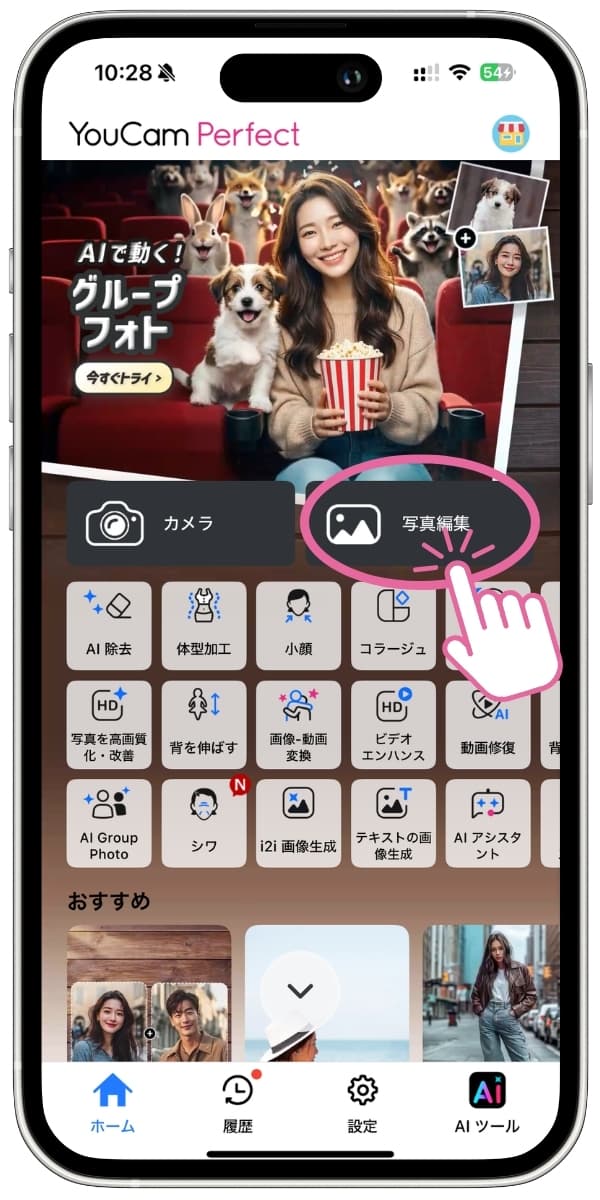
アプリのトップ画面から、【写真編集】をタップし、次の画面でコラージュ写真をアップロードします。
ステップ②【ぼかしモザイク】を選択
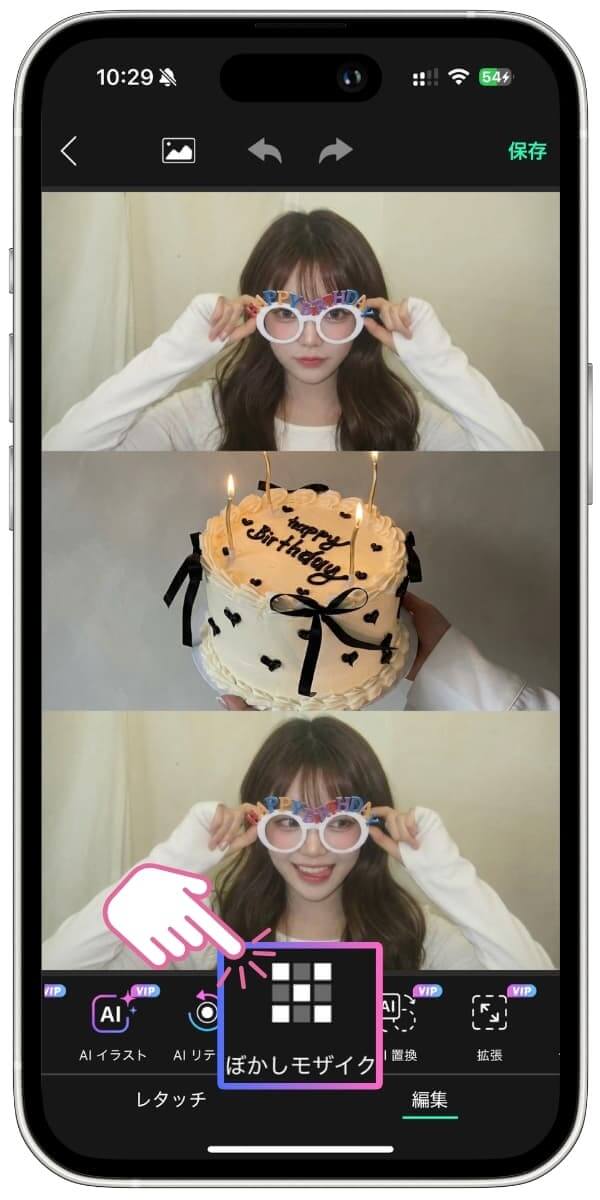
ステップ③消しゴムで選択範囲をリセット
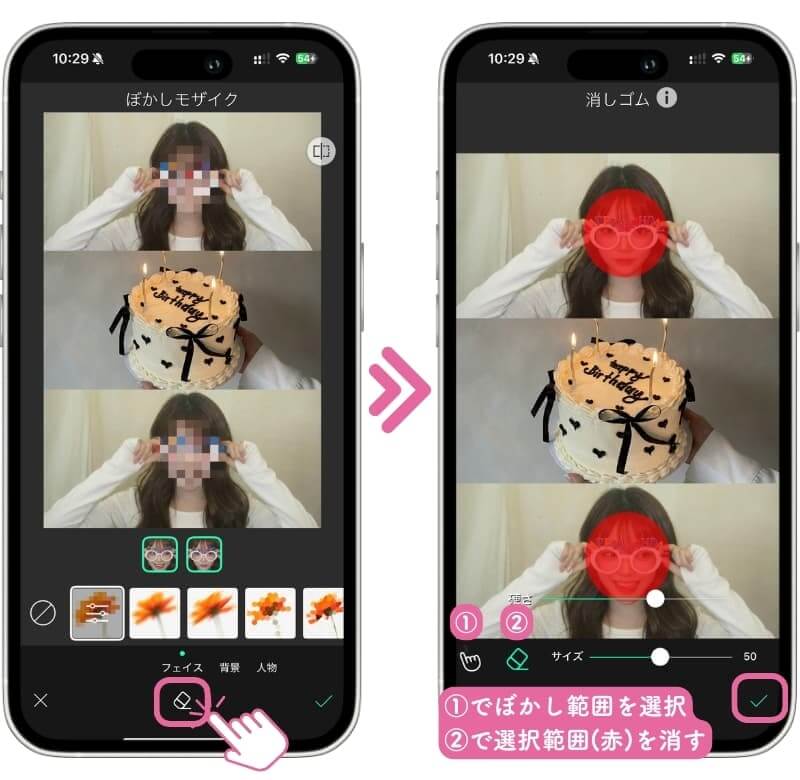
消し方は、画面下から消しゴムマークをタップします。
ここでは、
- 👆のマークでぼかしたい範囲を選択
- 消しゴムマークでその選択された赤い範囲を消す
ことができます。
ステップ④ぼかしペンの硬さを調整
境界線をなぞる前に、ぼかしペンの硬さを調整します。
硬ければぼかしがはっきりと出て、硬さが小さいほどほわっとしたぼかしになります。
おすすめは30~50くらいです。
ステップ⑤写真の境界線をなぞる
さらにぼかしペンのサイズを好みの太さに合わせて、👆のマークを選択していることを確認して、写真コラージュの境目をなぞっていきましょう。
ぼかしたい境界線をすべてなぞり終わって赤く選択されていたらOKです!
右下の✅ボタンを押して決定しましょう。
ステップ⑥写真の境目のぼかし方を調節
おすすめは、「左から2番目」のもやっとしたモザイクです。
さらにそのアイコンをタップすると、ぼかしの度合いも調整できます。
少し難しいですが、以下のように調整します。()内はおすすめの値
- 強度・・・モザイクの強さ(100)
- ぼかし・・・モザイクの強さ(15程度)
写真のぼかしコラージュ完成
一度保存をし、追加でもう一度ステップ4~6を繰り返したら、いい感じの具合で境目ぼかしコラージュが完成です!
出来上がったぼかしコラージュは、「保存」ボタンを押して忘れずスマホにダウンロードしましょう。
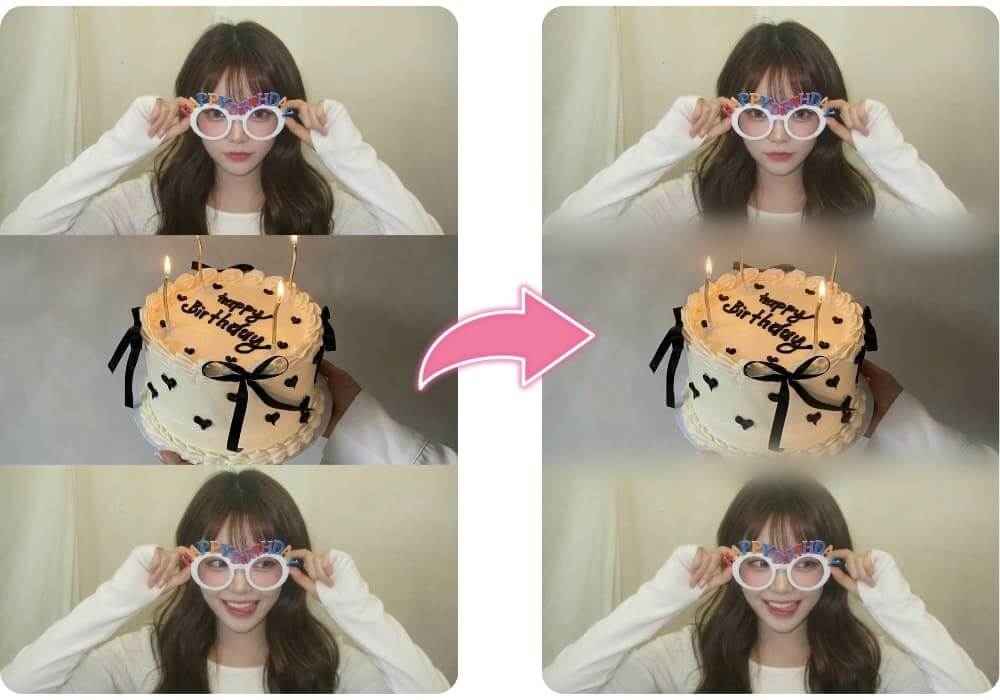

上記で使用する【モザイクぼかし】機能は、無料版でも1日2回まで使うことができます💟
コラージュ写真の境目をぼかせるおすすめアプリ「ユーカム」と「Meitu」を解説
自由自在にコラージュの境目をぼかせる『YouCam Perfect(ユーカム)』
『YouCam Perfect(ユーカム)』の高性能なモザイクぼかし機能を使用することで、コラージュの境目をぼかす編集が簡単にできます。
まっすぐの境界線じゃなくて、どんなコラージュタイプにも対応できちゃうのがポイントです!
〈ぼかしコラージュ手順〉
- コラージュを作成
- モザイクぼかし機能で写真の境目をなぞる
- ぼかしの程度を調整
〈特徴〉
- ぼかしの雰囲気を調整可能
- ぼかす場所は自分で選べるのでカーブコラージュもぼかせる
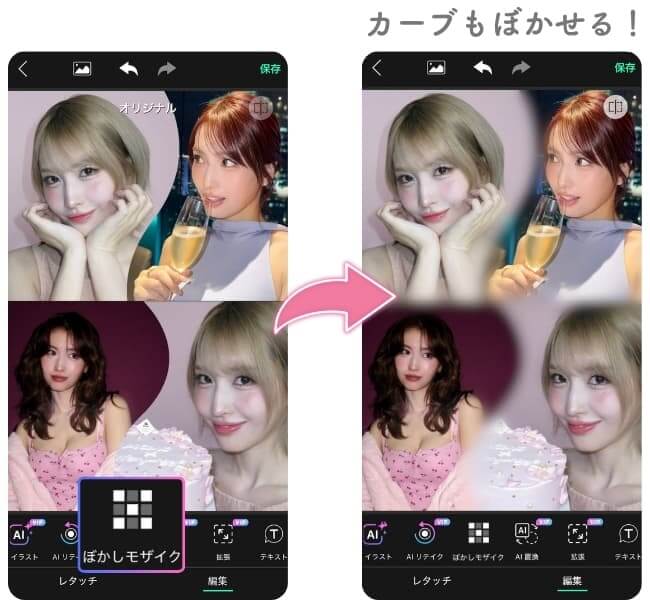
▲ユーカムでぼかし写真コラージュを作る
(画像出典:Instagram @momo)
ぼかしコラージュの簡単度★★☆
境界線ぼかしのカスタム度★★★
画像編集機能の充実度★★★
簡単操作でぼかし写真コラージュができる『Meitu』

『Meitu』には、ぼかしコラージュ専用の「シームレスコラージュ」という機能があります。
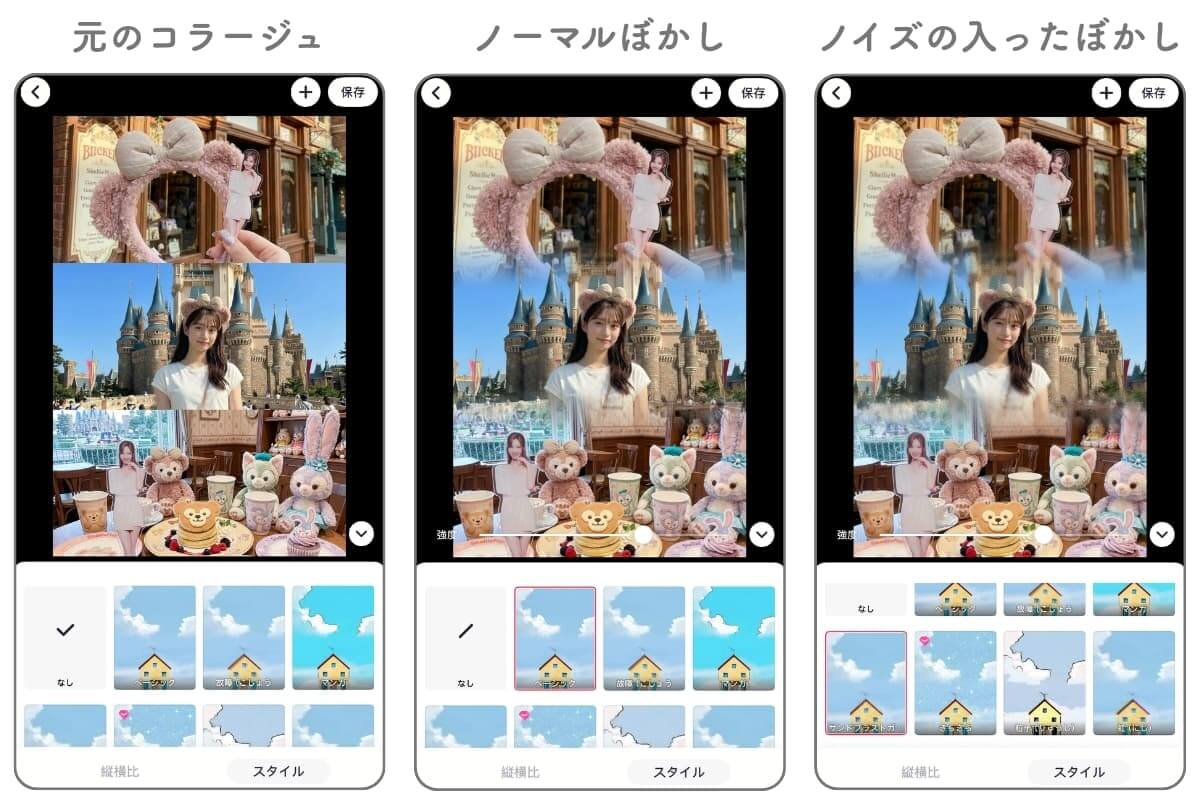
ほかのアプリで作るぼかしコラージュとは少しテイストが異なり、画像と画像の境目の部分をブレンドするようなかたちでぼかされます。
さらに、画像同士の重なり具合やブレンドの方法を変えることで、異なる雰囲気のコラージュが作れます。
〈ぼかしコラージュ手順〉
- シームレスコラージュを選択
- 写真を選択
- コラージュを作成
- ぼかしの種類を変更・調整する
〈特徴〉
- ブレンドの種類が選べる
- 境目の重なり具合も調整可能
境界線ぼかしのカスタム度★★☆
画像編集機能の充実度★★★
境界ぼかしコラージュのかわいい活用例3選
①ins風おしゃれなぼかしコラージュ
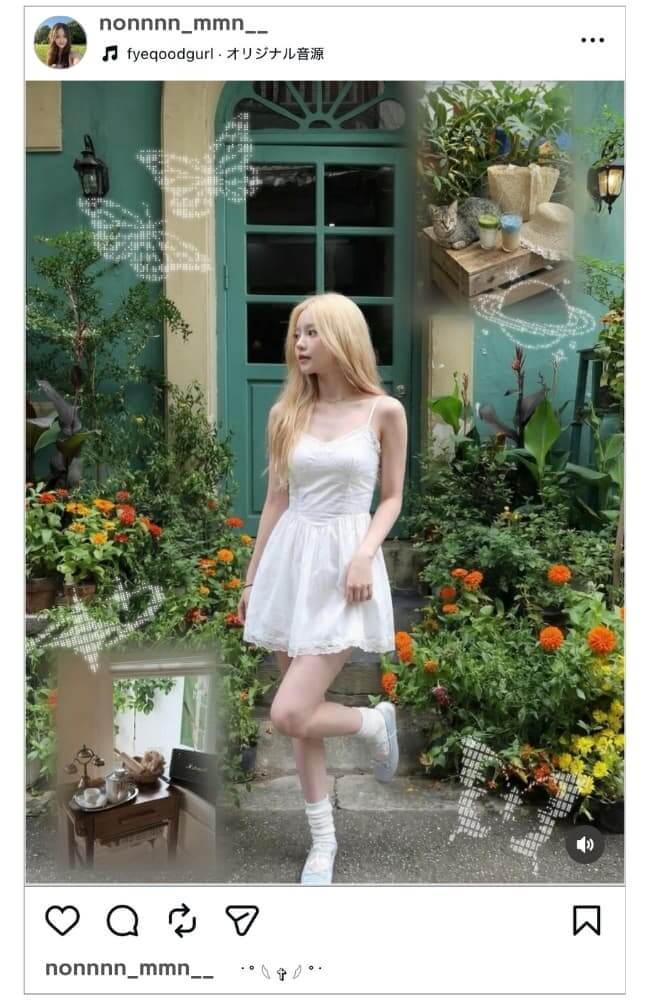
この加工におすすめアプリ
『YouCam Perfect(ユーカム)』
②ぼかしコラージュで可愛いホビ垢加工
この加工におすすめアプリ
『Meitu』
③プリクラにも境界線ぼかしコラージュ
この加工におすすめアプリ
どのアプリもOK
ぼかし写真コラージュまとめ
この記事では、最近よく見る流行りの画像の境界線をぼかすコラージュのやり方について、様々なアプリを使用して解説しました!
アプリによってテイスト・ぼかしの雰囲気・操作方法がまったく異なるので、自分の目的に合ったものを利用しましょう。
みなさんも是非普段のコラージュに境界線ぼかしを取り入れ、旬でおしゃれなコラージュを楽しんでくださいね!
この記事の監修者

パーフェクト株式会社 編集部
写真加工&画像編集アプリのエキスパート。盛れる自撮り加工や映える画像&動画編集についてのコンテンツをお届け。最新の流行から少しニッチな情報まで、幅広く発信していきます。



