


 原作者:
原作者: 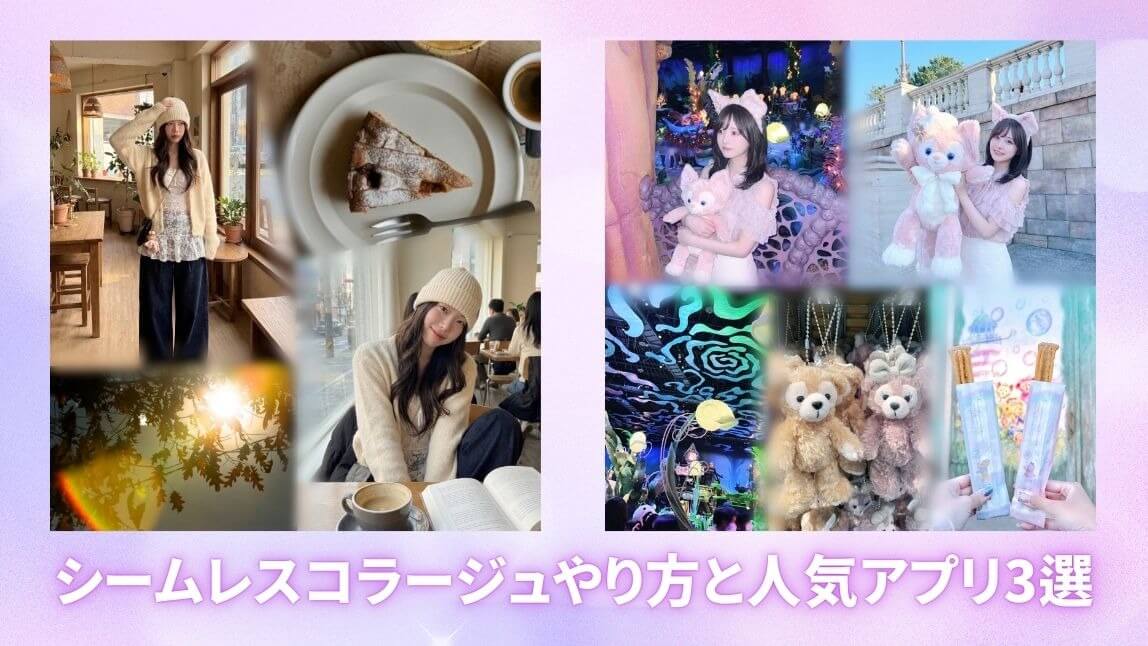
インスタ・TikTokなどのおしゃれ投稿で最近よく見かけるのが、写真同士の境目が自然につながった「シームレスコラージュ」。
コラージュの境界線をふんわりなじませることで、 写真全体に 統一感と垢抜け感が一気に生まれます。
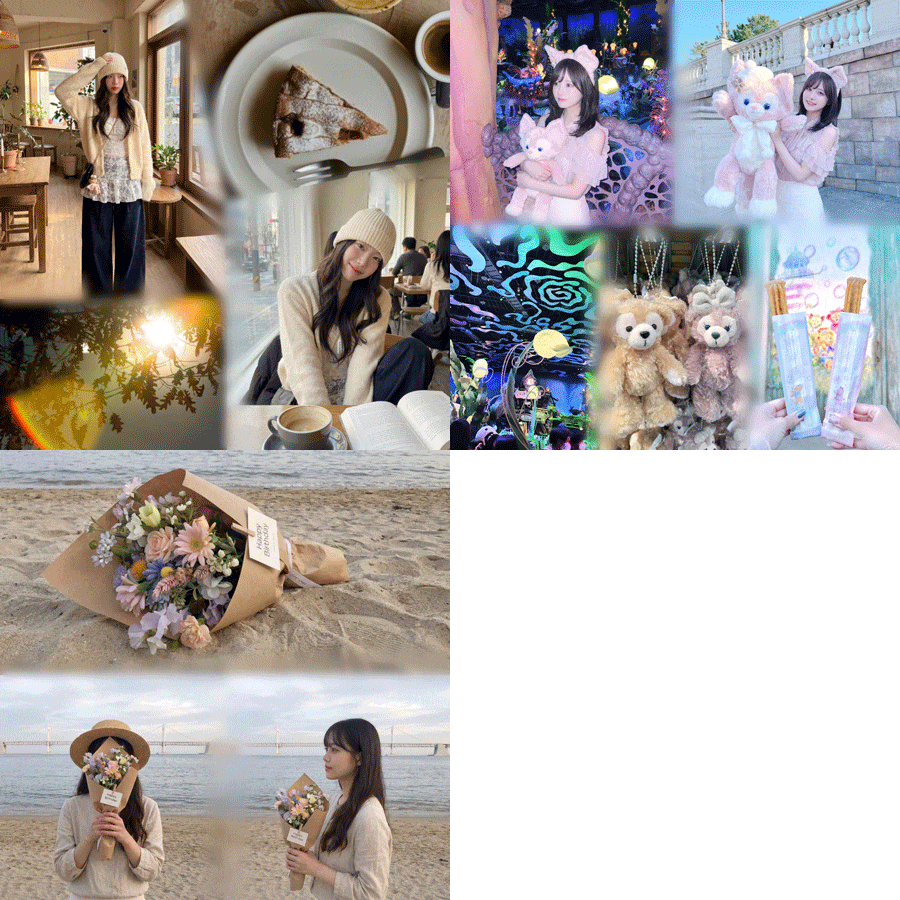 ▲アプリで作ったシームレスコラージュ
この記事では、シームレスコラージュのやり方と人気アプリ、アプリを使ったシームレスコラージュのやり方とテクニックまで幅広くご紹介します♪
SNSでよく見るシームレスコラージュとは
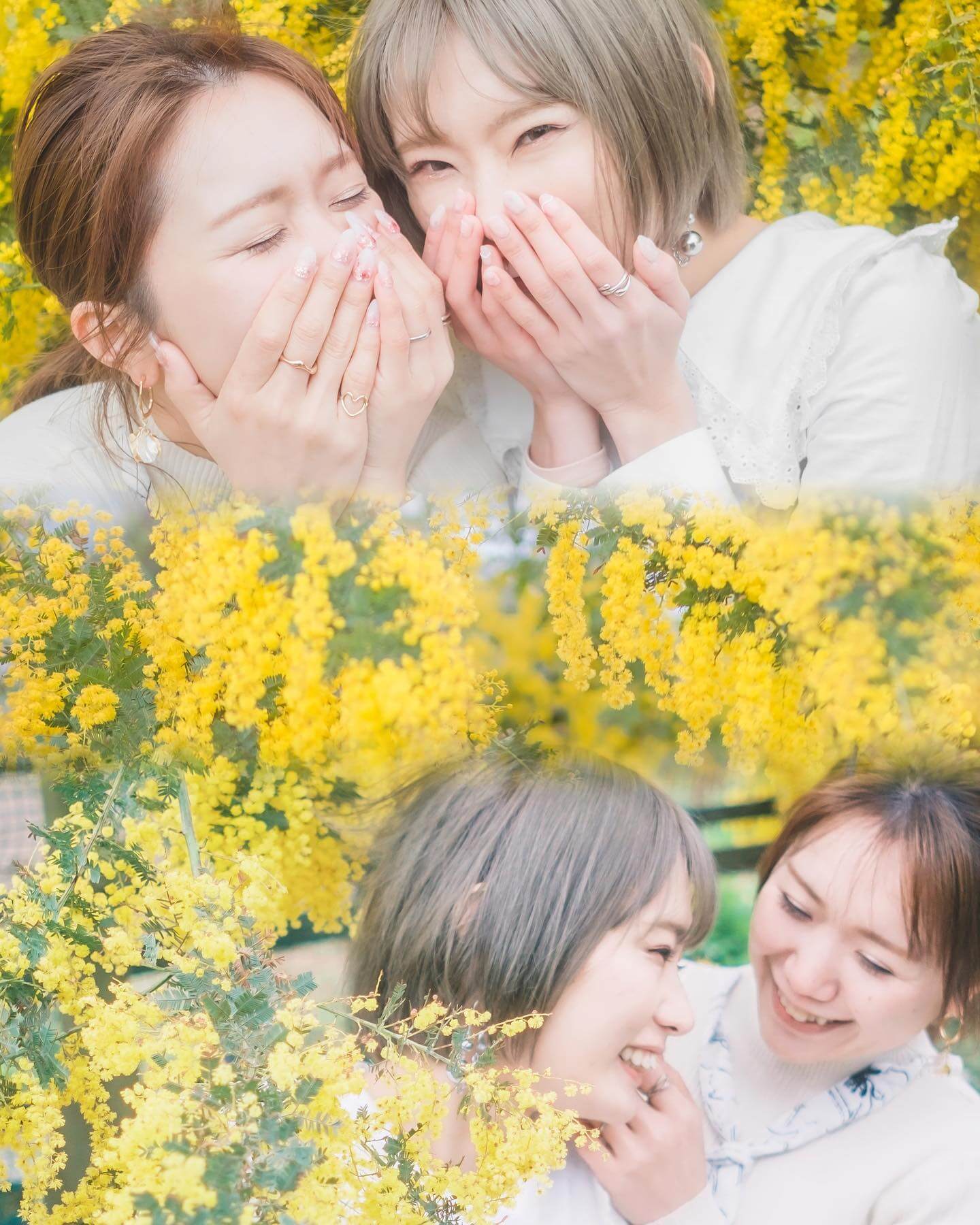
SNSでよく見る「シームレスコラージュ」とは、複数の写真の境界線をぼかして目立たないように仕上げたコラージュのことです。
写真同士がなめらかに溶け込むため、難しい編集なしで世界観ある1枚に見えるのが特徴。引用:Instagramより @aaaminyan
Instagramのストーリーや投稿で「おしゃれ」「統一感がある」ように演出できるのが人気です♪
推し活・旅行の思い出・日常の写真まとめなど、雰囲気重視の投稿に向いています♪
シームレスコラージュの人気アプリ3選の比較レビュー
シームレスコラージュを作るには、境界線を自然にぼかせるアプリ選びが重要です。
ここでは、シームレスコラージュの作りやすさはもちろん、アレンジのしやすさを踏まえて人気アプリを厳選して紹介します!
ぜひ、気になったものを試してみてください♪
複雑な境界線もシームレスにできる!
『YouCam Perfect(ユーカム)』
【シームレスコラージュ評価】
作りやすさ:★★★★½(4.5)
アレンジのしやすさ:★★★★½(4.5)
編集部レビュー💬:アレンジしたシームレスコラージュを作りたいならこのアプリ一択!✨境界線の太さもなぞってぼかせる自由度の高さもお気に入り♪
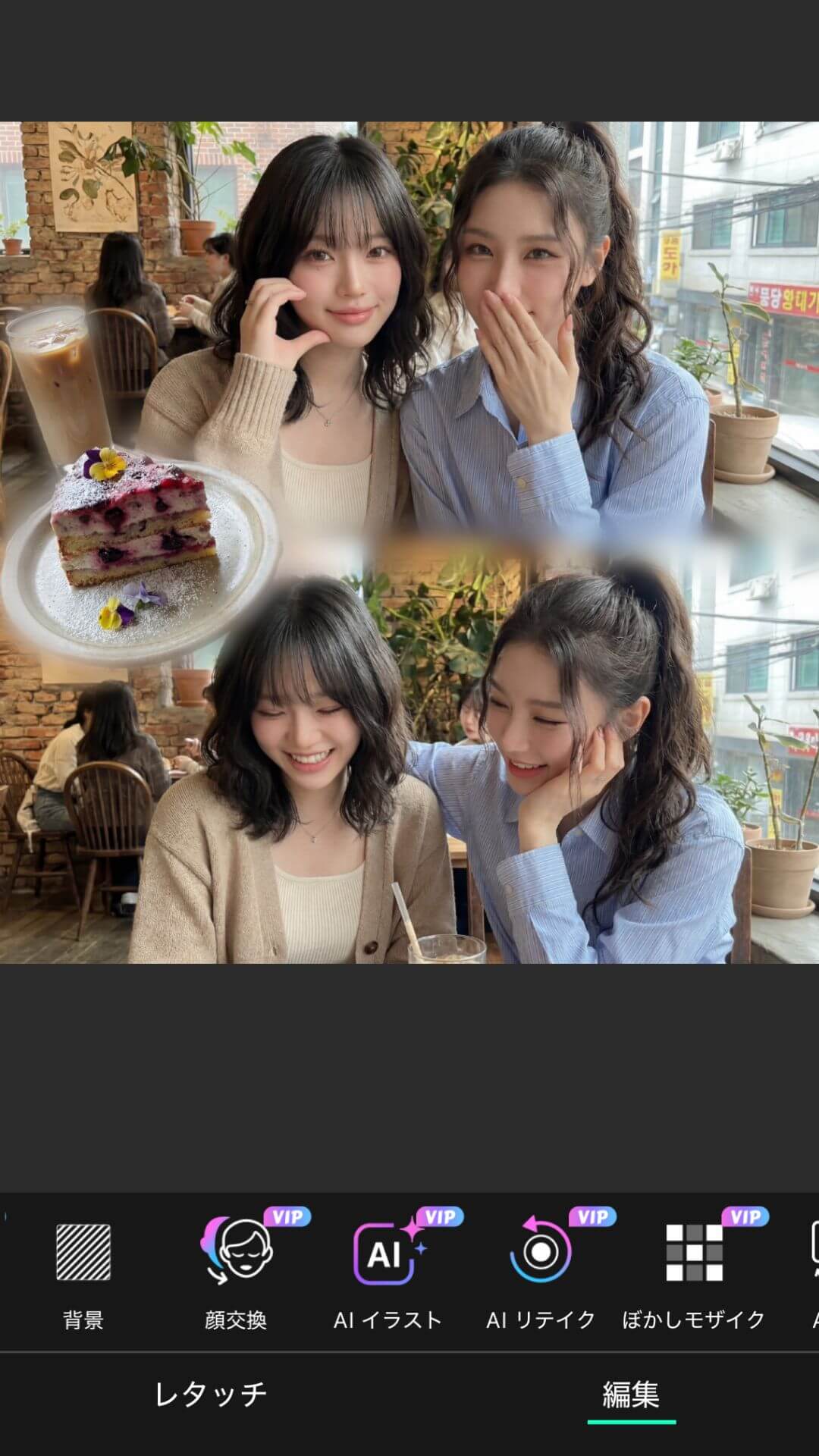
『YouCam Perfect(ユーカム)』アプリは、写真加工の万能アプリです。
写真の境界線を手動でぼかすことができるため、思い通りの自然なつなぎ目を作れます。
一般的なシームレスコラージュだけでなく、後から写真を重ねて境界線をぼかすといった自由なアレンジも可能。
そのため、シームレスコラージュ上級者さんや、他の人とは違う自分だけのオリジナル画像を作りたい人に特におすすめのアプリです!
境界線ぼかしのデザインが充実
『Meitu(メイツ)』

【シームレスコラージュ評価】
作りやすさ:★★★★☆(4.0)
アレンジのしやすさ:★★★★☆(4.0)
編集部レビュー💬:ぼかす境界線のスタイルをテンプレートで選べるのがアツい🔥サブスクなしで無料で作れるのも試しやすい!
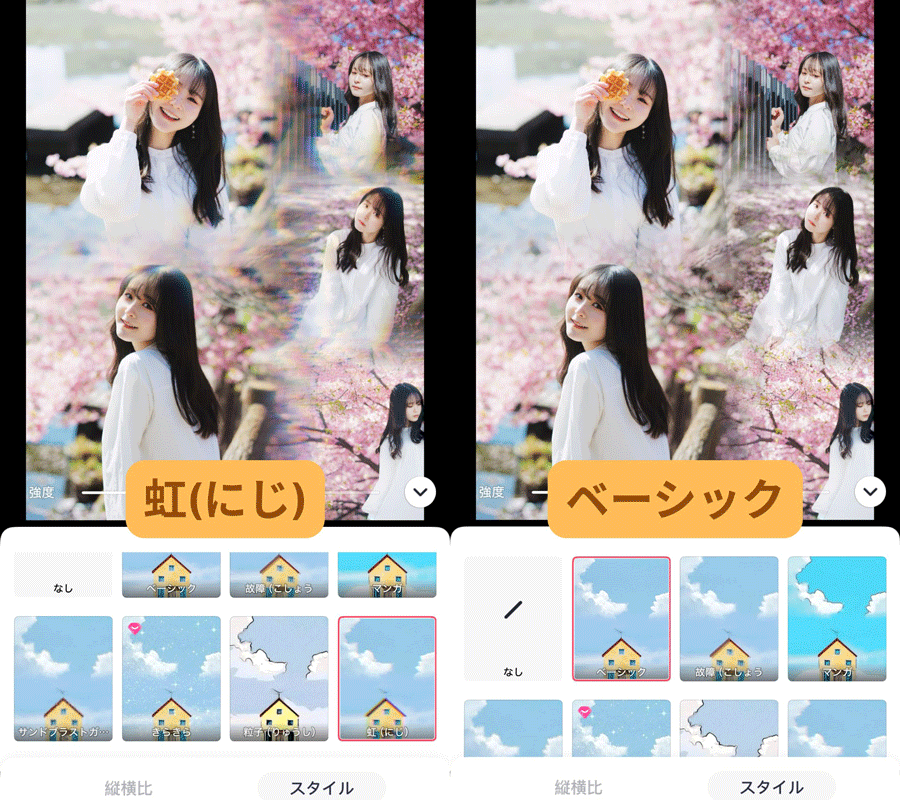 ▲境界線のスタイルの違い
『Meitu(メイツ)』は、シンプル操作で自然なシームレスコラージュを作れる人気アプリです。
自動で写真の境界線をなめらかにぼかしてくれるため、初心者でもすぐにきれいな仕上がりに。
コラージュのテンプレートだけでなく、境界線のスタイルも揃っているのが特徴!
無料で保存できるもの嬉しい点です♪
【シームレスコラージュの作り方】
- ホーム画面の『シームレスコラージュ』をタップ
- 写真を選んで配置のパターンを選ぶ
- 強度を調整する
ワンタップでシームレスコラージュができる 『BeautyPlus(ビューティープラス)』

【シームレスコラージュ評価】
作りやすさ:★★★★☆(4.0)
アレンジのしやすさ:★★★½(3.5)
編集部レビュー💬:シームレスコラージュを簡単に作るならこれ!シンプルイズベストな機能が揃って、とにかく操作がわかりやすい✨
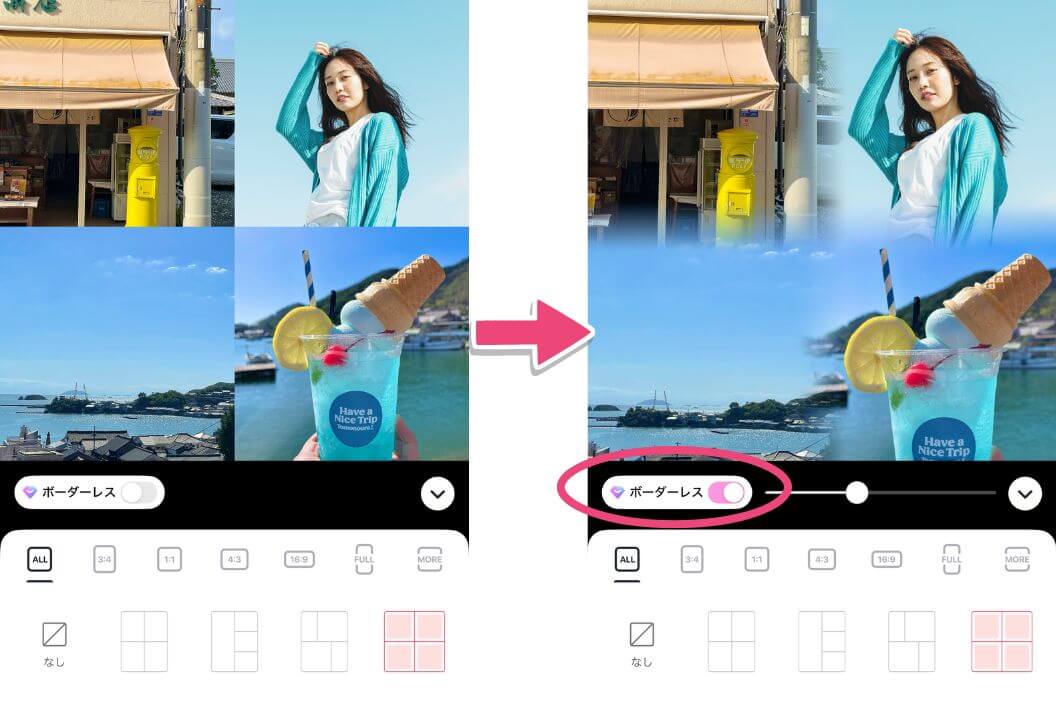
『BeautyPlus(ビューティープラス)』は、ワンタップで簡単にシームレスコラージュが作れる人気の写真加工アプリ。
自動で写真の境界線を自然にぼかしてくれるため、初心者でも手軽にきれいなつなぎ目を作れます!
さらに、コラージュのテンプレートが豊富にそろっているため、写真の位置や大きさを調整して境界線を微調整することも可能♪
【シームレスコラージュの作り方】
- ホーム画面の『コラージュ』をタップ
- 写真を選んで配置のパターンを選ぶ
- 『ボーダレス』機能をオン
※【ボーダレス】機能オンにはサブスク登録が必要
シームレスコラージュのやり方とテクニック
ここから実際に『YouCam Perfect(ユーカム)』を使って、シームレスコラージュのやり方を紹介していきます。
ぜひ参考にしてみてください!
ステップ1:アプリを開いて『コラージュ』をタップ
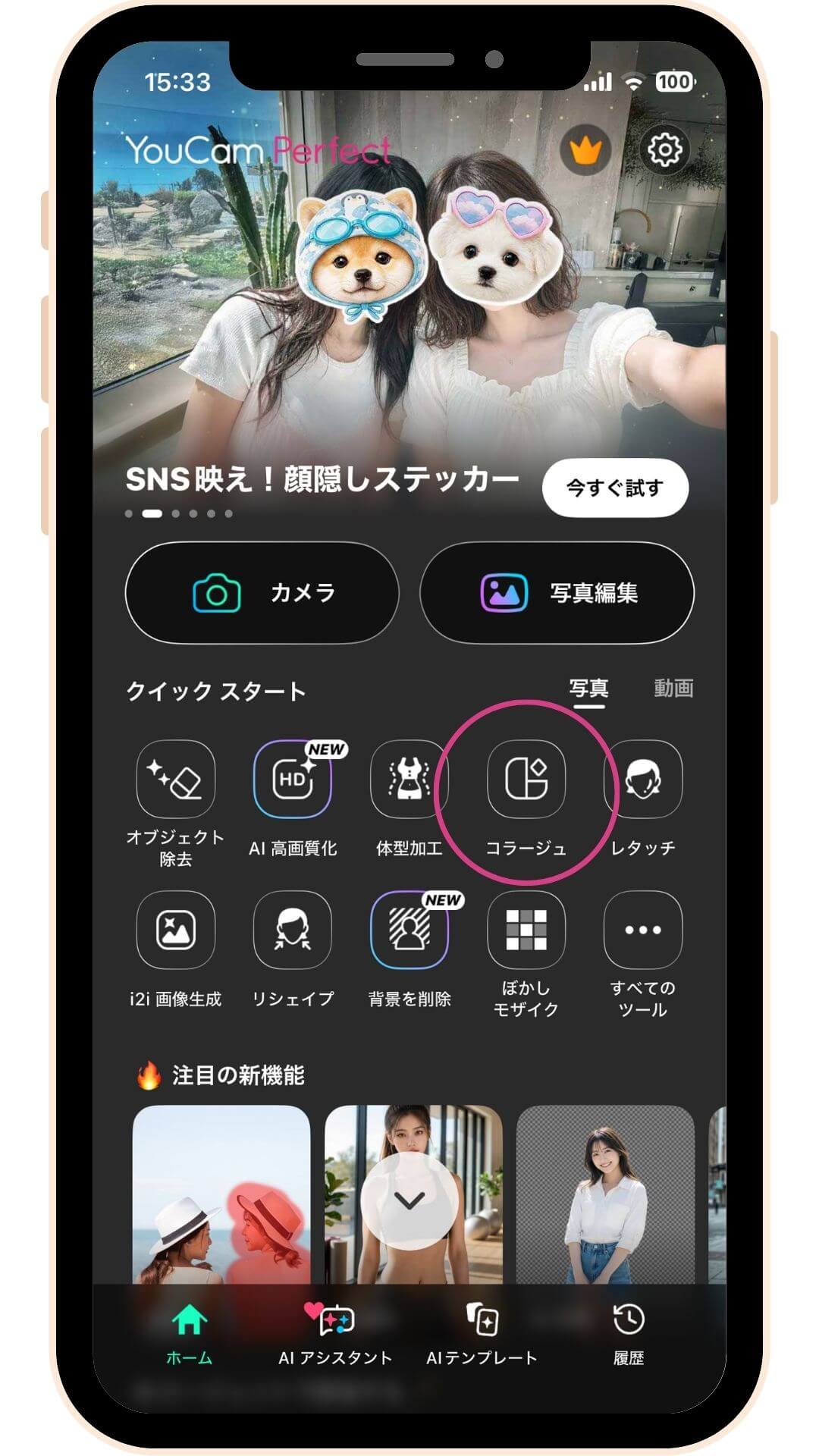
アプリを開いて【コラージュ】をタップし、コラージュに使いたい写真を選びます。
ステップ2:【レイアウト】を選択
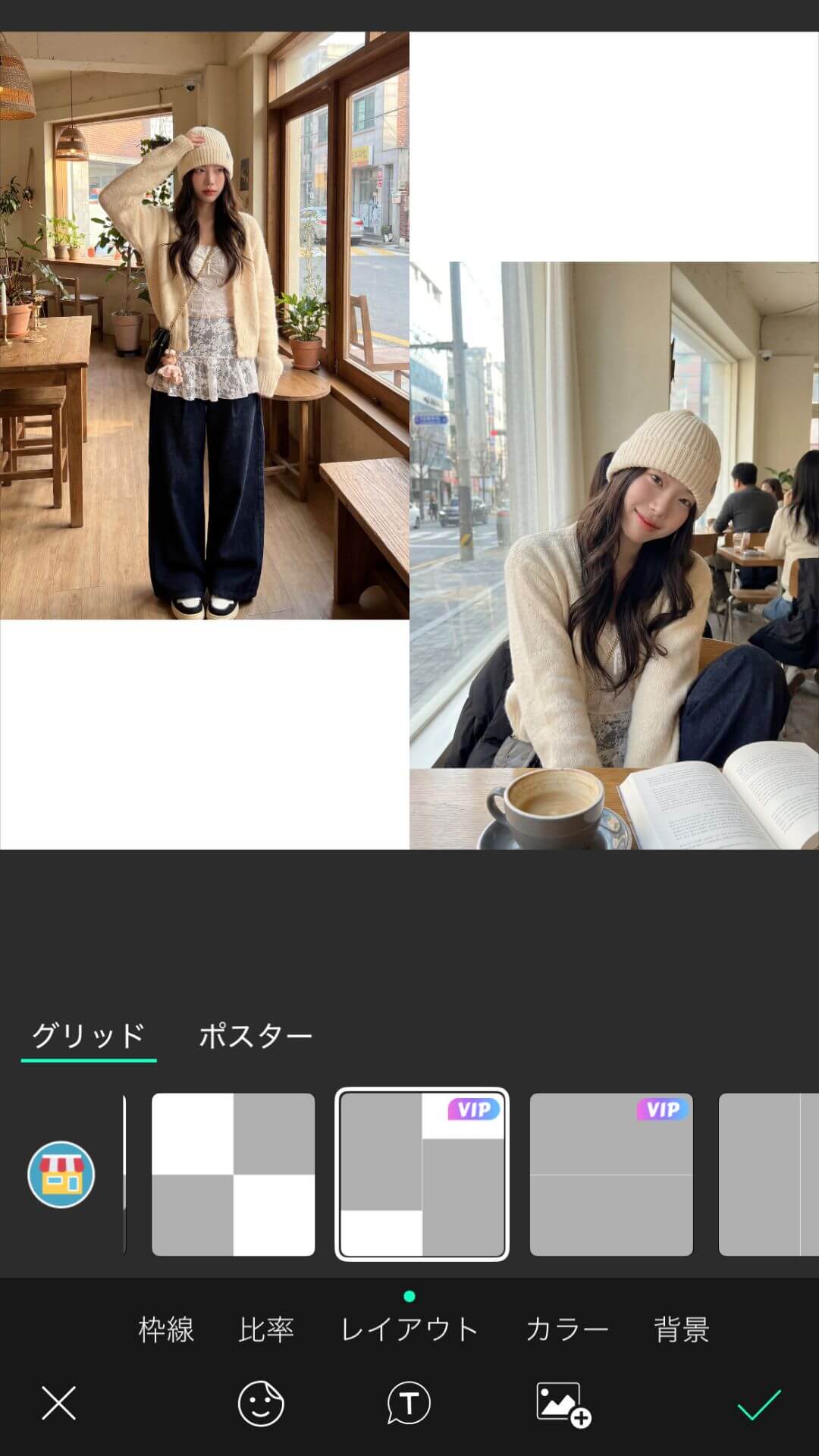
【グリッド】→【レイアウト】で好きな形のテンプレートを選びます。
今回は初めに2枚画像を選択し、このような隙間の空いた形を選んでみます!
一般的な、余白なく写真を並べられるテンプレートもあるので、お好きなものを選んでみてください♪
ステップ3:写真を追加
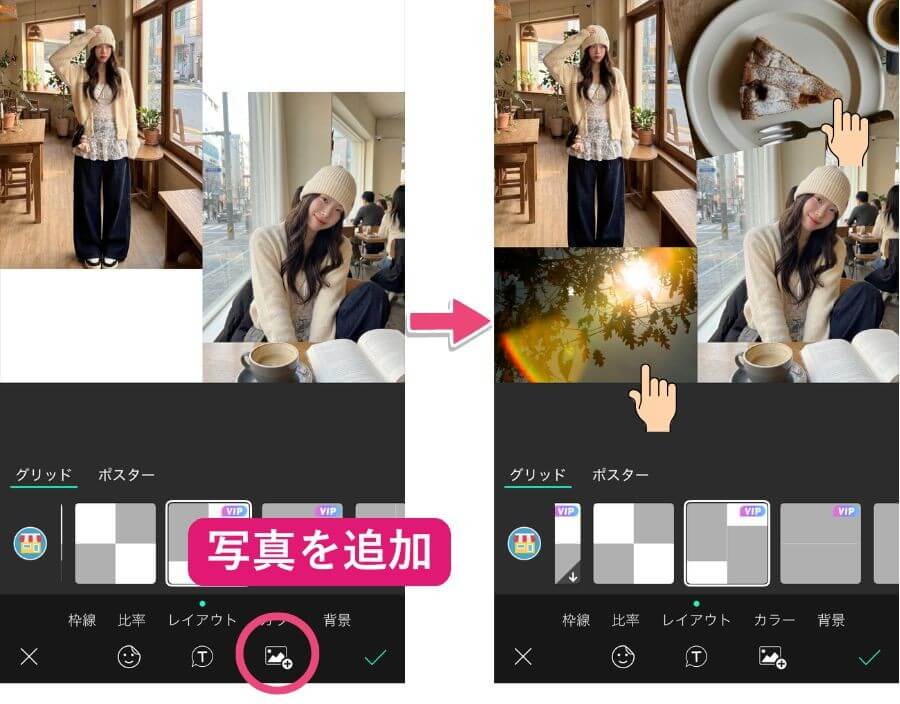
まずは、画面右下にある 【写真+】マーク をタップします。
今回は写真を2枚追加してみましょう。
写真を追加したら、それぞれの写真をタップすることで大きさや配置を自由に調整できます。
今回はデザインに動きを出すため、 あえて1枚の写真を斜めに配置してみました。
※シームレスコラージュを作る場合は、 写真同士の境界線をきれいに合わせるのがポイント。
配置が決まったら、 最後に 右下の「✅」マーク を押して確定しましょう。
ステップ4:【ぼかしモザイク】をタップ
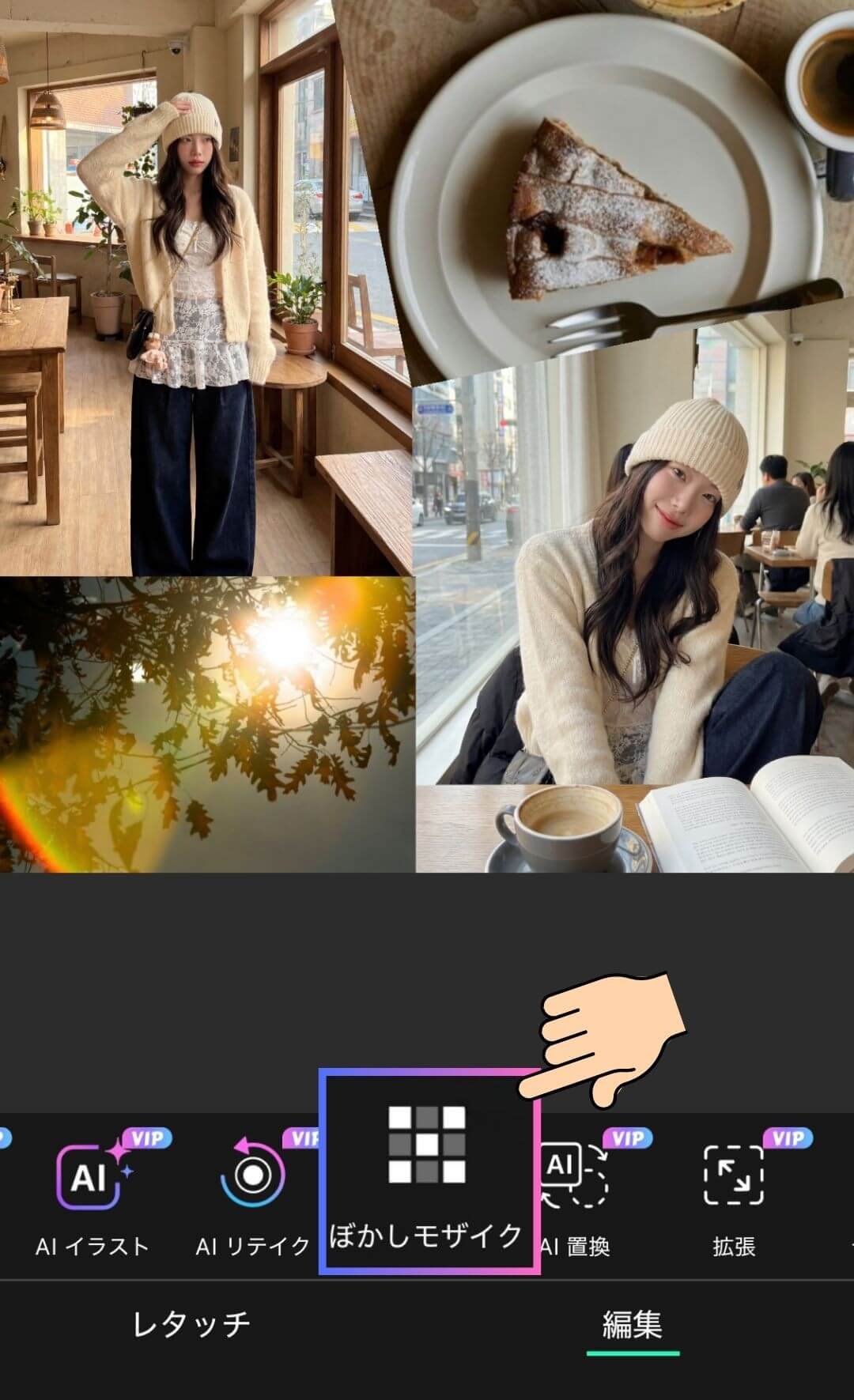
ここから写真の境界線をぼかしてシームレスコラージュを作成していきます!
ツールバーの【ぼかしモザイク】をタップします。
ステップ5:ぼかしスタイルを選択
【ぼかしモザイク】を開いて、シームレスコラージュを作るための 「ぼかしスタイル」 を選んでいきます。
おすすめは、 👉 左から2番目のふわっとしたぼかしスタイル です。
【ぼかしモザイク】を開いたときに自動で顔にモザイクがかかってしまうので、それを消していきます。
画面下から消しゴムマークをタップ、さらに消しゴムマークをタップして、自動で顔にかかったモザイク(赤の部分)をなぞって消していきます。
ステップ6:境界線をぼかす
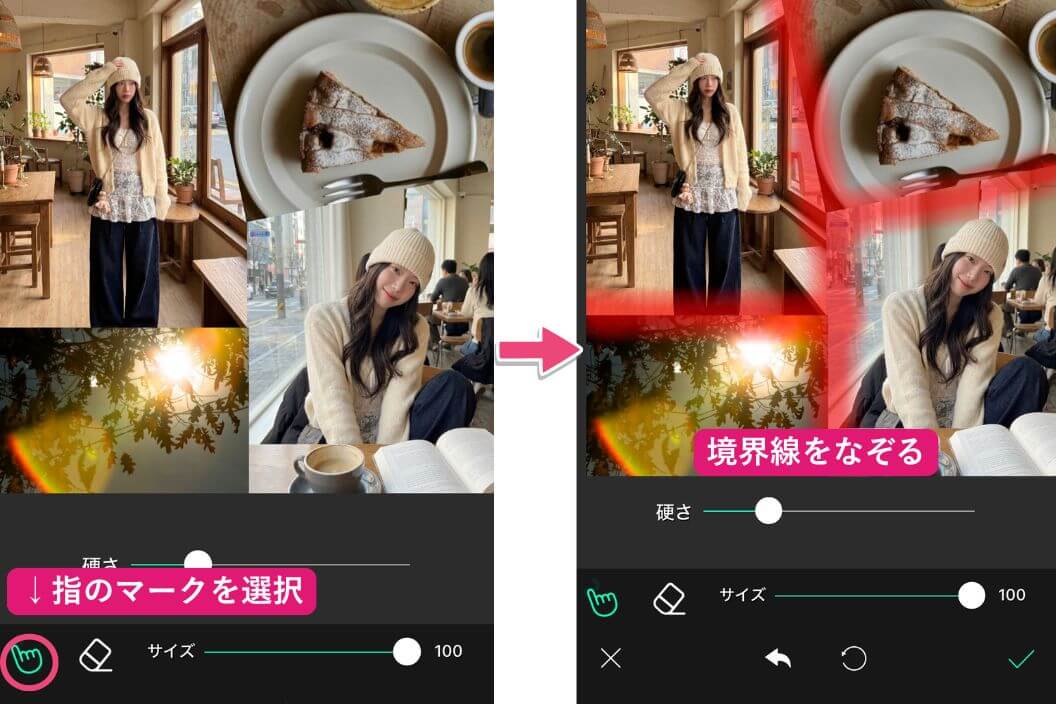
次に左下の指マークをタップして、シームレス感を作っていきます。
順序は以下の通りです!
- 👆のマークをタップ
- ぼかしペンの硬さとサイズを調整 (硬さは小さいほうがふわっとしたぼかしができます)
- ぼかしたい境界線をなぞっていく
- 左下の✅マークをタップして完成!
ステップ7:完成
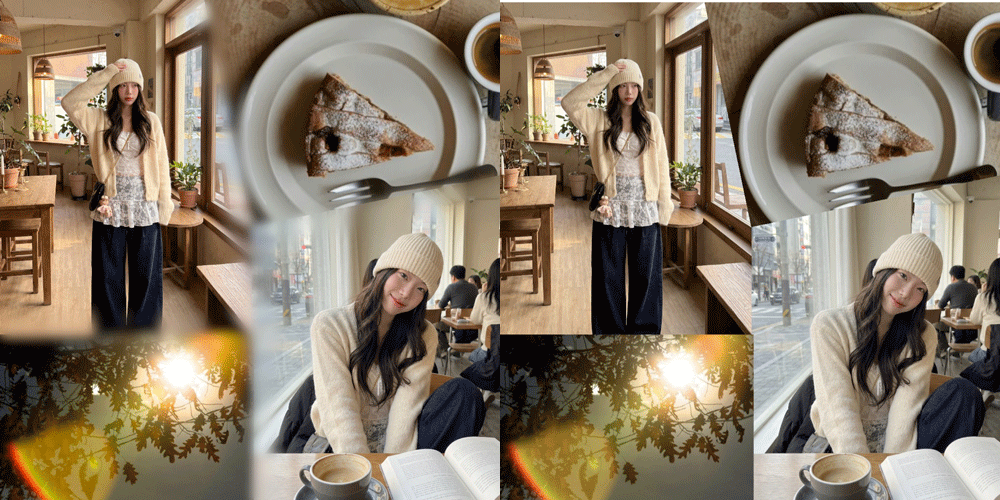 ▲シームレスコラージュの完成

シームレスコラージュのテクニック
✅フィルターをかけてふわふわな雰囲気を統一
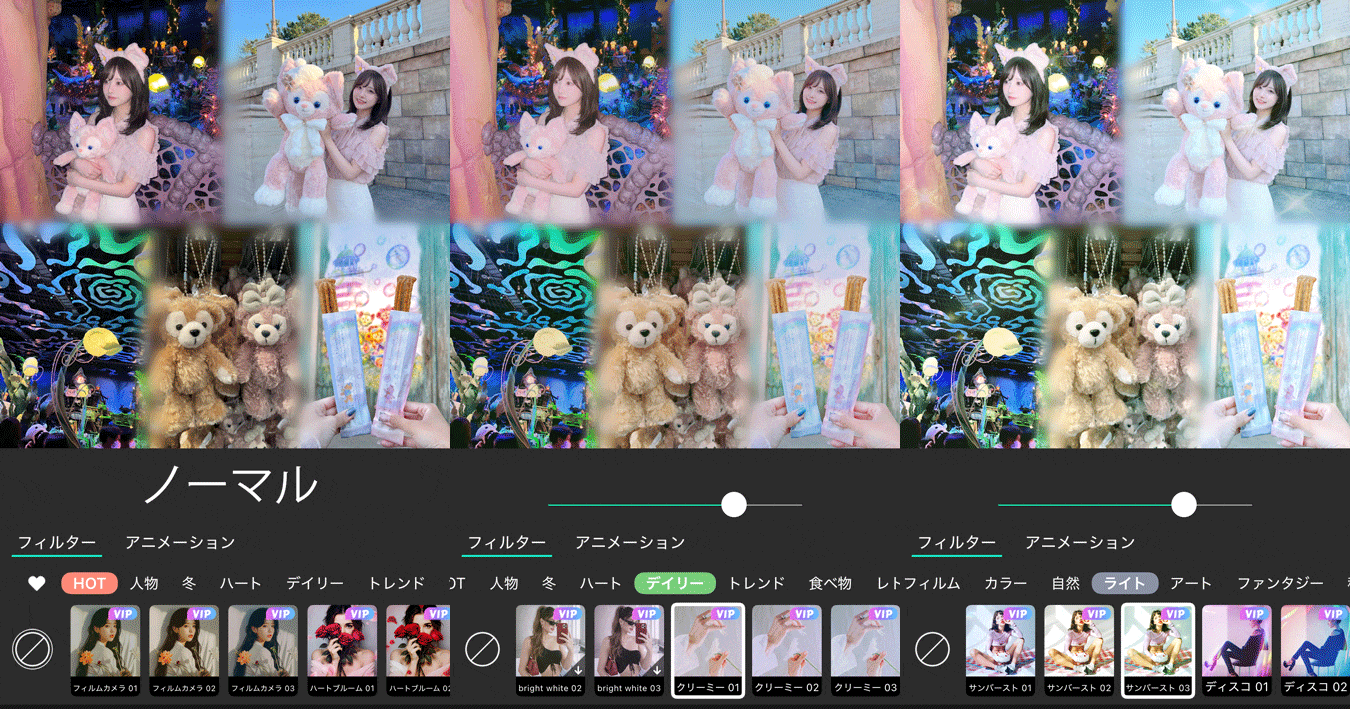
全体に同じフィルターをかけることで、写真同士が自然になじみやすくなります♪
特に、明るめ・彩度低め・ふんわり系のフィルターはシームレスコラージュと相性◎。
今回紹介した『YouCam Perfect(ユーカム)』には、豊富なエフェクト機能が揃っているため、シームレスコラージュをワンランク可愛くすることができます❤

✅背景がシンプル or 似ている写真を選ぶ
シームレスコラージュでは、使う写真選びもとても大切です。
背景がごちゃごちゃしている写真同士だと、統一感がなくなったり、情報量が多くなって目立たせたい人物が目立たなかったりしてしまいます。
色味や雰囲気が似ている写真を組み合わせるのもおすすめです!
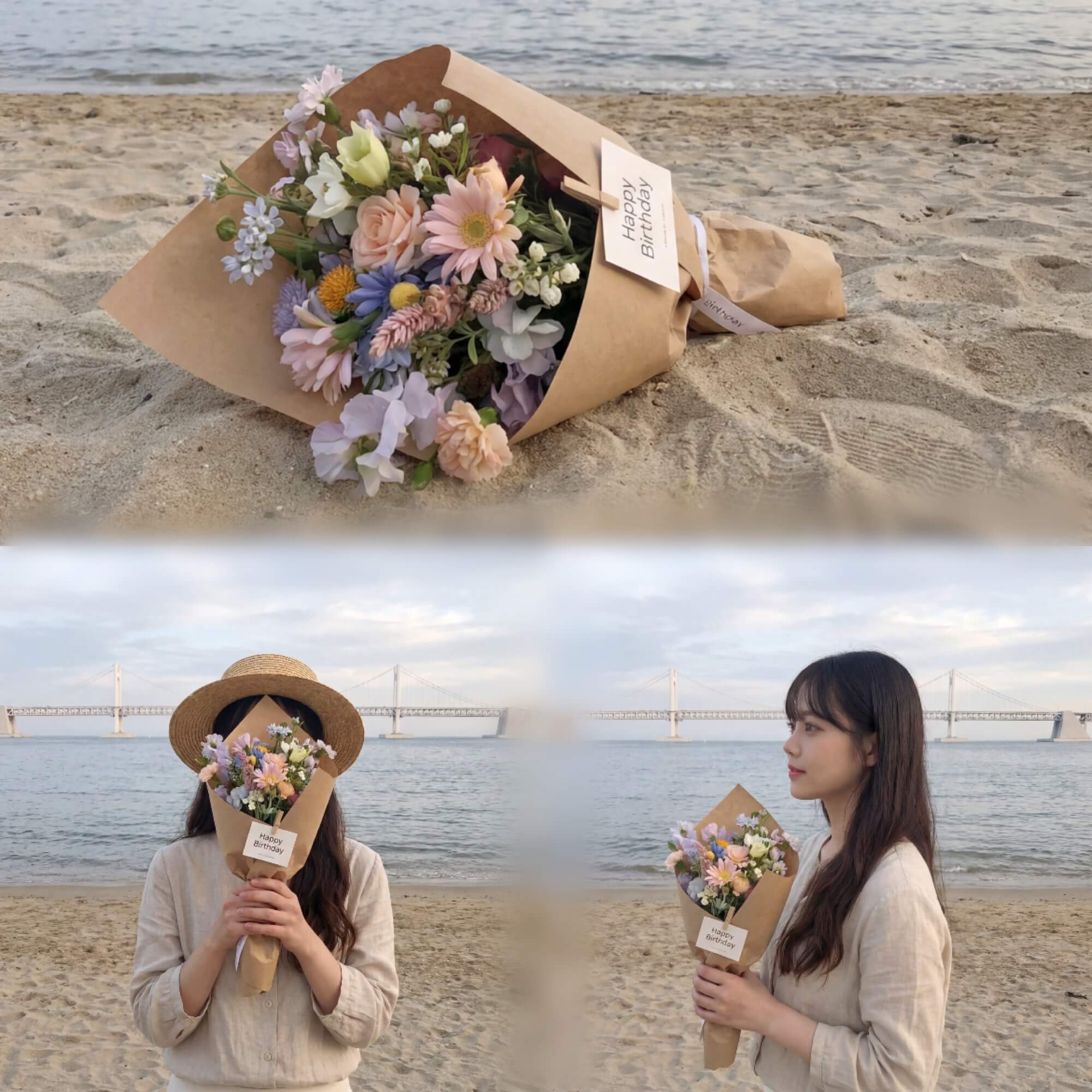
シームレスコラージュまとめ
シームレスコラージュは、 一般的なコラージュよりも 切り貼り感が出にくく、自然で統一感のある仕上がりになるのが魅力です。
境界線をぼかすだけで写真全体がなじみ、SNS投稿も一気に垢抜けた印象になります◎
今回紹介したアプリと手順を使えば、 初心者でも簡単にチャレンジできます。
ぜひいろいろな写真や配置で試して、 自分だけのシームレスコラージュを楽しんでみてください!
この記事の監修者

パーフェクト株式会社 編集部
写真加工&画像編集アプリのエキスパート。盛れる自撮り加工や映える画像&動画編集についてのコンテンツをお届け。最新の流行から少しニッチな情報まで、幅広く発信していきます。



