原作者:
原作者: 


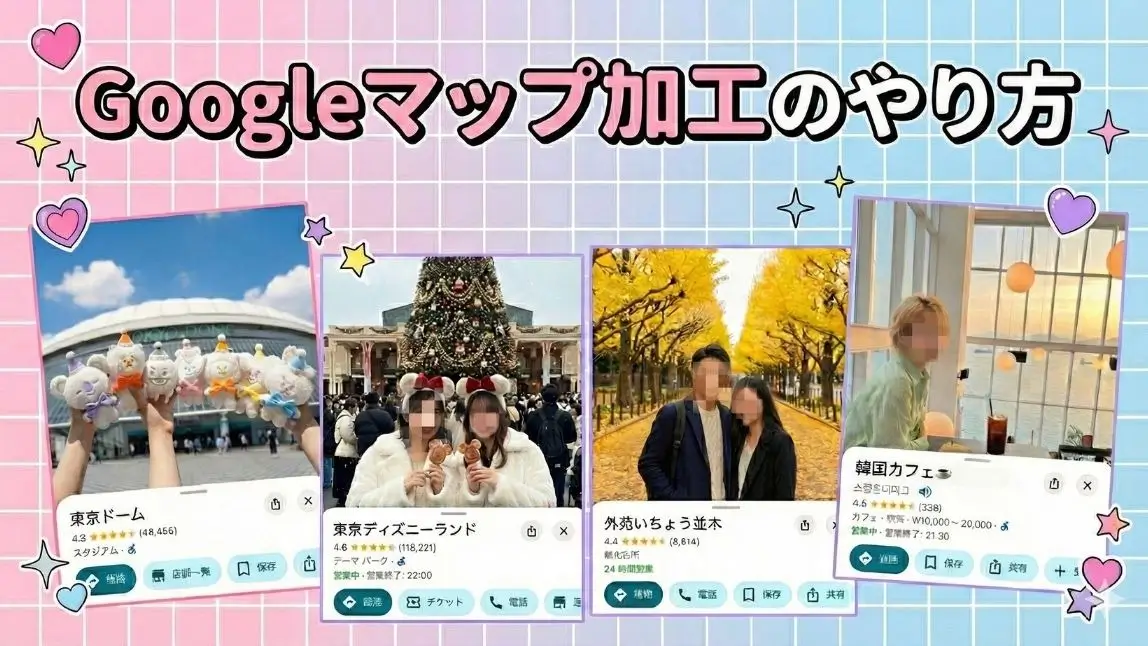
今SNSでバズっている「Googleマップ加工」は、『YouCam Perfect(ユーカム)』という無料の写真加工アプリを使って簡単に作れます。


とっても簡単におしゃれなスポット情報入り画像が作れるので、旅行や推し活の写真加工に相性抜群です💖
話題のGoogleマップ加工とは?
最近SNSでよく見る「Googleマップ加工」とは、Googleマップのスポット情報のスクリーンショットを自分で撮った写真の上に重ねて、おしゃれな”旅行Vlog風”に編集する韓国のトレンドからきた画像加工です📸✨
簡単に作れる編集の手軽さが受け、韓国では若い子やアイドルの間で大流行しています。
そして最近、日本でもこのトレンドが流行り始めていて、Instagramを中心に、TikTokやXなどでもこのGoogleマップ加工を頻繁に見かけるようになりました。
【無料】Googleマップ加工のやり方

今回は、『YouCam Perfect』という写真編集・レタッチ・背景加工・コラージュ作成が得意な無料アプリを使って、操作画面と一緒にGoogleマップ加工のやり方を丁寧に解説していきます。
とっても簡単なので、記事を読みながらぜひ一緒に作ってみてください!
ここでは、韓国旅行の写真を使って、下のようなストーリーにアップする用のGoogleマップ加工をしていきます。


①Googleマップのスクショを準備

まずはGoogleマップを開いて、自分の写真を撮った場所、もしくはそれと関係のある場所を検索します。
そして、そのスポット情報が見えている状態でスクリーンショットを撮ります。
②【写真編集】で画像を選択


次に、『YouCam Perfect(ユーカム)』アプリを開き、トップ画面一覧から、【写真編集】をタップします。
自分のアルバムから、Googleマップ加工したい写真を選択し、アップロードします。
③【InstaFit】で比率調整

画面下部「編集」タブの中から【InstaFit】を選択し、その中から、自分が作りたい比率を選びましょう。
- ストーリーにアップする→縦長のInstaアイコン
- その他一般→「3:4」もしくは「4:5」がおすすめ
そしたら、自分の写真を上の方に配置しましょう。下1/3くらいはマップ情報が重なるので、それに注意して調整してください。
④Googleマップのスクショを追加

次は、【写真を追加】をタップし、先ほど用意したGoogleマップのスクリーンショットを選びます。
⑤スポット情報を切り抜き

【切り抜き&回転】で、上の見本のように切り抜きます。
上の真ん中の丸い部分を動かすことで、トリミングできます。
上手に切り抜けたら、右下の✅ボタンを押してください。
⑥画像の角をなぞって消す

さらに、切り抜いたスポット情報の左上と右上の角も【消しゴム】機能を使ってなぞって消しましょう。
画面左上に拡大画面が表示されるので、そこを確認しながらなぞると、綺麗に消せます。
このワンステップで、より綺麗なGoogleマップ加工ができます。
⑦場所情報の位置を調整して完成

最後に、余白がないように写真の上にぴったり重ねたら、Googleマップ加工の完成です!
出来上がった画像は、忘れずに右上の「保存」ボタンを押して保存してくださいね!

Googleマップ加工に使える便利な機能4選🪄
さらに!『YouCam Perfect(ユーカム)』アプリひとつあれば、以下のような便利な加工までできちゃいます!
✅スポットの文字も自由に編集


Googleマップ加工で自分の好きなテキストを挿入したい場合も、ユーカムアプリでできます。
このやり方は、【AI除去】を使ってマップの名前部分を消去し、その部分に【テキスト】から文字をタイプするだけです!
✅便利な消しゴム機能もあり!
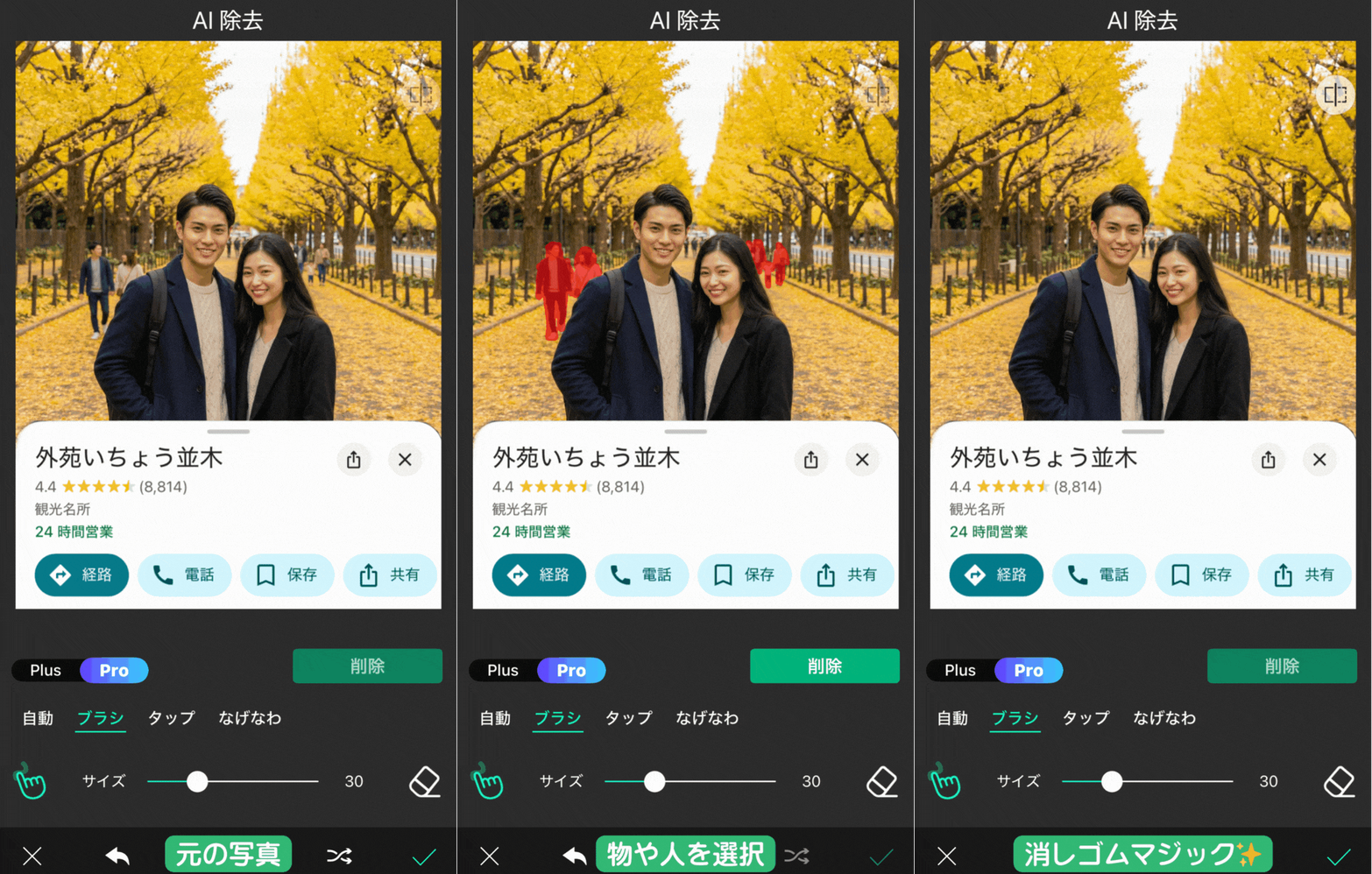 ▲写りこんだ人や物も一瞬で消去

写真映えには、人や物を消せる消しゴムマジック機能は必須です!
上の例のように、不要な人物やオブジェクトを綺麗に消すことができます。
✅自然な晴れ空に加工
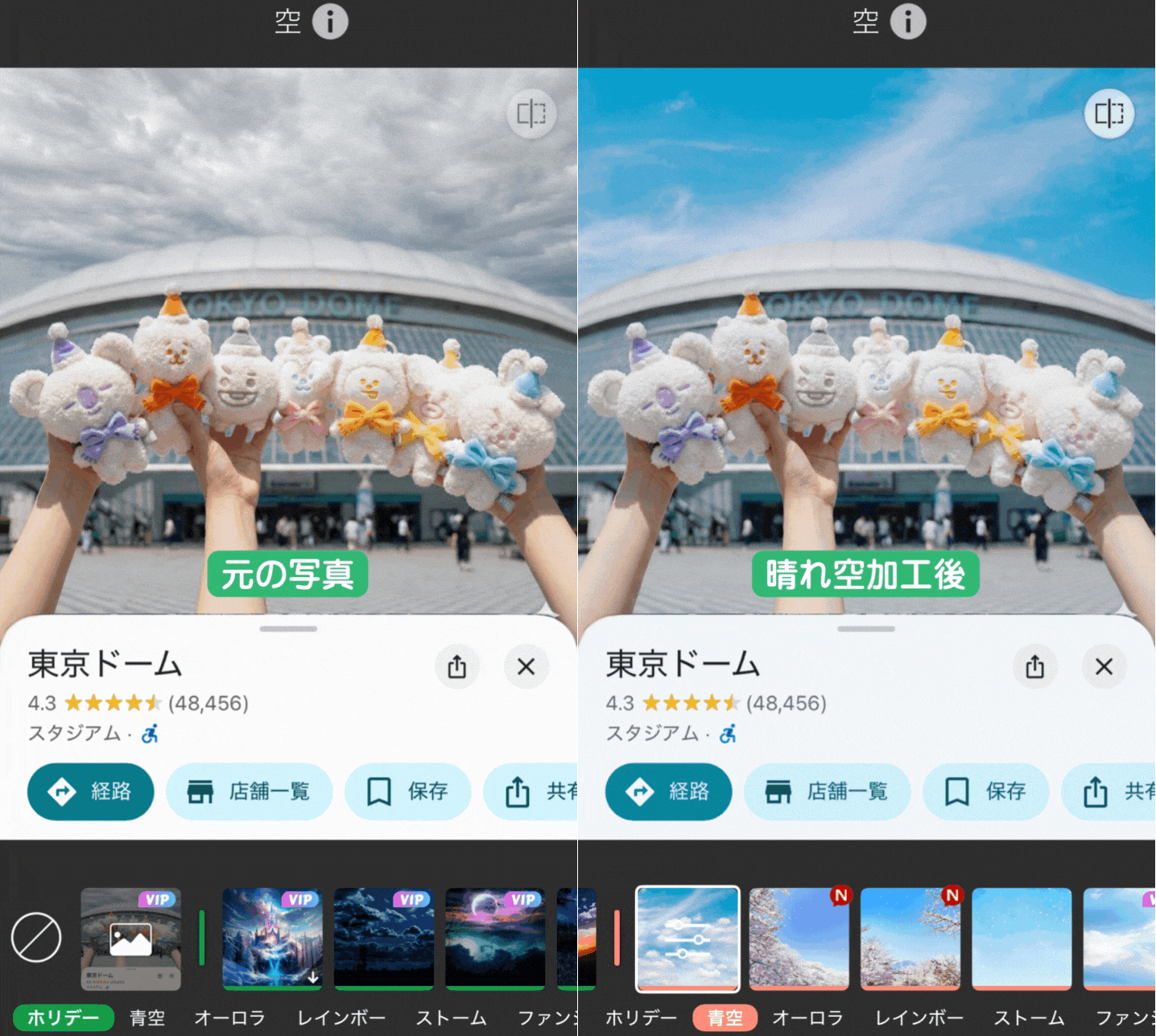 ▲【空】機能で一瞬で青空に
好きな空の雰囲気を選ぶだけで、自分の写真の淀んだ空も一瞬でスカッとした青空に大変身します。
虹がかかった空や夕焼け、朝焼け、星明かりの夜空など、いろんな空に変えることができます🌈
✅比率も自由自在
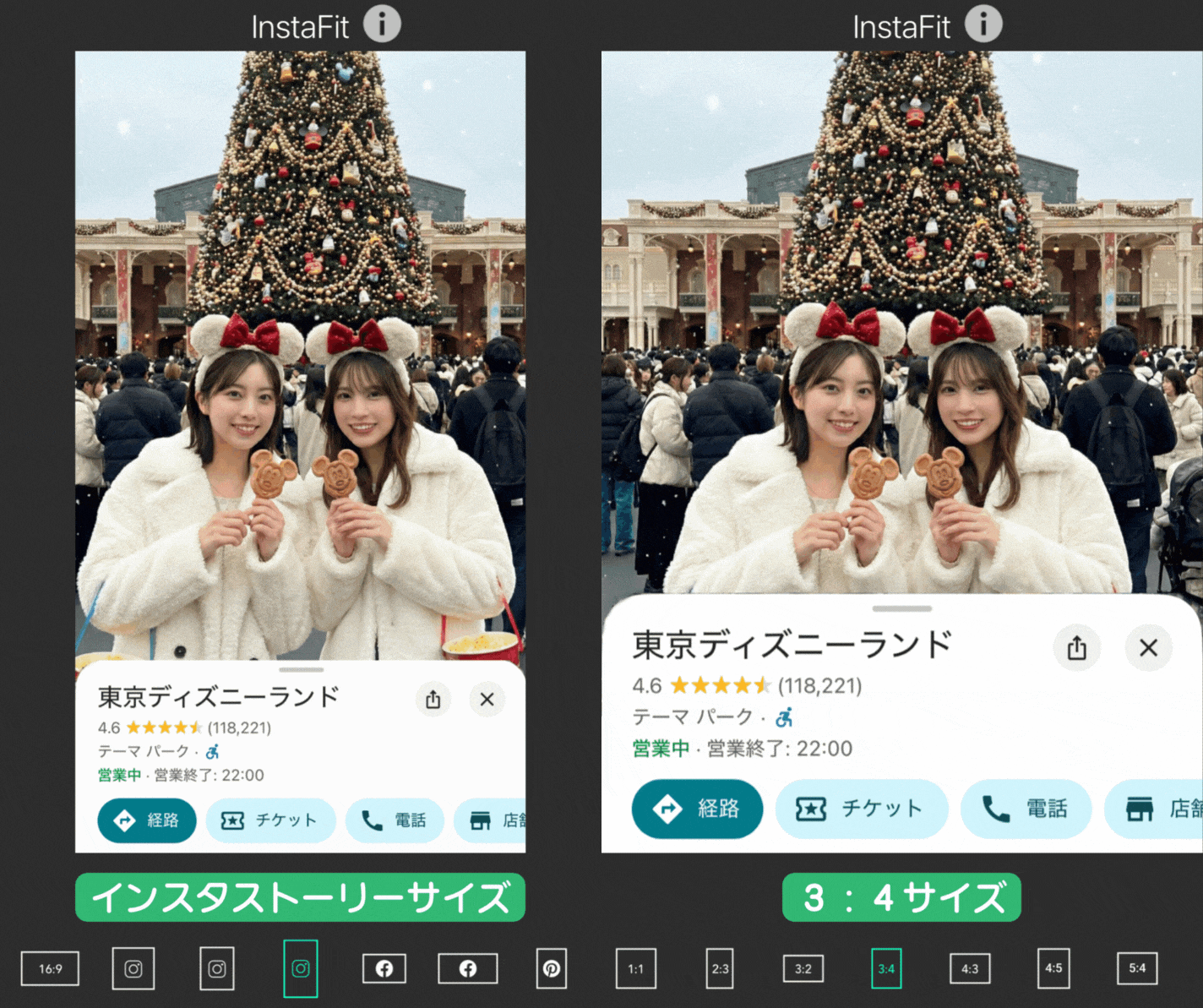 ▲比率も自由自在に決められる
最後におすすめする機能は、豊富な比率テンプレートです。
投稿したいプラットフォームにぴったりの比率の画像が作れて、完成度がアップします!
Googleマップ加工の注意点
Googleマップ加工をするときは、以下の点に気をつけてください。
✅個人情報に注意
個人情報や住宅情報が写り込みすぎないようにしましょう。
また、Googleマップのスポット情報には現在地からの距離や移動時間が表示されることがあります。
ここから投稿者の生活圏や自宅の位置などが推測される可能性があるので、十分に注意しましょう。
✅著作権・利用規約に配慮する
Googleマップの画像を加工・転載する際は、Googleの利用規約を守ることが大切です。
✅第三者のプライバシーに注意
他人の顔や車のナンバーが写り込んでいる場合は、ぼかし・モザイクで対応しましょう。
『YouCam Perfect(ユーカム)』アプリを使うと、ぼかしやモザイク加工も簡単にできます!
Googleマップ加工のまとめ
Googleマップ加工は、旅の思い出や推し活の写真を、訪れたスポット情報とセットで形に残せる今人気のおしゃれな写真編集です。
『YouCam Perfect(ユーカム)』を使えば、Googleマップのトリミングから写真のレイアウト、テキストやフィルター追加まで一つのアプリで操作できるため、誰でも簡単に満足のいく仕上がりに加工できます。
とってもSNS映えする旬な写真加工方法なので、ぜひ一度試してみてください💟
この記事の監修者

パーフェクト株式会社 編集部
写真加工&画像編集アプリのエキスパート。盛れる自撮り加工や映える画像&動画編集についてのコンテンツをお届け。最新の流行から少しニッチな情報まで、幅広く発信していきます。