


 原作者:
原作者: 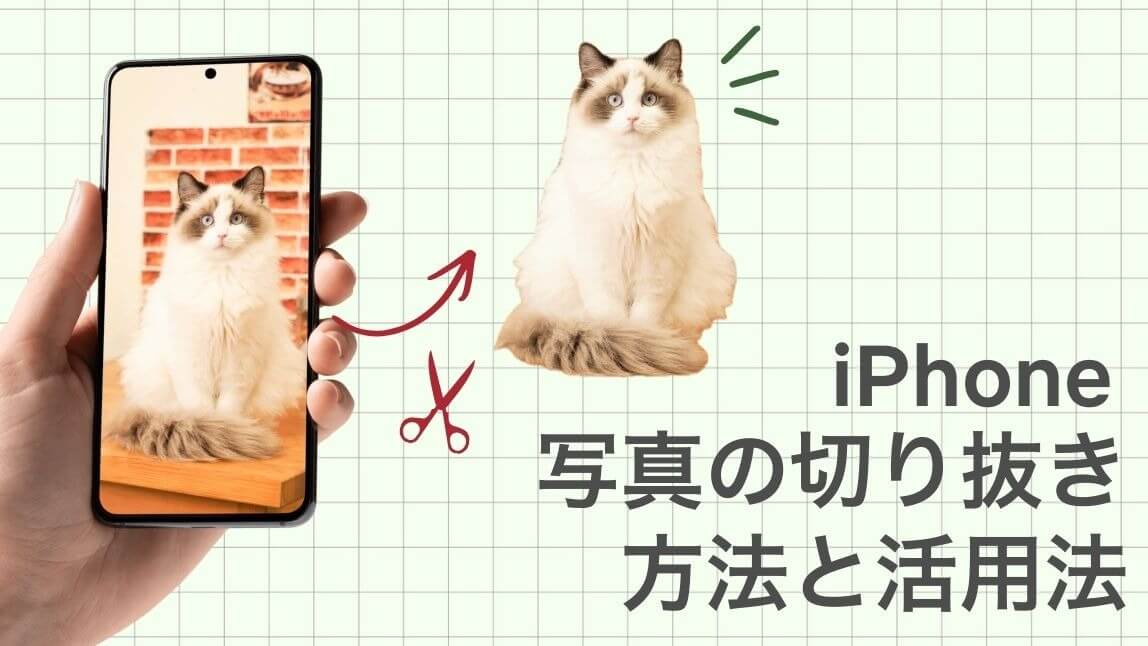
写真の中から「この人だけ使いたい」「このアイテムだけ抜き出したい」と思ったことはありませんか?
現在販売・使用されている多くのiPhoneでは、特別なアプリを入れなくても、標準の「写真」アプリだけで被写体をサッと切り抜くことが可能です。
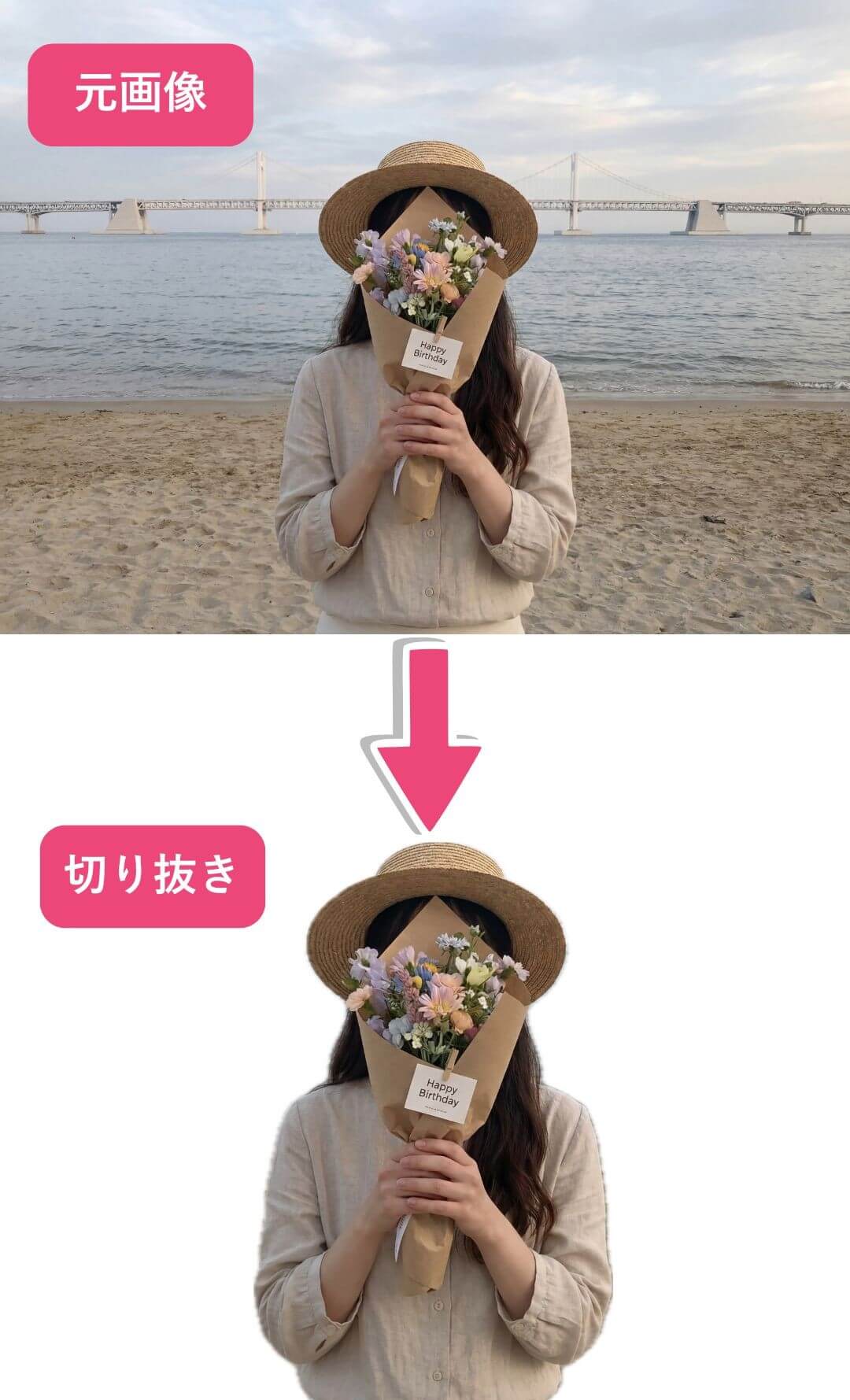
この記事では、
- iPhoneで写真を切り抜く方法
- 切り抜いた画像の保存方法
- 切り抜きできない原因と対策
- より高精度に仕上げられるおすすめアプリ
まで、初心者の方にもわかりやすく解説します。
iPhoneの写真切り抜きの方法
まずはじめに、基本となるiPhoneでの写真の切り抜き方法を解説します。
1. 「写真」アプリで画像を開く
人物やモノの輪郭がはっきりしている写真のほうが、よりきれいに認識されやすいです。
2. 被写体を長押しする
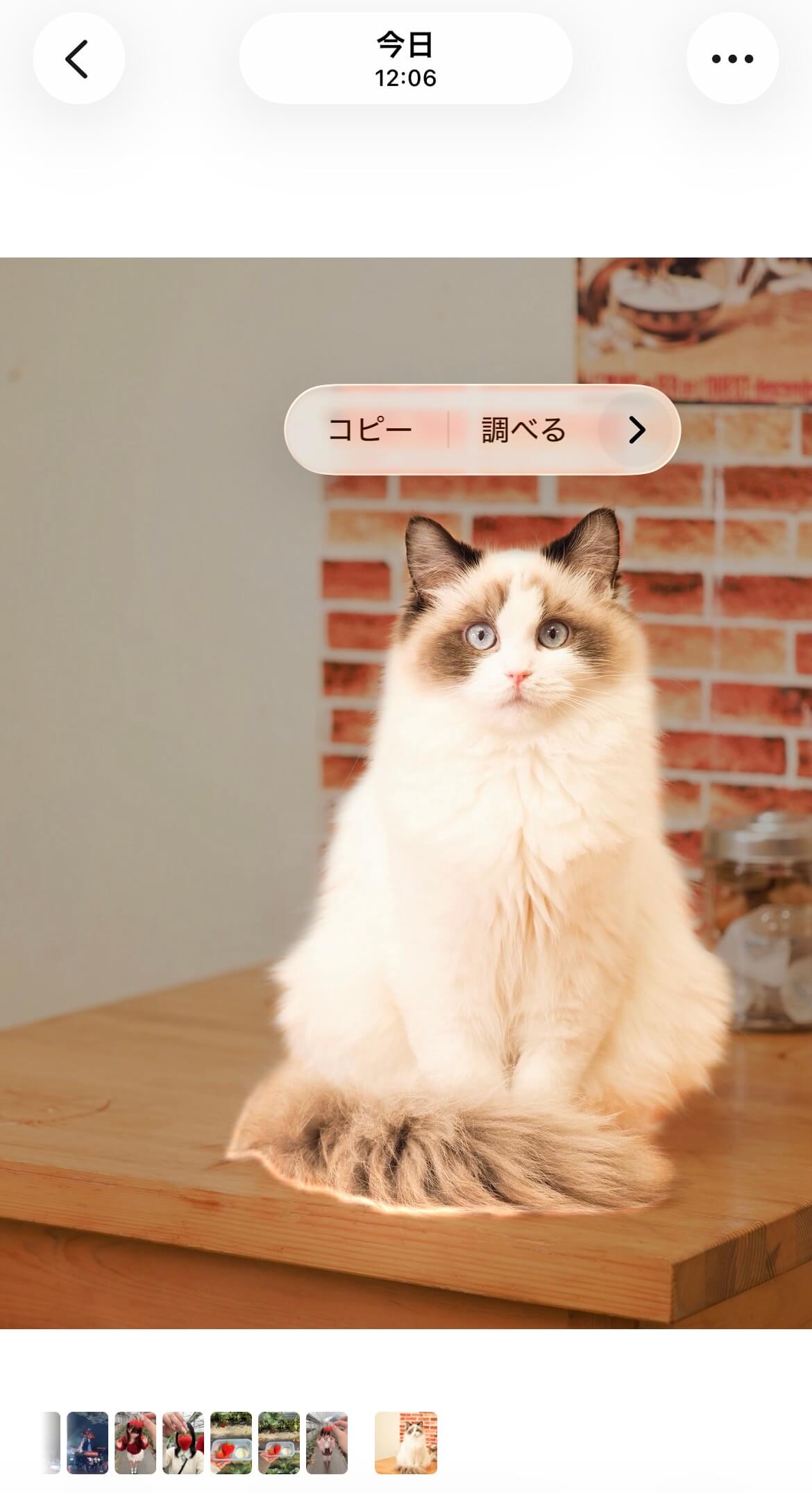
切り抜きたい人物やモノの中央あたりを、指で長押しします。
iPhoneが被写体を認識すると、白い光のエフェクトが表示され、被写体が選択された状態になります。
そのまま指を動かすと、切り抜かれた被写体が指の動きに合わせて動きます。
3. 使いたいメニューをタップ
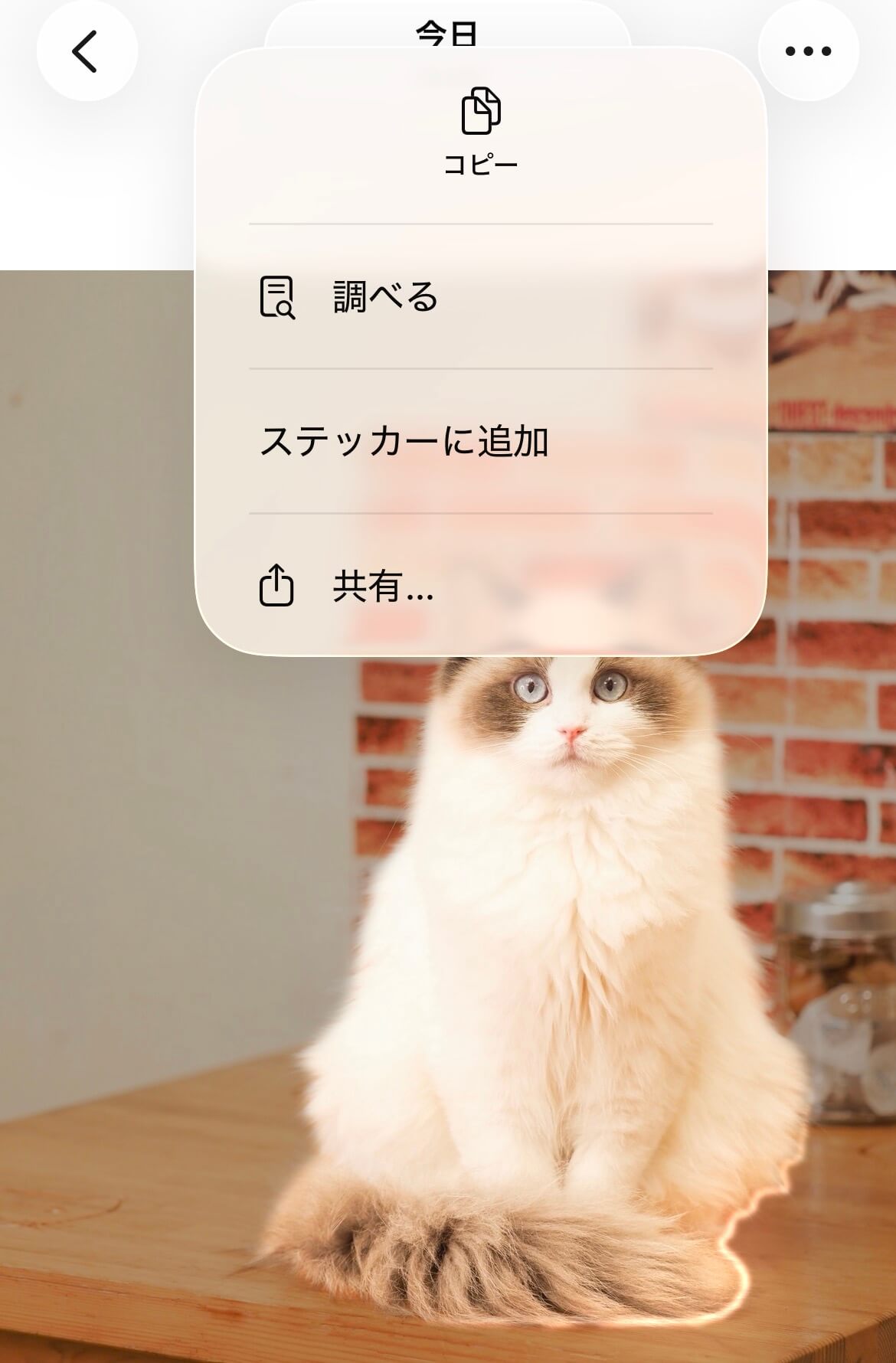
被写体が選択されるとメニューが表示されます。
- コピー:そのまま他のアプリに貼り付けたいとき
- 共有:保存したり、SNSやメッセージアプリに送信したいとき
- ステッカーに追加:メッセージアプリで使えるオリジナルステッカーとして保存
- 調べる:被写体に関する情報を検索・表示できる
使い方に応じてタップすれば、切り抜きデータを活用できます。
4. 切り抜いた画像を保存する方法
切り抜いた被写体だけの画像を保存したい場合は、上記の手順に合わせて
- 「共有」をタップ
- 「画像を保存」を選択
これで、被写体のみの画像が保存されます。
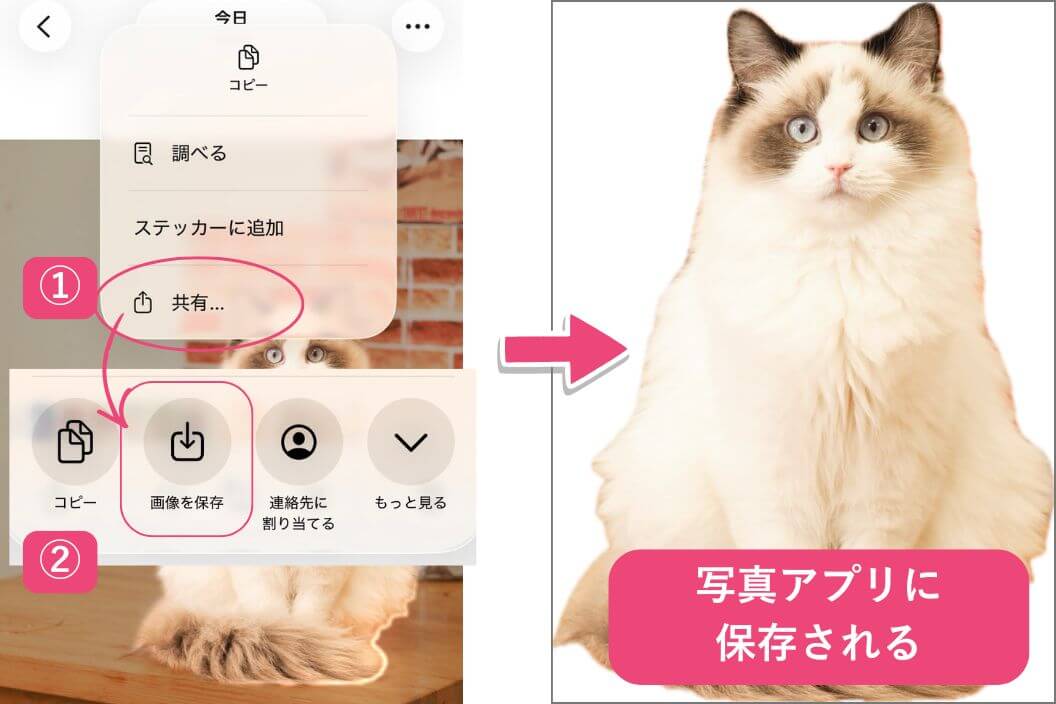
保存した画像は「写真」アプリ内に追加され、通常の写真と同じように閲覧・共有が可能です。
iPhoneで切り抜きが使えない原因
iPhoneで写真を切り抜きたいのに「長押ししても反応しない…」 そんなときは、以下を確認してみましょう。
① OSバージョンが古い
写真の被写体切り抜き機能は、iOS 16で初めて搭載されました。
現在販売・使用されている多くのiPhoneは、iOS 16以降に対応していますが、もしiOS 15以前の場合は切り抜き機能が使えません。
確認方法
- 「設定」を開く
- 「一般」をタップ
- 「情報」 → バージョン確認
アップデート方法
- 「設定」を開く
- 「一般」をタップ
- 「ソフトウェアアップデート」をタップ
- 「今すぐアップデート」か「夜間アップデート」を選択
最新バージョンへ更新することで、不具合が解消するケースもあります。
② 対応機種ではない
Apple公式情報によると、被写体切り抜きに対応しているのは
iPhone XS / XR以降のモデル です。
つまり、
- iPhone X
- iPhone 8
- iPhone 8 Plus
これらの機種は、iOS 16へアップデートできても、 被写体切り抜き機能には非対応です。
※2026年現在では、これらの機種はすでにサポート対象外になりつつあるため、 使用中の場合はアプリ活用が現実的な選択肢になります。
③ 被写体が認識しづらい
- 被写体が小さい
- 背景と同化している
- ピントがぼやけている
このような写真では認識精度が下がります。
被写体を拡大したり、トリミングしてから試すと成功率が上がります。
④ Live Photosでうまく長押しできない
Live Photosの場合、長押しすると動画が再生されます。
写真左上の「LIVE」をタップして オフにしてから切り抜くとスムーズです。
⑤ 一時的な不具合
長期間再起動していない場合、動作が不安定になることがあります。
一度電源をオフ→再起動してから再度試してみましょう。
iPhoneで切り抜けないときはアプリがおすすめ!
iPhoneで切り抜けないときや、被写体をうまく認識してくれないときはiPhoneのスマホアプリを使う方法があります。
iPhoneの標準機能でも手軽に切り抜きはできますが、細かい調整や画像同士を重ねた合成までは難しいのが正直なところです。
そこでおすすめなのが、切り抜きから合成まで一貫してできるアプリの活用。
『YouCam Perfect(ユーカム)』というAI搭載の写真加工アプリなら、境界線の微調整や不要部分の修正も簡単にでき、そのまま背景テンプレートに合成することも可能です。

複雑な被写体の写真でも、より自然できれいに切り抜けるのが大きな魅力です。
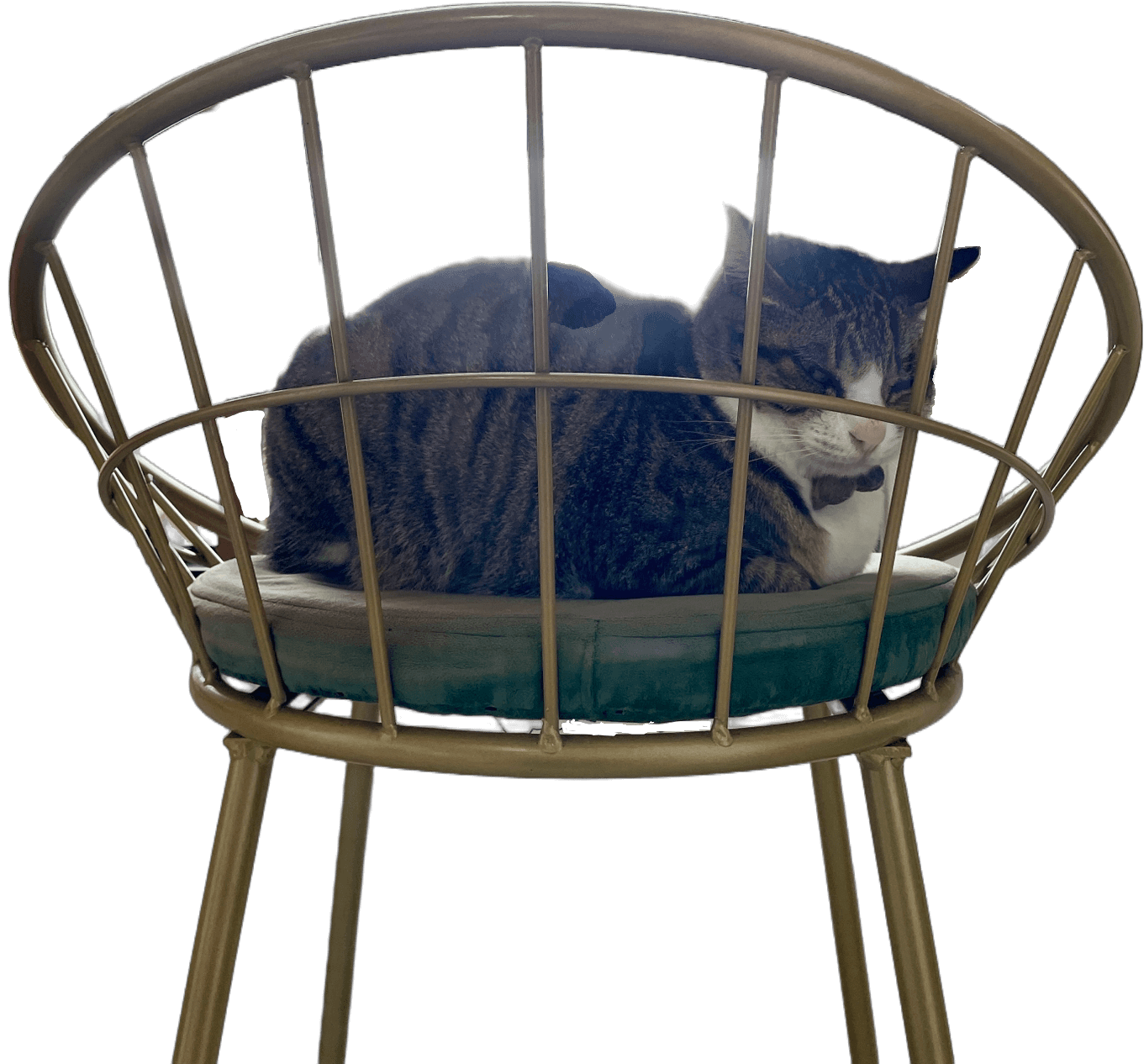
例えばこちらの、椅子に載る猫の写真。
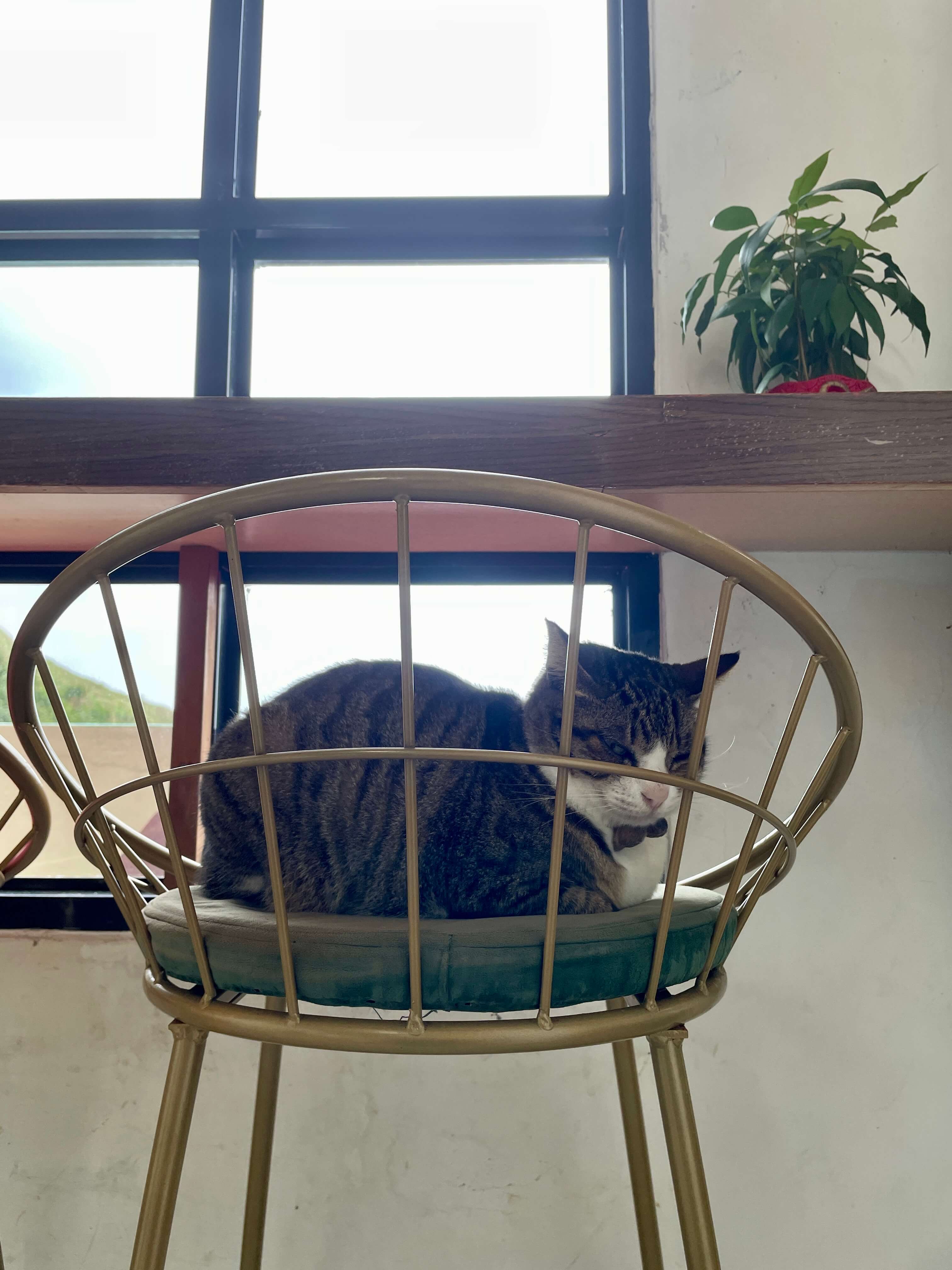
iPhoneの標準機能で切り抜くと、猫の一部だけ切り抜きされてしまいます。
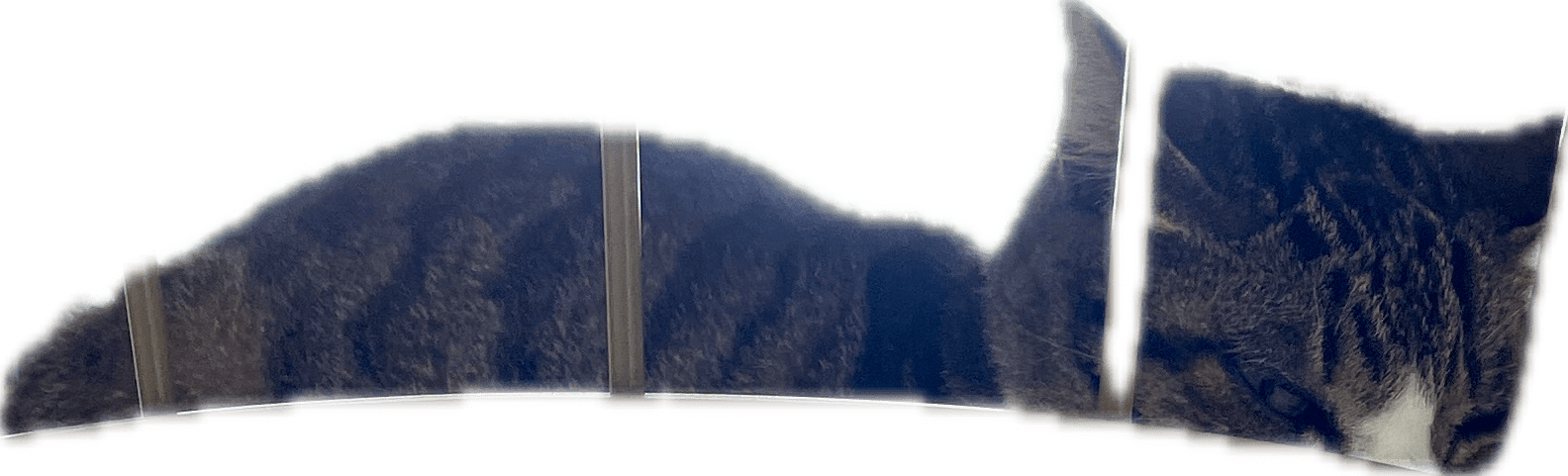
しかし『YouCam Perfect』を使えばこんなにきれいに切り抜くことができます!
ここからは、より自由度の高い切り抜き&加工をしたい方向けに、アプリを使った方法をご紹介します!
ステップ①【写真編集】から【切り抜き】を選択
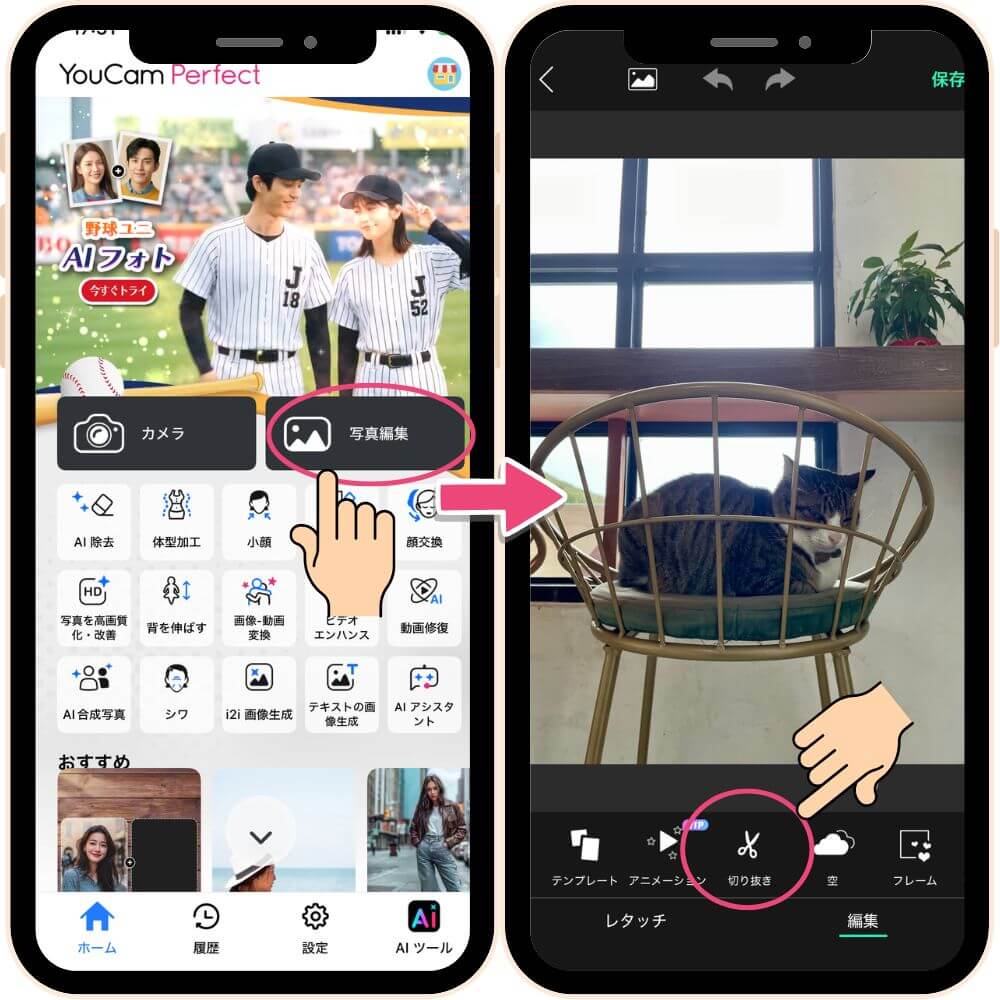
まず、『YouCam Perfect』を開いてホーム画面の【写真編集】をタップし、切り抜きたい画像を選びます。
写真を選ぶと自動で編集画面に切り替わるため、下のメニューから【切り抜き】をタップします。
ステップ② 被写体を切り抜く
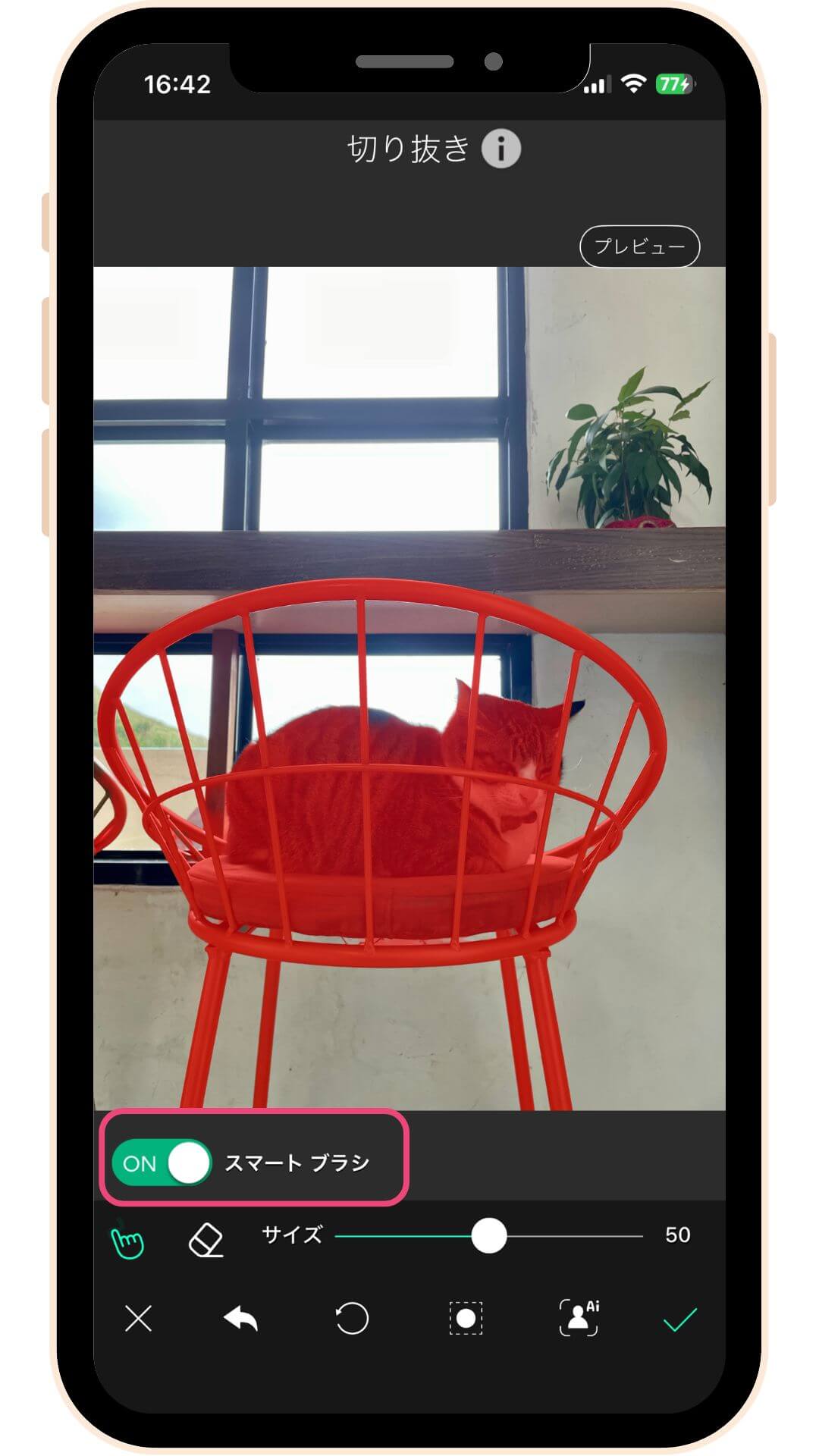
【スマート ブラシ】がオンになっていると、自動で被写体を認識してくれます。
赤い部分が被写体と認識されているところです。
ステップ③【切り抜き】を微調整する
スマートブラシで自動的に切り抜かれなかった部分や、逆に不要なのに選択されてしまった部分は、指でなぞりながら手動で調整することができます。
ブラシはサイズを調整できるため、細かい部分まで丁寧に切り抜くことが可能です。
- 指マーク:残したい部分(被写体)をなぞる
- 消しゴムマーク:不要な部分を削除する
また、画面の左上には拡大表示エリアがあり、なぞっている部分が拡大されるので、細かい境界線も確認しながら調整できます。
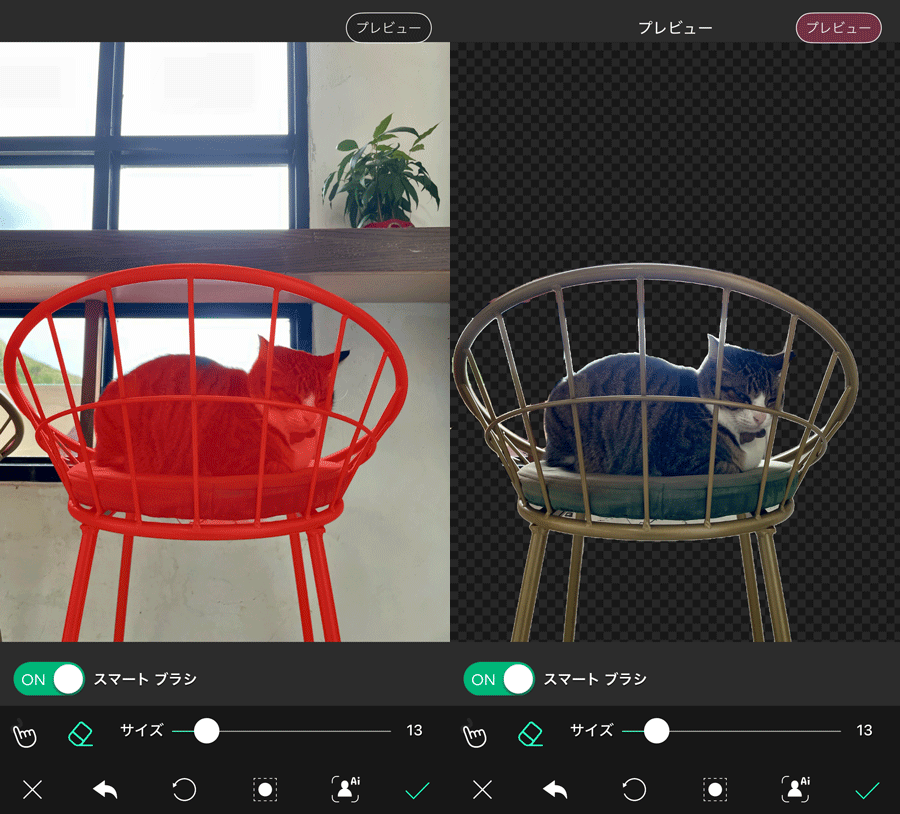 ▲プレビューで切り抜き状態を確認する様子
さらに、右上のプレビューを長押しすると、現在の切り抜き状態をすぐに確認できるため、仕上がりをチェックしながら作業を進められます。
微調整が完成したら右下の✅マークを押します。
背景を合成する場合
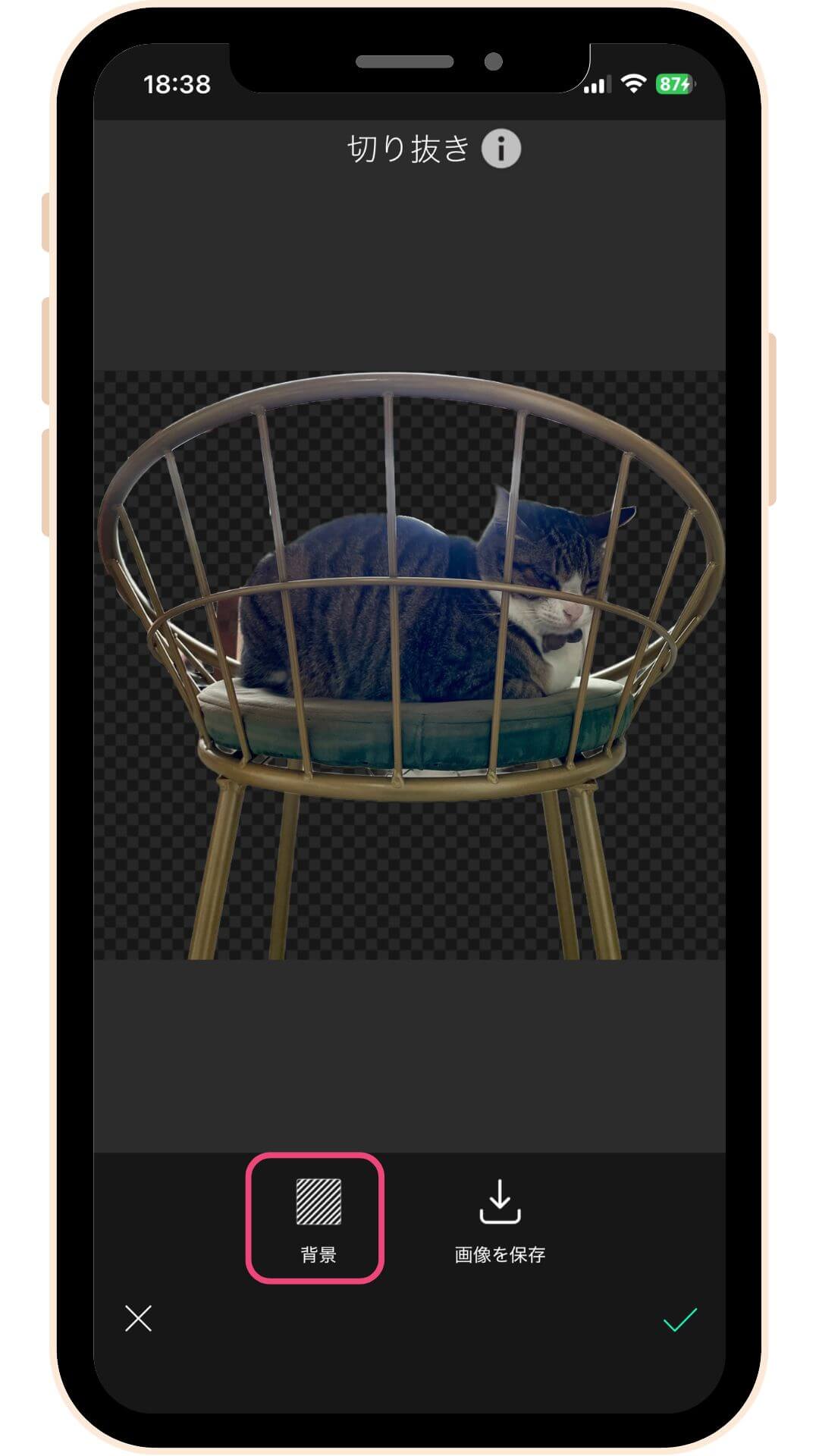
✅マークを押すと、背景を合成するか、切り抜いた画像を保存するか選べます。
背景を入れなくてもよい方は【画像を保存】を押して完了です!
以下では【背景】を押して、切り抜いた画像に背景を合成するやり方を紹介します。
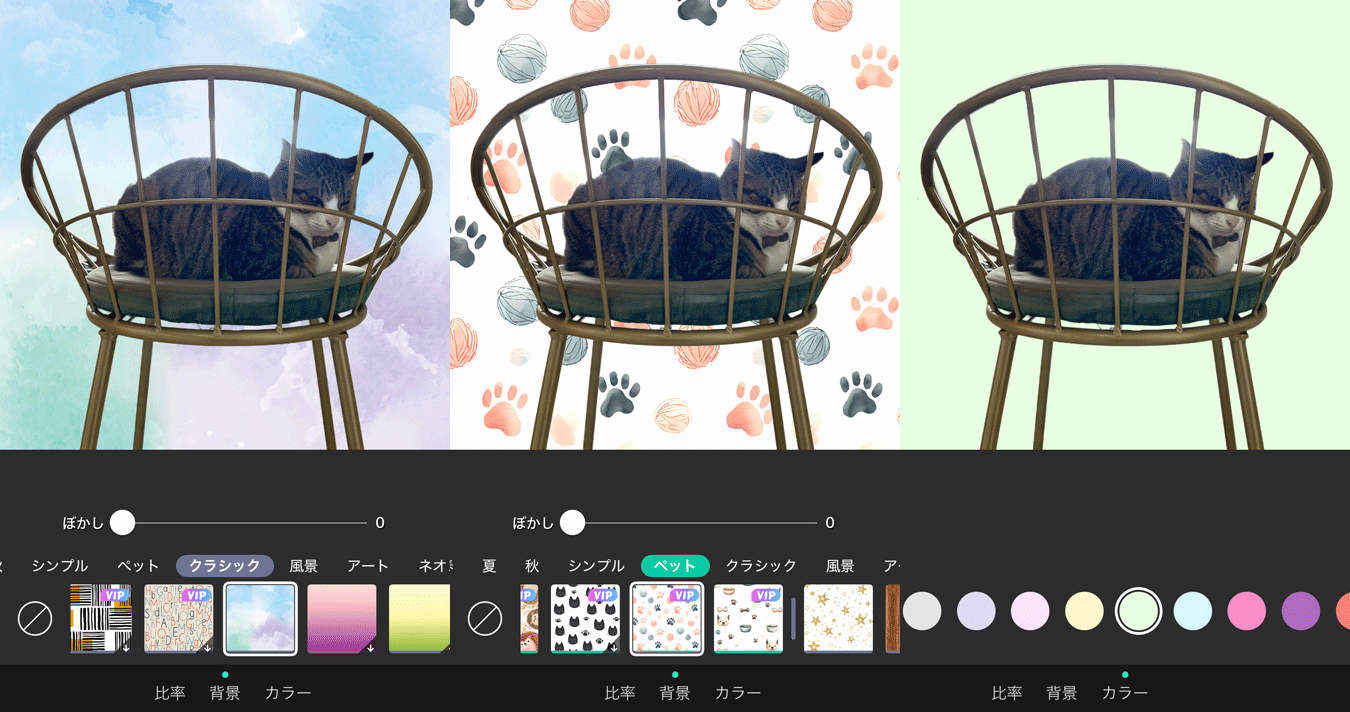 ▲豊富な背景テンプレート
『YouCam Perfect』には、背景の切り抜いた画像に合成する背景のテンプレートが豊富に揃っています!
可愛い柄のものや、単色カラーのものもあるので、お好きなものを見つけてみてください♪
もちろん自分の画像を背景に合成することも可能です!
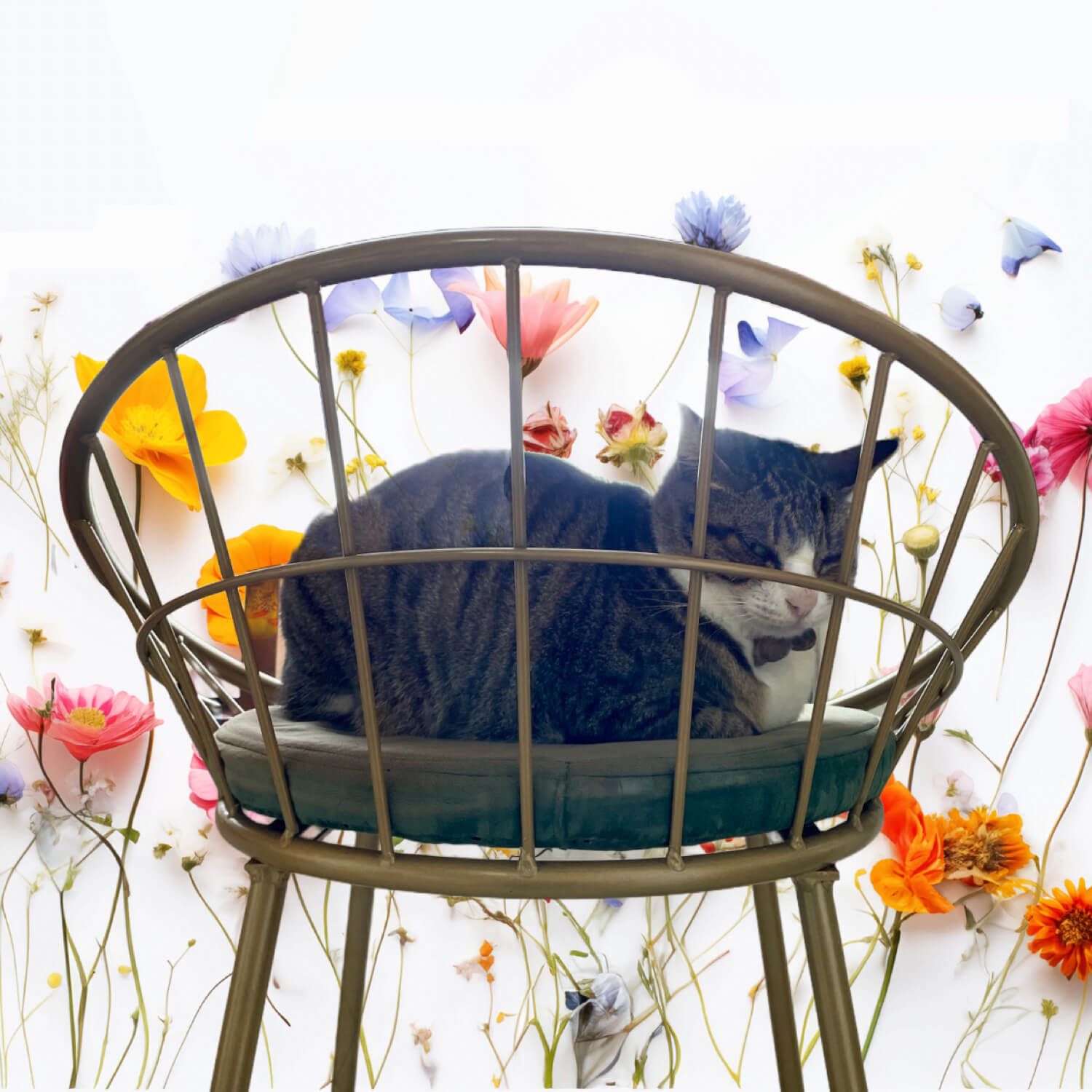
最後に加工した画像を保存したら完成です!

【ユーカムとiPhone標準の切り抜きの違い】
| 比較項目 | 操作の手軽さ | 境界線の精度 | 細部の修正 | 合成機能 |
| 📱iPhone標準 | ワンタップで簡単 | 自動認識 | 微調整不可 | 別アプリが必要 |
| ✨ユーカム | ワンタップ+調整可能◎ | ブラシで細かく調整可○ | 消しゴム修正可○ | 背景合成まで可能◎ |
切り抜き画像の活用方法
切り抜いた被写体画像は、コピーするだけでさまざまなアプリに貼り付けて使えます。
ここでは、日常で使いやすい活用例を紹介します。
メモアプリに貼り付ける
ちょっとしたアイデア保存や、素材のストックに便利なのが「メモ」アプリです。
手順
- 写真アプリで被写体を長押しし、「コピー」をタップ
- 「メモ」アプリで新規メモを開く
- 画面を長押しして「ペースト」をタップ
これで、切り抜いた被写体だけを貼り付けられます。
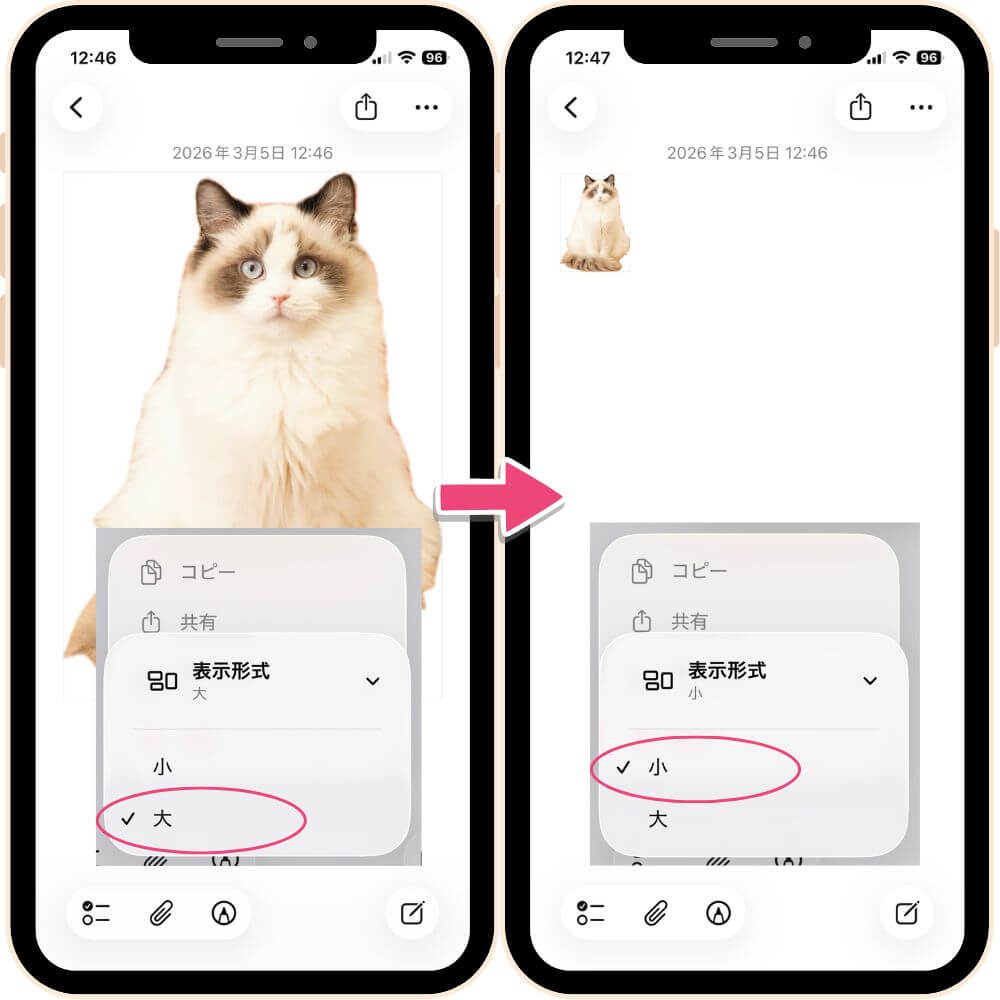
貼り付けた切り抜き画像は、長押しで「小さなイメージ」「大きなイメージ」に変更可能。
不要な場合は「削除」もできます。
※複数枚貼ると縦に並びます(重ねて配置はできません)。
LINEに貼り付けて送る
トークでちょっとしたスタンプ感覚で使うのもおすすめです。
手順
- 写真アプリで被写体を長押し →「コピー」
- LINEのトーク画面を開く
- 入力欄を長押しして「ペースト」
- 編集画面が表示されるので、必要に応じて加工してから送信できます。
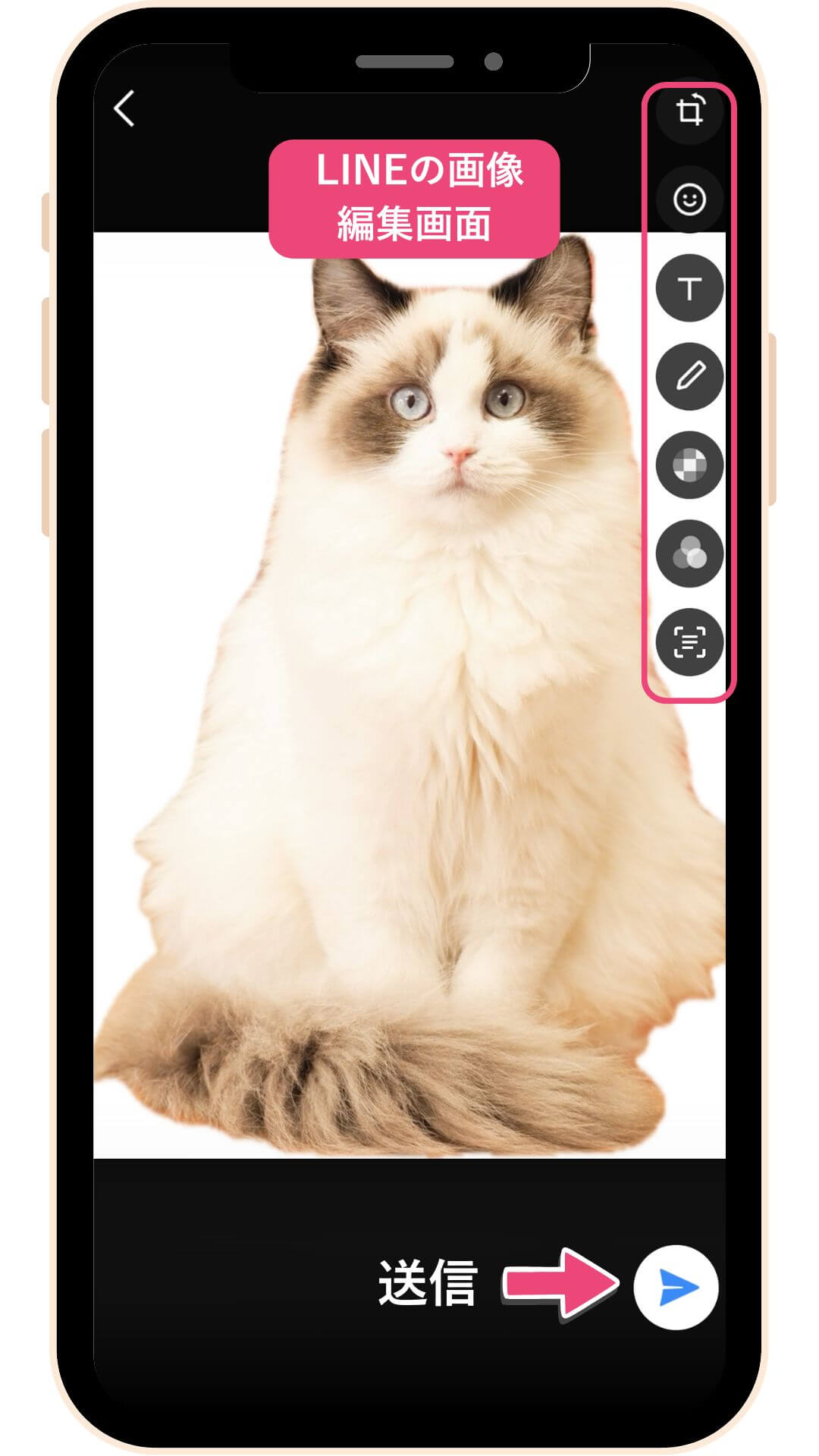
※LINEに送信すると画像はJPEG形式になり、透明部分は白背景になります。
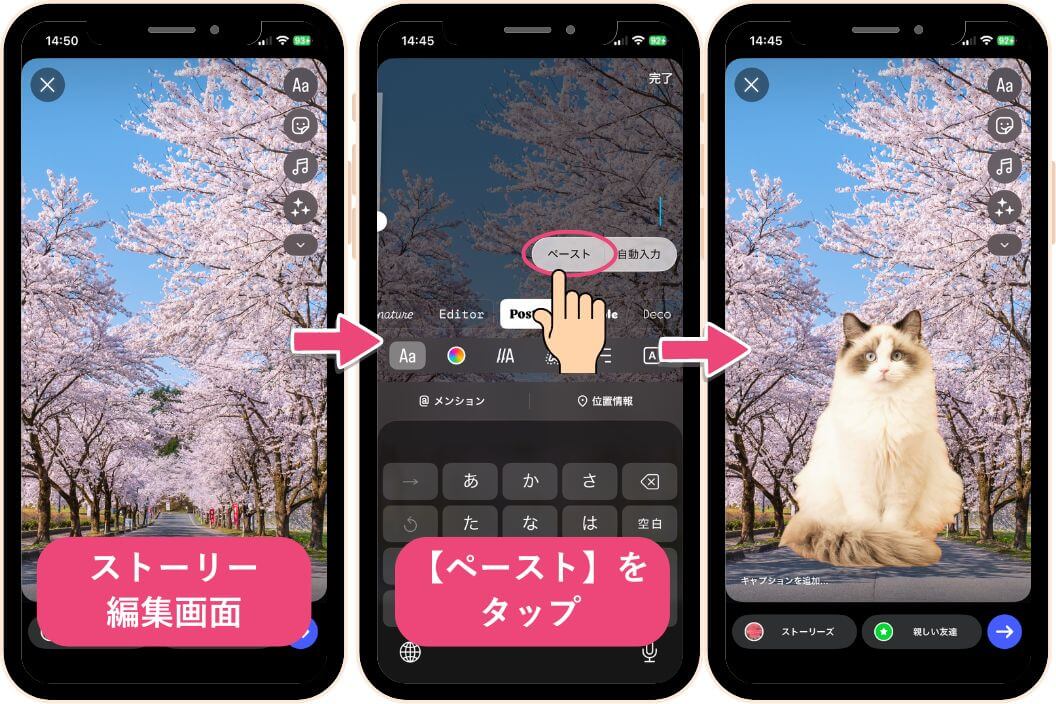
インスタストーリーに貼り付ける
Instagramのストーリーに貼れば、コラージュ風の投稿も簡単に作れます。
手順
- 写真アプリで被写体を長押し →「コピー」
- インスタストーリー作成画面を開く
- 背景となる画像を選ぶ
- 画面をタップ → 長押しして「ペースト」
貼り付けた画像は、スタンプと同じようにドラッグで移動・拡大縮小が可能。
削除したい場合は、下部に表示されるゴミ箱へドラッグします。
被写体をそのまま調べる(「調べる」機能)
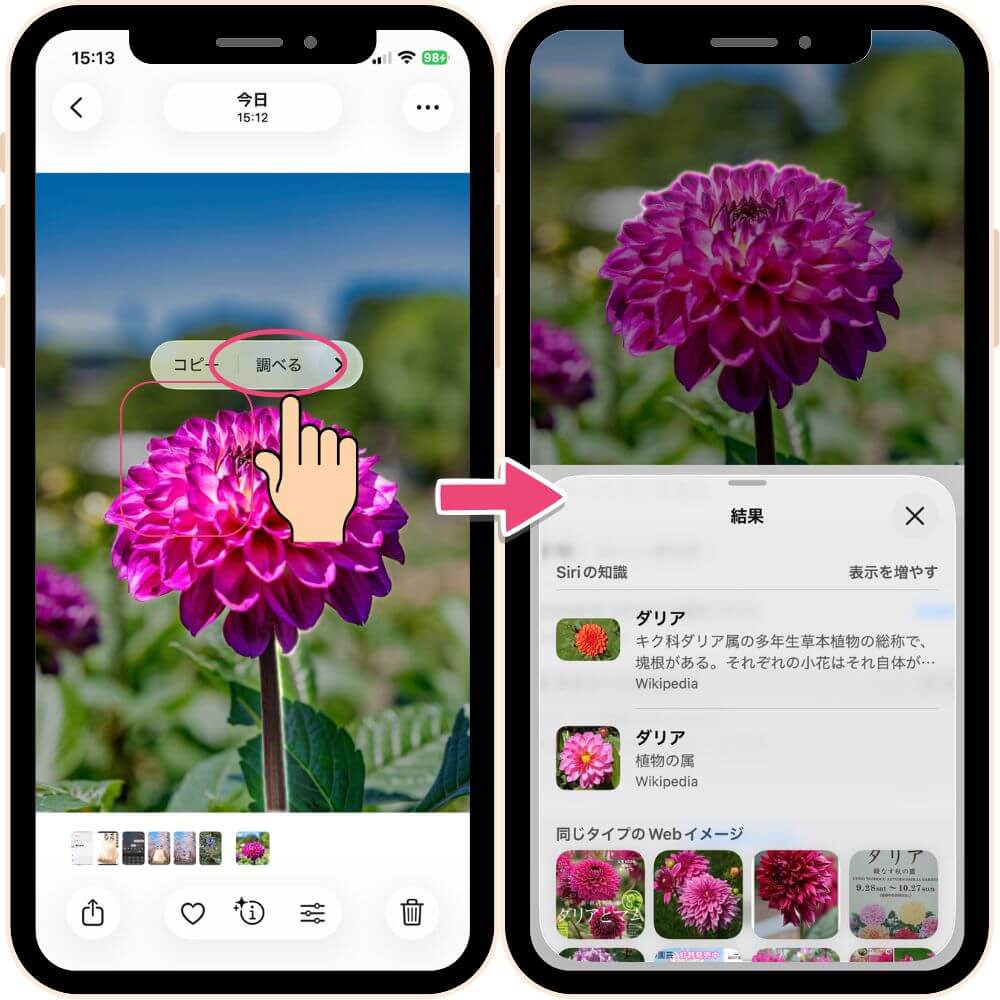
iPhoneで切り抜いた被写体は、そのまま情報を調べることもできます。
写真の中の物や場所、動植物などをAIが認識し、関連する情報を表示してくれる便利な機能です。
例えば、散歩中に見つけた花の名前や、気になる動物の種類なども簡単に調べることができます。
手順
- 写真アプリで被写体を長押し →「調べる」
- 『結果』にSiriの検索が表示される
名前がわからない植物や動物、ランドマークなどを調べたいときに便利です。
まとめ
以上、iPhoneでの写真切り抜きの方法からできないときの対策方法、さらにおすすめアプリまでご紹介しました。
標準機能だけでも手軽に使えますが、用途に応じてアプリを活用すれば表現の幅も広がります。
ぜひ自分に合った方法で、写真の切り抜きを楽しんでみてください。
この記事の監修者

パーフェクト株式会社 編集部
写真加工&画像編集アプリのエキスパート。盛れる自撮り加工や映える画像&動画編集についてのコンテンツをお届け。最新の流行から少しニッチな情報まで、幅広く発信していきます。



