 原作者:
原作者: 


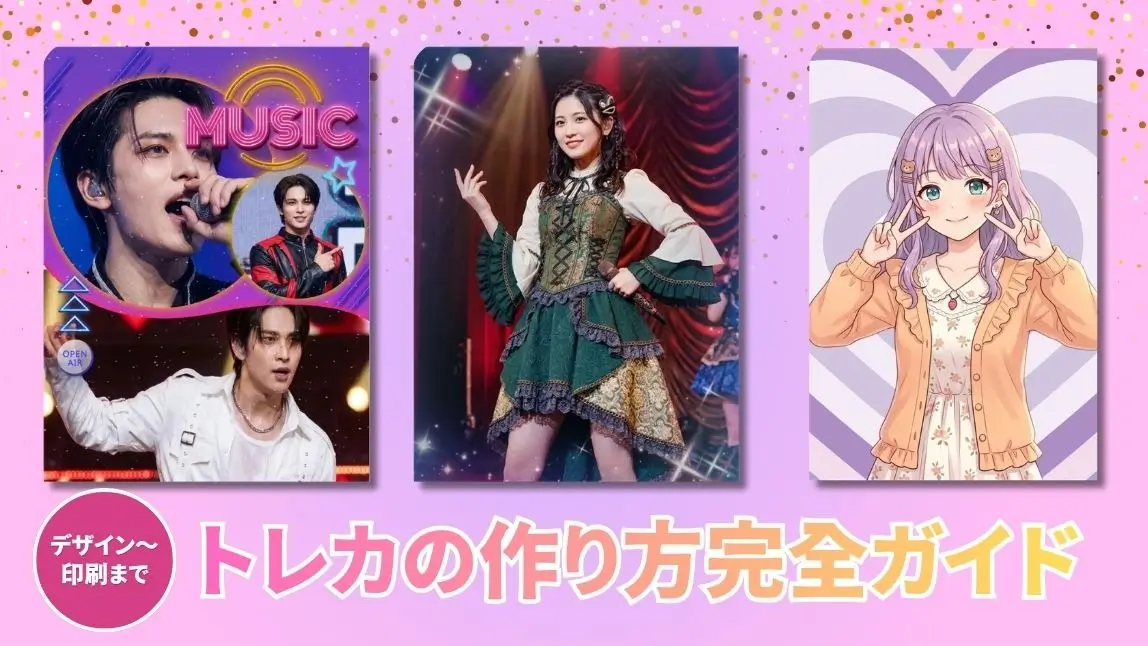
皆さん、トレカは持っていますか?
好きなキャラやアイドルをコレクションしたり、持ち歩いたりできるトレカですが、最近ではオリジナルトレカを作る人が増えてきています。
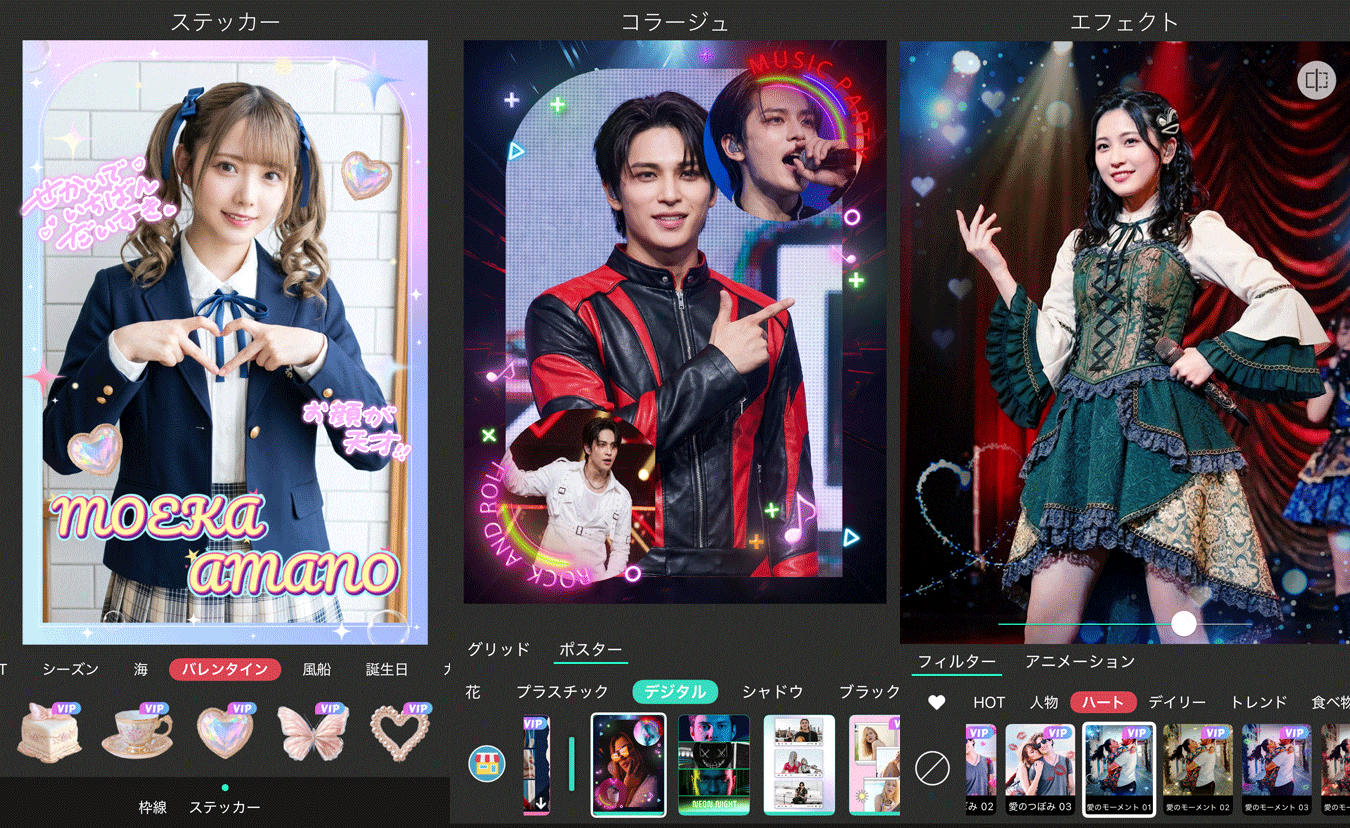 ▲アプリで作成したオリジナルトレカ

自分好みにデザインしたオリジナルトレカは、より愛着がわいて推し活や思い出作りにもぴったり!
アプリを使えばキラキラ加工にしたり、SNS映えするデザインを手軽に作れるのも人気の理由です。
今回は、オリジナルトレカ作りに便利な加工アプリから、アプリから直接コンビニで印刷する方法、さらに可愛く仕上がるアイデアまで初心者の方にもわかりやすくご紹介します!
【オリジナルトレカ作りの基本】トレカについて知ろう!
✅そもそもトレカとは?
トレカとは、「トレーディングカード」の略で、アイドル・アニメ・スポーツ選手などの写真やイラストがデザインされたカードのことです。
もともとはコレクションやゲーム用途として人気を集めていましたが、近年は“推し活”アイテムとして若者を中心に再ブームに。
特にK-POPアイドルやアーティストのオリジナルトレカを作成し、交換したりスマホケースに入れて持ち歩いたりする楽しみ方がSNSで流行しています!

✅オリジナルトレカを作りが人気な理由
最近は、アプリを使って誰でも簡単にオリジナルトレカを作れるようになり、推し活アイテムとして人気が高まっています。
自分だけのデザインで推しの魅力を表現できることから、SNS投稿や友達同士の交換用として作る人も増加中。
ライブやファンミーティングなどのイベントに合わせて制作する人も多く、推し活をより楽しめるアイテムとして注目されています。
【作成から印刷まで】アプリを使ったオリジナルトレカの作り方
ここからは、アプリを使ってオリジナルトレカを作る方法を紹介します。
今回はアプリで「デザイン作成」から「コンビニ印刷」までの一連の流れを、初心者の方にもわかりやすく解説します!
💡オリジナルトレカ作りの流れ
- 画像を用意する
- レイアウトを調整
- アプリでトレカデザインを作成
- コンビニで印刷
- カット・ラミネートして完成!
📝用意するもの
・オリジナルトレカに使いたい写真
・写真加工アプリ(『YouCam Perfect』がおすすめ!)
・コンビニプリント対応アプリ(『YouCam Perfect』を使えば必要なし!)
・ハサミ or カッター(必要に応じて)
・スリーブ・ラミネート(必要に応じて)
今回は、写真加工アプリ「YouCam Perfect(ユーカム)」を使ってオリジナルトレカを作成します。

ユーカムは、フレーム・文字入れ・背景変更・AI加工など機能が豊富で、初心者でも簡単に本格的なトレカデザインを作れるのが魅力。
iPhone・Androidどちらにも対応しているのも人気のポイントです!
さらにコンビニで簡単に写真や画像をプリントできる『eプリントサービス』に対応しており、アプリで作成したトレカ画像をアプリ内からそのままコンビニで印刷することができます✨
各コンビニ対応の各コンビニのプリント対応アプリをダウンロードする必要がなく、とっても便利です!
ステップ① トレカのサイズを決める

まずは、アプリを開いて【写真編集】から好きな写真を選びます。
次に【切り抜き&回転】で作りたいトレカのサイズ(比率)を決めましょう。
オリジナルトレカでは、縦長の「2:3」や「3:4」の比率がよく使われています。
特に2:3は一般的なトレカ風、3:4は少し余白のあるデザインにしたいときにおすすめです。
また、あとでハサミやカッターでサイズ調整したい場合は、少し大きめに作っておくと失敗しにくくなります。
ステップ② アプリでトレカをデザインする

サイズが決まったら、実際にYouCam Perfectでトレカ画像を作っていきます。
フレームやステッカー、文字入れ機能を使えば、簡単にオリジナリティー溢れるトレカにアレンジ可能!

ここでは、フレーム・文字・ステッカーを入れて可愛いオリジナルトレカを作っていきます。
👉人気のデザイン例
- ホログラム風フレーム
- 推しの名前・誕生日入り
- キラキラ加工
- 落書き加工 など
また、ユーカムのステッカーには推し活に使いやすい文字ステッカーが豊富にあるのでアイドルのトレカを作りたい方には特におすすめ❤

⚠️写真サイズで印刷したい方はここまでできたら【保存】を押して大丈夫ですが、トレカサイズに印刷したい方は印刷するためのもうワンステップがあります!
ステップ③ 印刷サイズに合わせる

一般的なトレカサイズ(約63mm×88mm)に対して、L判写真を半分に分けると、おおよそ63.5mm×89mmとなり、サイズ感がかなり近くなります。
なので【コラージュ】で4:3の比率で2枚並べたトレカを印刷するのがおすすめ!
ここでは2枚同じ画像を並べていますが、別々のデザインを並べることもできますよ!
ここまで出来たら右上の【保存】を押します。
ステップ④ 画像を印刷

そのままアプリからコンビニで印刷できるのが「YouCam Perfect(ユーカム)」の便利なポイントです✨
コンビニプリントアプリは各コンビニごとに対応アプリが異なるため、ユーカムがおすすめですよ!
画像を保存するとシェア先候補が表示されるので、一番左の【ePrinting】を選択します。

プリントサイズと印刷するコンビニを選択します。
トレカサイズは【写真紙L判】を選びます。

次にプリント範囲を調整する画面が出るので、お好みで調整します。
最後に【写真をアップロード】すると【ePrinting用QRコード】が発行されるので、これをもって設定したコンビニのマルチコピー機で読み取ると簡単に印刷できます!
⚠️QRコードの使用期限は24時間後まで

設定した範囲によっては今回のように印刷時にはフチ部分に余白が入ります。
そのため、余白をすべてカットしてしまうと、完成サイズが通常のトレカより少し小さくなってしまうので、切り取りの際はバランスを見ながら調整するのがおすすめです!

ステップ⑤ カットしてトレカケースに入れる
印刷ができたら、最後にトレカサイズに合わせてカットしましょう。
ハサミでも作れますが、カッターやペーパーカッターを使うと、よりきれいに仕上がります。
角を丸くしたい場合は、角丸パンチを使うと“公式トレカ風”の見た目に近づきますよ!
さらに、スリーブやラミネートを使えば、傷や汚れ防止にもなり、持ち歩き用としてもおすすめです✨
オリジナルトレカのアイデア集3選
ここからはユーカムで作れる、オリジナルトレカのアイデア集3選を紹介していきます!
ぜひ真似して素敵なオリジナルトレカを作ってみてくださいね!
①エフェクト加工
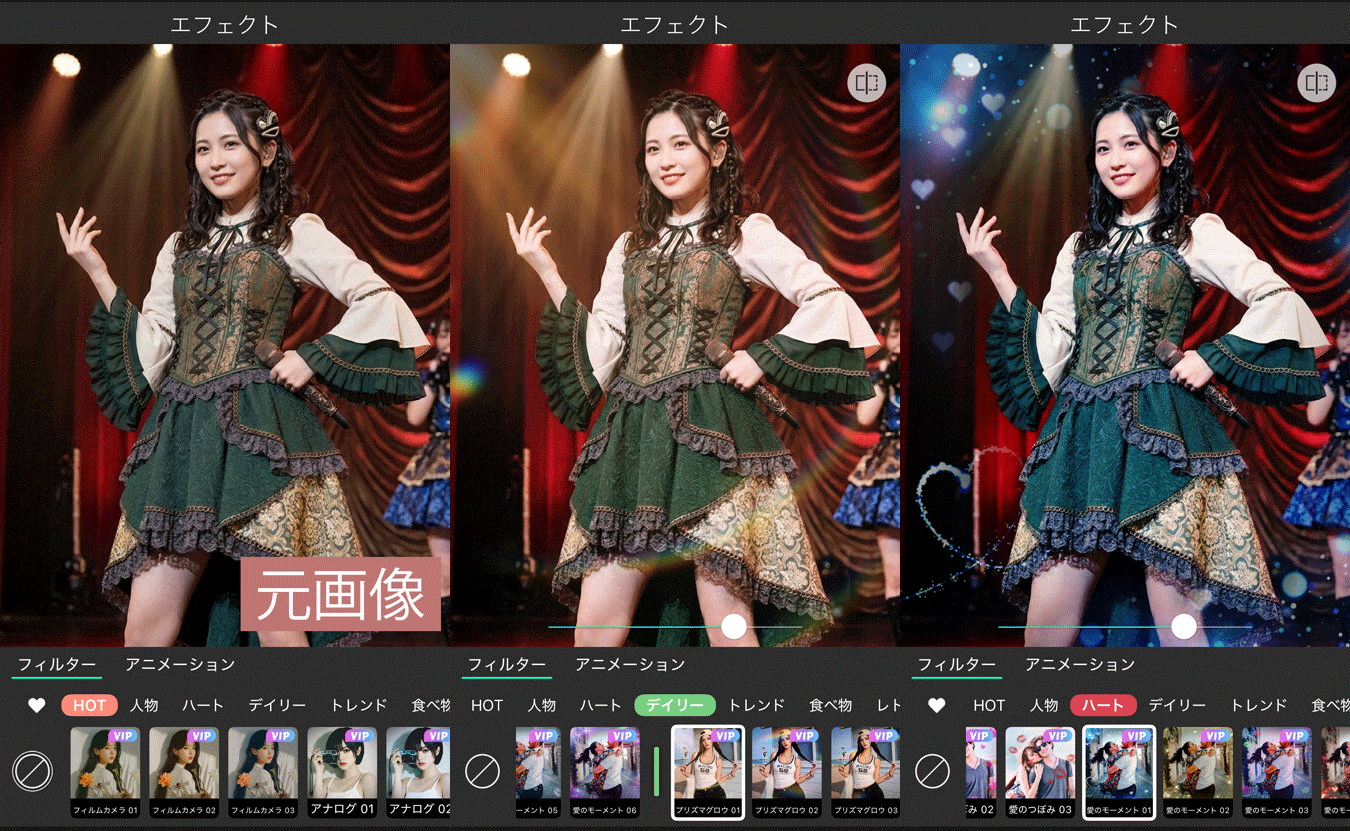 ▲ホログラムみたいなエフェクトがつけられる!
キラキラ・フィルム風・レトロ風などのエフェクトを使ったアレンジ!
さらに透明のラミネートに入れても、ホログラム風の本格的な質感を楽しめます。
②コラージュ
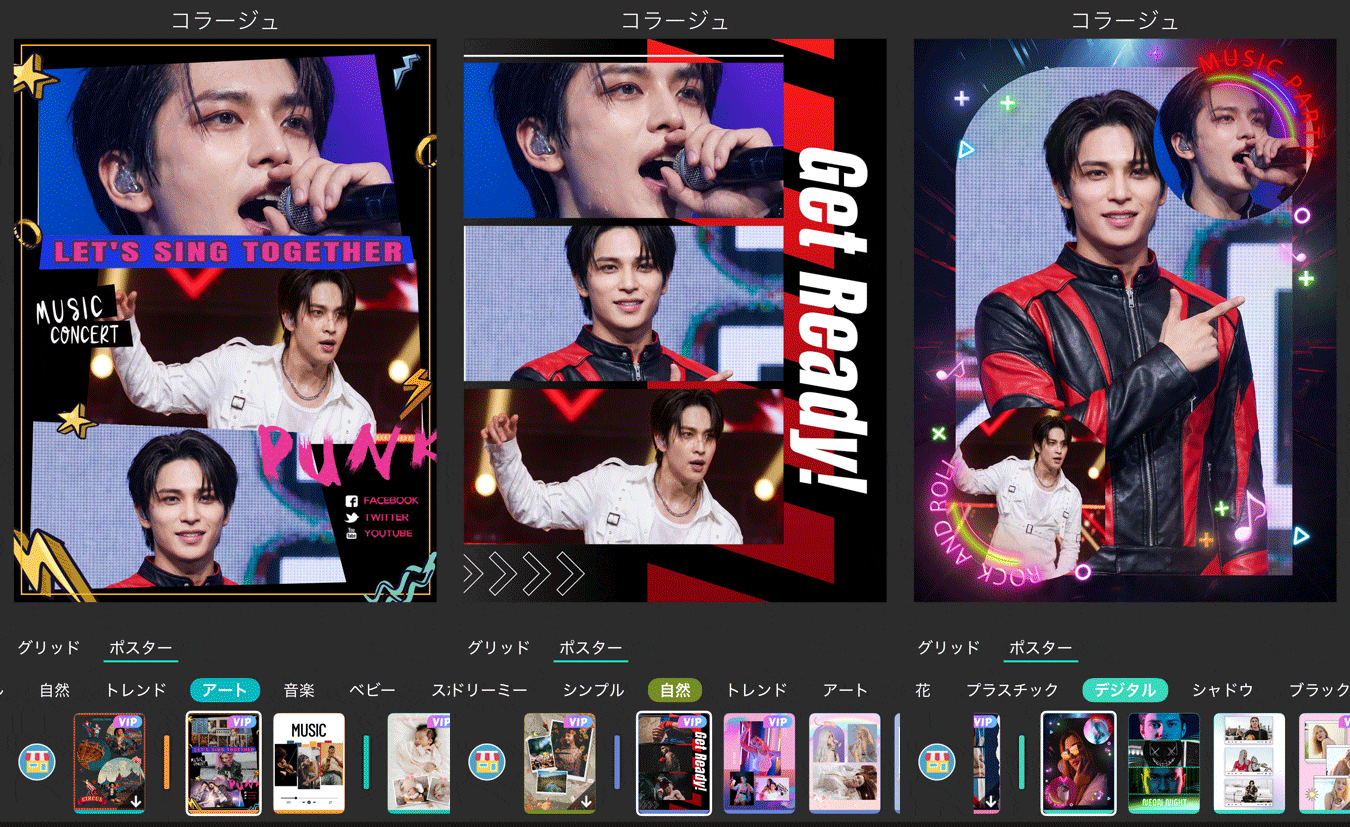 ▲コラージュ内のテンプレートで素敵なトレカに!
複数の写真を組み合わせて作るデザイン。
ライブ写真・プリクラ・推しの好きな画像をまとめることで、思い出感のあるオリジナルトレカになります。
また「デザインに自信がない…」という方でも豊富なテンプレートに好きな写真を入れるだけで素敵な1枚になるのでおすすめ!
③背景変更

人物の背景を削除して、テンプレート背景や好きなデザインを合成するアイデア。
背景を変えるだけでも、一気にオリジナル感のあるトレカに仕上がります。

オリジナルトレカ作りでよくある質問
Q1. オリジナルトレカはどのサイズで作ればいい?
一般的には「2:3」や「3:4」の縦長比率が人気です。
トレカケースに入れたい場合は、最初から一般的な比率で作ると調整しやすくなります。
Q2. コンビニ印刷でもきれいに作れる?
コンビニプリントでも本格的なトレカ風に仕上がります。
画像は高画質なものを使うのがおすすめです。
セブン-イレブンなら「かんたんnetprint」、ローソン・ファミマなら「PrintSmash」を使用する必要がありますが、今回紹介した「YouCam Perfect(ユーカム)」を使えばトレカのデザインからコンビニでの印刷まで一貫してできます!
トレカ印刷は「L判2分割」がおすすめで、一般的なトレカサイズに近い大きさで作れます。
Q3. オリジナルトレカを販売しても大丈夫?
芸能人やアニメキャラクターなど、他人の写真・イラストを使用したトレカの販売は、著作権や肖像権の問題が発生する場合があります。
個人で楽しむ範囲にとどめ、販売や配布を行う際は権利関係を事前に確認しましょう。
まとめ
今回は、アプリを使ったオリジナルトレカの作り方を、デザインからコンビニ印刷まで詳しくご紹介しました。
オリジナルトレカは、好きな写真やデザインを自由に組み合わせて、自分だけの推し活グッズを作れるのが魅力です。
フレームや文字入れ、背景加工などを活用することで、よりオリジナリティのあるトレカに仕上げることができます。
また、コンビニプリントを使えば、自宅にプリンターがなくても気軽に印刷できるのも嬉しいポイント✨
ぜひこの記事を参考に、自分だけのオリジナルトレカ作りを楽しんでみてくださいね!
この記事の監修者

パーフェクト株式会社 編集部
写真加工&画像編集アプリのエキスパート。盛れる自撮り加工や映える画像&動画編集についてのコンテンツをお届け。最新の流行から少しニッチな情報まで、幅広く発信していきます。