原作者:
原作者: 


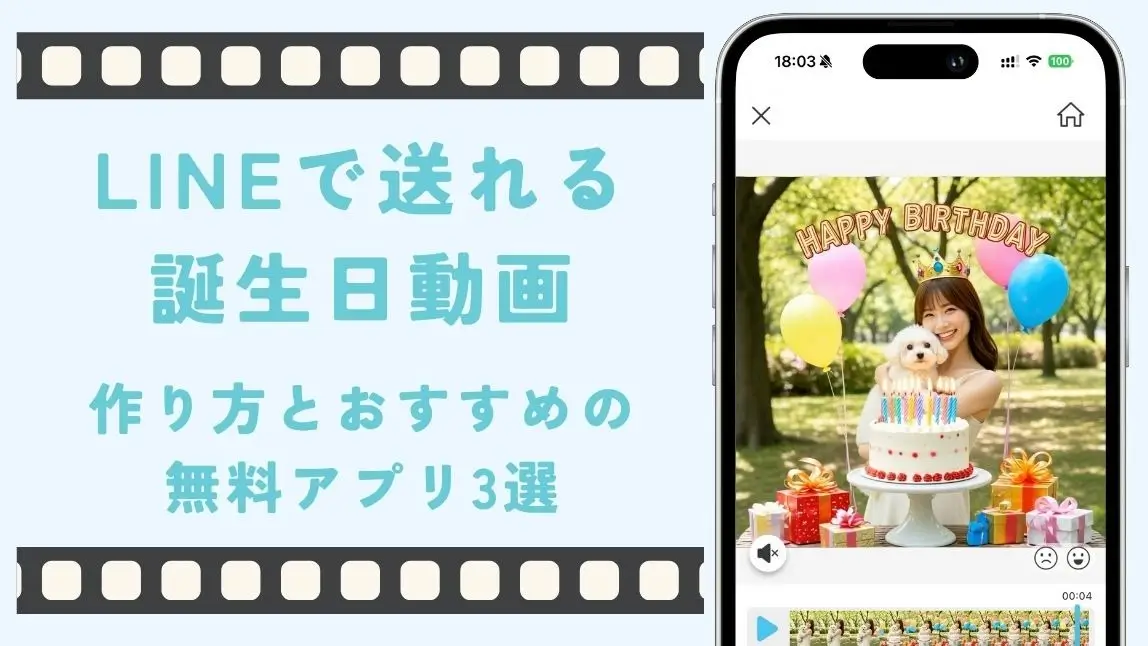
大切な人の誕生日に、LINEでメッセージを送るだけでなく、写真や動画を使ったオリジナルの誕生日動画を贈ってみませんか?

この記事では、無料で使える最新アプリを使って、誰でも簡単にLINEで送れる誕生日動画を作る方法を解説します。
AIで写真が動き出す機能や、豊富なテンプレートを活用すれば、編集初心者でもハイクオリティな誕生日動画が作れます。
友達や家族、恋人への特別なサプライズにぴったりな、心に残る誕生日動画を贈りましょう!
1️⃣テンプレで簡単!写真が動くAI誕生日動画に変身!

この記事では、『YouCam Video』というアプリを使って下のような誕生日動画を作成していきます。
ステップ①【画像-動画変換】を選択


まず、『YouCam Video』のアプリをダウンロードします。
ホーム画面の一覧から、【画像-動画変換】というアイコンをタップします。
ステップ②誕生日テンプレートを選択

【アニマル】→「誕生日楽」という名前のエフェクトを選びます。
ステップ③誕生日を祝う相手の写真を選ぶ

自分のスマホのライブラリの中からお祝いしたい友達や家族、ペットなどの写真を選んでアップロードします。
テンプレートと写真を選び終えると、【生成】のボタンが水色に変わります。
そうしたら、「生成」ボタンを押してAI誕生日動画を作ってみましょう!
ステップ④LINEで送れる誕生日動画を保存

生成ボタンを押した後、しばらく待つと画像中央のような画面になります。
ここではこれまで作ったAI動画の履歴が見れます。
大体1分弱で動画は完成します。右のアプリ画面になったら、誕生日動画ができあがりです。
ステップ⑤LINEで送れる誕生日動画を確認

「保存」を押すと、自分のスマホ内に保存されて、完成した誕生日動画を確認できます。
そのままこの動画をトリミングしたり、可愛い加工をしたり、自由に編集することもできます!
2️⃣簡単かつおしゃれ!LINEで送れる誕生日動画の作り方
次に、自分の動画を使って下のようなLINEで送れる誕生日ムービーを作成する方法をご紹介します。
ステップ①【+】から写真・ムービーを選択


『YouCam Video』アプリを開き、ホーム画面の下にある【+】をタップします。
自分のアルバムの中から、画像や動画を選びます。いくつ選んでもOKです。
ステップ②誕生日エフェクトをつける

画面下から【エフェクト】というアイコンを選びます。
沢山のエフェクトが用意されているので、今回は「誕生日」テーマの中から選びます。
ステップ③誕生日動画にテキストを入れる

画面下の方から【テキスト】を選びます。
「ここにテキストを入力」という欄に、誕生日動画に入れたいテキストを自分の言葉で入力します。
今回は「Happy Birthday」と入れます。
ステップ④文字のスタイルやアニメーションを選ぶ

文字のフォントや色を自分で好きな雰囲気に調整するのもいいですし、「スタイル」から文字のデザインを選ぶとより簡単に完成度の高いおしゃれな誕生日動画が作れちゃいます。
文字にもアニメーションをつけて動きを足すと、よりいい感じのムービーになります。
挿入したテキストやステッカーは、2本指で拡大・縮小したり、自由に回転させたりできます。
ステップ⑤誕生日テーマのスタンプを挿入

【ステッカー】→「誕生日」の中からテーマに合ったケーキやバルーン、プレゼントボックスなどのスタンプを挿入してさらに誕生日動画をデコレーションします。
最後に位置を変えてバランスを整え仕上げましょう。
ステップ⑥誕生日動画を保存する

すべて編集が終わったら、画面右上のボタンをタップし、誕生日動画のエクスポート画面へ移動します。
LINEで送れる動画のファイルサイズには上限があるので、10秒以下の短い誕生日動画であれば高画質な「4K」を選択してもいいですが、スマホで見る分にはあまり大差ないため、左から2番目の「1080p」程度の画質を選ぶことをおすすめします。
もし大きなスクリーンなどに投影したい場合は、できるだけ画質が良いほうが綺麗に見えます。
LINEで送れる誕生日動画が作れるおすすめ無料アプリ3選
ハイクオリティな誕生日動画が作れる無料アプリ『YouCam Video』

『YouCam Video』は、AIを搭載した初心者でも操作しやすい無料の動画編集アプリです。
1枚の写真をアップロードするだけで、AIが自動的に動きのある誕生日動画に変換してくれる機能が特徴的で、難しい編集スキルは一切不要です。
誕生日テーマのエフェクトやスタンプ、テキスト挿入、BGM設定まで、すべてアプリ内で完結できるため、スマホ一台で本格的な誕生日ムービーが作れます。
さらに、他のアプリで作成した動画のウォーターマークや透かしも、この『YouCam Video』で一瞬で綺麗に消せてしまいます!
✅AIで写真が誕生日動画に大変身🪄
写真をアップするだけで、AIが自動で誕生日動画を生成してくれます。
人の写真でもペットの写真でも、どんな写真も魔法のように動き出す、ユニークな機能を備えています!
✅写真を繋いで誕生日動画にできる🎞️
もちろん、動画を複数繋ぎ合わせてひとつのバースデームービーにすることも可能です。
誕生日をテーマにしたフィルターもあります。
✅文字入れ、BGMもアプリ内で完結🎼

沢山の種類の曲が用意されており、動画内に音楽を挿入することもできます。
また、おしゃれな日本語のフォントも非常に豊富です。
<対応OS>
iOS、Android
豊富な誕生日動画テンプレートがある無料アプリ『Canva』

デザインツールとして有名な『Canva』ですが、誕生日動画の作成にも使える無料アプリです。
おしゃれなテンプレートが豊富に用意されているため、デザインの知識がなくても、写真や動画を選ぶだけでプロ級のクリエイティブな仕上がりになります。

SNS投稿用のサイズにも対応しており、LINEだけでなく、InstagramやTwitterでのシェアにも便利です。
<対応OS>
iOS、Android
クリエイターが作成した誕生日動画テンプレを使えるアプリ『CapCut』

『CapCut』は、TikTokを運営する会社が提供する無料の動画編集アプリで、世界中のクリエイターが作成したテンプレートを自由に使えるのが大きな特徴です。
「誕生日動画」と検索するだけで、トレンド感のあるおしゃれなテンプレートが多数表示され、直感的な操作で写真を当てはめるだけで簡単に作成できます。

若者を中心に人気のアプリで、流行りのエフェクトやBGMも充実しているため、センスの良い誕生日動画が手軽に作れます。
<対応OS>
iOS、Android
LINEで送れる誕生日動画アプリの選び方
LINEで送れる誕生日動画とは、最大ファイルサイズが1GB以下、長さがiOS版、Android版ともに最長5分以下の映像です。
ファイルサイズがこれより大きい場合は、圧縮をしてから送信しないといけません。
このほかにも、注意するべきポイントがいくつかあるので、以下で紹介します。
動画保存後そのままLINEに送れるか

アプリから直接LINEに共有できる機能があると、保存や転送の手間が省けて便利です。
動画編集後にアプリ内の共有ボタンからLINEを選択できれば、ワンタップで送信できます。
また、出力されるファイル形式がMP4やMOVなどLINE対応形式であることも確認しましょう。
今回紹介した3つのアプリは、どれもこのファイル形式に対応しています◎
写真や動画を複数繋げられるか
誕生日動画では複数の思い出写真やビデオクリップを組み合わせることが多いため、素材を自由に繋げられる機能は必須です。
タイムライン上で素材の順番を入れ替えたり、つなぎ目にトランジション効果を追加できると、よりスムーズな動画に仕上がります。
文字入れや装飾も一つのアプリで完結するか

複数のアプリを行き来する必要がないため、編集作業がシンプルになり、初心者でも迷わず作業できます。
BGM追加機能も同時に搭載されていれば、一つのアプリだけで完成度の高い誕生日動画が作れます。
まとめ
バースデーカードだけでなく、誕生日動画も大切な人への特別な気持ちを伝える素敵なプレゼントです。
3つのアプリは、どれも無料で使える上に、初心者でも簡単に本格的な誕生日動画が作れる優れたアプリです。
AIで写真を動画に変換したり、豊富なテンプレートから選んだり、それぞれのアプリに魅力的な機能が揃っています。
LINEで送れるファイル形式やサイズにも対応しているので、完成した動画をすぐに友人や家族へ送ることができます。
ちなみに、「【無料】誕生日お祝いアプリおすすめ5選!やり方も紹介」の記事では写真を可愛く加工して誕生日をお祝いする方法を紹介しています!
是非併せて読んでみてくださいね。
ぜひこの記事の説明を参考に、心のこもった感動いっぱいの誕生日動画を作成して、大切な人を笑顔にしてあげてください!
この記事の監修者

PERFECT株式会社 編集部
写真加工&画像編集アプリのエキスパート。盛れる自撮り加工や映える画像&動画編集についてのコンテンツをお届け。最新の流行から少しニッチな情報まで、幅広く発信していきます。