


 原作者:
原作者: 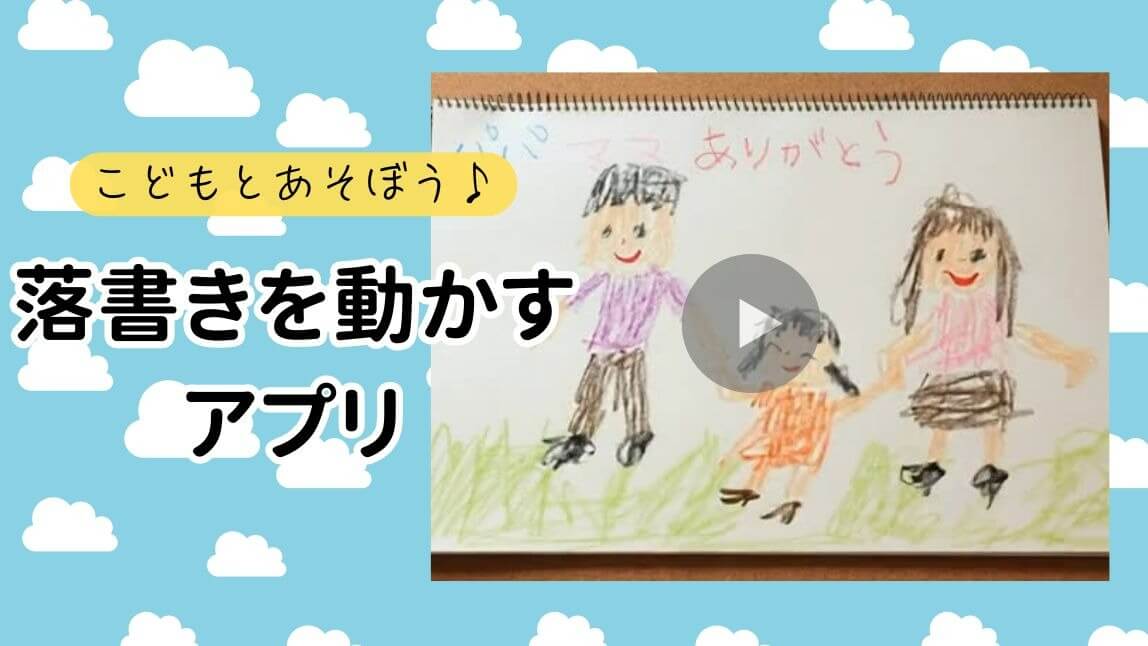
お子様が描いた素敵な落書き。
壁に飾ったり、写真にしたりして保存するのが一般的だと思います。
もし、落書きの絵に命を吹き込んで、アニメのように動かせるとしたら、保存するのがさらに楽しくなりそうですよね。
ARやAIの発展にともない、落書きが動く機能を持つアプリが登場しています。

お子様が描いた落書きをスマホでスキャンするだけで、動くキャラクターを作れるアプリです。
この記事では、落書きをスキャンするだけで、動くキャラクターが作れるアプリをご紹介します。イラストを自分のイメージ通りに動かくこともできますよ。
「落書きが動く」とは?
「落書きが動く」とは、ARやAIなどのデジタル技術を活用するアプリやツールを使うことで、紙に描いた平面の落書きをアニメーションにすることを指します。
らくがきを動かす活用法としては
- 子供の落書きに命を吹き込む
- 自分の描いたキャラクターを動かす
- 子供の知育など教育面のために活用する
- SNS投稿の話題になるアニメーションを作る
など、子供と一緒に描いた絵を動かして遊ぶことができます。
落書きを動かすアプリには、whatever社の『らくがきAR』などAR技術を使ったアプリと、パーフェクト社の『YouCam Video』のようにAI機能も使うアプリの2種類があります。
ARアプリは現実世界にイラストを映しますが、YouCam VideoのようなAIアプリなら自分の思い描いた空間にイラストを置けるというメリットがあります。
落書きが動かせるAIアプリ「YouCam Video」
今回は、自分の思い描いた世界に落書きから動くアニメーションが作れるAIアプリ「YouCam Video」をご紹介します。
「YouCam Video」は高性能なAIを搭載しているため、プロンプトを入力して落書きの写真データをアップロードするだけで、自分の落書きが動き出す素敵なデジタルコンテンツになるというクリエイティブなところが特徴です。
機能の説明が日本語で表示されているため、AIアプリ初心者の方でも使いやすいのでおすすめ。
さらに、プロンプトを入力して落書きの動きを指示できるため、アニメーションの動きが一定すぎて飽きるという心配がありません。まさに、アイディア次第でどんどんクリエイティブになるアプリです。
プロンプトでバーチャル部分に変化をつけるのはもちろん、複数のAIモデルを搭載しているため、異なるAIモデルの特徴を感じられる動画を楽しめるので、みんなとちょっと違う落書きアニメーション化アプリを探しているユーザーにおすすめ!
ちなみに、PixVerseやSeeedanceなどの人気のAIモデルも選べます。
【基本情報】
対応OS:iOS/Android
価格:無料(アプリ内課金有り) ※落書きを動かす機能はクレジットを使用します。
評価:AppストアとGoogle Playストアで星4以上と高評価
機能:落書きが動く、レタッチ、AI生成、基本的な動画編集、高度な動画編集機能
【使ってみた感想】
- 複数のAIモデルをサポートしているので、異なるアニメーションが手に入る
- 動画編集機能も使えるので、生成した落書きのキャラクタービデオを合成して1つにできる
- 落書きを動画作品に変えてテキストを入れることでプレゼントに最適なビデオを作成できる
落書きを動かすやり方
それでは、YouCam Videoを使って落書きに命を吹き込ませる方法をご紹介します。
AIやARアプリと聞くと、使い方が難しそうと思う方も多いかもしれませんが、YouCam Videoは初心者にも使いやすい用に設計されているため、ストレスなくアニメーション化を楽しめますよ。
まずは、iPhoneやAndroidにYouCam Videoをダウンロードしてインストールまで完了してから、次の手順で操作してみてください。
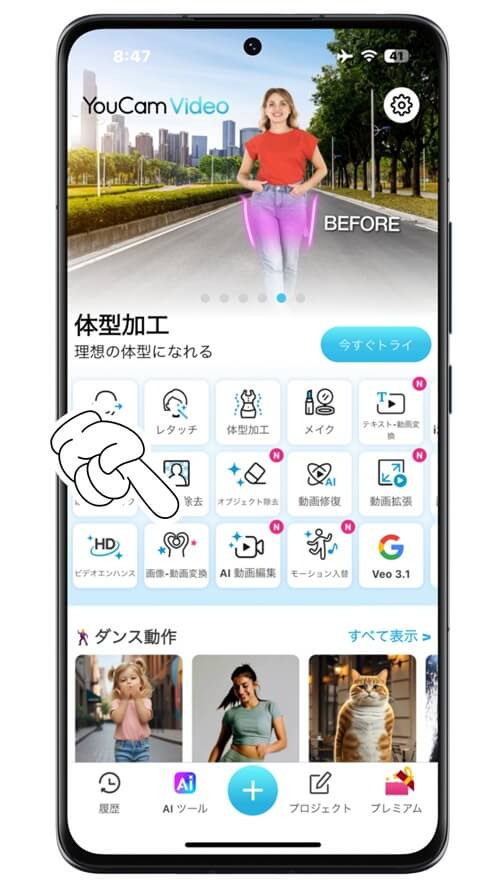
ステップ1、「画像-動画変換」機能をタップ
YouCam Videoを起動し、「画像-動画変換」をタップします。
画像を動画にする以外にも面白い機能がたくさんあるので、気になる方はぜひ試してみて下さいね。
ステップ2、画像をアップロード
落書きを動かすなら「+写真をアニメーションに」をタップします。
テンプレートを使って写真を動画にすることもできます。
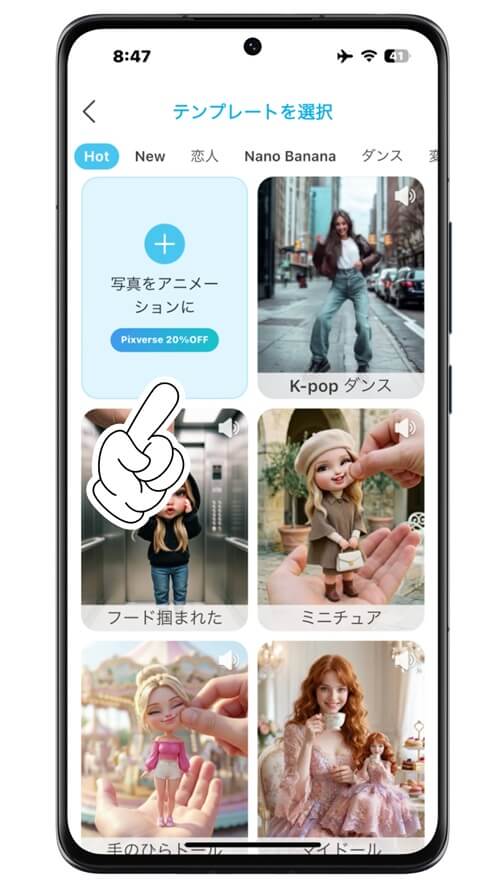
●テンプレートの種類
- K-popダンス
- フード掴まれた
- ミニチュア
- 手のひらドール
- マイドール
- 髪かきあげ
- イヤーブック
- 神秘の惑星
- 誘拐
- 平成レトロ
- 9コマショット
など、書ききれないほど豊富なテンプレートが用意されています。テンプレートを使えば、詳細なプロンプトを入力することなく、テンプレートみたいなキャラクターに仕上がります。
ステップ3、AIモデルなどの選択
今回はブタさんのイラストを動かしてみます。
AIモデル、フレームの開始と終了、プロンプト、ネガティブプロンプト、スタイル、所要時間、解像度、AI音声とオーディオプロンプトを決めて「生成」をタップします。
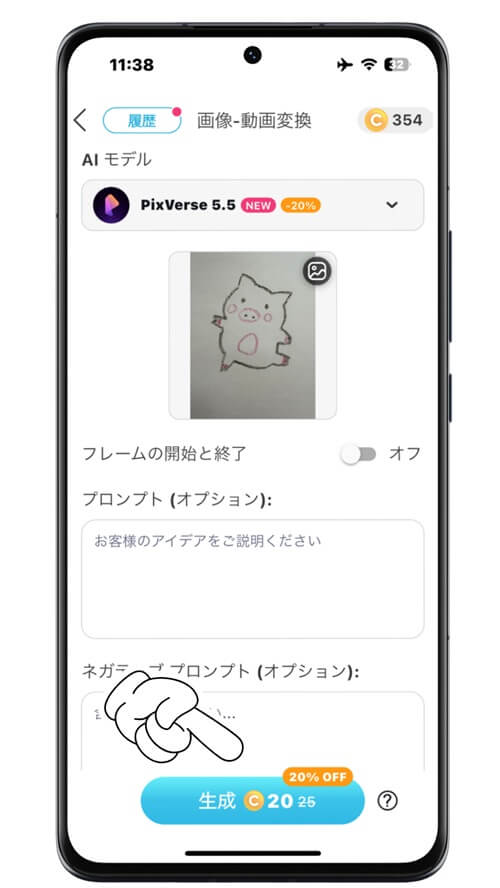
- AIモデル:PixVerseやSeeedanceなど多種多様なAIモデルあり
- フレームの開始:動画の始まりの時に使う参考画像
- フレームの終了:動画の終わりの時に使う参考画像
- プロンプト:AIに向けた指示文を入力
- スタイル:アニメ、3Dアニメなど動画のスタイルの選択
- ネガティブプロンプト:AIに向けて含んで欲しくない部分を指示
- 所要時間:時間がかかるほど動画生成の質が向上
- 解像度:高いほど生成後の動画が滑らかになる
- AI音声とオーディオプロンプト:プロンプト通りのAI音声の入力
AIモデル以外は任意の選択ですが、他の機能を活用することで、異なる作品に仕上がりますよ。
ステップ4、イラストレーションの生成完了
落書きが動き出しました!
お腹の模様がピンクに輝くオプション付きです。
生成された動画はすでにスマホに保存されているので、みんなと共有する時は共有アイコン、再生成するなら「プロンプトの編集」をタップしてください。
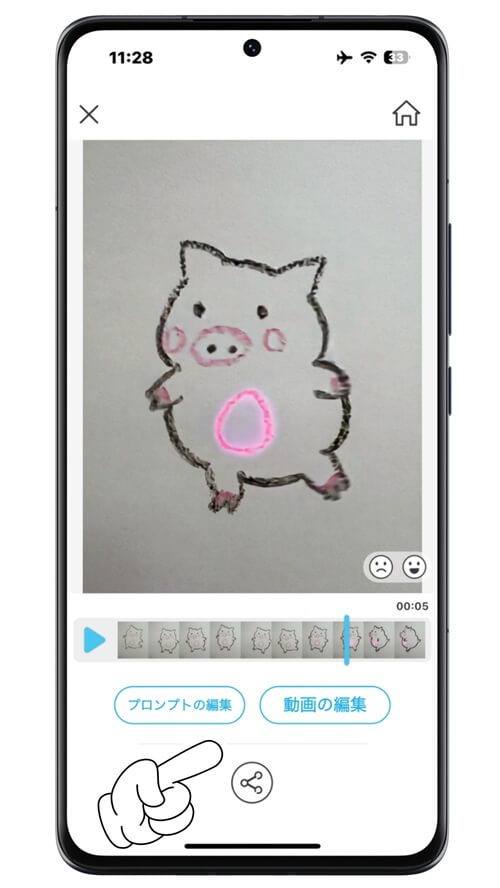
同じ落書きでも、AIモデルやプロンプトを変えて再生成すると、新しい作品になるので、何度でも楽しめます。
ステップ5、プロンプト付きで再生成
動くようになったブタさんのイラストですが、背景が寂しいのでプロンプトを入力してAIに生成してもらいます。
今回は、「背景に青空と草原を入れて」とプロンプトに入力しました。
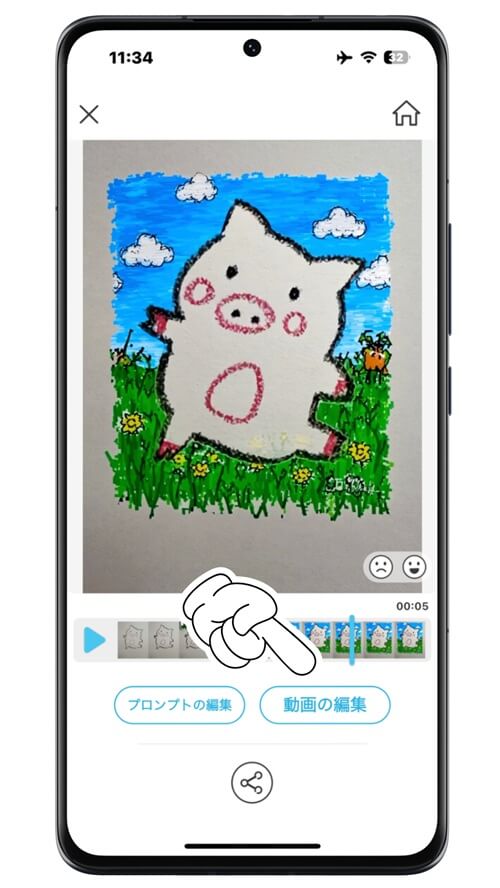
賑やかな作品に仕上がりました。「動画の編集」をタップすると、動画の編集画面に切り替わります。
ステップ6、動画を編集して最終仕上げ
必要に応じて、テキストを入たり、カット・結合したりしながら動画を編集して完成させます。
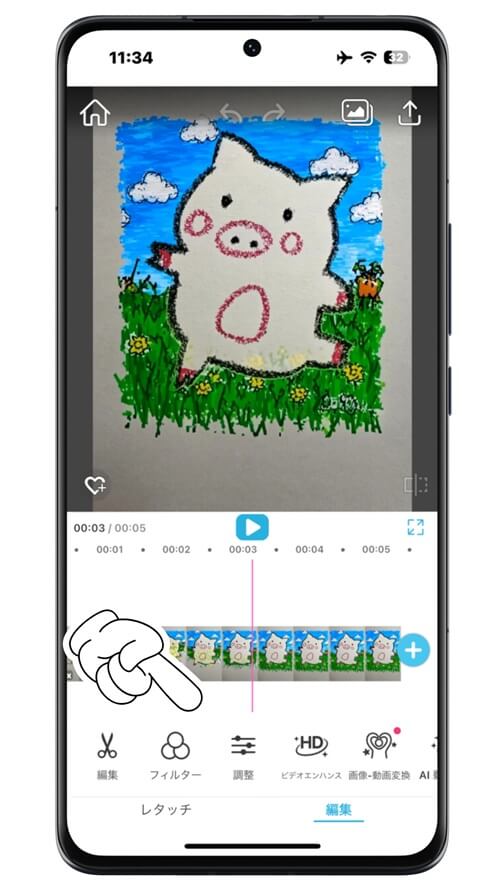
YouCam Videoの基本的な動画編集機能が使えるので、複数の落書きをイラストレーション化して短い動画にするなど様々な作品を作れますよ。
落書きを動かしてみたサンプル集
ここでは筆者が実際に子供の落書きを動かしてみたサンプルを3つ紹介します。
✅優雅に泳ぐ魚
カラフルな色がユーニークな魚を動かしてみました。
魚のデザインが崩れることなく優雅に泳いでいるような動きをさせることができました!
✅鉛筆スケッチ落書き
こちらはシンプルに鉛筆でキャラクターの顔を描いた落書きです。
顔の特徴はそのままで、表情だけ自然に動いていますね。
【使用AIモデル:PixVerse 5.5、プロンプト:イラストの表情を維持したまま動く、口は開けたりしてOK】
✅居眠りゆきだるま
3つめはこの雪だるまに命をいれてみました。
いねむりしている雪だるまが楽しそうに跳びはねていますね。
このように落書きをキャラクター化させることもできそうです。
上手に動かすコツと注意点
「せっかく描いた落書きがうまく動かない」「スマートフォンでスキャンしても反応しない」という失敗を防ぐために、落書きを上手に動かすためのコツと注意点を確認しておきましょう。
輪郭をしっかりとした太い線で描く
落書きの輪郭がしっかりしていないと、iPhoneやAndroidでスキャンしても全体の輪郭をハッキリと検知できず、形が崩れたり、アニメーション化に失敗したりします。
ですので、イラストの輪郭はなるべき色が濃くて太いペンで描きましょう。
背景は白や単色にする
コンテンツと背景の区切りがハッキリしていなかったり、背景の情報が多すぎたりすると、アプリ側でアニメーション化する部分を判断できない場合があります。
落書きしたコンテンツのみを動かしたいなら、背景は白や単色にしておくと失敗しませんよ。
髪の毛などは線が途切れないように描く
髪の毛のように細かい線が入る部分は、輪郭線が途切れないように気を付けましょう。
腕や足なども輪郭線が途切れてしまうと認識に失敗する可能性があります。
また、手足は胴体にくっつけすぎずに描くと、関節が正しく認識されてアニメーション化した時の動きの違和感がなくなります。
まとめ
落書きが動くアプリは、子供の想像力を豊かにし、大人の夢を叶えられる素敵なアプリです。
自分で描いた絵に命を吹き込んでつっついてみたい、作成したキャラクターをみんなに共有して意見を聴きたい、動き出す落書きをSNSやウェブサイト上にアップロードして楽しみたいなど様々な願いを叶えられるので、インストールしておくと役立ちおすすめアプリです。
この記事の監修者
パーフェクト株式会社 編集部
写真加工&画像編集アプリのエキスパート。盛れる自撮り加工や映える画像&動画編集についてのコンテンツをお届け。最新の流行から少しニッチな情報まで、幅広く発信していきます。



